


PyCharm使用Debug模式运行Python项目的操作指南

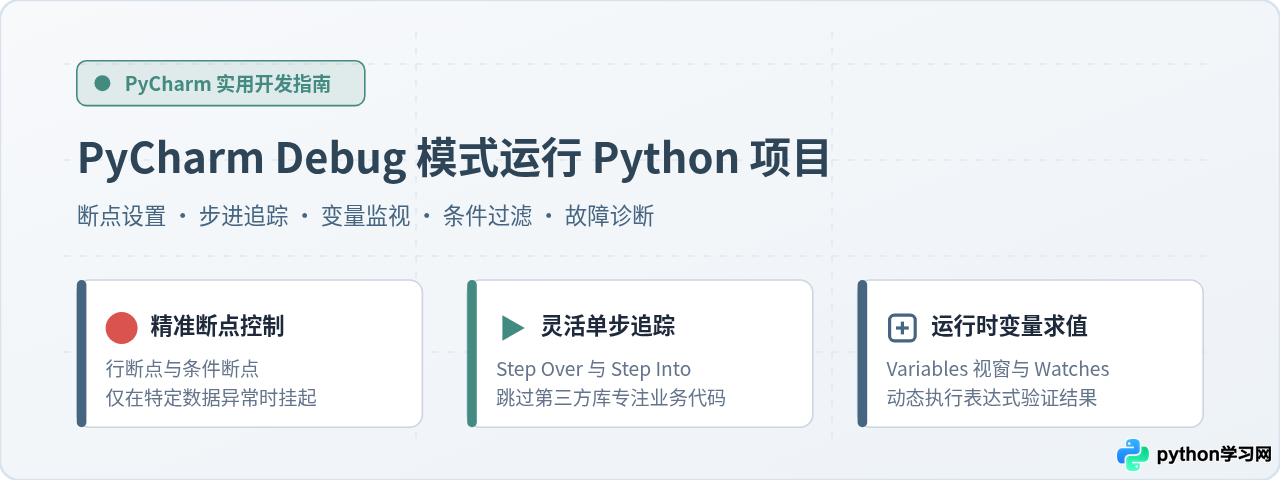
本操作指南详细介绍在PyCharm中配置与使用Debug模式运行Python项目的具体方法,包括行断点与条件断点设置、单步跳过与跳入控制、运行时变量监视与求值,以及常见调试问题的排查策略。
一、准备工作与调试基准代码
在进入调试之前,需要确认当前项目已经关联了有效的 Python 解释器,并且为目标脚本建立了正确的运行配置(Run/Debug Configuration)。PyCharm 的普通运行模式(Run)与调试模式(Debug)共享相同的启动配置,区别在于 Debug 模式会挂载 pydevd 调试服务引擎,以便在运行时捕获断点与交换进程状态。
为了具体展示调试过程,本文采用一段模拟电商订单结算的示例代码。该代码中包含一个常见的业务逻辑漏洞:在满减打折与运费计算时,阶梯折扣的抵扣计算产生负值或错误抵扣,导致最终结算价格异常。
# 文件名:order_processor.py
# 运行环境:Python 3.8+

def calculate_shipping(weight, is_vip):
    base_fee = 12.0
    if is_vip and weight <= 2.0:
        return 0.0
    extra_fee = max(0.0, (weight - 1.0) * 5.0)
    return base_fee + extra_fee

def calculate_discount(subtotal, promo_code):
    discount = 0.0
    if promo_code == "SPRING50" and subtotal >= 200.0:
        discount = 50.0
    elif promo_code == "VIP90":
        # 存在逻辑漏洞:本意为九折,误写成减免 90% 并扣除了全部差额
        discount = subtotal * 0.9
    return discount

def process_order(order_id, items, promo_code, is_vip):
    subtotal = sum(item['price'] * item['count'] for item in items)
    total_weight = sum(item['weight'] * item['count'] for item in items)

    shipping = calculate_shipping(total_weight, is_vip)
    discount = calculate_discount(subtotal, promo_code)

    final_amount = subtotal - discount + shipping
    return {
        "order_id": order_id,
        "subtotal": subtotal,
        "shipping": shipping,
        "discount": discount,
        "final_amount": round(final_amount, 2)
    }

if __name__ == "__main__":
    sample_items = [
        {"name": "无线机械键盘", "price": 299.0, "count": 1, "weight": 0.9},
        {"name": "人体工学鼠标", "price": 129.0, "count": 1, "weight": 0.3}
    ]
    result = process_order("ORD_20261031_01", sample_items, "VIP90", is_vip=True)
    print(f"结算结果: {result}")
二、设置断点与启动调试
断点(Breakpoint)是指示调试器在特定代码行暂时停止程序执行的标记。没有断点的 Debug 模式与普通运行模式几乎无异,程序会直接从头跑到尾。
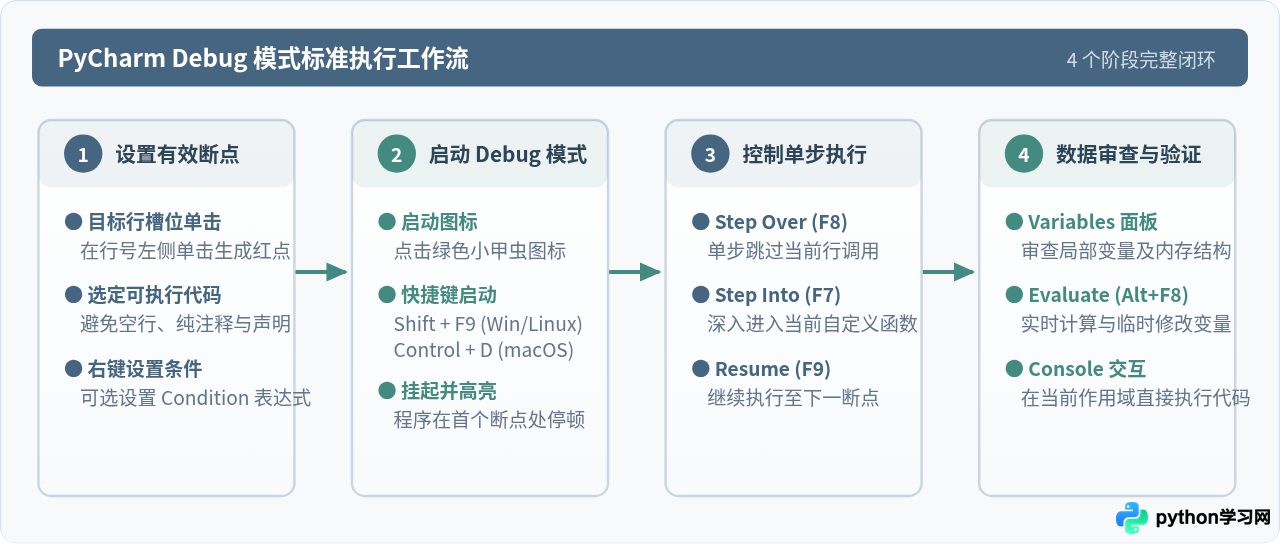
1. 设置行断点的操作步骤
- 打开待调试的 Python 文件(如
order_processor.py)。 - 在代码编辑区左侧的装订线槽(Gutter,即行号与代码编辑框之间的空白间隙)中,找到目标行。
- 鼠标左键单击目标行对应的空白处,出现一个醒目的实心红色圆形图标,同时整行代码会呈现浅红色高亮,表示断点设置成功。
- 若需要取消断点,再次单击该红色圆点即可移除;若仅想暂时停用,可按住
Alt(macOS 为Option)键单击红点,红点会变为灰色空心圆,保留设置但不挂起。
# ...)或纯函数声明行(如 def func():)上设置断点。断点应放置在包含实际赋值、计算、分支判断或函数调用的可执行语句行上,例如示例中的第 28 行 shipping = calculate_shipping(...)。
2. 启动 Debug 模式的三种途径
完成断点设置后,通过以下任一方式启动调试会话:
- 工具栏图标:在 PyCharm 界面右上角,找到当前脚本的运行配置下拉框,点击旁边绿色的小甲虫图标(Debug)。
- 右键上下文菜单:在编辑器内任意空白处单击鼠标右键,在弹出菜单中选择
Debug 'order_processor'。 - 键盘快捷键:Windows 与 Linux 平台按下
Shift + F9;macOS 平台按下Control + D。
启动后,PyCharm 底部会自动弹出 Debug 工具窗口。当程序执行至所设断点所在行时,程序会立即挂起,该行代码会变为蓝色高亮背景,行尾会以内联灰色字体显示当前已知局部变量的即时值。
三、单步调试控制台与核心操作
当程序在断点处挂起后,Debug 工具窗口顶部的控制按钮恢复可用状态。单步调试的核心目的就是控制代码按开发者的意图一步一步推进,观察状态变化。
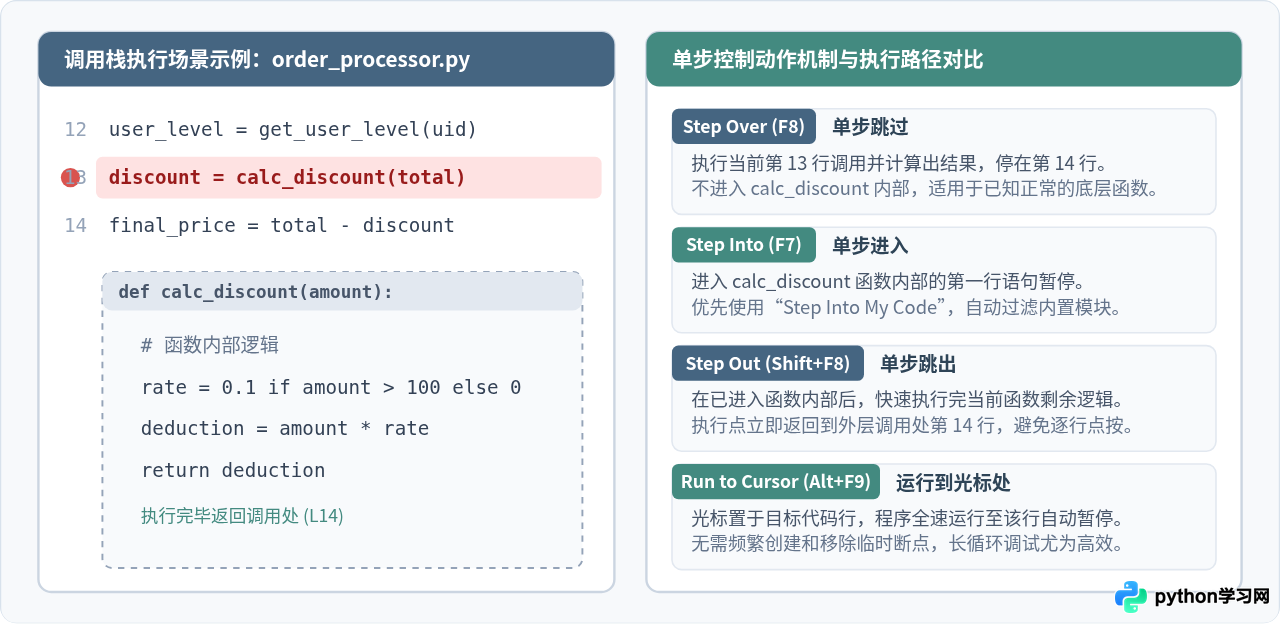
常用调试动作及其具体行为如表 1 所示:
| 操作名称 | 默认快捷键 (Win/Mac) | 核心行为与执行逻辑 | 典型适用场景 |
|---|---|---|---|
| Step Over 单步跳过 |
F8 |
执行当前行并推进到下一行。若当前行包含函数调用,会在后台执行完整函数,停在下一行。 | 当前行调用的函数已确认为正确逻辑,无需进入函数细节。 |
| Step Into 单步跳入 |
F7 |
若当前行包含函数调用,执行流将深入跳转到该函数内部的第一行代码并暂停。 | 怀疑当前调用的函数内部算法或分支出现计算异常。 |
| Step Into My Code 跳入我的代码 |
Alt+Shift+F7 |
行为类似 Step Into,但会自动忽略 Python 标准库和 site-packages 第三方模块。 | 避免在按下 F7 时不小心陷进 Python 底层或第三方库源码。 |
| Step Out 单步跳出 |
Shift+F8 |
快速执行完当前所在函数的剩余代码,并将执行流带回上层调用者的下一行语句。 | 误入了某个函数内部,或函数前半部分已排查完毕,需要尽快返回外层。 |
| Run to Cursor 运行到光标处 |
Alt+F9 |
在代码中将光标定位在某一行,点击此按钮,程序全速运行直到该行前暂停。 | 跳过长代码块或无需关心的语句,免去反复增删临时断点的繁琐。 |
| Resume Program 恢复运行 |
F9 |
恢复代码的全速运行,直到遇到下一个断点;若无后续断点,程序将执行至结束。 | 当前断点问题分析完毕,进入下一循环或下一个断点排查。 |
以示例代码为例:在第 29 行 discount = calculate_discount(...) 挂起时,按下 F7(Step Into),执行点立即跳入 calculate_discount 函数第 11 行。随后按下 F8 单步走过分支,即可在 Variables 视窗看到 discount 计算出的数值为 385.2,与预期的九折(扣减 10%,即减免 42.8 元)完全相悖,漏洞直接显形。
四、变量审查、表达式求值与高级断点
定位深层问题不仅需要单步执行,还需要对内存变量进行动态观测与计算验证。PyCharm 在 Debug 工具窗口中提供了完备的审查组件。
1. Variables 面板与 Watches 监视
在 Debugger 标签页的右侧区域为 Variables 视图。当前执行栈范围内的所有局部变量、全局变量及其类型、当前值都会以树形结构列出。展开对象可以深入查看其属性、字典键值或列表索引。
如果需要持续关注某个衍生计算结果(例如 subtotal - discount),可以点击面板右上方的加号(+)添加一个 Watch。输入自定义表达式后,随着每次单步推进,PyCharm 都会实时重新计算并刷新该项结果。
2. 表达式求值(Evaluate Expression)
在程序挂起期间,按下 Alt + F8(macOS 为 Option + F8),或点击 Debug 工具栏中的计算器图标,可唤出 Evaluate Expression 交互弹窗。
- 可以在输入框中运行任意合法的 Python 表达式,如
subtotal * 0.1或len(items),点击 Evaluate 即可立即得到执行结果。 - 甚至可以直接在当前上下文修改变量值,例如输入
promo_code = "SPRING50"并执行赋值,后续代码将使用新值继续运行,便于现场验证修复方案是否有效。
3. 高级断点配置技巧
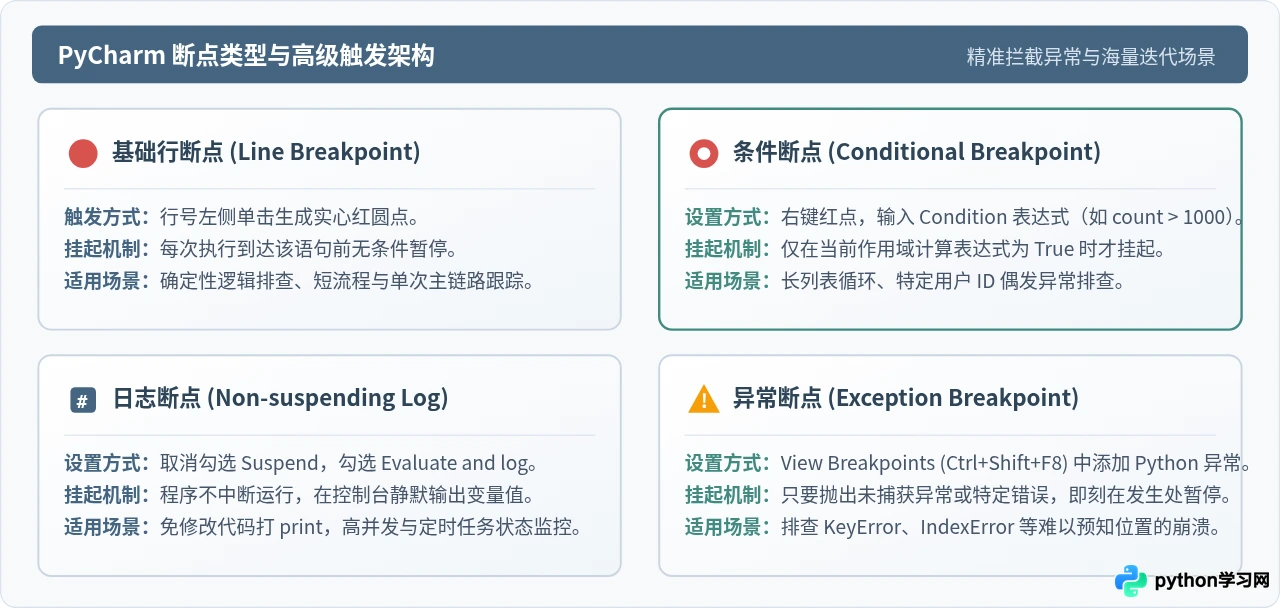
在面对几千次甚至上万次的大规模迭代循环时,普通行断点会导致程序每轮循环都暂停,排查效率极低。此时可以使用高级断点:
- 条件断点(Conditional Breakpoint):在红点断点上单击鼠标右键,在弹出的悬浮窗中找到 Condition 输入框。例如在遍历 1000 个订单时输入
order_id == "ORD_20261031_01"或discount > 100.0。只有当该表达式在运行时结果为True时,程序才会真正挂起。 - 日志断点(Log message / Evaluate and log):右键断点取消勾选 Suspend(挂起),并勾选 Evaluate and log,填入需要打印的表达式。程序经过此行时不会暂停,而是自动将内容打印至调试控制台,等同于免入侵代码的动态 print 输出。
- Python 异常断点(Exception Breakpoint):通过快捷键
Ctrl + Shift + F8打开断点管理窗口,点击左上角加号添加Python Exception Breakpoint。设置后,一旦程序抛出任何未捕获的异常(如 IndexError 或 KeyError),调试器会在崩溃发生的第一现场自动暂停,直接暴露案发上下文。
五、常见问题排查与实用建议
在实际使用 PyCharm 调试大型工程或特定框架(如 Django、Flask、Celery、PyTorch 等)时,经常会遇到断点未命中、性能迟滞或多线程捕获问题。以下为针对性的排查步骤与解决对策:
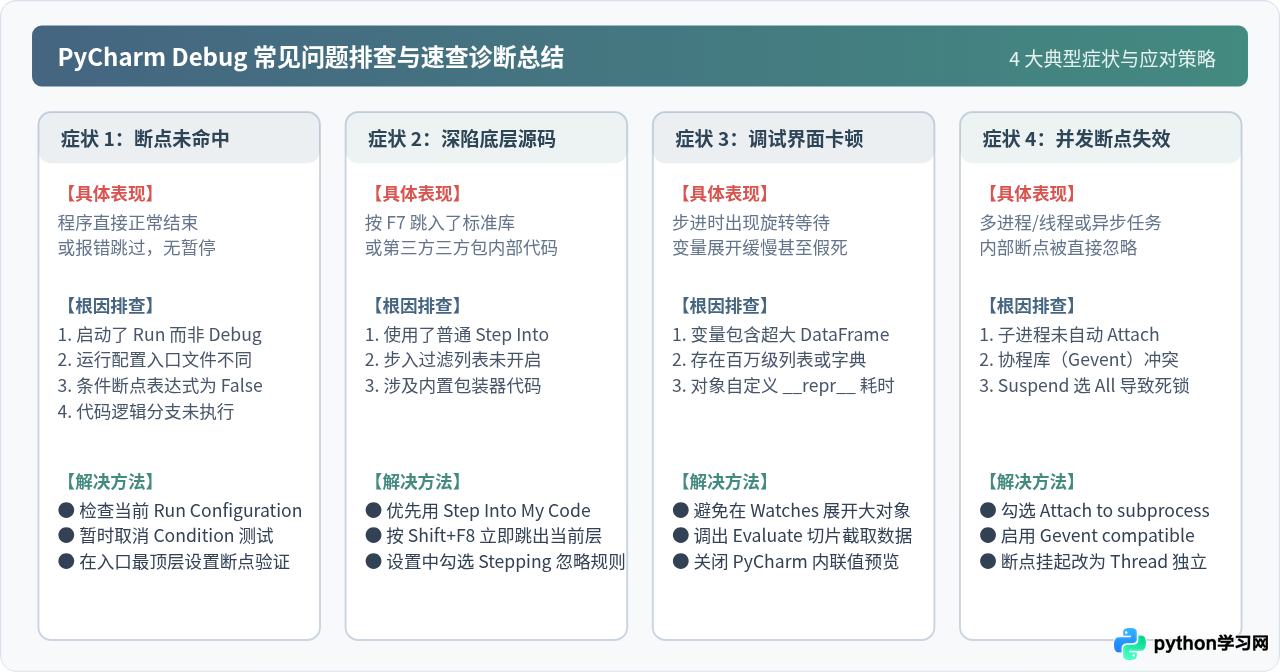
1. 启动 Debug 后程序直接退出,未命中任何断点
此现象通常由以下原因导致:
- 误点了 Run 按钮:确认点击的是绿色小甲虫(Debug)还是绿色三角形(Run)。
- 运行配置指向了不同入口:在 PyCharm 右上角核对当前选中的运行配置,确认其指向的“Script path”确实是当前正在修改的文件,而非同名测试脚本或备份目录文件。
- 分支未被执行:断点处于
if条件分支内部,而传入的参数使分支条件判断为 False,导致执行流直接跳过了断点所在行。
2. 按单步跳入(F7)时频繁进入系统库源码
在代码中调用了如 sum()、round() 或第三方库封装函数时,按下普通的 Step Into 会直接进入 Python 内部代码实现。
解决方案:日常调试应养成使用 Step Into My Code 的习惯(可在按键设置中将其绑定为核心快捷键)。此外,在 PyCharm 设置中依次打开 Settings -> Build, Execution, Deployment -> Python Debugger -> Stepping,勾选 Do not step into library scripts,即可彻底过滤标准库干扰。
3. 变量包含大规模数据时界面卡顿
当局部变量中存在包含数百万条记录的列表、字典,或数 GB 大小的 Pandas DataFrame、NumPy 矩阵时,PyCharm 自动在 Variables 视窗展开其内部属性会耗费大量内存与时间。
解决方案:在 Variables 面板的设置菜单中,取消勾选 Show Values Inline(取消编辑器内联取值渲染);避免在 Watches 中直接监控大容器全量对象,而是改用切片表达式(例如监控 df.head(5) 或 len(huge_list))。
4. 多线程与异步进程无法捕获断点
对于使用 multiprocessing、asyncio 或 gevent 的项目,子进程或协程内部的断点可能被默认调试器忽略。
解决方案:进入 Settings -> Build, Execution, Deployment -> Python Debugger,确保勾选了 Attach to subprocess。对于使用 Gevent 的项目,务必勾选 Gevent compatible。若遇到线程死锁,右键断点将 Suspend 模式从 All 改为 Thread,使当前线程暂停的同时不影响其他守护线程正常通信。
本站声明
本文内容仅供参考,不代表本站观点。转载或引用请注明出处。如发现内容问题,请通过联系我们页面反馈。















