


Jenkins怎么定时执行python脚本任务

详细解析在Jenkins中配置定时执行Python脚本任务的完整步骤、Cron与H散列语法规范、运行环境与虚拟环境隔离技巧及常见执行故障排查。
H 散列 Cron 语法设定执行周期。本文按实际操作顺序详细讲解完整的配置步骤与环境避坑细节。
一、Jenkins 执行 Python 任务的全链路流转机制
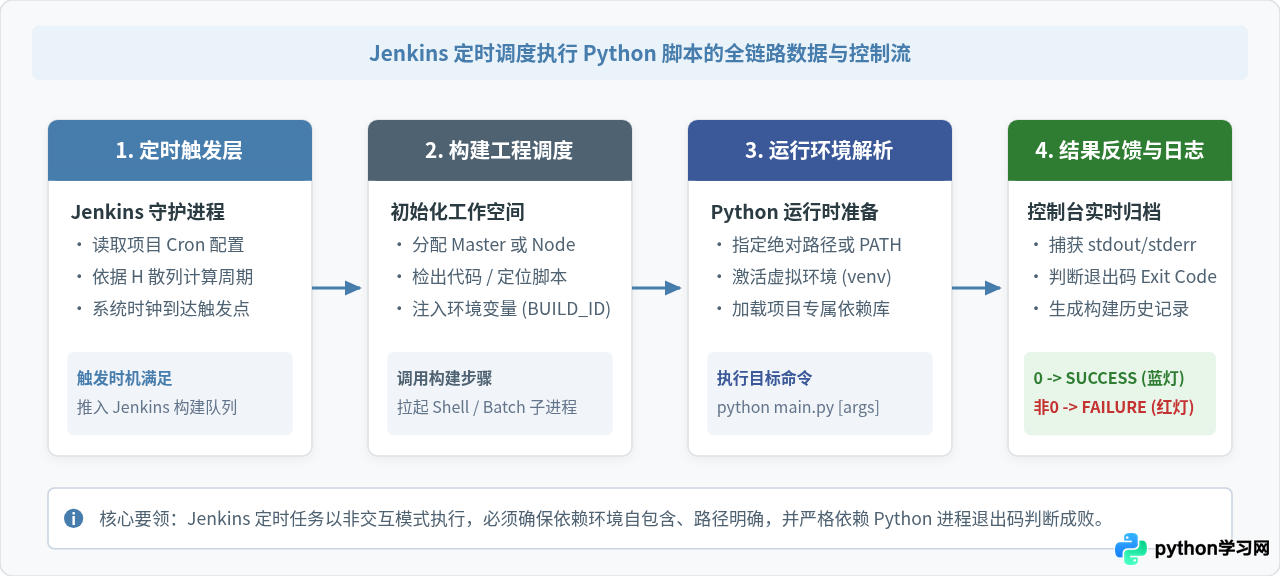
很多初学者在配置 Jenkins 定时任务时,常误以为 Jenkins 自带完整的 Python 执行环境,或者以为 Jenkins 会像命令行终端一样自动加载当前登录用户的环境变量。实际上,Jenkins 是一个基于 Java 的任务调度平台,它在定时触发和执行脚本时遵循独立的工作流。
当预设的时间节点到达时,Jenkins 的后台调度线程会唤醒对应的工程任务,在服务器工作区(Workspace)下拉起一个独立的非交互式 Shell 或 Windows 批处理进程。这个子进程必须显式指定 Python 解释器的路径或激活虚拟环境,才能正确导入依赖包并运行业务脚本。运行完毕后,Jenkins 严格通过进程的退出状态码(Exit Code)判定本次执行是成功还是失败。
二、前期准备:Python 脚本与执行环境规范
在前往 Jenkins 控制台创建任务之前,必须先在 Jenkins 所在的宿主机(或 Node 构建机)上落实三项基础准备:
- 确定 Python 解释器的绝对物理路径:在终端中执行
which python3(Linux/macOS)或where python(Windows),记录输出的完整路径(例如/usr/bin/python3或/usr/local/bin/python3)。由于 Jenkins 服务通常以jenkins系统账户运行,其PATH环境变量往往极其精简,不能依赖简单的python命令。 - 推荐采用虚拟环境(Virtualenv)隔离依赖:强烈建议为该任务创建专门的虚拟环境,例如在
/opt/py_envs/my_job_env下构建独立的运行空间,避免系统 Python 依赖升级产生冲突,也防止包安装权限不足。 - 脚本退出码规范化:Jenkins 判定任务成败的唯一标准是 Shell 命令最后的退出状态码(Exit Code 0 表示成功,非 0 表示失败)。在 Python 脚本中,若捕获到致命异常,务必调用
sys.exit(1)显式抛出非零退出码,否则 Jenkins 会判定即使抛出业务错误也是构建成功。
三、手把手配置:四个关键操作步骤
进入 Jenkins Web 控制台,按照下列顺序依次完成项目构建与调度配置:
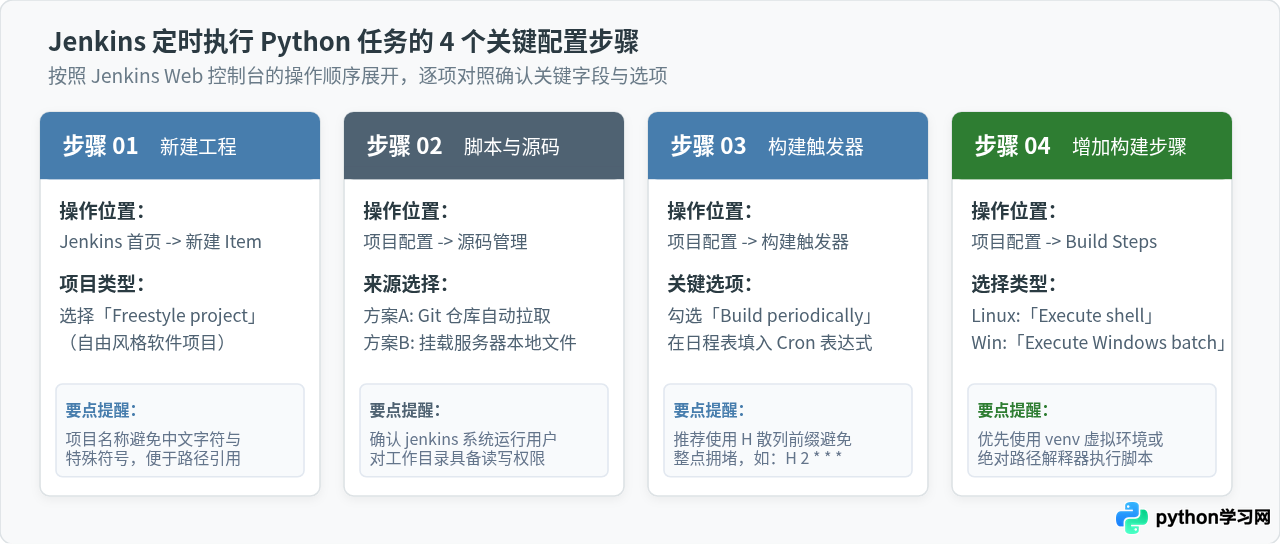
步骤 1:新建 Freestyle 软件项目
登录 Jenkins 控制台,点击左侧菜单栏的“新建 Item”(New Item)。在任务名称输入框中输入具有可读性的项目标识(例如 daily-python-spider),项目类型选择“Freestyle project”(自由风格软件项目),点击底部的“确定”按钮进入配置主页。
步骤 2:配置工作空间与脚本源码
在“源码管理”(Source Code Management)模块中,如果项目代码托管在 Git 或 SVN 仓库,选择对应选项并配置仓库地址与凭据,Jenkins 在每次执行时会自动将最新脚本拉取到工作空间。如果脚本已直接存放在服务器固定目录中,源码管理可保持“None”,在后续构建命令中使用绝对路径定位脚本即可。
步骤 3:配置构建触发器(Build periodically)
向下滚动至“构建触发器”(Build Triggers)模块,勾选“Build periodically”(定时构建)选项。此时下方会出现“日程表”(Schedule)文本框。在此处输入定时 Cron 表达式(具体语法见下文详述)。输入完成后,Jenkins 会在文本框下方立即显示预测的下一次与更下一次构建的具体时间,便于实时核对。
步骤 4:增加构建步骤调用 Python 脚本
向下滚动至“Build Steps”(构建步骤)模块,点击“增加构建步骤”下拉菜单:
- Linux / macOS 环境:选择“Execute shell”(执行 shell);
- Windows 环境:选择“Execute Windows batch command”(执行 Windows 批处理命令)。
以 Linux 生产环境为例,标准的“Execute shell”文本框内容建议按如下规范书写:
#!/bin/bash
# 遇到错误立即中断后续执行
set -e

# 注入必要的系统路径与编码格式
export PATH="/usr/local/bin:/usr/bin:$PATH"
export PYTHONIOENCODING=utf-8

# 激活任务专用的 Python 虚拟环境
source /opt/py_envs/my_job_env/bin/activate

# 进入脚本所在的工作目录
cd "$WORKSPACE"

# 执行 Python 核心脚本
python3 main.py --config prod.json

# 退出虚拟环境
deactivate
如果使用 Windows 节点,批处理命令格式如下:
@echo off
set PYTHONIOENCODING=utf-8
call D:\py_envs\my_job_env\Scripts\activate.bat
cd /d %WORKSPACE%
python main.py
if %ERRORLEVEL% NEQ 0 exit /b %ERRORLEVEL%
四、定时触发器语法详解:标准 Cron 与 Jenkins H 散列机制
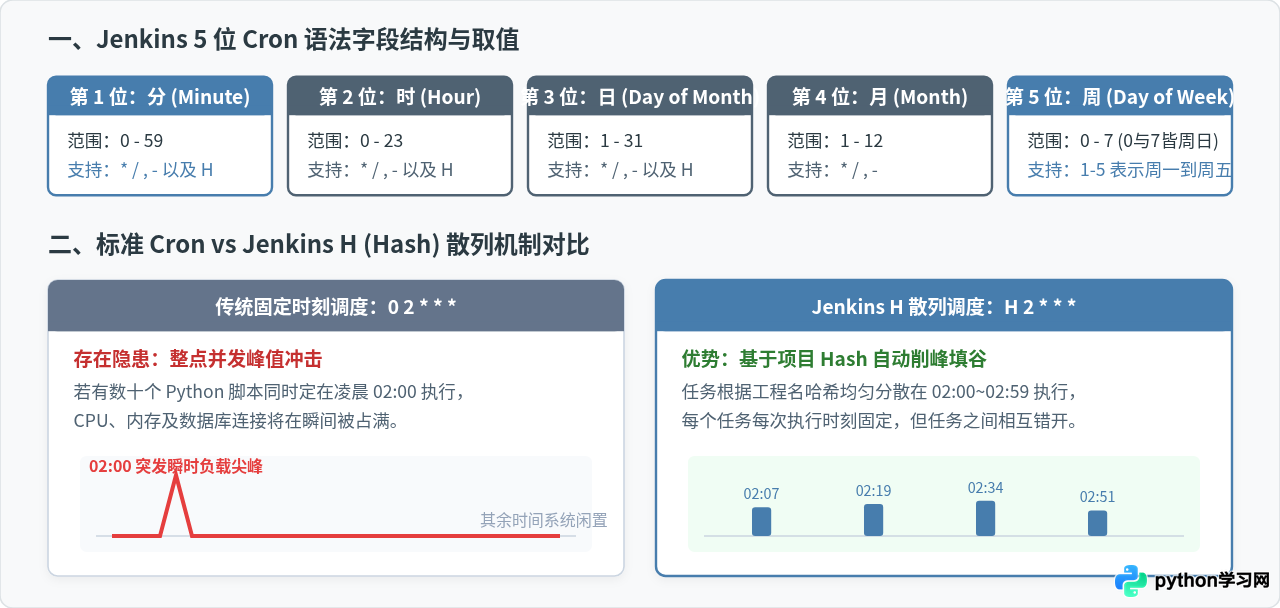
Jenkins 的日程表语法采用了与类 Unix 系统类似的 5 位 Cron 表达式:分 时 日 月 周。但是,Jenkins 引入了一个极其关键的散列符号 H(Hash)。
1. 为什么必须优先使用 H 语法?
在传统的 Linux Crontab 中,若将任务写为 0 2 * * *,任务必定会在凌晨 02:00:00 秒准时启动。如果平台内有上百个自动化脚本都配置为 0 2 * * *,服务器的 CPU、内存、网络 IO 和数据库连接会在 02:00 整点瞬间遭受毁灭性并发冲击。
Jenkins 设计了 H 符号:它代表“在指定范围内根据项目名称的哈希值分散执行”。例如写成 H 2 * * *,Jenkins 会为该任务固定分配 02:00 到 02:59 之间的某一个具体分钟(如 02:24)。只要工程名不变,该任务每天都在 02:24 运行,但其他工程会被分配到 02:05、02:41 等不同分钟,从而实现天然的削峰填谷,保障 Jenkins 调度系统的高可用。
2. 常用定时表达式示例速查
| Cron 表达式 | 调度周期含义说明 | 适用业务场景 |
|---|---|---|
H/15 * * * * |
每隔 15 分钟执行一次(分散在各 15 分钟窗口内) | 高频数据轮询、心跳健康检查 |
H 2 * * * |
每天凌晨 02:00 到 02:59 之间的某一随机固定分钟执行 | 每日定时报表导出、夜间日志备份 |
H 21 * * 1-5 |
每周一至周五晚间 21:00 至 21:59 之间执行 | 工作日回归测试、日常构建汇总 |
H(0-30) 8 * * * |
每天早上 08:00 到 08:30 之间执行 | 早间业务就绪检查、晨会前邮件推送 |
0 12 * * * |
严格在每天中午 12:00:00 执行(未使用 H) | 必须对齐外部硬性时间点的结算接口 |
五、结果验证与控制台排查
完成上述配置后,点击页面左下角的“保存”(Save)按钮。在让任务自然等待定时触发之前,必须执行结果验证:
- 初次手动触发:在项目主页点击左侧的“立即构建”(Build Now)。观察左下角“构建历史”(Build History)中是否出现构建编号
#1。 - 查看 Console Output:点击
#1下拉菜单中的“Console Output”(控制台输出)。完整的执行过程会逐行呈现。如果最后显示Finished: SUCCESS且输出圆球变为蓝色,说明脚本路径、解释器调用与依赖加载完全正常。 - 检查下一次定时时间:返回项目主页,在页面中部可以查看到提示信息(例如:“下次构建将于 2026年11月12日 02:18 执行”)。确认预告时间与业务期望完全相符。
六、常见问题与避坑指南
在 Jenkins 中调度 Python 任务时,约 90% 的执行报错集中在权限、路径和字符集三个维度。遇到红灯报错时,可按图 4 提供的路径逐一排查:
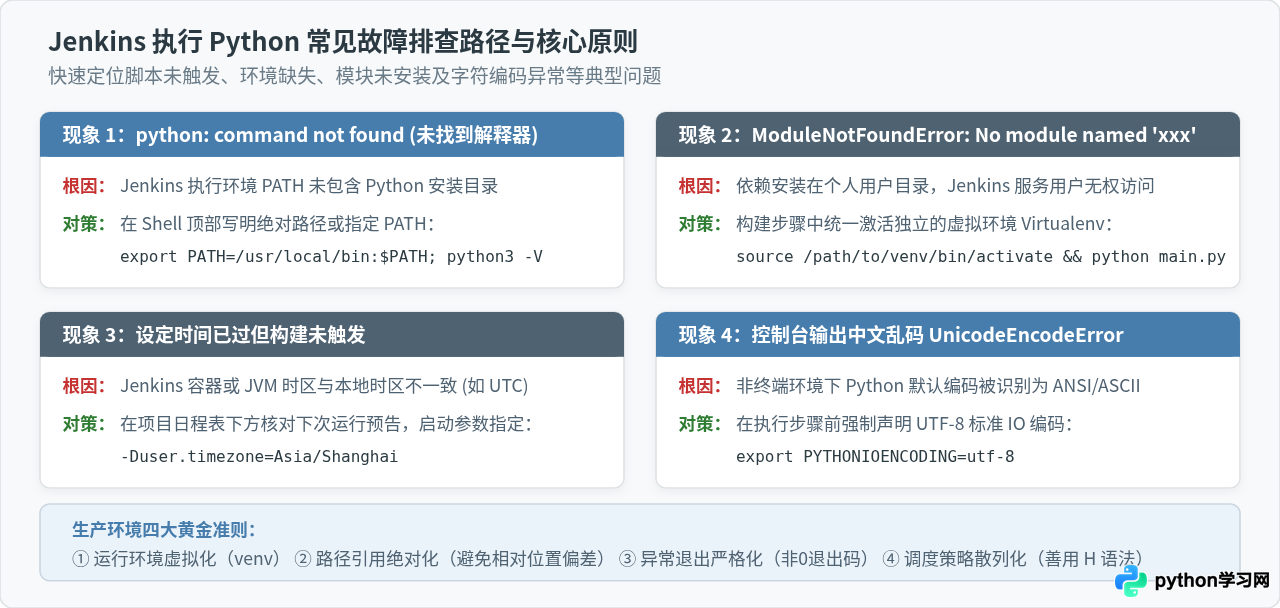
有时明明设置了 H 2 * * *,但在凌晨两点并没有触发。这通常是因为 Jenkins 运行在 Docker 容器中或 JVM 默认读取了 UTC 时区,比北京时间(UTC+8)慢 8 小时。可在“Manage Jenkins” -> “System Information”中查看 user.timezone。若显示 UTC,需在容器启动参数或 Jenkins 启动脚本中加入 -Duser.timezone=Asia/Shanghai。
在 Linux 终端手动运行脚本时,用户使用的是自身账号(如 root 或 ubuntu),依赖包可能安装在 ~/.local/lib。而 Jenkins 默认以 jenkins 守护进程身份运行,无法访问其他用户的家目录。最佳实践是项目构建前直接指定公共虚拟环境的 Python 解释器(例如 /data/venv/bin/python main.py)。
在标准非交互式管道中,Python 可能会将标准输出的编码降级为 ASCII。如果脚本中有 print("定时抓取完成"),脚本会直接崩溃并抛出编码异常。在构建步骤的 Shell 首行声明 export PYTHONIOENCODING=utf-8,即可彻底杜绝控制台字符集冲突。
本站声明
本文内容仅供参考,不代表本站观点。转载或引用请注明出处。如发现内容问题,请通过联系我们页面反馈。















