


手机浏览器能用的Python在线运行网站推荐

针对手机浏览器小屏幕与软键盘输入的特点,梳理无需安装本地App即可高效运行Python的在线网站推荐。涵盖WebAssembly纯前端引擎与云端容器架构对比、触屏输入排版技巧与选型决策指南。
在脱离桌面电脑或不便安装本地应用时,直接使用手机浏览器运行 Python 代码是一种高频的应急调试与学习验证手段。手机端运行环境主要受制于触摸屏视口尺寸、软键盘特殊符号输入繁琐以及后台进程保活机制。本文从底层运行架构、移动端排版体验与网络依赖三个维度,推荐五款在手机浏览器中表现稳定、开箱即用的在线 Python 平台,并提供配套的操作与避坑指南。
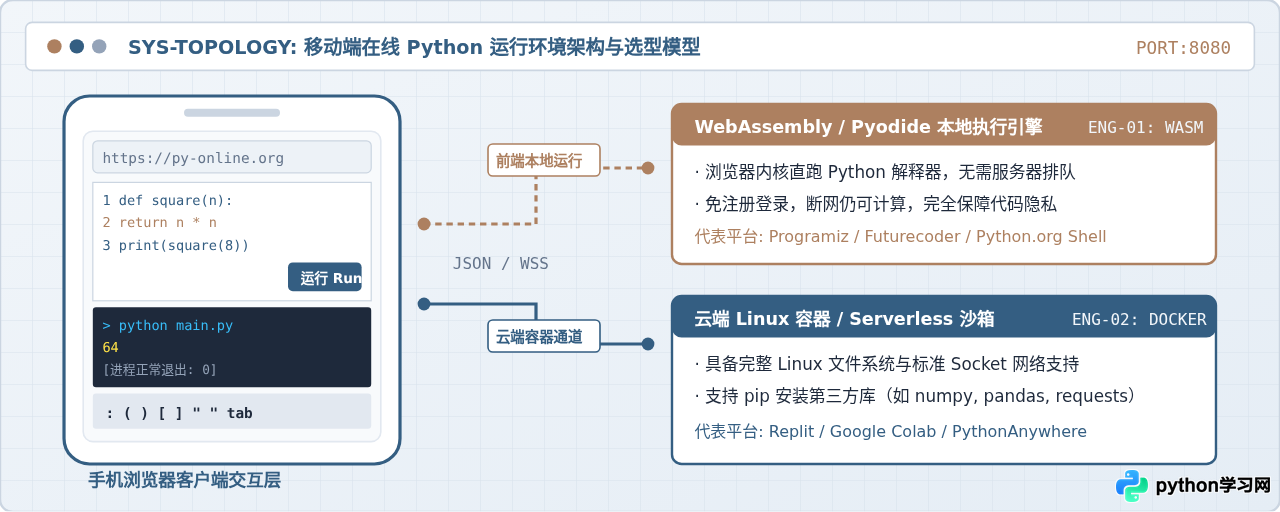
一、手机端在线运行 Python 的两种底层架构机制
要在手机浏览器中执行一段 Python 脚本,背后有两种截然不同的计算模型:一种是基于 WebAssembly(WASM)的纯前端本地执行,另一种是基于云端 Linux 容器的远程交互执行。理解这两种机制的差别,能帮助我们在面对不同代码需求时准确选择工具。
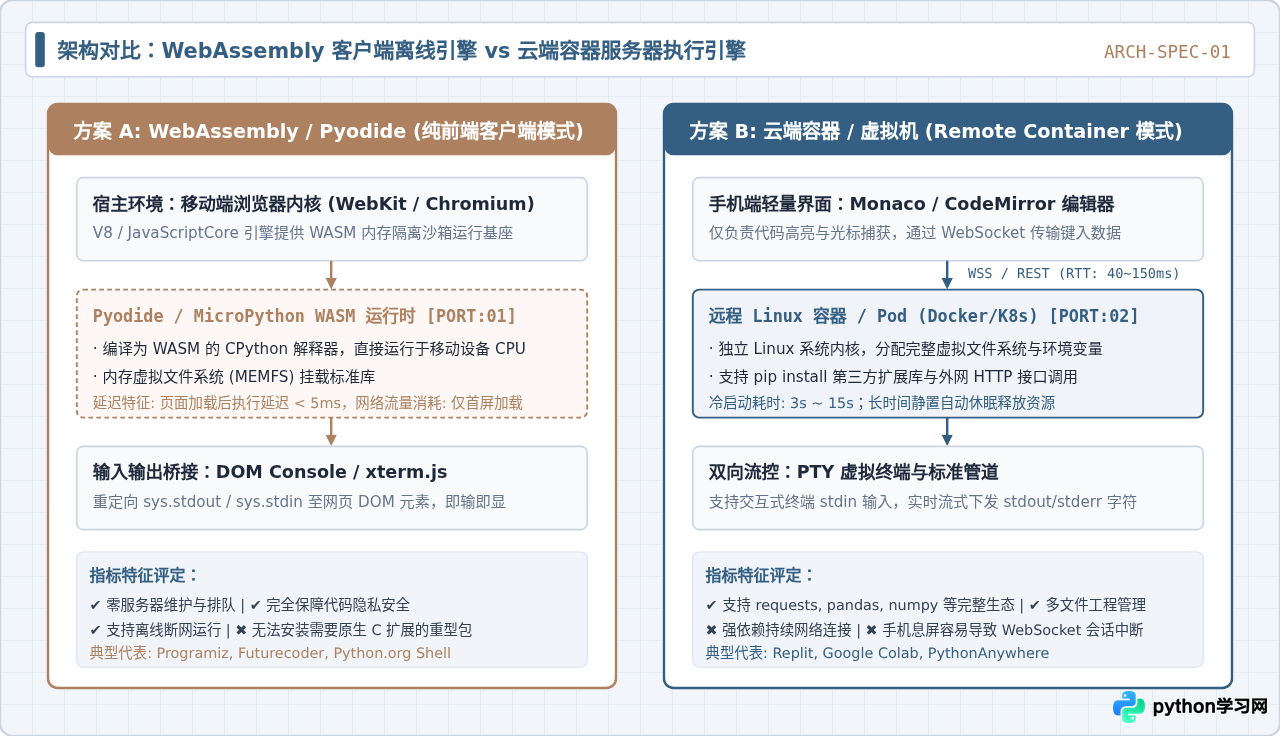
1. WebAssembly (Pyodide) 纯前端本地执行
这类网站将 CPython 解释器预先编译为 WebAssembly 字节码。当手机浏览器打开网页时,浏览器内核(如 iOS 的 WebKit 或 Android 的 Blink)会下载 WASM 运行时并在本地内存中初始化沙箱。
代码运行完全依赖手机本身的 CPU 与内存,不需要将代码上传至远端服务器。这种模式的显著优势在于:零排队等待、零账号登录门槛、保护代码隐私,且在首屏资源加载完成后即使断开移动网络,脚本仍然能够正常运行。其限制在于无法调用涉及底层 Linux 系统调用的 C 原生扩展,且无法直接使用常规的 socket 进行任意公网端口监听。
2. 云端 Linux 容器 / 虚拟机远程执行
此类平台在后端维护高密度的轻量级容器集群(如 Docker 或 Firecracker MicroVM)。手机端浏览器本质上是一个富文本编辑器和虚拟终端(TTY)界面。
用户点击运行后,代码通过 HTTPS 或 WebSocket 协议推送到云端沙箱。服务器执行完毕后,将标准输出(stdout)与标准错误(stderr)实时流式推回手机端呈现。这种模式能够提供完整的 Linux 运行环境,支持通过 pip 安装任意第三方数据处理或网络爬虫库。但它要求手机保持稳定的数据连接,且若长时间未操作,云端容器会自动进入休眠回收状态。
二、五款主流手机浏览器适配网站推荐与特点
根据在主流移动端浏览器(Safari、Chrome、Edge、夸克等)上的触摸响应、排版对齐和键盘交互表现,以下精选五款实测可用的运行站点:
1. Programiz 在线 Python 编译器 (Programiz Online Python Compiler)
网址形式:搜索或输入 programiz.com/python-programming/online-compiler 直达。
移动端排版特征:Programiz 针对小屏设备进行了专门的响应式适配。默认采用紧凑的垂直分屏设计:上半部分为代码编辑区,下半部分为深色控制台。页面加载速度极快,无需注册登录,打开即可键入代码。页面右上角设有高对比度的“Run”按钮,即便在软键盘弹起状态下也能轻松触达。
适用边界:适合检验单文件基础语法、数学计算、字符串处理和算法逻辑。不支持动态额外安装第三方重型库。
2. Futurecoder 交互式编程平台 (Futurecoder)
网址形式:访问 futurecoder.io,支持离线 PWA 应用模式。
移动端排版特征:这是目前针对触屏优化最为极致的在线 Python 环境之一。平台底部常驻代码快捷辅助栏,直接提供缩进、冒号、括号等核心符号,极大缓解了手机自带输入法来回切换数字/符号键盘的痛苦。此外,它内置全中文变量追踪器和单步步进调试器,代码报错时不仅显示回溯栈,还会用通俗中文标明变量当前值与错误根源。
适用边界:核心定位为交互式学习与语法训练,不适合管理包含多层级文件夹的工程项目。
3. Python 官方 Web Console (python.org/shell)
网址形式:通过浏览器访问 python.org/shell。
移动端排版特征:采用纯粹的 REPL(交互式解释器)终端界面,直接映射原汁原味的 CPython 命令行交互。在手机屏幕上以经典终端黑底绿字或黑底白字展示,输入单行表达式即可即时回显结果。
适用边界:用于快速验证内置标准库函数(如 math、datetime、itertools)的返回值格式。由于缺乏多行代码编辑光标拖拽辅助,不适合撰写 20 行以上的多层嵌套代码块。
4. Replit 移动网页端 (Replit Web)
网址形式:访问 replit.com(建议手机横屏或切换为标签视口)。
移动端排版特征:功能最接近桌面 IDE 的云端环境。提供完整的侧边文件树、多标签编辑器、Bash Shell 控制台及实时预览窗口。移动端通过底部 Tab 实现“Code”、“Console”、“Shell”三者之间快速切换。支持完整的 pip install 命令,可运行网络爬虫或轻量 API 服务。
适用边界:需注册登录个人账号。由于其加载的前端 Monaco 资源体积较大,且后台为云端微型容器,在弱网环境下首屏有数秒冷启动等待,适合较为严肃的多文件脚本修改。
5. Google Colab 移动浏览器版 (Colab Notebooks)
网址形式:访问 colab.research.google.com。
移动端排版特征:基于 Jupyter Notebook 结构,天然以“代码单元格(Cell)”为粒度组织。在手机端,用户无需拖动大篇幅代码,只需点击单元格左侧的圆形“播放”运行图标,即可单独运行当前片段。图表(如 Matplotlib、Seaborn)绘制完成后会直接内嵌显示在单元格下方,支持触屏双指缩放查看。
适用边界:需要 Google 账号登录;页面侧边栏与菜单偏向桌面排版,在小屏垂直竖屏下点击微小菜单项稍显局促,建议开启“阅读模式”或横屏操作。
三、手机浏览器编写与运行 Python 的标准操作流程
在触屏设备上编写代码,遵循标准化的操作工序可以有效避免输入格式污染与运行中断。推荐按以下四步开展操作:
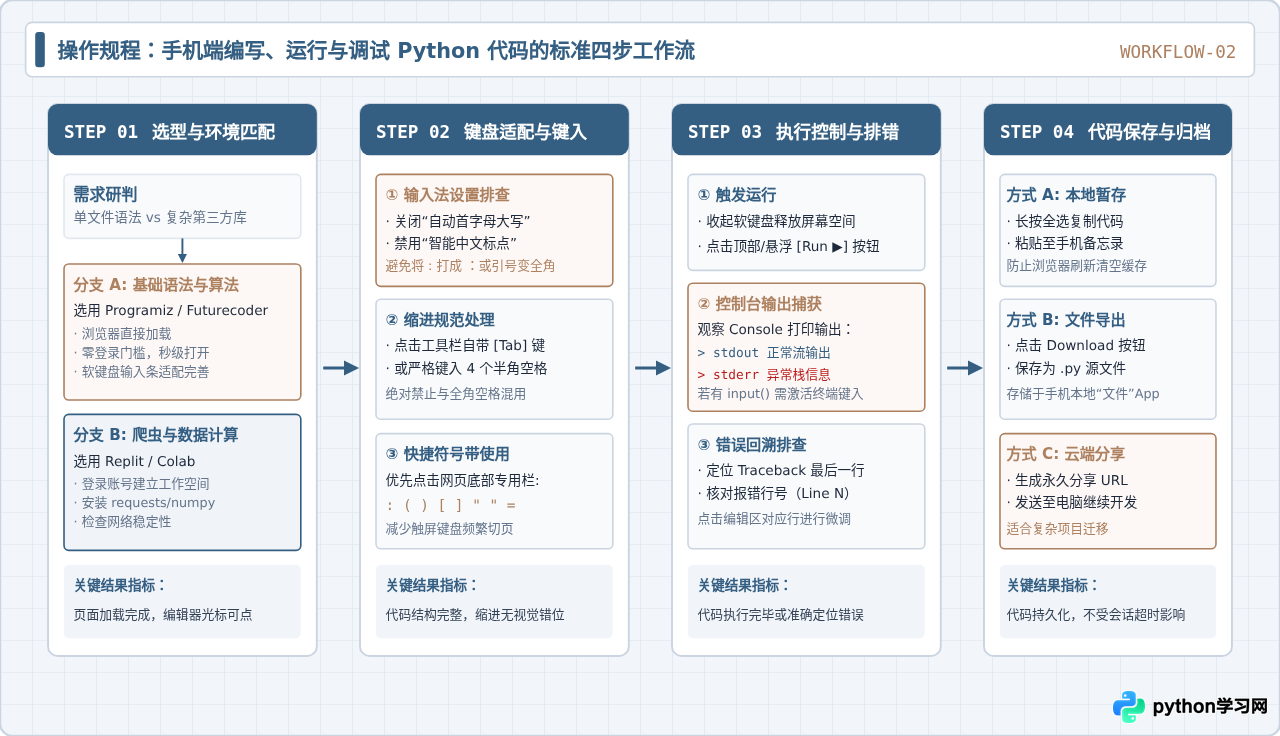
步骤 01:环境匹配与选型确认
根据任务需求确认目标平台。如果只是想计算一组哈希值或测试字符串切片,直接打开无需登录的 Programiz;若需要发送带有 headers 的 HTTP 请求抓取数据,则打开已登录的 Replit 工作区。
步骤 02:手机软键盘输入规范与排查
这是移动端编写代码最关键的一环。在开始敲击代码前,建议对手机输入法进行简易调整:
- 关闭英文首字母大写:手机系统键盘常默认在句首自动大写,容易将 Python 关键字如
def、for错打为Def、For,导致引发SyntaxError。 - 关闭“智能标点/引号替换”:手机键盘的智能标点功能会自动将直角英文双引号
"替换为弯曲的中文全角引号“”,将英文冒号:替换为中文冒号:。编写代码时务必确保键盘处于纯英文半角状态。 - 缩进处理策略:优先点击网页编辑器自带的 Tab 按钮;若网站未提供,则连续键入 4 个半角英文空格,严禁与软键盘全角空格混用。
步骤 03:执行控制与异常栈排查
完成编辑后,轻触屏幕空白处或点击键盘右下角的“完成/收起”按钮,隐藏软键盘以露出完整的控制台区域,随后点击“Run”。如果代码抛出异常,顺着控制台输出滚动至最后一行:
# 示例控制台错误回溯 (Traceback) 示例
Traceback (most recent call last):
  File "main.py", line 4, in <module>
    total = count + offset
TypeError: unsupported operand type(s) for +: 'int' and 'str'
在手机屏幕上只需定位 line 4 与最后的报错类型 TypeError,点击代码编辑区的第 4 行进行针对性修正。
步骤 04:代码本地备份与归档
手机浏览器的内存管理机制较为激进,切出到微信或接听电话时,浏览器后台标签页极易被操作系统强制回收杀进程,从而导致未保存的代码丢失。因此,调试通过后应立刻执行备份:
- 长按编辑区调出系统“全选”浮窗,将源码复制粘贴进手机备忘录。
- 或者点击网页上的“Download .py”按钮,将源码持久化存入手机本地存储目录。
四、移动端触屏交互痛点与屏幕空间布局模型
手机与桌面电脑的核心差异在于物理输入外设与屏幕长宽比。理解主流移动端编辑器的界面空间分割模型,有助于根据代码长度选择适用的视图形态。
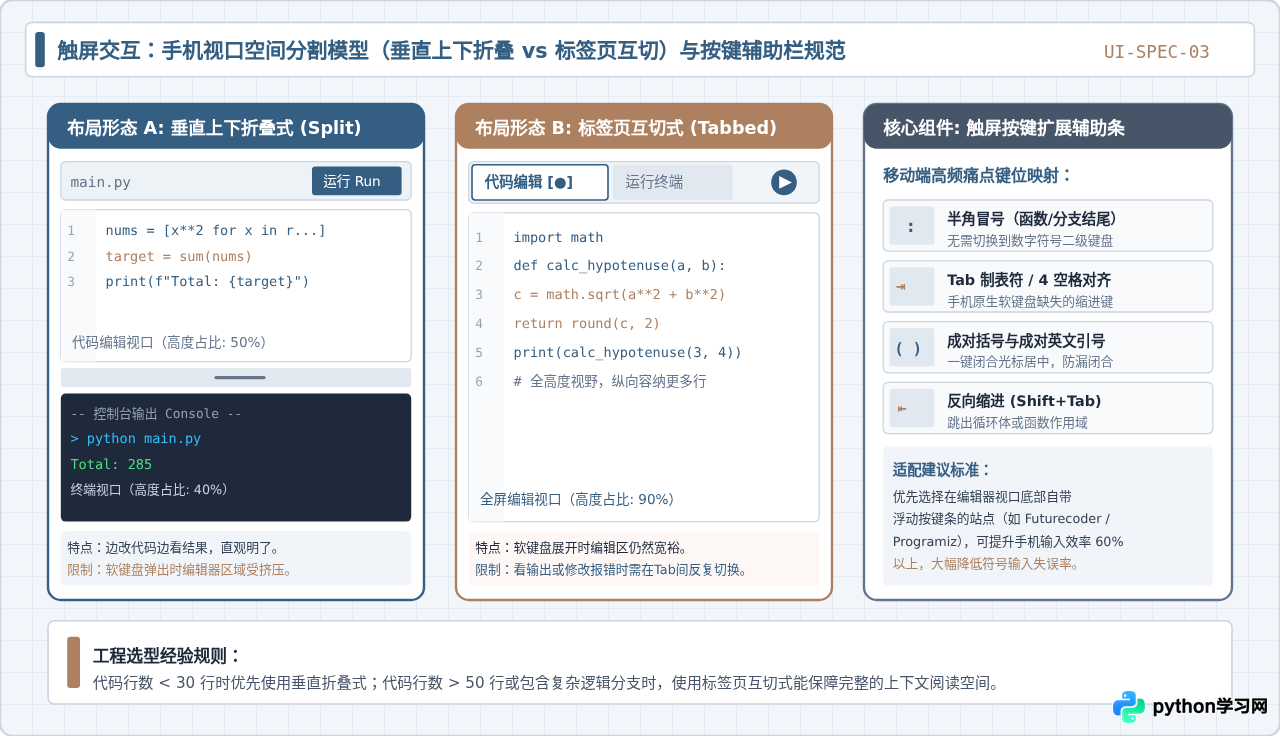
1. 垂直上下折叠布局 (Split View)
页面上方固定为代码编辑器(通常占视口高度 50%~60%),中间设有拖动手柄,下方为运行控制台。这种布局的优点是运行代码后无需跳转,能直观比对代码与输出。
痛点主要发生在软键盘弹出时:软键盘本身会占据屏幕高度的 45% 左右,导致原本 50% 高度的编辑器被压缩至仅能显示 2~3 行代码,极难纵观上下文。因此该模式更适合 30 行以内的简明程序。
2. 标签页互切布局 (Tabbed View)
页面顶部或底部提供选项卡(如 [Code] 与 [Console])。编辑状态下代码区独占整个可视屏幕,软键盘弹起后依然保留至少 8~10 行的编辑纵深。
其限制在于每次查看运行结果或遇到报错需要调试时,必须在标签页之间来回点击切换。适合逻辑严密、行数较多的脚本编写。
3. 虚拟按键辅助栏的必要性
在手机标准全键盘上输入 Python 高频字符极其痛苦。例如冒号 : 通常位于符号键盘第二页;圆括号 () 需要长按数字键。优秀的移动端 Python 站点均会内嵌一层浮动虚拟按键栏,集成冒号、双引号、单引号、等号、下划线与 Tab 缩进,点击即可单键输入,输入效率较系统自带键盘可提升数倍。
五、场景化选型策略与综合性能评估
综合前述分析,在具体场景中选择对应站点可参考如下决策对照矩阵:
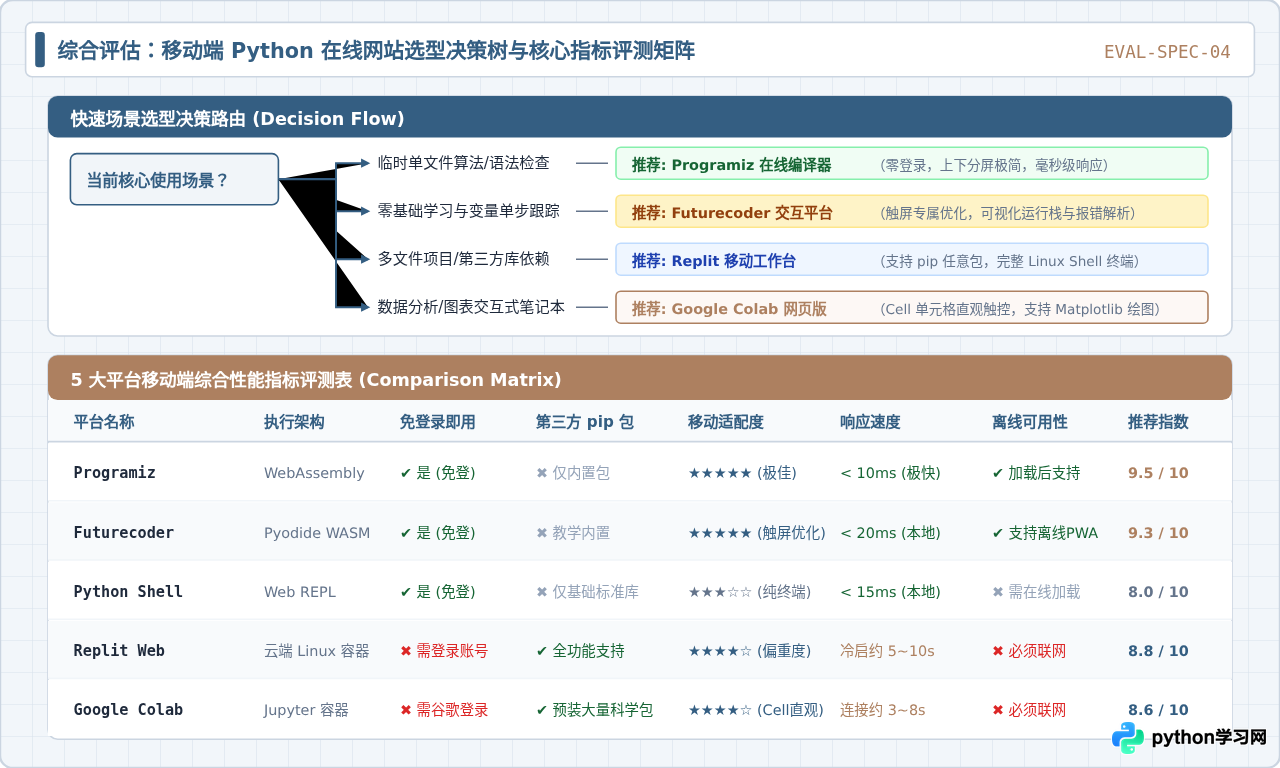
| 使用场景 | 主要痛点 | 首选推荐网站 | 核心选型依据 |
|---|---|---|---|
| 临时验证语法片段 | 耗不起时间登录,需要秒级打开即用 | Programiz | 纯 WASM 架构,免登录,响应零延迟,界面清爽 |
| 初学练手与排错 | 手机输入符号易错,报错看不懂英文 Traceback | Futurecoder | 自带触屏辅助条,全中文报错诊断,支持单步跟踪 |
| 数据分析与绘图 | 终端无法显示图像,需要分步执行检查中间值 | Google Colab | Jupyter 单元格结构,Matplotlib 图表原生内嵌渲染 |
| 完整工程与爬虫调用 | 依赖 requests, bs4 等第三方库,需多个文件协作 | Replit | 完整 Linux 容器支持,内置 pip 与多文件树管理 |
六、手机端编写与运行 Python 的高频故障排查
SyntaxError: invalid character in identifier 或 invalid syntax。原因:手机软键盘将半角英文冒号打成了全角中文冒号
:,或成对引号为中文字符。解决:在手机输入法设置中开启“英文半角标点锁定”,或使用编辑器自带的快捷符号按钮。
原因:手机端部分输入法长按空格键可能输入全角空格,导致解析器无法识别为合法的半角 ASCII 空格(0x20)。
解决:在代码行首删除全部空白字符,严格重新输入 4 次半角空格或点击一次 Tab 虚拟键。
val = input("请输入: ") 时无响应,点击终端无法调出软键盘。原因:部分移动端浏览器在进入全屏控制台后未能正确获得焦点(Focus)。
解决:轻触终端黑色区域两下,或先在代码上方预先定义模拟变量(如直接赋值),避免在简陋的移动端终端中执行复杂的阻塞式标准输入。
原因:iOS 与 Android 会在后台冻结浏览器网络线程,云端容器超时断开 TCP 链路。
解决:长代码随写随复制到备忘录;涉及云端长耗时脚本时,在手机“设置”中临时延长自动锁屏休眠时间,保持浏览器在前台运行。
本站声明
本文内容仅供参考,不代表本站观点。转载或引用请注明出处。如发现内容问题,请通过联系我们页面反馈。















