


Miniconda25.11.1怎么彻底卸载不再用的环境?

详细介绍在Miniconda 25.11.1中彻底卸载不再使用的虚拟环境的标准步骤与原理解析,涵盖退出当前环境、执行卸载指令、清除未跟踪物理残留、通过conda clean释放硬链接磁盘空间以及注销Jupyter内核的完整闭环操作。
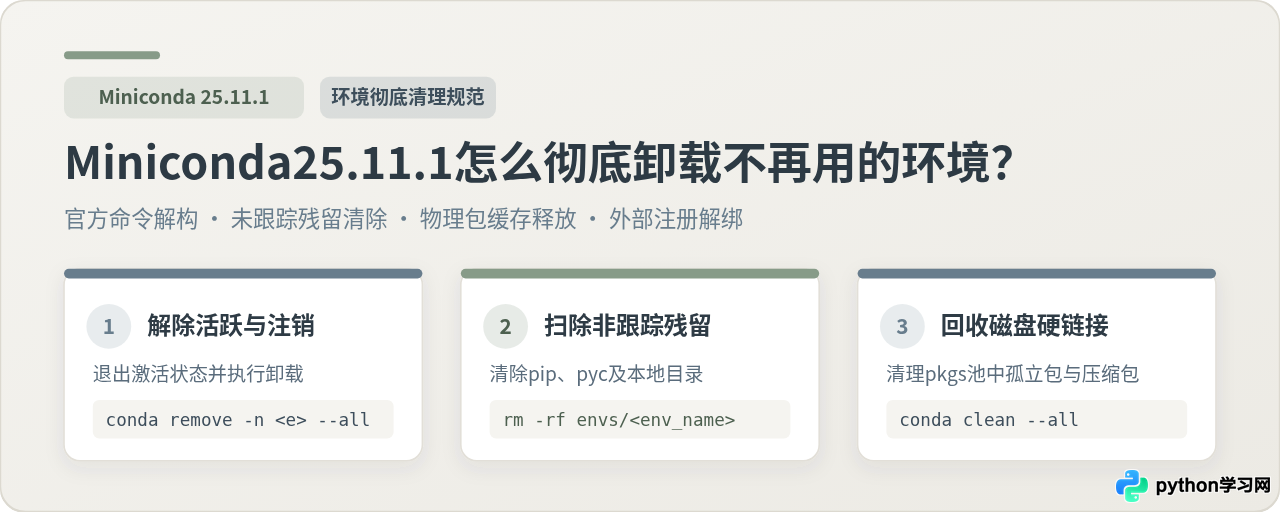
conda deactivate 退出当前环境,再执行官方卸载指令 conda remove --name <环境名> --all。但要做到真正的“彻底”,还必须完成两项收尾:手动删除 envs/ 目录下未被 Conda 追踪的日志与临时文件残留,并运行 conda clean --all 清理中央包池中已无引用的孤立包缓存,最后注销可能残留的 Jupyter 内核注册。
一、准备工作:安全退出目标环境
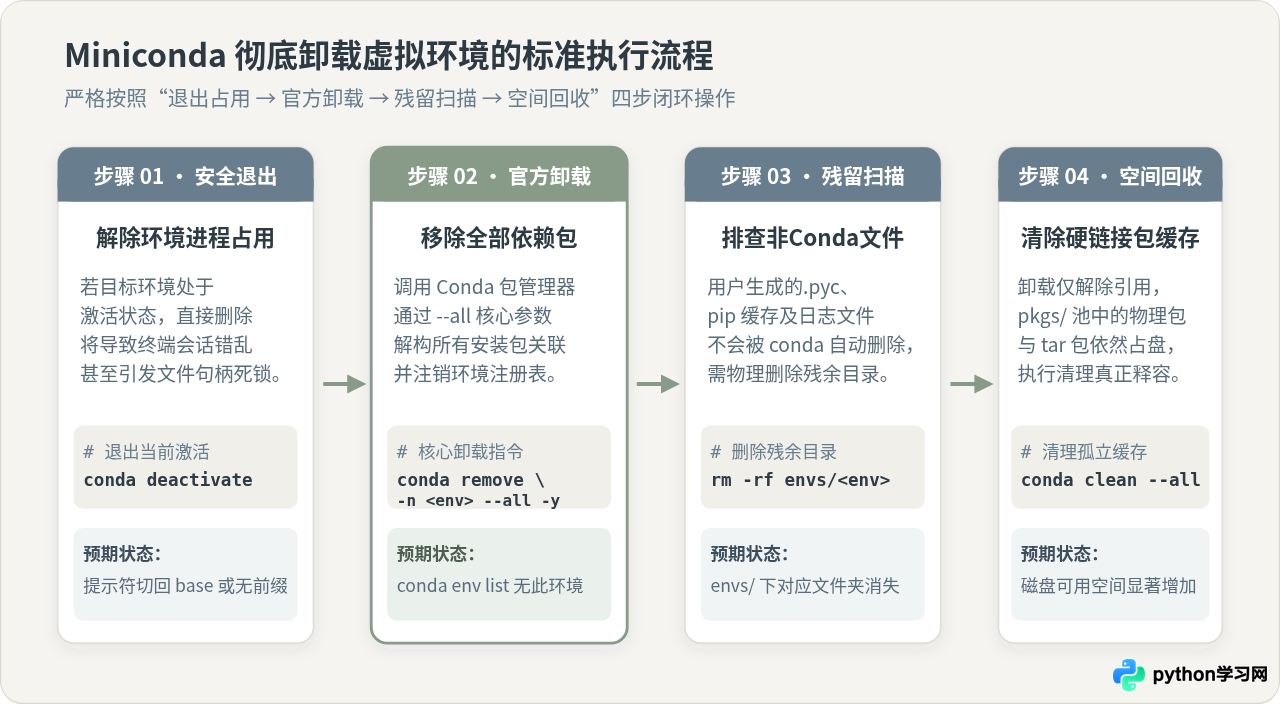
在执行任何卸载操作之前,最容易被忽略但极为关键的第一步是确认当前终端所在的活跃环境。Miniconda 依靠环境变量(如 PATH 和 CONDA_PREFIX)来定位正在运行的 Python 解释器。如果直接在激活状态下尝试移除自身,轻则导致命令行终端提示符状态错乱,重则由于文件句柄被占用导致部分动态库文件锁死、卸载不完全。
1. 查看当前所有虚拟环境
打开终端(Windows 用户请使用 Anaconda Prompt 或已配置好环境变量的 PowerShell),运行以下命令列出系统中所有已登记的环境:
conda env list或者使用等效命令 conda info --envs。终端输出示例如下:
# conda environments:
#
base                  *  /Users/username/miniconda3
py310_data               /Users/username/miniconda3/envs/py310_data
old_nlp_project          /Users/username/miniconda3/envs/old_nlp_project
星号(*)标识了当前正处于激活状态的环境。假设我们要彻底卸载的环境名为 old_nlp_project。
2. 退出当前激活环境
如果星号当前正停在 old_nlp_project 所在行,请先在终端执行停用指令,退回到基础环境(base)或者完全退出 Conda 激活上下文:
conda deactivate
确认终端命令提示符前缀中的 (old_nlp_project) 已变为 (base) 或无前缀,方可进入实质卸载阶段。
二、核心步骤:执行官方卸载指令
Conda 提供了专用的环境解构指令。最规范且常用的卸载命令如下:
conda remove --name old_nlp_project --all如果你更习惯使用 conda env 族命令,也可以执行语义相同的简写版本:
conda env remove -n old_nlp_project参数 --all 的核心意义
很多读者在初学时容易漏写 --all 参数。如果只执行 conda remove -n old_nlp_project 而不带包名或 --all,Conda 会报错提示缺少具体卸载的包。--all 参数的作用是明确告知 Conda:“解构并移除该环境中包含的全部第三方包、依赖项、元数据以及该环境在环境注册表中的索引”。
命令运行后,终端会打印出待移除的包清单,并在最后提示 Proceed ([y]/n)?。输入 y 并回车(或在执行指令时追加 -y 参数自动确认)。处理完成后,终端会显示解构进度并返回命令提示符。
conda env list,检查输出中是否已经没有 old_nlp_project。正常情况下,该名称将不再出现在官方环境列表中。
三、残留排查:清除未跟踪的物理文件
完成上述步骤后,不少用户会认为环境已经“彻底”删除了。但如果使用文件管理器或终端 ls 查看 Miniconda 的安装根目录,经常会发现 miniconda3/envs/old_nlp_project 文件夹依然留在硬盘上,甚至里面还装着数十兆的文件。这是什么原因?
这是因为 Conda 的官方卸载程序只负责删除由 Conda 本身安装和追踪的文件。如果在该环境的使用周期内,你曾执行过以下操作,都会产生未被 Conda 清单跟踪的本地残留:
- 使用
pip install安装了部分纯源码包或未正确登记的轮子包; - Python 解释器在运行脚本时就地生成的字节码缓存文件(
__pycache__目录及.pyc文件); - 程序运行生成的本地运行日志(
.log)、训练权重断点(.pth/.ckpt)或临时测试数据; - 在环境目录内配置的额外虚拟文件或文本编辑器的临时缓存。
由于存在未跟踪文件,为了避免误损用户数据,Conda 会安全地保留包含这些文件的目录结构,导致该文件夹变成无法被系统自动清理的“残留空壳”。
手工删除残余文件夹
在确认 conda env list 中已无该环境后,我们可以安全地将整个残留物理目录彻底移除:
# 进入 Miniconda 环境存放目录(以默认安装路径为例)
cd ~/miniconda3/envs

# 检查是否存在残留目录
ls -ld old_nlp_project

# 确认无重要数据后彻底删除
rm -rf old_nlp_project
对于 Windows 用户,可以使用文件资源管理器打开 C:\Users\<用户名>\miniconda3\envs\,找到 old_nlp_project 文件夹直接执行 Shift + Delete 永久删除,或在 PowerShell 中执行:
Remove-Item -Recurse -Force "$HOME\miniconda3\envs\old_nlp_project"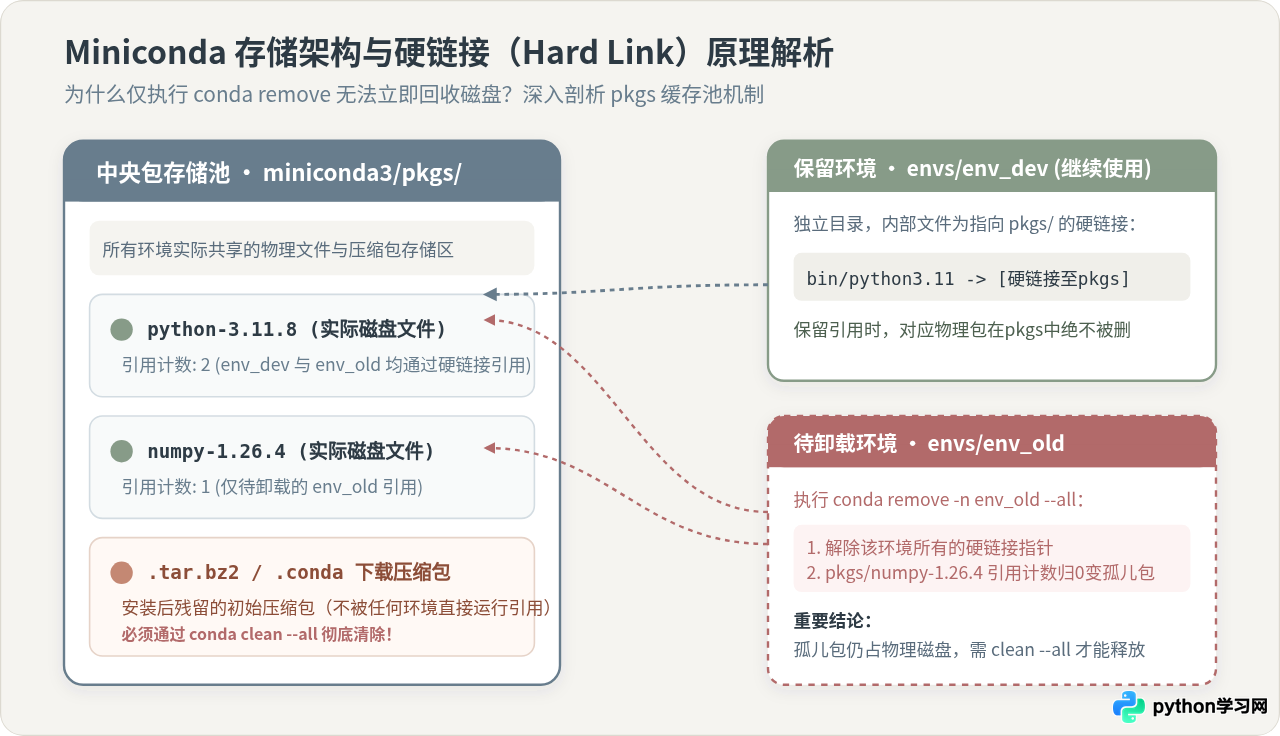
四、释放空间:清理中央包池与硬链接孤儿包
许多开发者卸载一个占用了数个 G 的大型深度学习环境后,查看系统剩余磁盘空间,却惊讶地发现磁盘容量几乎没有任何变化。这往往让人误以为卸载失败了。
原理解析:Miniconda 的硬链接机制
要理解这一现象,必须先了解 Miniconda 极其高效的包存储机制:
当你在任何环境中安装包(例如 numpy 或 pytorch)时,Miniconda 首先将安装包下载到中央缓存池 miniconda3/pkgs/ 并解压。随后,在具体的环境目录 envs/old_nlp_project/ 中,Conda 并不重复拷贝这些文件,而是创建指向 pkgs/ 中物理文件的硬链接(Hard Link)。
在文件系统中,只有当一个文件的所有硬链接计数归零,且没有任何程序打开该文件时,操作系统才会真正释放其占用的物理磁盘块。当你执行 conda remove --all 时,仅仅是删除了该环境目录下的硬链接指针:
- 如果其他环境也使用了相同版本的包,物理文件将继续被其他环境共享,不会也不应被删除;
- 如果该包仅被已删除的环境独占,在环境被移除后,
pkgs/中的解压文件和最初下载的.tar.bz2/.conda压缩包依然完整保留在缓存池中,变成了“孤儿包”,继续霸占磁盘。
执行全局缓存清理
要彻底把这些孤立文件从硬盘上赶走、真正回收宝贵的磁盘空间,必须显式调用 Conda 的清理命令:
conda clean --all运行该命令后,Miniconda 会自动扫描并提示将要清除的四类内容:
- 未使用的包(Unused packages):已经没有任何现存虚拟环境引用的已解压包目录;
- 安装包缓存(Tarballs):历史下载积累的原始
.conda和.tar.bz2压缩归档; - 临时只读文件与锁文件;
- 软件源索引缓存(Index cache)。
输入 y 确认后,Conda 会批量清除物理缓存,此时你将看到系统可用磁盘空间显著回升。
五、深入对比:官方命令卸载 vs 直接手动删除目录
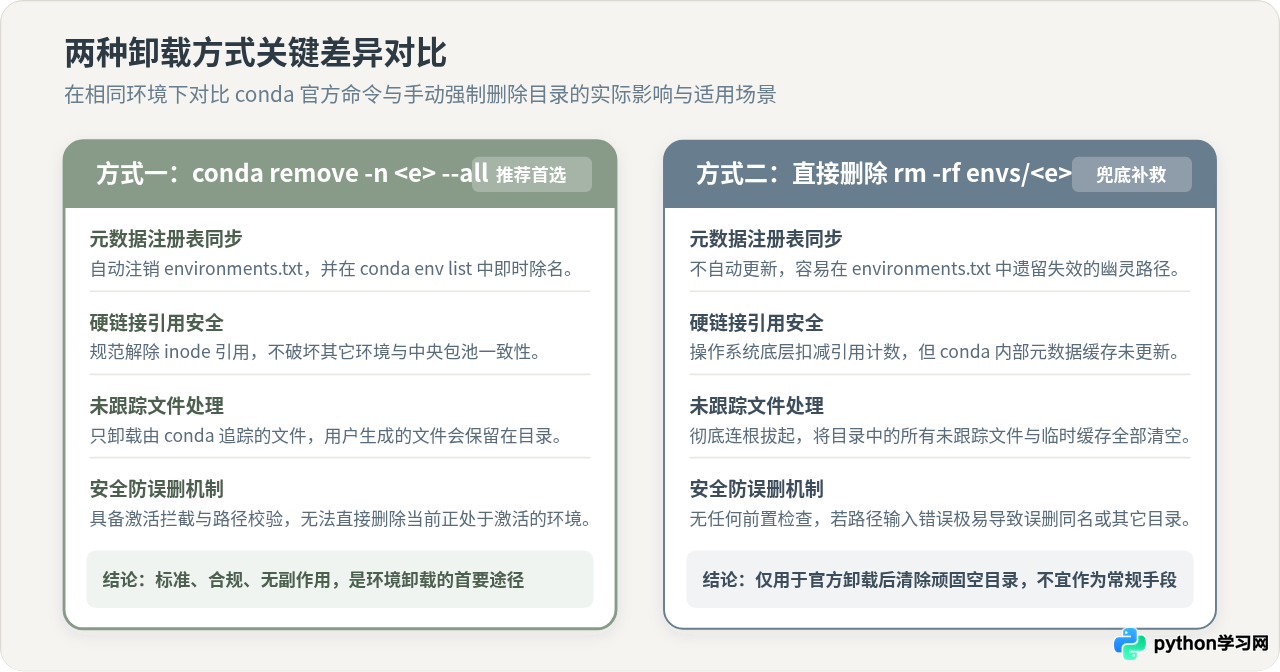
在日常开发中,有些用户为了省事,会直接使用 rm -rf ~/miniconda3/envs/<环境名> 暴力删除文件夹。这两种方式在一致条件下的关键差异如下表所示:
| 对比维度 | 方式一:官方指令 (conda remove --all) |
方式二:直接删除目录 (rm -rf) |
|---|---|---|
| 注册表同步 | 自动同步注销,更新 environments.txt 元数据索引 |
不同步,容易在注册表中遗留失效的“幽灵环境”路径 |
| 硬链接与缓存处理 | 有序递减引用计数,便于后续 conda clean 识别孤儿包 |
强行截断文件系统层,内部包管理元数据可能产生滞后混乱 |
| 非跟踪文件清理 | 只清理 Conda 登记的包,安全保留未跟踪文件需二次核查 | 连根拔起,无差别删除全部文件 |
| 防误删安全保障 | 内置保护逻辑,严格禁止删除当前正激活的活跃环境 | 无任何拦截防护,手误打错路径存在极高的系统破坏风险 |
| 推荐使用定位 | 必须作为日常卸载的标准首选步骤 | 仅作为官方卸载后清理顽固残留的兜底手段 |
为什么这一差异非常重要?直接删除目录虽然看似一步到位,但由于绕过了 Conda 的元数据管理中心,会导致 ~/.conda/environments.txt 文件中继续记录着一个已经不存在的绝对路径。之后当你使用某些图形界面管理工具、IDE(如 VS Code / PyCharm)或执行特定环境检索脚本时,系统会反复抛出“找不到对应 Python 解释器”的警告或异常。因此,最稳妥的实践永远是“先官方卸载,后检查残留”。
六、联动排查:注销 Jupyter 内核与外部 IDE 注册
如果你曾在该环境内安装并注册过 Jupyter Notebook 的内核(Kernel),或者在主流代码编辑器中使用过该环境,彻底卸载还需要检查外部注册:
1. 清理 Jupyter Kernel 残留
通常我们在环境中会通过 python -m ipykernel install --user --name old_nlp_project 注册内核。环境目录删除后,Jupyter 的内核配置文件依然保留在系统的用户数据目录下。
首先查看已登记的 Jupyter 内核列表:
jupyter kernelspec list如果列表中依然显示 old_nlp_project,请执行注销命令将其移除:
jupyter kernelspec uninstall old_nlp_project输入 y 确认,这样在今后启动 Jupyter Lab 或 Notebook 时,就不会再出现指向无效环境的死链接选项。
2. 刷新编辑器(VS Code / PyCharm)解释器缓存
VS Code 等现代编辑器会自动扫描并缓存本地发现的 Python 解释器路径。当卸载环境后,编辑器有时仍会在解释器选择列表(Select Interpreter)中保留历史项。
- 在 VS Code 中,按
Cmd + Shift + P(Windows 下为Ctrl + Shift + P),输入Developer: Reload Window(开发者:重新加载窗口),即可触发解释器列表重新扫描,无效环境将被自动剔除; - 在 PyCharm 中,进入
Settings -> Project: Interpreter,在解释器下拉菜单中选择Show All...,找到显示为红色的无效解释器,点击减号(-)直接移除即可。
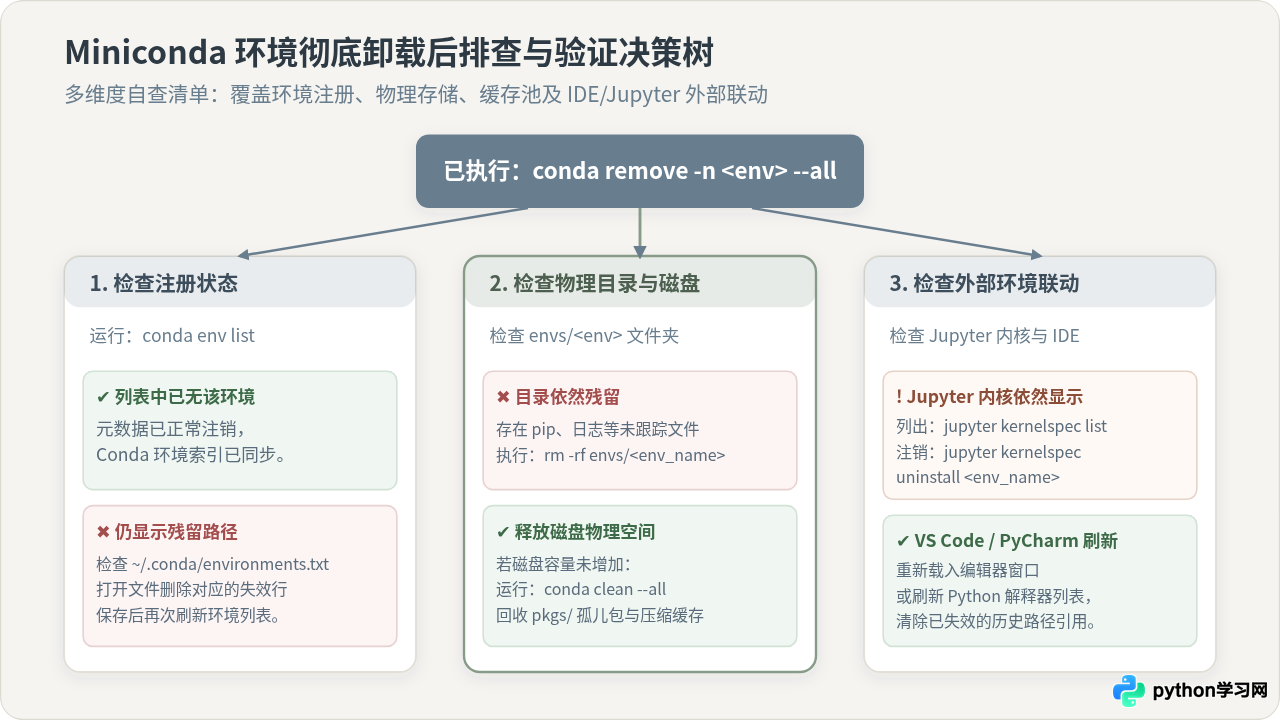
七、彻底卸载总结清单
为了便于在今后的开发与运维中快速参考,我们可以将 Miniconda 25.11.1 彻底卸载不再使用的虚拟环境总结为以下“四步口诀”:
- 退(Deactivate):运行
conda deactivate,确保当前会话脱离目标环境; - 卸(Remove):运行
conda remove -n <环境名> --all -y,解构并注销环境; - 查(Check & Purge):检查
miniconda3/envs/<环境名>物理目录,如有未跟踪残留则手动删除; - 净(Clean):运行
conda clean --all -y释放孤儿包与安装包占用的实际磁盘存储,并清理关联的 Jupyter 内核。
严格按照这套标准化流程操作,不仅能够保证 Miniconda 内部元数据与环境列表始终干净整洁,还能避免磁盘空间在频繁的试验环境中被无谓侵蚀。
本站声明
本文内容仅供参考,不代表本站观点。转载或引用请注明出处。如发现内容问题,请通过联系我们页面反馈。















