


Excel自动保存怎么设置?Windows版选项入口与时间间隔调整步骤

详细讲解Windows版Excel自动恢复与自动保存的设置方法,包含选项菜单具体入口路径、时间间隔修改步骤、概念区别及异常崩溃时的文件找回技巧。

在 Windows 版 Excel 中,保护表格数据不丢失的核心是配置“自动恢复信息时间间隔”。本文将直接说明进入 Excel 选项对话框的具体路径、将自动备份间隔由默认 10 分钟缩短的操作步骤、选项生效的边界,以及软件意外关闭后找回未保存文件的完整方法。
一、先分清:为什么左上角“自动保存”开关开不了?
许多用户在编辑本地 Excel 表格时,发现窗口左上角常驻着一个写有“自动保存”的开关,但只要轻轻点击,系统就会强制弹出登录 OneDrive 或 Microsoft 365 的提示;如果文件存放在本地 C 盘或 D 盘,该开关甚至呈现灰色不可点击状态。
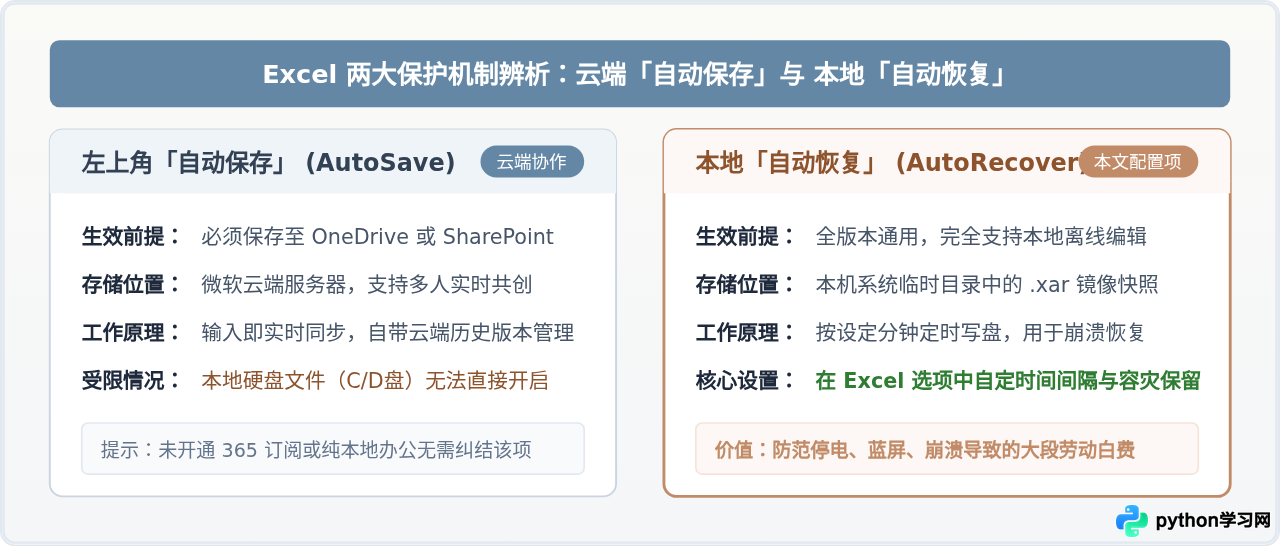
这是因为微软在 Office 体系中对“自动保存(AutoSave)”与“自动恢复(AutoRecover)”做了严格的功能划分:
- 云端自动保存(AutoSave):专属微软云端服务(OneDrive 或 SharePoint)。只有当工作簿保存在云端时,左上角的开关才能打开。它能做到像在线协同文档那样实时无感保存每一次改动。
- 本地自动恢复(AutoRecover):面向保存在电脑本地硬盘上的所有表格文件。它不需要联网,而是在后台按固定时间间隔(如默认 10 分钟)生成一个隐蔽的临时版本副本(扩展名为
.xar)。若遇到突然断电、电脑蓝屏或软件意外崩溃,下次启动时便可据此找回未保存的工作。
因此,对于绝大多数日常在本地硬盘上编辑表格的用户而言,我们所需要设置与调整的,正是 “本地自动恢复”的时间间隔与保留规则。
二、Windows版 Excel 选项入口与设置步骤
无论使用的是 Excel 2016、2019、2021 还是 Microsoft 365 桌面端,在 Windows 操作系统下的操作路径完全一致。请按以下 4 个标准步骤进行配置:
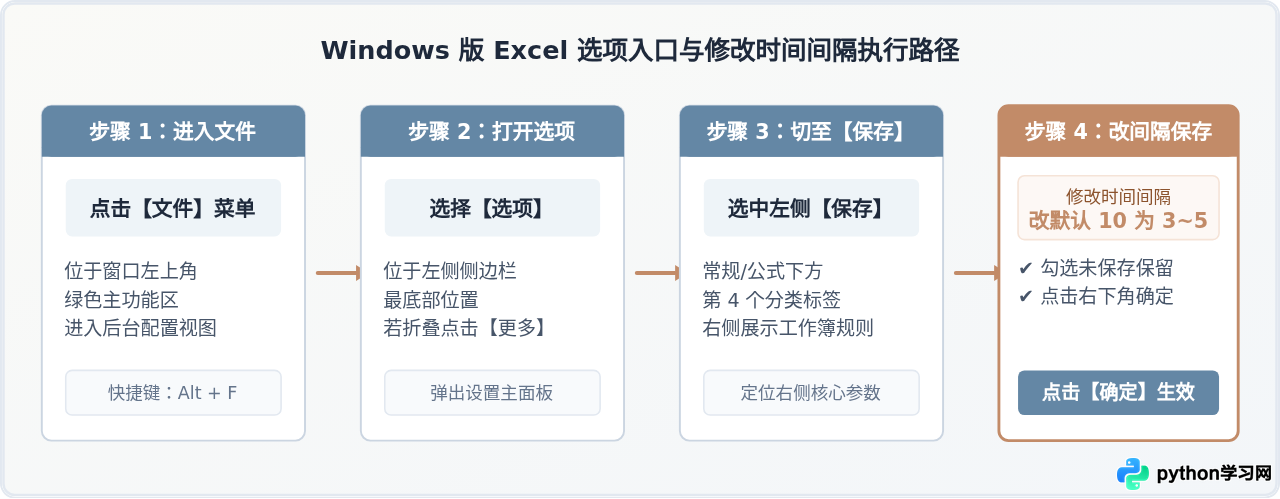
第 1 步:定位并进入后台选项菜单
启动 Excel(无论打开已有工作簿还是新建空白表格均可),观察左上角的绿色菜单栏,点击最左侧的 【文件】 按钮,进入 Excel 的后台(Backstage)管理界面。
在左侧导航栏的最下方,找到并点击 【选项】。如果在低分辨率屏幕或较窄窗口下,左侧底部可能会先显示【更多...】,点击【更多...】后再点击二级弹出的【选项】即可。
第 2 步:切换到“保存”分类标签
此时屏幕中央会弹出名为 “Excel 选项” 的独立设置对话框。在对话框左侧的分类导航列表中,从上往下找到并点击第 4 项—— 【保存】。
第 3 步:调整时间间隔与保留选项
在右侧“保存工作簿”区域中,找到以下两项关键设置:
-
勾选“保存自动恢复信息时间间隔”:
确保该复选框处于打勾状态。在右侧的输入框中,系统默认数值通常为
10分钟。点击输入框,将其手动修改为更短的数值(如3到5分钟,允许输入范围为 1 至 120 分钟)。 - 勾选“如果我没保存就关闭,请保留上次自动保留的版本”: 这一项务必确保打勾。它的作用极为关键:有时用户在关闭窗口时不小心手快点击了“不保存”,只要勾选了该项,系统在退出前最后一次生成的临时恢复副本就不会被直接抹去,从而留下抢救机会。
第 4 步:保存并使设置立即生效
完成上述勾选与数值输入后,点击对话框右下角的 【确定】 按钮。关闭该对话框后,新的自动备份策略便会立即在当前及后续所有编辑的工作簿中生效,无需重启计算机。
三、时间间隔设为 1 分钟是最好的吗?如何权衡
既然时间间隔可以自主调节,许多读者的第一反应通常是:“直接改成 1 分钟岂不是最安全?”
答案需要结合具体的表格规模来看。自动恢复机制在触发瞬间,Excel 会在后台对整个工作簿的内存结构进行序列化并向硬盘写入临时快照。如果时间间隔设置不合理,可能会对操作体验造成反作用:
- 微小型表格(体积小于 5MB,公式少):设置成 1 分钟或 2 分钟几乎察觉不到后台写入的动作,能够提供最高频率的灾备支持。
- 中大型或复杂数据表(含大量 VLOOKUP/XLOOKUP、数组公式、数据透视表或宏):每当自动恢复触发时,计算引擎与硬盘写入会瞬时抢占 CPU,容易导致光标短暂转圈、按键录入停滞,甚至诱发程序无响应。
| 工作簿类型与场景 | 推荐时间间隔 | 设置依据与权衡分析 |
|---|---|---|
| 日常常规记账、轻量清单(<5MB) | 2 ~ 3 分钟 | 写入耗时极低(数毫秒级),哪怕遭遇断电也仅损失两三分钟的劳动。 |
| 标准业务台账、多表关联(5MB ~ 20MB) | 5 分钟(均衡推荐) | 兼顾安全性与流畅度,在保障安全的同时避免频繁后台写盘卡顿。 |
| 超大明细库、海量数组计算(>30MB) | 10 ~ 15 分钟 | 大表格快照写入通常需 1~3 秒,拉大间隔可确保连续录入时不被打断。 |
自动恢复生成的 .xar 是应急保护文件,只有在程序异常退出(断电、强行结束进程、蓝屏)时才会用于救援。如果在关闭 Excel 时明确点击了“不保存”,常规情况下系统会认定用户主动放弃本次修改,并直接清理临时快照(除非提前勾选了“如果我没保存就关闭,保留版本”)。因此,完成关键数据输入后,随手按下 Ctrl + S 依然是最稳妥的习惯。
四、意外发生后,如何依靠自动恢复找回文件?
调整完时间间隔后,若遇到突发状况导致 Excel 崩溃退出,可以通过以下两种方式完整找回数据:
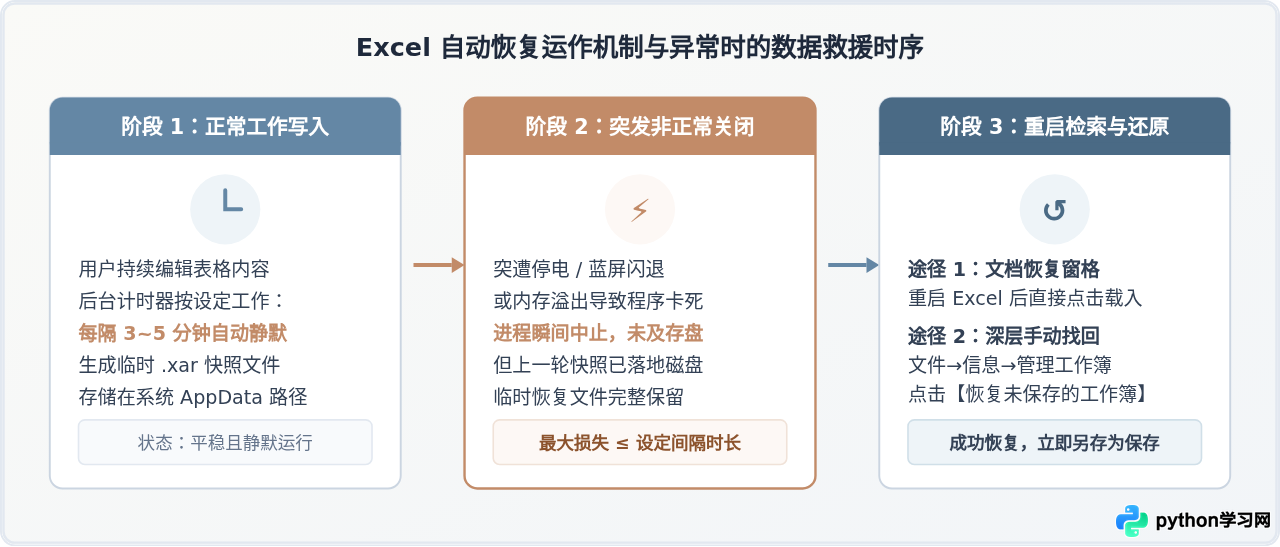
场景 A:重新打开 Excel 时自动弹出“文档恢复”窗格
当 Excel 遭遇崩溃或在任务管理器中被强制结束后,再次启动 Excel 软件,左侧会自动弹出一个名为 “文档恢复” 的独立任务窗格。
窗格内会列出检测到的恢复版本,并带有生成的时间戳(例如:已恢复 - 15:42)。点击该条目,即可在右侧预览其内容;核对无误后,直接点击菜单栏【文件】→【另存为】,将其保存为正式的 .xlsx 文件即可恢复正常。
场景 B:未自动弹出窗格时,手动提取未保存工作簿
如果重新打开后并未弹出恢复提示,或者因为手滑点击了“关闭”,可以使用 Excel 内置的深层提取入口:
- 打开 Excel,点击左上角 【文件】。
- 在左侧选择 【信息】 选项卡。
- 在右侧区域找到 【管理工作簿】 按钮并点击,在下拉菜单中选择 【恢复未保存的工作簿】。
- 系统将自动打开一个系统目录窗口(通常指向本机
AppData\Local\Microsoft\Office\UnsavedFiles),里面保存着近期生成的.asd临时文件。选中对应日期的文件点击打开,随后另存为即可。
五、高频疑问与细节避坑排查
1. 自动恢复文件的具体默认存储路径在哪里?
在“Excel 选项”的“保存”标签页中,可以看到一项名为 “自动恢复文件位置” 的配置框。其默认路径通常形如:
C:\Users\您的用户名\AppData\Roaming\Microsoft\Excel\
由于 AppData 文件夹在 Windows 中默认属于隐藏属性,如果在“我的电脑”中直接查找,需要先在文件资源管理器顶部的【查看】菜单中勾选【隐藏的项目】。如果 C 盘空间紧张,也可以在此处点击或粘贴自定义的新文件夹路径。
2. 为什么有时编辑很长时间,却完全找不到恢复文件?
若发生崩溃后恢复窗格空空如也,通常有以下两种客观原因:
-
新建表格从未手动执行过第一次保存:若从头到尾没有点过保存,文件甚至尚未拥有名字,部分较旧版本的 Excel 对“纯空白未命名文件”的周期快照策略更为严格。建议新建表格后,第一件事就是敲击
Ctrl + S赋予其文件名和存放目录。 - 崩溃发生在设置的时间间隔之内:例如将间隔设为 10 分钟,但刚录入 4 分钟电脑就突然停电,此时后台尚未触发第一个备份周期,因此这段时间内录入的数据将无法找回。这也正是建议将间隔调整为 3~5 分钟的关键原因。

六、总结
设置 Windows 版 Excel 的自动保存保护,核心路径只需记住一句话:【文件】→【选项】→【保存】。将默认的 10 分钟时间间隔修改为 3 到 5 分钟,并务必保留“如果我没保存就关闭,请保留上次自动保留的版本”的勾选。
搞清楚本地“自动恢复”与云端“自动保存”的界限后,即便没有订阅微软云服务,也能让本地编辑的每一张报表都获得高频容灾快照的稳固保护。
本站声明
本文内容仅供参考,不代表本站观点。转载或引用请注明出处。如发现内容问题,请通过联系我们页面反馈。















