


import panda还是import pandas?VS Code中Python库名纠错指南

针对Python初学者在VS Code中遇到的import panda还是import pandas混淆问题,从库名命名背景、报错原因、VS Code解释器匹配与终端规范安装等方面进行系统排查与纠正。
在 Python 数据分析开发中,正确的导入语句是 import pandas(行业通用简写为 import pandas as pd),末尾带有字母 s。许多初学者因为英文单词“熊猫”(panda)为单数形式,容易在代码中误写成 import panda,并在 Visual Studio Code(VS Code)中遭遇模块缺失或编辑器红黄波浪线警告。本文将直接说明这一命名的由来与本质区别,梳理 VS Code 中常见的报错根源,并给出标准的环境排查与解决步骤。
一、核心结论与名称溯源:为什么是 pandas 而不是 panda
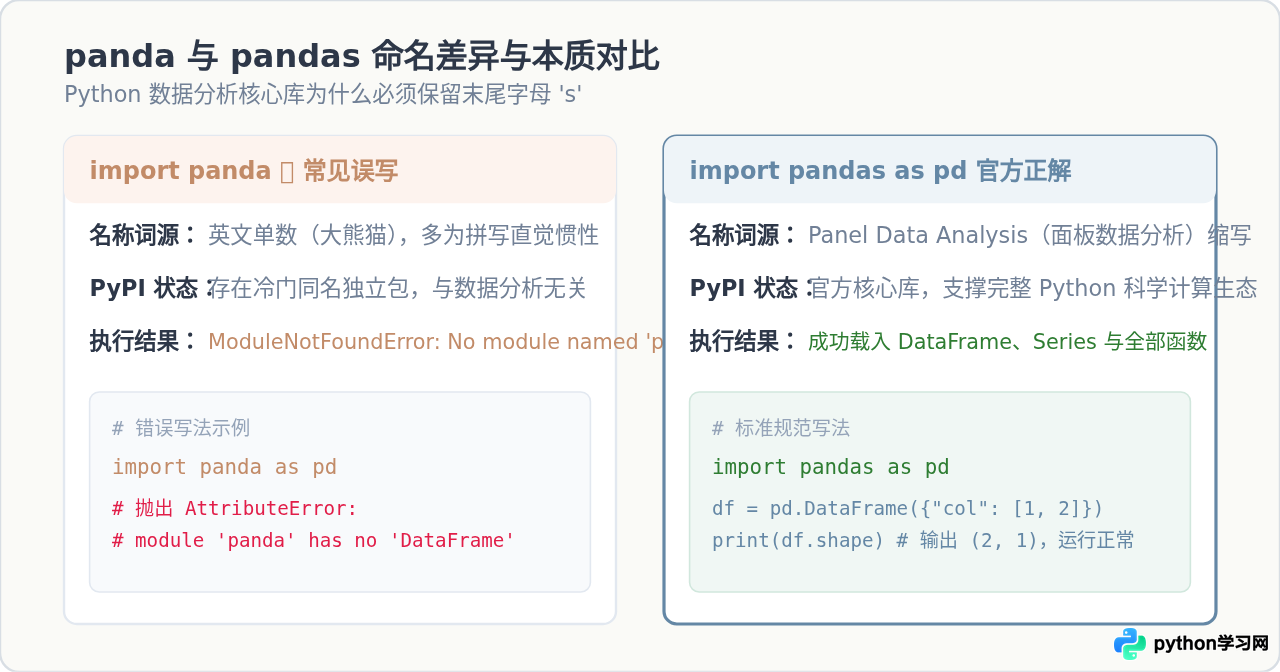
在 Python 科学计算与数据分析领域,处理二维表格数据、数据清洗以及统计建模的核心库官方名称始终是 pandas,而非 panda。
这一命名并不是为了指代大熊猫动物本身,而是来自计量经济学中的术语 Panel Data(面板数据)以及 Python Data Analysis 的缩写组合(Panel Data Analysis → pandas)。作者 Wes McKinney 在创建该库时,将其定义为专门处理结构化与多维面板数据的分析工具,因此复数形态的 pandas 是其唯一官方包名与导入模块名。
在 Python 官方包索引(PyPI)中,确实存在一个名为 panda 的历史项目,但它与数据分析没有任何关系,也不是活跃维护的数据处理库。如果读者在代码中写了 import panda,通常会发生以下两类问题:
- 绝大多数情况:直接抛出模块未找到异常。由于当前环境中根本没有安装名为 panda 的第三方包,Python 解释器在运行时会直接终止并报告
ModuleNotFoundError: No module named 'panda'。 - 极少数误装情况:属性不存在异常。如果读者曾尝试通过
pip install panda下载了同名独立包,后续调用panda.DataFrame()时依然会触发AttributeError: module 'panda' has no attribute 'DataFrame',因为该包内部并没有数据分析所需的结构。
二、VS Code 中的常见报错表现与深层原因剖析
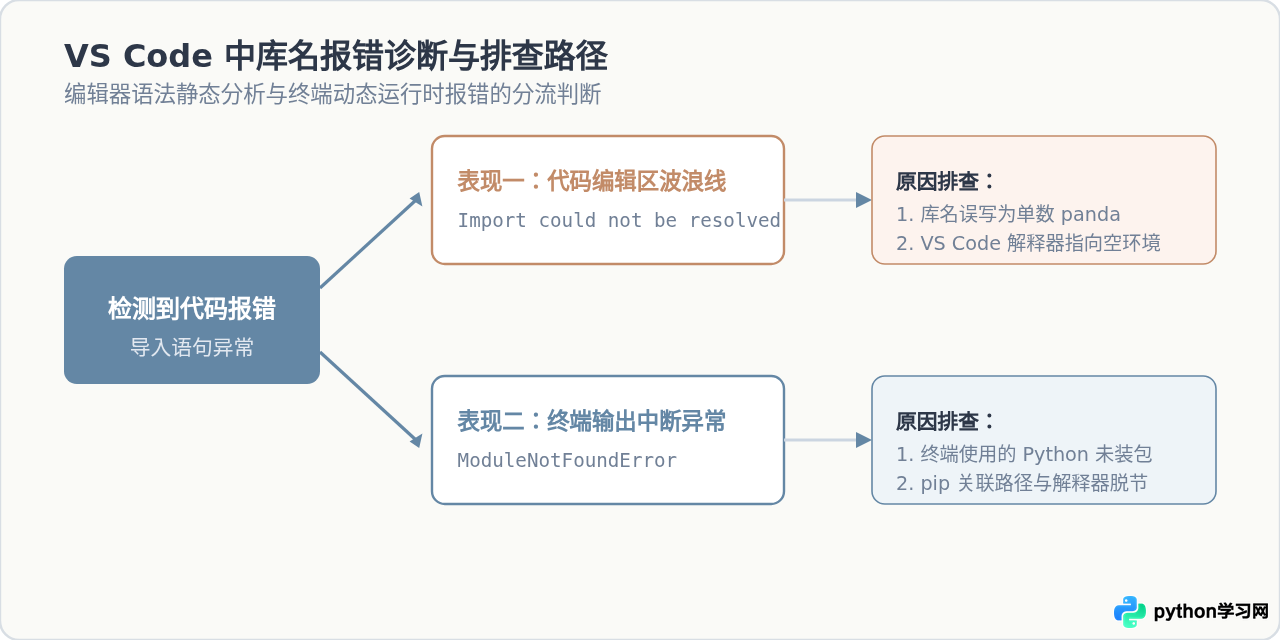
在 VS Code 环境中编写 Python 代码时,有关 pandas 导入失败的问题通常会体现在两个不同的维度:编辑器的静态语法诊断和终端的动态运行报错。
1. 编辑器代码区的黄色或红色波浪线
当在 VS Code 中输入 import panda 或 import pandas 时,如果代码下方出现波浪线,将鼠标悬停在上方通常会看到如下提示:
Import "panda" could not be resolved (reportMissingImports)这是 VS Code 的 Python 语言服务器(如 Pylance)发出的警告。它表明在当前 VS Code 选定的 Python 解释器搜索路径中,没有找到对应的模块定义文件。如果写的是 panda,修正为 pandas 即可;如果已经写了 pandas 仍然有红线,则说明 VS Code 当前所使用的解释器与实际安装有 pandas 的环境脱钩。
2. 内置终端运行时的 ModuleNotFoundError
在终端中执行 python main.py 时,程序中断并直接输出异常堆栈:
Traceback (most recent call last):
  File "main.py", line 1, in <module>
    import panda
ModuleNotFoundError: No module named 'panda'
部分初学者容易遇到的困惑在于:明明已经在系统终端里执行了 pip install pandas,并且代码也改回了 import pandas as pd,但在 VS Code 终端里点击右上角“运行”按钮依然报 No module named 'pandas'。这背后的核心根源是 多 Python 环境共存导致的环境错位。
关键认知:VS Code 本身不是 Python 解释器,它只是一个编辑器。VS Code 窗口右下角选择的“Python 解释器”、内置终端当前激活的 Shell 环境、以及直接在命令行输入的 pip 工具,可能分别指向操作系统的不同路径。三者不同步是导致“明明装了却依然报错”的最主要原因。
三、VS Code 中彻底解决库名与环境问题的标准四步法
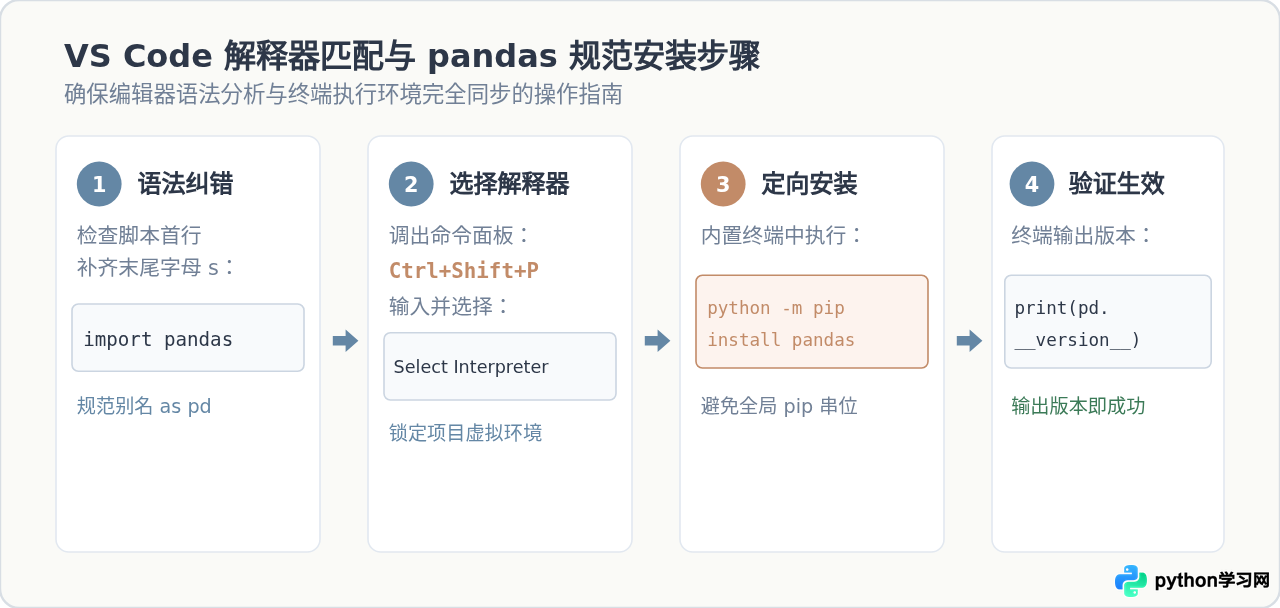
要彻底消除代码报错并顺利运行数据分析脚本,请按照以下四个标准步骤逐一排查与配置:
第 1 步:修正导入语法并遵循社区命名规范
打开出现报错的 Python 脚本,检查代码最上方的导入语句。如果写成了 import panda 或 import panda as pd,将其彻底修改为:
import pandas as pd其中 as pd 是整个 Python 数据学生态(包括 NumPy、SciPy、Matplotlib)共同遵守的别名缩写约定,后续在创建 DataFrame 或读取 CSV 文件时均统一使用 pd.read_csv() 或 pd.DataFrame()。
第 2 步:核对并切换 VS Code 目标 Python 解释器
确保 VS Code 正在使用你期望运行代码的那个 Python 环境(例如虚拟环境 .venv、Conda 环境或系统指定环境):
- 在 VS Code 窗口中按下快捷键:Windows/Linux 用户按
Ctrl + Shift + P,macOS 用户按Cmd + Shift + P,调出顶部全局命令面板。 - 在输入框中键入
Python: Select Interpreter并按回车。 - 列表中会显示当前机器上安装的所有 Python 解释器路径。如果你的项目文件夹下创建了虚拟环境(如
./.venv/bin/python或.\.venv\Scripts\python.exe),优先选中带有('venv': venv)标识的一项。 - 选中后,观察 VS Code 底部状态栏右侧,确认显示出的 Python 版本与环境名称已经更新。
第 3 步:在当前活动环境中安装 pandas 并清理误装包
为了防止直接在终端敲 pip 导致包被安装到系统的其他全局环境,最安全、最精准的安装方式是显式调用当前 Python 解释器的 -m pip 模块。
在 VS Code 菜单栏点击 终端 -> 新建终端(Terminal -> New Terminal),执行以下安装命令:
# 规范推荐:调用当前解释器对应的 pip 进行安装
python -m pip install pandas

# 如果在 macOS/Linux 上且系统默认 python 为旧版,可使用 python3
python3 -m pip install pandas
如果此前误在当前环境中安装了无关的 panda 包,建议顺手将其卸载,保持环境纯净:
python -m pip uninstall panda -y第 4 步:验证运行与重载语言服务器
在终端中输入单行命令验证当前环境是否可以正常导入并打印 pandas 版本:
python -c "import pandas as pd; print('pandas 版本:', pd.__version__)"如果终端成功输出了类似于 pandas 版本: 2.2.2 的版本号信息,说明环境安装已经完全就绪。
如果终端运行完全正常,但编辑区中的 import pandas as pd 仍然保留红色波浪线,这通常是由于语言服务器缓存未及时刷新。可以按 Ctrl + Shift + P 呼出命令面板,输入并执行:
Python: Restart Language Server等待 2~3 秒语言服务器重新索引后,代码区波浪线即可彻底消除。
四、常见“库名与导入名不一致”避坑清单与排查自检
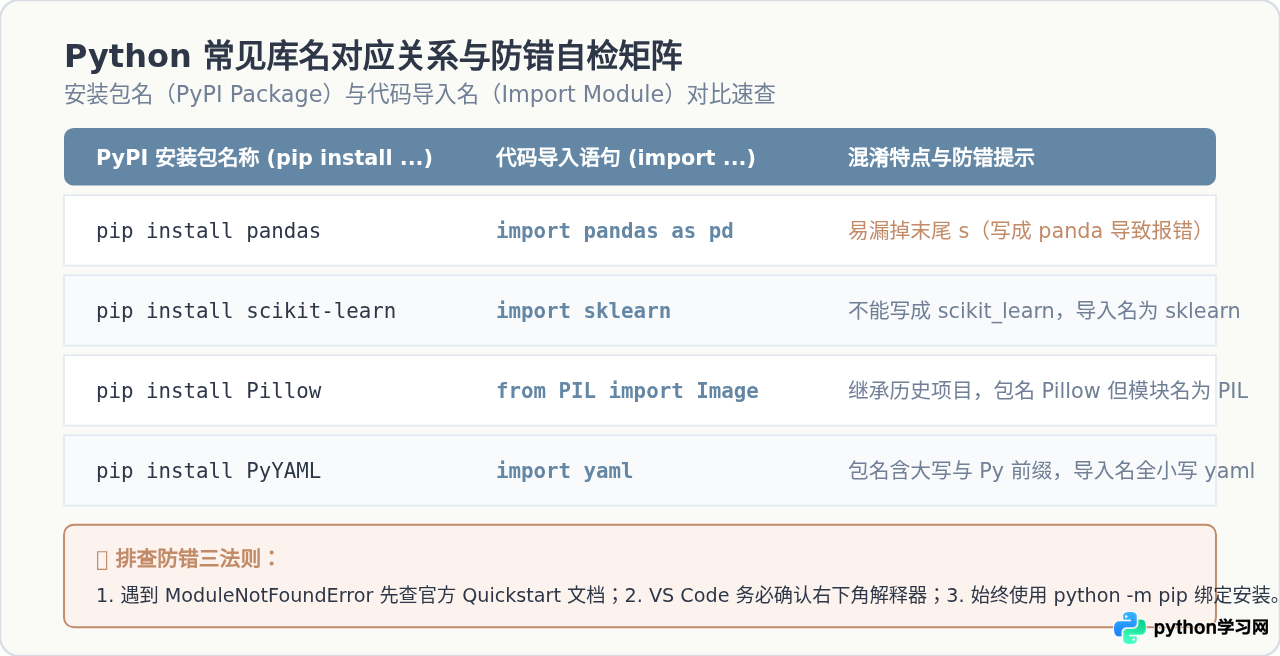
在 Python 庞大的第三方开源生态中,“包的安装名称(Distribution Package Name)”与“代码中的导入模块名称(Import Package / Module Name)”不完全相同的情况非常多见。pandas 属于安装名与导入名一致但容易出现拼写错漏的典型,而很多其他库甚至使用了完全不同的名字。
下表整理了初学者在 VS Code 中最容易混淆的几个高频 Python 库对应关系:
| PyPI 安装指令 | Python 代码导入语句 | 常见混淆与排查注意点 |
|---|---|---|
pip install pandas |
import pandas as pd |
易漏写末尾字母 s,写成 import panda 导致找不到模块。 |
pip install scikit-learn |
import sklearn |
导入名不是 scikit_learn,而是历史简写 sklearn。 |
pip install Pillow |
from PIL import Image |
Pillow 是原始 PIL(Python Imaging Library)的兼容替代分支,导入名仍沿用 PIL。 |
pip install PyYAML |
import yaml |
包名带有驼峰大小写与 Py 前缀,而代码导入名全为小写 yaml。 |
pip install beautifulsoup4 |
from bs4 import BeautifulSoup |
安装包名带大版本号 4,代码导入模块名缩写为 bs4。 |
pip install opencv-python |
import cv2 |
计算机视觉库 OpenCV 在 Python 中的模块名固定为 cv2。 |
总结
回答标题提出的核心问题:在 Python 中进行数据分析与处理,必须使用 import pandas as pd,不可误写为 import panda。当在 VS Code 中遇到模块报错时,先核实代码中库名的完整拼写,再通过快捷键 Ctrl+Shift+P 检查 VS Code 选中的解释器环境,并在终端中使用 python -m pip install pandas 进行同轨安装。掌握这套排查思路,即可快速解决后续各类库名混淆与环境脱节问题。
本站声明
本文内容仅供参考,不代表本站观点。转载或引用请注明出处。如发现内容问题,请通过联系我们页面反馈。















