


PyCharm和IDLE有什么区别?新手该怎么选择
全面对比Python官方自带工具IDLE与专业集成开发环境PyCharm的核心区别,解析代码编辑、项目管理、虚拟环境与调试排错等多维度差异,并给出清晰实用的新手选择与进阶建议。
一、定位与核心架构的本质区别
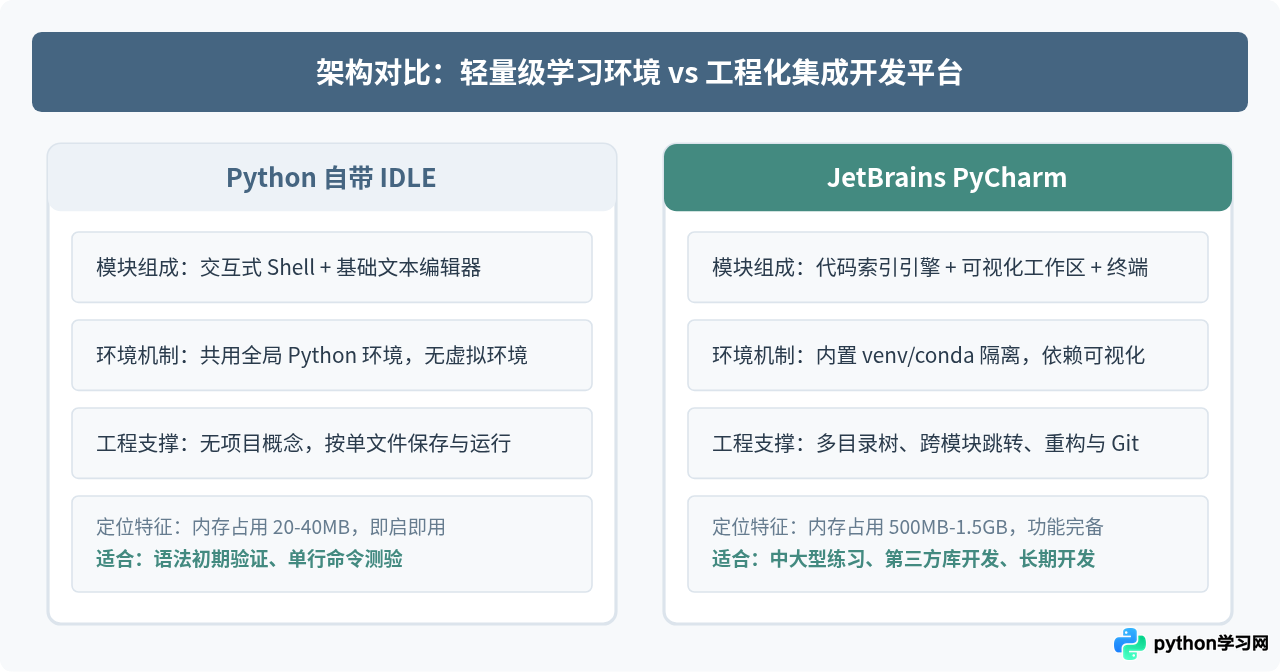
理解两者区别的第一步,是认清它们在软件设计目标上的根本差异。IDLE 全称为 Integrated Development and Learning Environment(集成开发与学习环境),它的首要目标是“随 Python 一起分发、零门槛可用”,因此功能设计极其节制。它主要由一个交互式 Shell(REPL)和一个基础的纯文本编辑器拼合而成。
PyCharm 则是面向工业级软件工程的集成开发环境。它不仅是一个编辑器,更是一个包含代码索引系统、环境管理机制、调试引擎与测试工具链的完整工作台。PyCharm 会在后台建立项目索引,解析代码中每一个类、函数与变量的定义关系,并在用户输入时进行动态推理。
二、关键维度的实际体验对比
为了让新手在日常写代码时有直观的感受,我们可以从编写、排错、依赖管理等具体场景对比两者的使用体验。
1. 代码补全与语法检查
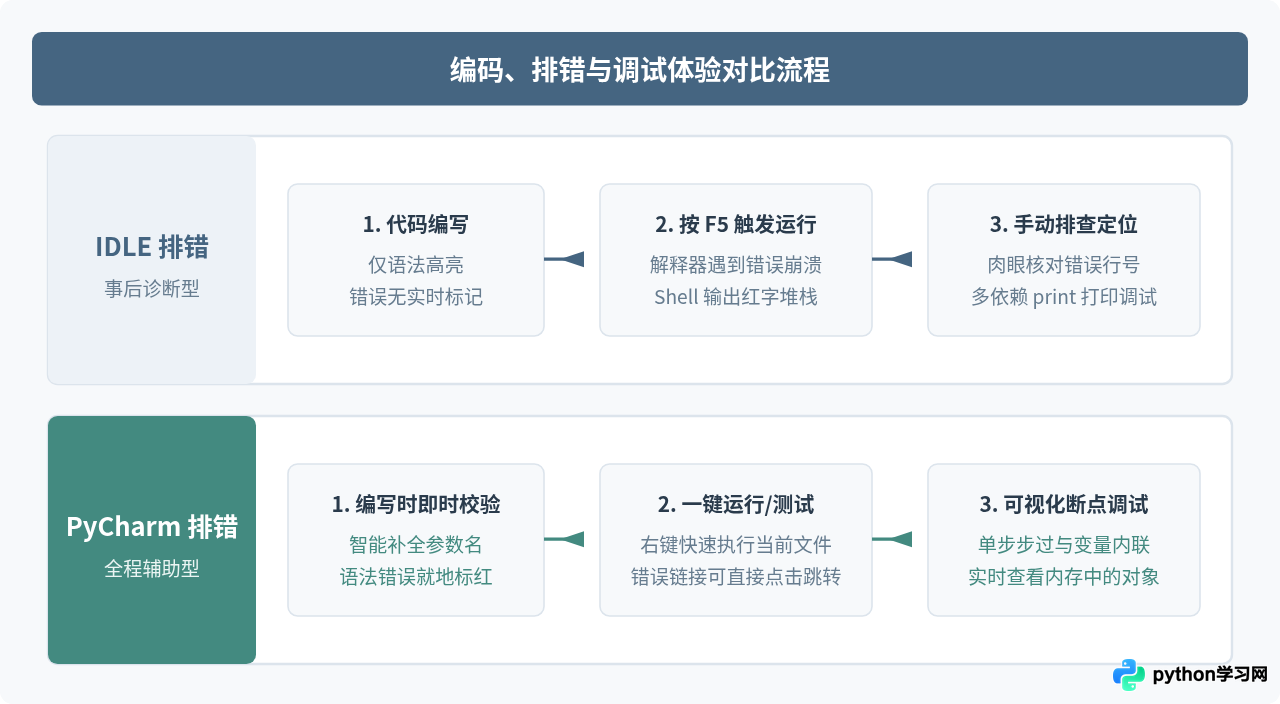
在 IDLE 中编写代码时,只有基础的关键字变色(例如 def、for、class 会显示为不同颜色),以及非常有限的 Tab 补全。如果新手写错了变量名或漏写了括号,IDLE 在编写过程中不会给出提示,必须在按 F5 运行后,由 Python 解释器抛出 SyntaxError 报错。
PyCharm 则具备实时静态代码分析(Linter)。当输入变量名或模块方法时,会自动弹出候选列表并附带参数签名说明;如果出现未定义的变量、缩进不一致、未使用的导入或拼写错误,PyCharm 会直接在代码下方标记波浪线并提示具体修改建议。
2. 项目多文件与组织能力
IDLE 严格以单个文件为操作对象。当需要在一个脚本中 import 另一个自己编写的模块时,IDLE 既没有侧边栏目录树,也无法支持“按住 Ctrl/Cmd 点击函数名直接跳转到定义处”。项目一旦包含 3 个以上的脚本,窗口切换与文件查找就会变得非常繁琐。
PyCharm 以“工程(Project)”为核心组织单位。窗口左侧提供清晰的文件树视图,支持文件重命名时自动同步修改所有导入引用(Refactor Rename),并能跨文件检索任何函数与符号。
3. 虚拟环境与第三方库管理
在 IDLE 中安装第三方库(如 requests 或 numpy),新手必须自行打开系统的 CMD 或 Terminal 运行 pip install。如果系统安装了多个 Python 版本,极易出现“终端里安装成功,IDLE 运行却报错 ModuleNotFoundError”的典型问题。
PyCharm 在新建项目时即可自动为该项目生成独立的虚拟环境(venv),将第三方依赖包隔离在项目目录下。在设置面板的“Python Interpreter”中,新手可以直接通过图形列表查看已安装的库,甚至无需敲击终端命令即可完成检索与安装。
4. 核心功能对比一览表
| 功能特性 | Python IDLE | PyCharm (社区版) |
|---|---|---|
| 安装门槛 | 零配置,安装 Python 时勾选即用 | 需单独下载安装包,首次需指定 SDK |
| 内存占用 | 极低(约 20MB - 40MB) | 中等至较高(约 500MB - 1.5GB) |
| 代码智能补全 | 仅基础关键字与弱补全 | 强类型推断、函数参数提示、自动导包 |
| 错误提示 | 仅在运行后在控制台抛出报错 | 编写时行内实时高亮错误与警告 |
| 多文件项目管理 | 无工程概念,只能单独打开各文件 | 完整目录树、全局检索与重构同步 |
| 虚拟环境集成 | 无集成,默认调用全局 Python | 一键创建并管理 venv / Conda 环境 |
| 调试器(Debugger) | 简易命令行风格断点调试 | 专业图形化断点、单步跟踪、表达式求值 |
三、新手初次运行代码的操作路径
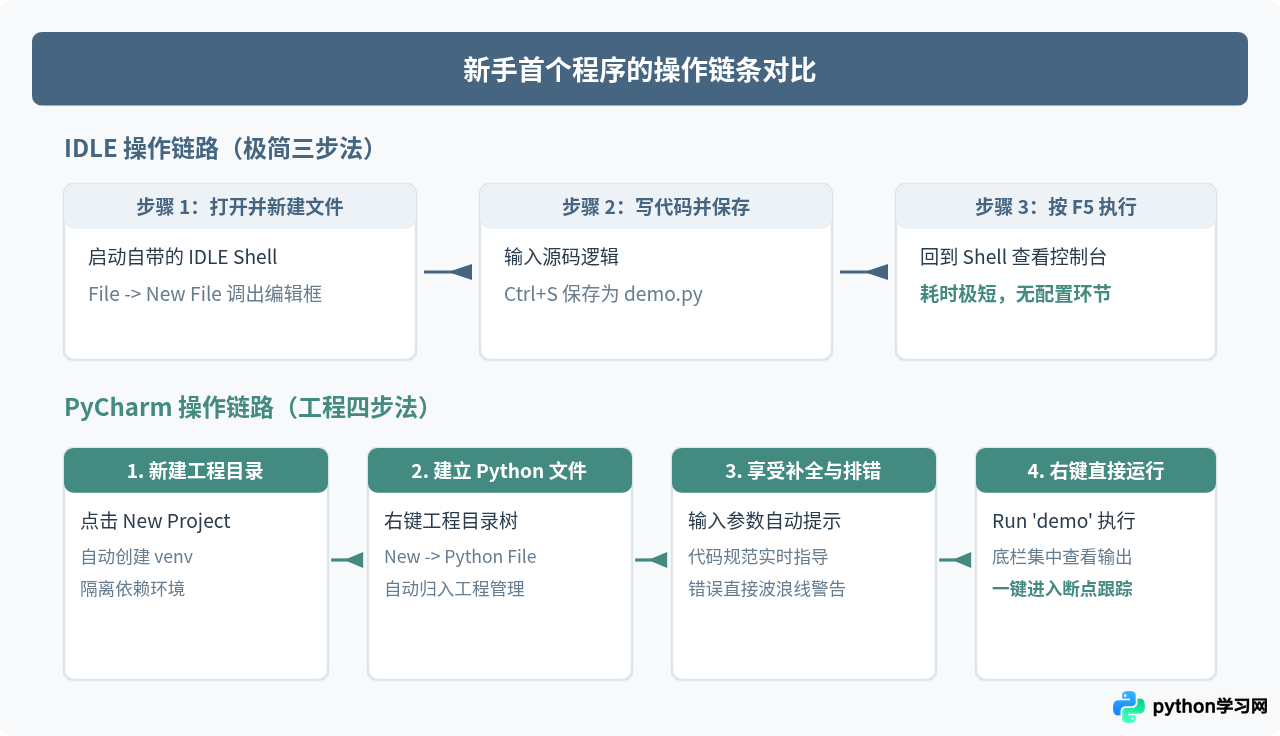
为了让新手清晰感受两者的操作差异,我们以编写一段计算列表均值的代码为例,展示两者的标准操作流程。
# 示例代码:demo.py
scores = [88, 92, 79, 95, 85]
average = sum(scores) / len(scores)
print(f"平均分数为: {average:.2f}")
IDLE 的操作路径
- 在操作系统应用菜单中找到并打开 IDLE (Python 3.x),进入交互式命令行窗口(提示符为
>>>)。 - 点击顶部菜单 File -> New File,弹出一个空白脚本编辑窗口。
- 在窗口中输入上述代码,点击 File -> Save,选择存储目录并将文件命名为
demo.py。 - 在代码窗口中按下键盘快捷键 F5(或点击菜单 Run -> Run Module)。
- 观察初次打开的交互式 Shell 窗口,光标处输出
平均分数为: 87.80。
PyCharm 的操作路径
- 启动 PyCharm,在欢迎界面点击 New Project。
- 在弹窗中选择项目存储路径(如
D:/learn_python),并在“Python Interpreter”选项中勾选 New environment using Virtualenv,PyCharm 将自动完成环境初始化。 - 在左侧项目目录树上右键点击项目根文件夹,依次选择 New -> Python File,输入文件名
demo并回车。 - 在中央编辑器中键入代码。输入
su时直接回车补全sum,输入未闭合引号时 PyCharm 自动补全右引号。 - 在编辑区域空白处点击鼠标右键,选择 Run 'demo'(或按快捷键 Shift+F10)。下方集成运行窗口立即输出执行结果。
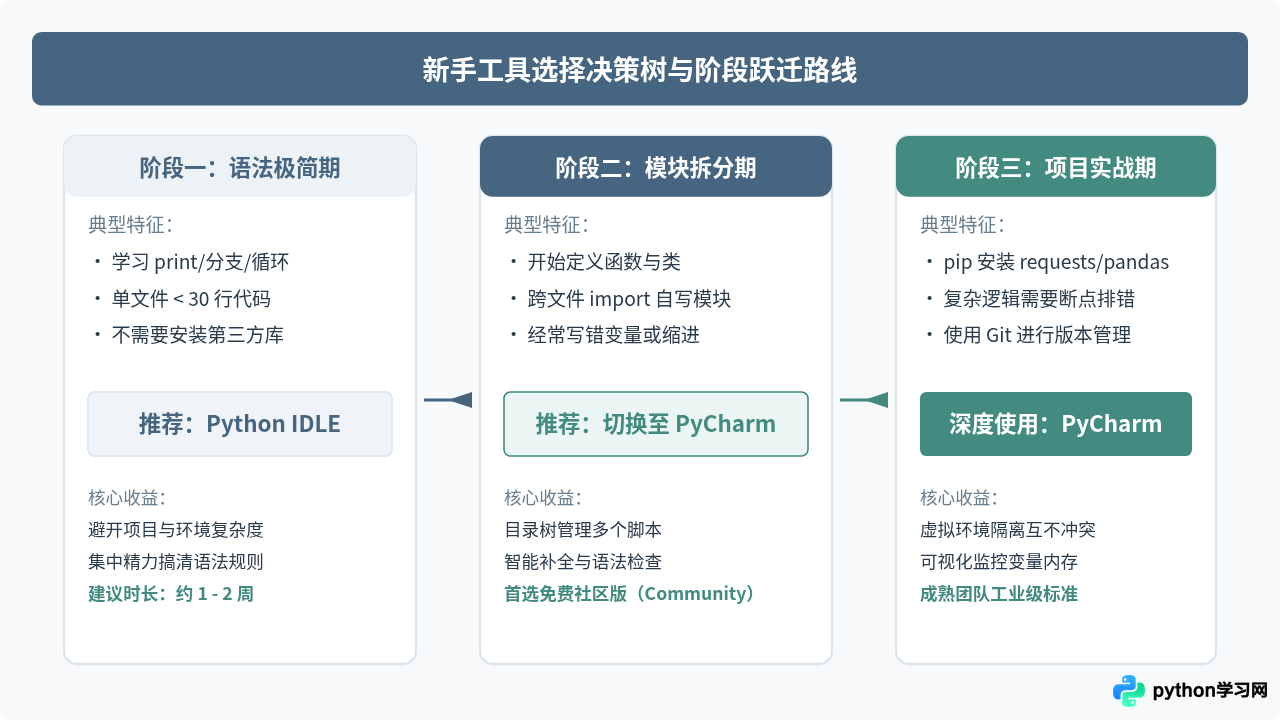
四、新手该怎么选择:阶段决策与避坑指南
面对这两个工具,新手不必陷入“二选一且永远固定”的思维定势。合理的选择应当依据当前的学习阶段和具体任务目标。
阶段一:零基础语法入门期(前 1 至 2 周)
建议选择:IDLE。
这一阶段的学习内容主要是变量声明、数字运算、字符串切片、if-else 条件分支和 while/for 循环。单次编写的代码通常只有 5 到 20 行,且全部写在单个文件内。使用 IDLE 可以做到:
- 避免被 PyCharm 繁琐的新建工程、虚拟环境配置、解释器路径等概念困扰;
- 无需等待几百兆到上吉字节(GB)的 IDE 后台建立索引,老旧电脑也能流畅秒开;
- 手打每一行基础代码,不依赖编辑器的自动补全,能更扎实地记住基本关键字与内置函数名。
阶段二:接触多文件与函数模块化(第 3 至 4 周)
建议过渡:切换至 PyCharm 社区版(Community Edition)。
当开始编写自定义函数、引入面向对象编程(类与对象),或者把代码拆分成 main.py、utils.py、config.py 时,IDLE 的单文件编辑限制会显著降低开发效率。此时切换到 PyCharm,可以获得以下关键帮助:
- 通过左侧项目目录树随时在多个脚本文件之间切换;
- 通过 Ctrl/Cmd + 点击函数名,快速跳至函数的具体实现代码;
- 实时检查语法缩进错误(解决新手最常见的 IndentationError)。
阶段三:调用第三方库与项目实战(第 5 周及之后)
建议选择:坚持使用 PyCharm。
一旦进入爬虫(requests、BeautifulSoup)、数据处理(pandas、matplotlib)或 Web 框架(Flask、FastAPI)的学习,第三方库的安装与隔离成为硬性需求。PyCharm 的内置终端和环境管理面板能彻底消除“库装到全局却在编辑器中找不到”的问题。
五、新手常问的三个实际问题
1. 初学必须买 PyCharm 专业版(Professional)吗?
完全不需要。JetBrains 官方提供了免费开源的 PyCharm Community Edition(社区版)。社区版拥有完整的 Python 语法高亮、代码补全、重构工具、Git 版本控制和图形化调试器,对初学者的纯 Python 编程完全够用。专业版主要增加了 Django/Flask/FastAPI 等 Web 框架支持、SQL 数据库工具和远程部署功能,新手在学完基础语法并涉足全栈开发之前,社区版完全胜任。
2. 为什么有人说“新手不要用 IDE 会变懒”?
这种说法的合理之处在于:如果一开始就依赖自动补全,初学者可能记不住基础的函数拼写和语法结构。然而,在现代编程学习中,被琐碎的拼写错误卡住数小时往往会消耗新手的学习热情。因此,先在 IDLE 中手写 1 至 2 周夯实基本功,再进入 PyCharm 体验规范提示,是兼顾记忆与学习效率的折中方式。
3. 电脑配置较低时应该怎么选?
如果电脑内存较小(例如 4GB 内存),PyCharm 运行项目索引时可能会出现明显的卡顿或风扇高速运转。此时可以继续使用 IDLE 完成基础练习,或者考虑轻量级代码编辑器(如 VS Code 并按需安装 Python 扩展插件),等设备条件允许后再使用 PyCharm 进行完整工程开发。
本站声明
本文内容仅供参考,不代表本站观点。转载或引用请注明出处。如发现内容问题,请通过联系我们页面反馈。















