


Python MSS库教程:实现高速全屏及指定区域自动化截图

全面讲解Python MSS库的高速屏幕截取技术,涵盖底层架构原理、全屏与多显示器拓扑、指定ROI区域自动化捕获、结合NumPy与OpenCV的实时高帧率处理及生产环境性能优化。
ImageGrab 或 pyautogui.screenshot(),但在需要高帧率(如 30 FPS 以上)或实时图像分析时,这类方案常因单帧耗时高达 30 到 80 毫秒而引发明显卡顿与丢帧。Python MSS(Multiple Screen Shot)是一个专为超高速屏幕抓取设计的纯 Python 库,通过 ctypes 直接调用操作系统底层图形 API 映射显存,能够将单次截图耗时稳定压缩在 2 至 5 毫秒内。本文将系统讲解 MSS 的核心机制、环境准备、全屏与多屏幕采集、指定区域(ROI)高精度截取,并结合 NumPy 与 OpenCV 构建高性能实时视觉自动化流水线。
一、MSS 核心工作机制与架构优势
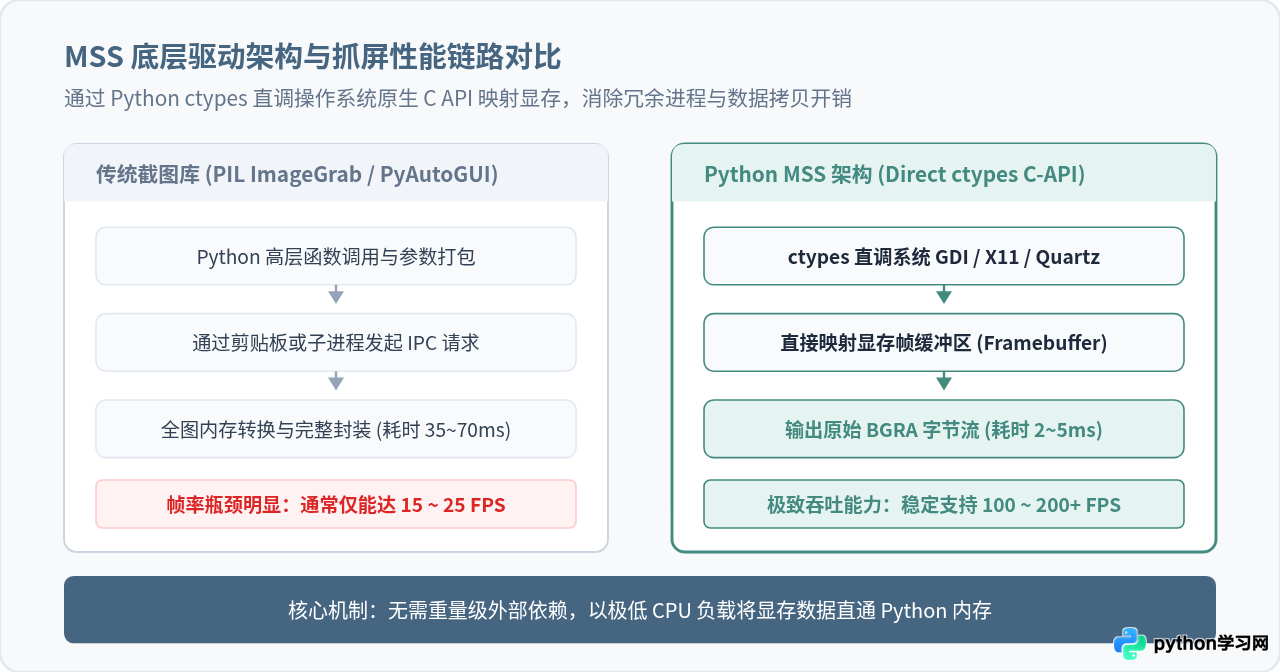
要理解 MSS 为何具备数十倍于常规截图库的性能,关键在于其精简的底层执行链路。传统的高级封装库通常依赖操作系统的外部剪贴板机制、启动独立的子进程,或者在截取后将整幅图像立即打包为庞大的 Python 图像对象,期间经历了多次内核空间与用户空间的数据拷贝。
MSS 则采用轻量直连的设计:它不包含需要复杂编译的 C/C++ 扩展,而是通过 Python 标准库自带的 ctypes 模块,直接调用各操作系统原生的底层图形接口:
- Windows 系统:直接调用
gdi32.dll与user32.dll,借助设备上下文(Device Context)与位图句柄(HBITMAP)直接从显存中拷贝原始像素块。 - Linux 系统:通过
Xlib与Xrandr扩展接口直接与 X 服务器通信,批量提取 XImage 像素数据。 - macOS 系统:调用 Apple 原生的
Quartz / CoreGraphics框架,直调CGWindowListCreateImage捕获显示缓冲区。
此外,MSS 抓取到的数据被直接封装在一个紧凑的 ScreenShot 对象中,其内部仅维护像素的宽、高以及纯净的原始字节序列(BGRA 格式)。在用户显式要求保存为 PNG 或转为数组之前,不会发生任何额外的图像编解码运算。
| 截图方案 | 底层实现方式 | 典型单帧耗时 | 预估最高 FPS | 主要适用场景 |
|---|---|---|---|---|
| Python MSS | ctypes 直调系统图形 C API | 2 ~ 5 ms | 120 ~ 200+ | 高帧率视觉流水线、自动化监控、游戏实时分析 |
| PIL ImageGrab | 系统剪贴板 / 高层 GDI 封装 | 35 ~ 60 ms | 15 ~ 25 | 单次偶发截图、静态文档与报表生成 |
| PyAutoGUI | 包装 PIL ImageGrab | 40 ~ 75 ms | 12 ~ 20 | 桌面自动化操作回放、低频鼠标键盘宏 |
二、安装与基础全屏截图实战
MSS 支持 Python 3.8 及以上版本。由于没有编译型 C 依赖,其安装过程非常轻快,只需在终端执行如下命令:
pip install mss
在编写代码时,推荐使用 Python 的上下文管理器(with 语句)来管理 mss 实例。这样可以确保底层系统句柄、显示设备上下文与内存映射在执行结束或发生异常时得到及时释放。
1. 理解显示器拓扑结构(monitors 列表)
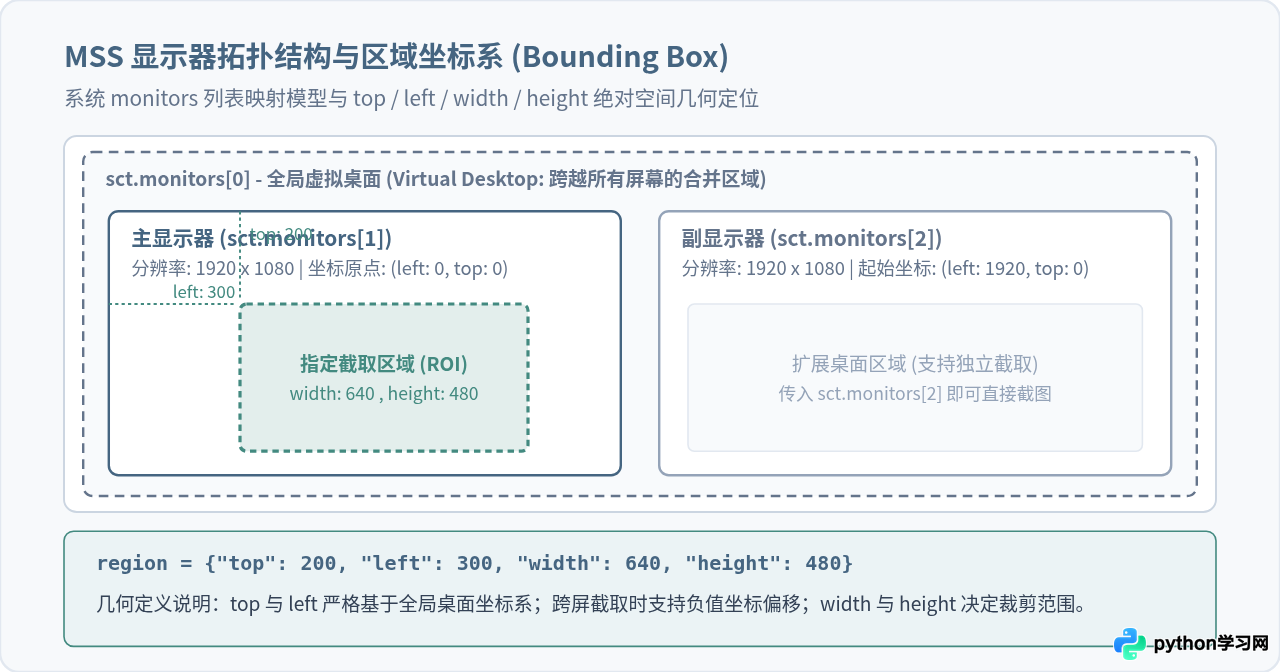
当实例化 mss.mss() 后,可以通过 sct.monitors 属性访问当前系统的显示器几何配置。monitors 是一个包含字典元素的列表,其组织规则如下:
sct.monitors[0]:代表系统的全屏虚拟工作区(Virtual Screen),它涵盖所有连接显示器的边界总和。例如外接双屏时,该区域由两块屏幕拼接而成。sct.monitors[1]:代表系统的主显示器(Primary Display)。sct.monitors[2]及之后:依次代表系统识别到的扩展副显示器。
2. 全屏截图标准实现
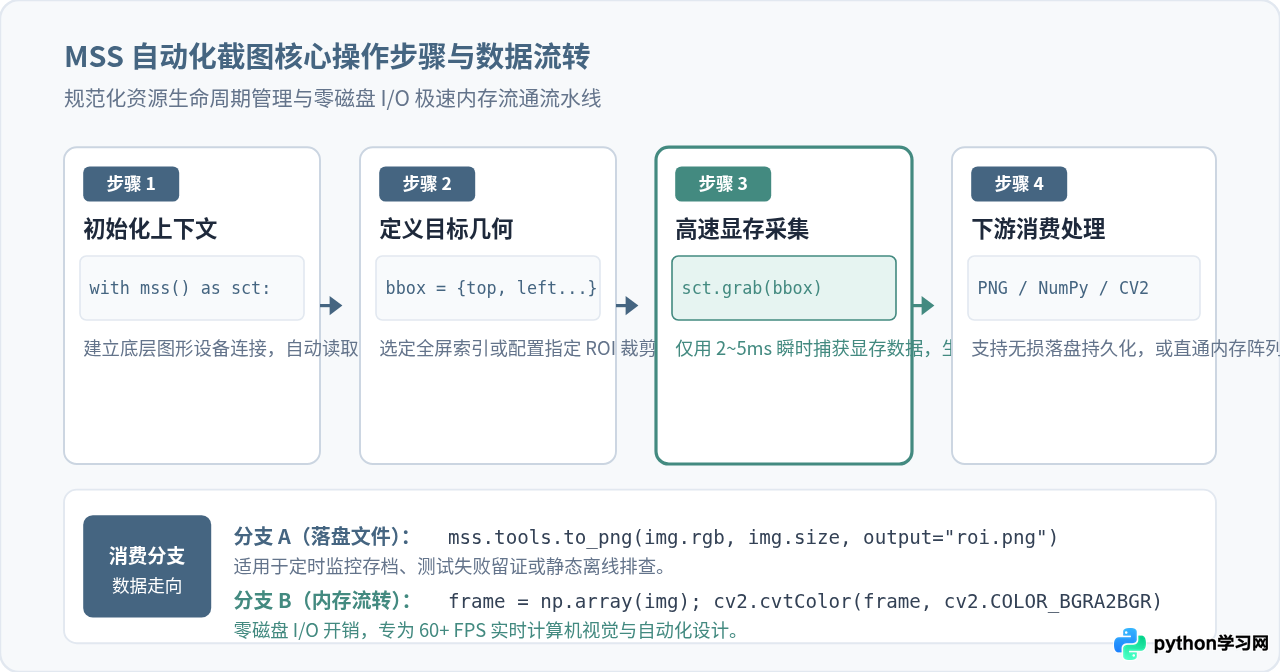
实现全屏截图有两种典型途径:一种是通过 sct.shot() 快速输出到文件;另一种是通过 sct.grab() 截取到内存对象,再结合 tools.to_png() 进行保存。生产环境中推荐第二种方式,因为它解耦了采集与编码环节。
import mss
import mss.tools

def capture_fullscreen():
    # 建立上下文连接
    with mss.mss() as sct:
        # 获取主显示器配置
        primary_monitor = sct.monitors[1]

        # 抓取显存原始像素,返回 ScreenShot 内存对象
        screenshot = sct.grab(primary_monitor)

        # 编码保存为本地 PNG 文件
        output_filename = "primary_display.png"
        mss.tools.to_png(screenshot.rgb, screenshot.size, output=output_filename)
        print(f"全屏截图完成,已保存至: {output_filename} (尺寸: {screenshot.width}x{screenshot.height})")

if __name__ == "__main__":
    capture_fullscreen()
三、指定区域(ROI)精确裁剪与自动化截图
在自动化测试或图形目标识别任务中,全屏截图往往带来不必要的内存和计算浪费。我们通常只需要锁定窗口的某一个控制台、按钮栏或特定监控区域。
在 MSS 中,截取指定区域只需向 sct.grab() 传递一个标准的 Python 字典(Bounding Box)。该字典必须包含四个整数键:
left:目标区域左上角在全局桌面坐标系中的 X 坐标。top:目标区域左上角在全局桌面坐标系中的 Y 坐标。width:待截取矩形区域的像素宽度。height:待截取矩形区域的像素高度。
指定区域截取的实战代码
import mss
import mss.tools

def capture_region(top: int, left: int, width: int, height: int, output_path: str):
    """
    捕获指定区域并保存为图片
    :param top: 区域左上角垂直坐标
    :param left: 区域左上角水平坐标
    :param width: 区域宽度
    :param height: 区域高度
    :param output_path: 输出文件路径
    """
    # 构造标准 Bounding Box 字典
    roi_bounding_box = {
        "top": top,
        "left": left,
        "width": width,
        "height": height
    }

    with mss.mss() as sct:
        # grab() 可以直接接收字典作为截取区域
        sct_img = sct.grab(roi_bounding_box)

        # 保存为 PNG
        mss.tools.to_png(sct_img.rgb, sct_img.size, output=output_path)
        print(f"区域截图已保存: {output_path} [X:{left}, Y:{top}, {width}x{height}]")

if __name__ == "__main__":
    # 示例:抓取屏幕从 (100, 150) 开始,宽 800,高 600 的工作区域
    capture_region(top=100, left=150, width=800, height=600, output_path="custom_roi.png")
四、结合 NumPy 与 OpenCV 实现超高速内存图像处理
在需要高频图像处理的场景中(例如目标跟踪、模板匹配或屏幕录制),如果每次截图都先写到磁盘再由 OpenCV 读取,磁盘 I/O 会成为致命的性能瓶颈。
ScreenShot 对象内部存储了原始的像素缓冲区。我们可以利用 numpy.array() 直接将其转换为 NumPy 数组,从而在纯内存中完成无缝交接。
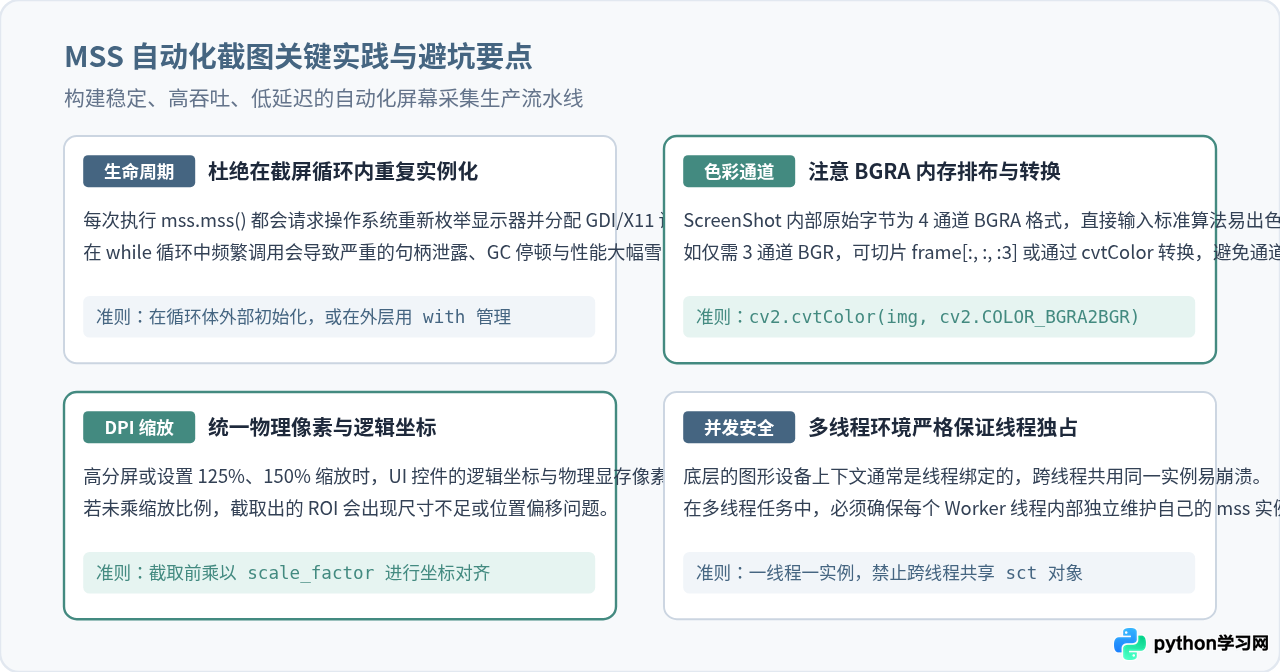
BGRA 格式(包含 Blue、Green、Red 及 Alpha 通道)。而标准的 OpenCV 默认采用 BGR 格式。如果不进行转换直接进行特征识别或色彩提取,可能会出现红蓝色相错乱的问题。
import time
import cv2
import numpy as np
import mss

def run_realtime_screen_pipeline():
    # 定义监控 ROI 区域
    monitor_area = {"top": 100, "left": 100, "width": 640, "height": 480}

    # 帧率统计变量
    fps_count = 0
    start_time = time.time()

    # 关键:在循环外部建立单一 MSS 实例
    with mss.mss() as sct:
        print("启动实时屏幕捕获流水线 (按 'q' 键退出)...")
        while True:
            # 1. 抓取屏幕原始数据
            sct_img = sct.grab(monitor_area)

            # 2. 转换为 NumPy 矩阵 (此时为 BGRA 4通道,shape: [480, 640, 4])
            frame_bgra = np.array(sct_img)

            # 3. 剥离 Alpha 通道或转为 BGR (兼容 OpenCV 算法)
            frame_bgr = cv2.cvtColor(frame_bgra, cv2.COLOR_BGRA2BGR)

            # 4. 执行业务逻辑 (示例:进行灰度化与边缘检测)
            gray = cv2.cvtColor(frame_bgr, cv2.COLOR_BGR2GRAY)
            edges = cv2.Canny(gray, threshold1=50, threshold2=150)

            # 5. 计算并显示实时 FPS
            fps_count += 1
            elapsed = time.time() - start_time
            if elapsed >= 1.0:
                current_fps = fps_count / elapsed
                print(f"实时捕获帧率: {current_fps:.1f} FPS")
                fps_count = 0
                start_time = time.time()

            # 实时窗口预览
            cv2.imshow("MSS Edge Detection ROI", edges)

            # 检测退出信号
            if cv2.waitKey(1) & 0xFF == ord('q'):
                break

    cv2.destroyAllWindows()

if __name__ == "__main__":
    run_realtime_screen_pipeline()
五、生产环境避坑指南与最佳实践
尽管 MSS 在架构上极其高效,但在复杂的生产与跨平台开发环境中,若不注意资源生命周期与系统差异,仍然可能引发严重故障。以下是经过实战检验的核心避坑原则:
1. 跨屏幕扩展与负数坐标
在多显示器排列中,如果副显示器在操作系统设置中被放置在主显示器的左侧或上方,副显示器的起始 left 或 top 坐标在全局坐标系中可能为负数(例如 left: -1920)。在手动构建 ROI 字典时,直接使用绝对坐标即可,切勿人为将负数强转为 0,否则截取位置将发生错位。
2. 系统安全权限与后台抓取约束
在不同操作系统运行自动化脚本时,还需注意以下安全机制:
- macOS 隐私权限:从 macOS Catalina 开始,任何调用底层图形接口的程序必须在“系统设置 -> 隐私与安全性 -> 屏幕录制”中为终端(Terminal / iTerm)或运行的 Python 解释器授予权限,否则截取的画面将显示为空白桌面或壁纸。
- Windows 锁屏与 UAC 保护:当 Windows 处于锁屏状态,或弹出了特权的 UAC(用户账户控制)安全凭据提示框时,普通用户权限下的 GDI 接口会被操作系统隔离,此时
grab()可能会捕获全黑画面或抛出ScreenShotError。对于无头服务器(Headless)环境,应配置虚拟桌面或禁用锁屏策略。
总结
Python MSS 凭借其基于 ctypes 的直调底层架构,成功将屏幕抓取从一项高延迟、重开销的操作转化为可以在微秒至毫秒级完成的高吞吐基础能力。通过规范使用上下文管理器、合理划分显示器拓扑与 ROI 几何字典,并结合 NumPy 进行纯内存格式转换,开发者能够轻松构建出达到 60 到 100+ FPS 的实时屏幕分析系统,为各类桌面自动化与机器视觉应用提供坚实高效的数据输入支撑。
本站声明
本文内容仅供参考,不代表本站观点。转载或引用请注明出处。如发现内容问题,请通过联系我们页面反馈。















