


Anaconda Navigator怎么改成中文显示

本文澄清Anaconda Navigator本身仅支持英文界面,无法直接切换为中文。文章指导用户区分Navigator与应用(如Spyder)的设置边界,并提供在Spyder等独立应用中查找和设置中文语言选项的具体路径,避免误改系统配置。
若希望将 Anaconda Navigator 的菜单转换为中文,首先需厘清一个常见误区:Navigator 作为管理环境和启动应用的桌面工具,其自身并不提供通用的界面语言切换功能。它所启动的 Spyder、JupyterLab 等应用程序各自独立管理界面语言,是否支持中文取决于具体应用及其版本。
先在 Navigator 偏好设置里确认
在 Windows 版本的 Navigator 中,可通过顶部的 File → Preferences 进入偏好设置。该面板主要用于配置 Navigator 自身的连接参数、默认环境及主题样式等。查阅当前公开的偏好设置文档可知,其中并未包含 Language 或界面语言选项;Anaconda 官方社区也明确指出,Navigator 目前仅支持英文界面。
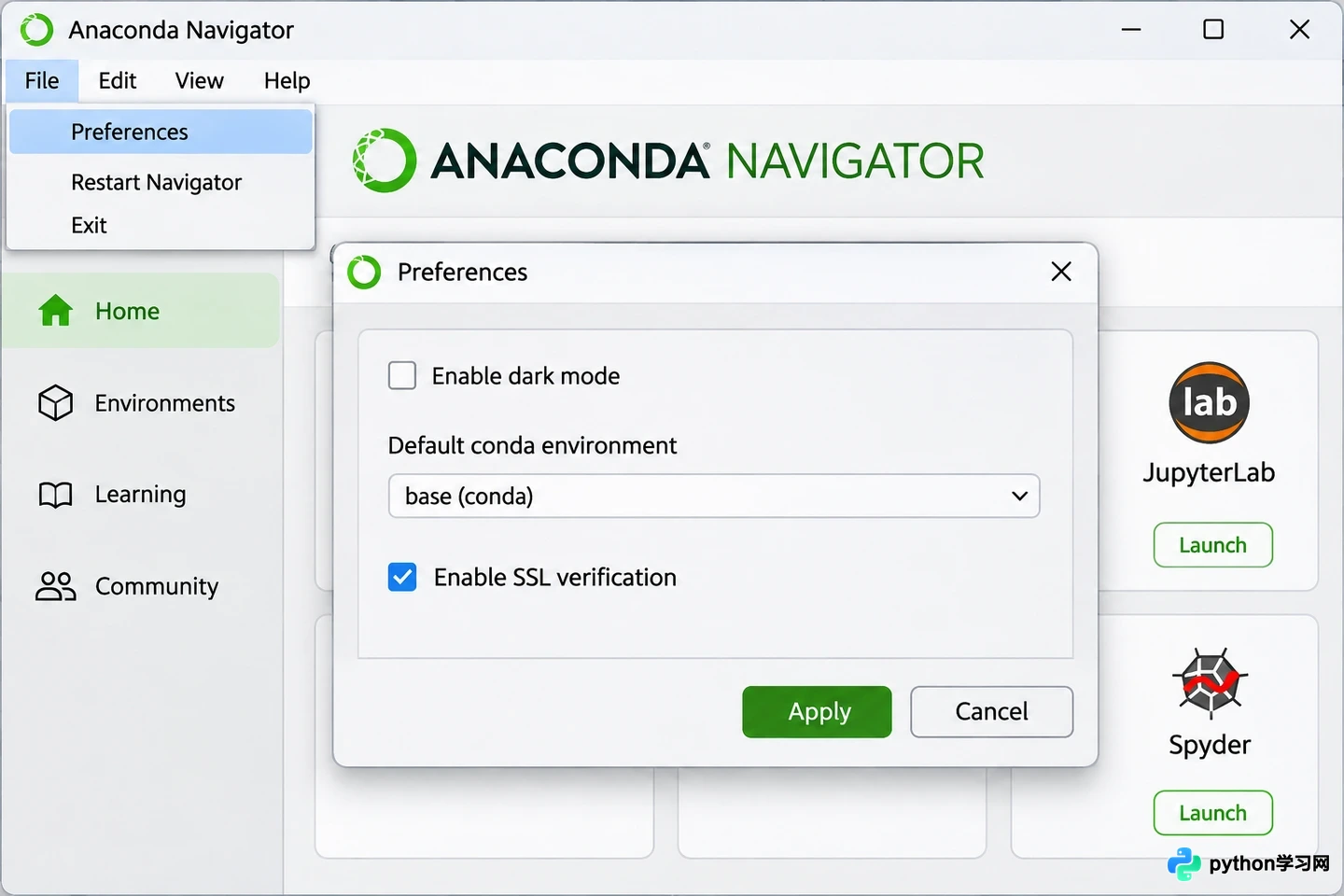
Navigator 的偏好设置入口没有通用界面语言选项。
因此,若在 Preferences 中未发现语言下拉菜单,并非因为遗漏了隐藏入口,切勿将 Enable dark mode 等外观调整选项误认为语言设置。尽管不同版本的窗口布局可能存在细微差异,但在缺乏语言选项的版本中,更改 Windows 系统显示语言、重装 Navigator 或修改 conda 环境均无法使 Navigator 菜单变为中文。
Navigator 启动的应用可以单独设置
Navigator 的主页会根据当前选定的 conda 环境列出可启动的应用程序。点击应用卡片上的 Launch 按钮仅用于启动该程序,Navigator 不会将其自身的语言设定传递给子应用。因此,当发现 Spyder 或 JupyterLab 显示为英文菜单时,应进入相应应用的内部设置进行调整,而非返回 Navigator 的偏好设置中寻找。
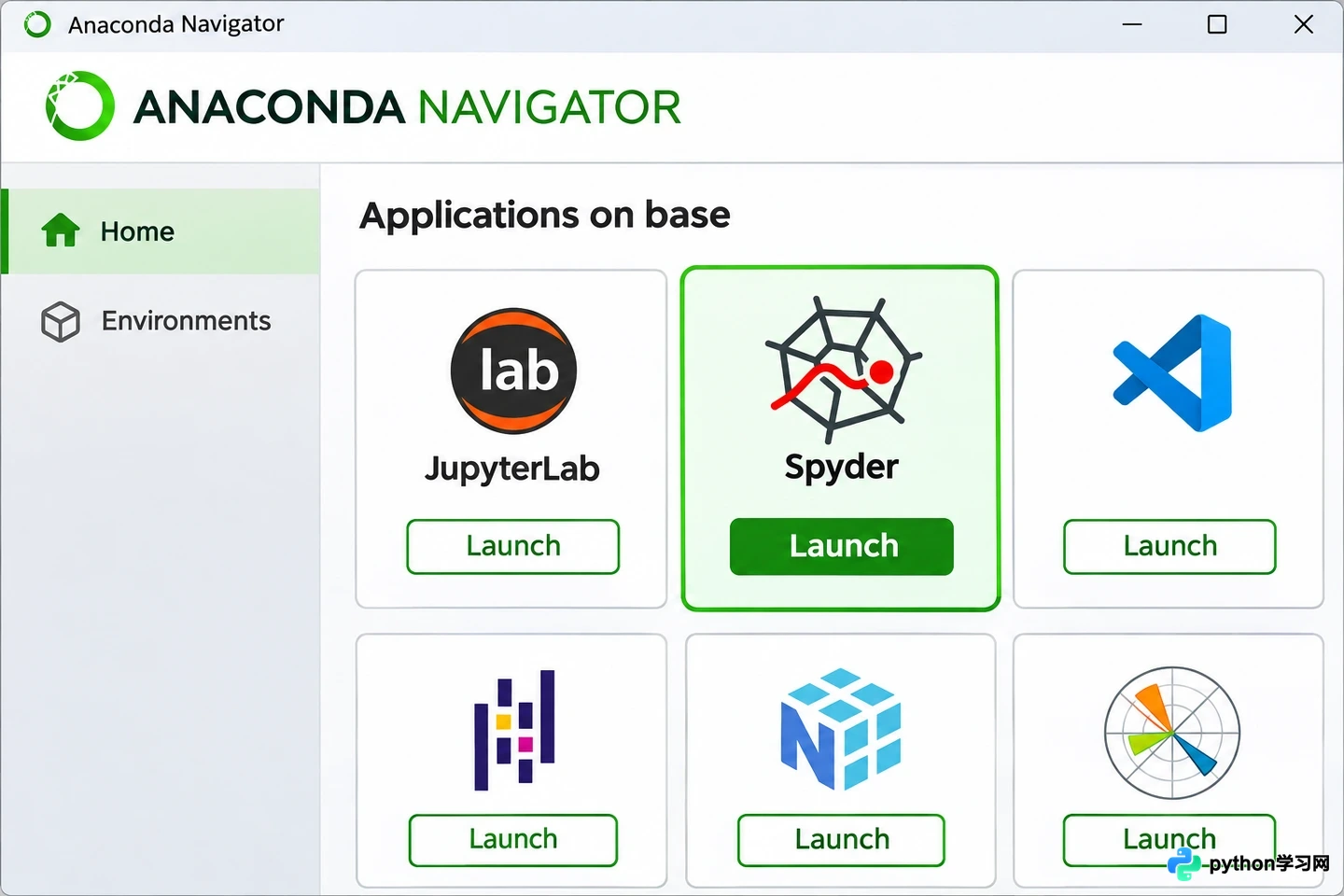
Navigator 从 Home 页面启动独立应用。
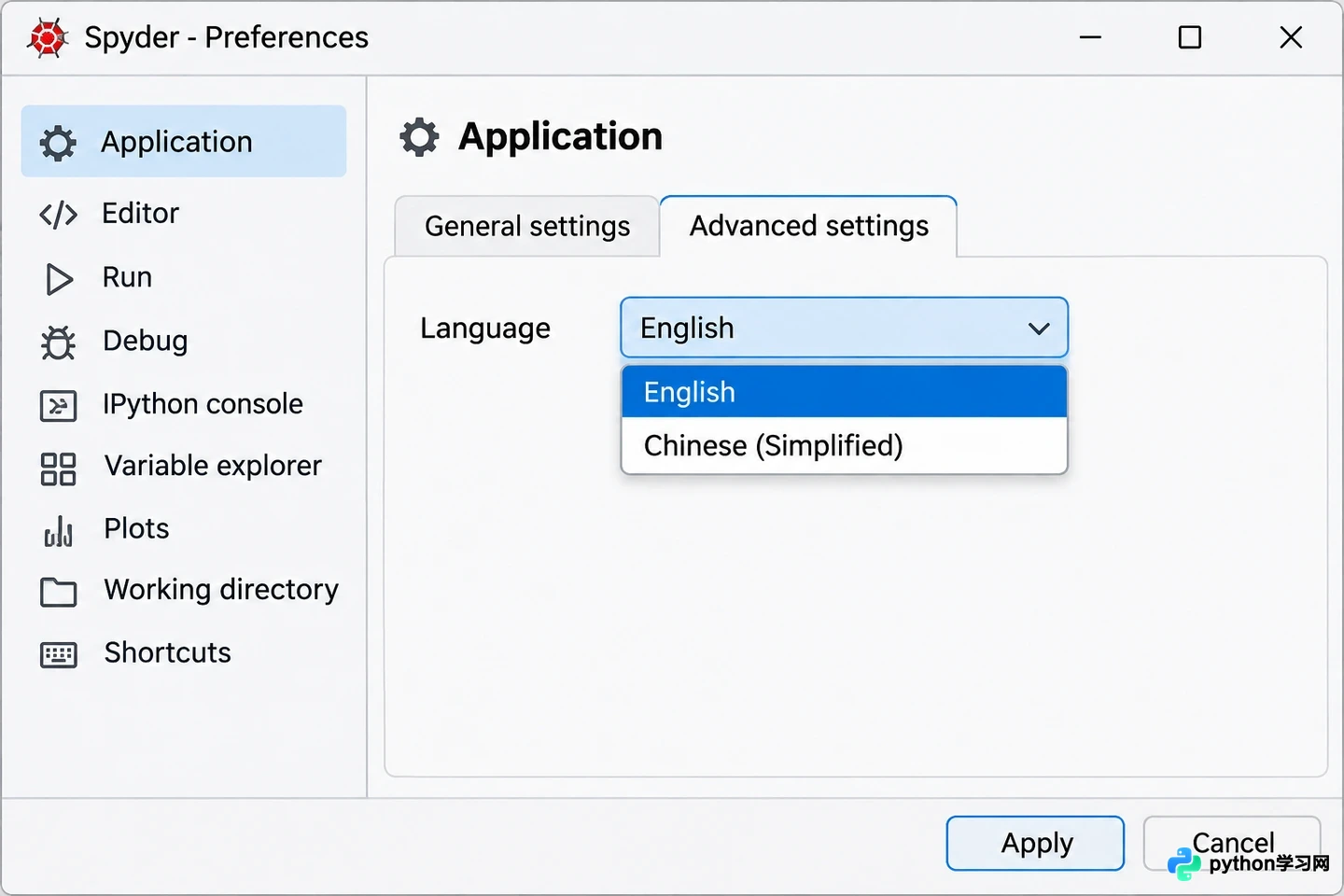
Spyder 的语言选项位于该应用自己的偏好设置中。
以 Spyder 为例,依据其官方说明,设置路径为:打开 Spyder 的 Preferences,进入 Application 下的 Advanced settings,随后查看 Language 选项。若当前安装版本提供中文选项,即可在此选择并按提示重启或应用更改。需注意,此设置仅作用于 Spyder,不会同步汉化 Navigator 或其他程序。受版本及翻译资源影响,可用选项列表可能有所不同;若无中文选项,请勿参照其他版本的教程强行修改配置文件。
按界面所属程序判断下一步
为避免混淆设置位置,可采用以下判断方法:若标题栏显示为 Anaconda Navigator,则在其 Preferences 中检查可用选项;若窗口已切换至 Spyder、JupyterLab 等其他程序,则应查阅该程序专属的语言设置及版本说明。Navigator 的核心职能是管理 conda 环境、软件包及应用入口,而应用界面的翻译工作由各项目团队独立提供。
综上所述,当 Navigator 本身不提供中文选项时,建议直接使用其英文界面;若确有中文需求,应针对特定已启动的程序单独确认其是否支持中文语言包或提供语言选择功能。切勿为了改变单个应用的菜单语言而随意调整系统区域设置或整个 conda 环境。
本站声明
本文内容仅供参考,不代表本站观点。转载或引用请注明出处。如发现内容问题,请通过联系我们页面反馈。















