


VS Code Python自动补全不生效?排查解释器与扩展冲突

针对 VS Code 中 Python 代码自动补全与 IntelliSense 不生效的问题,系统排查解释器环境未绑定、语言服务器配置错误及多扩展冲突等核心原因,提供清晰可执行的解决步骤。
一、自动补全失效的具体表现与快速诊断
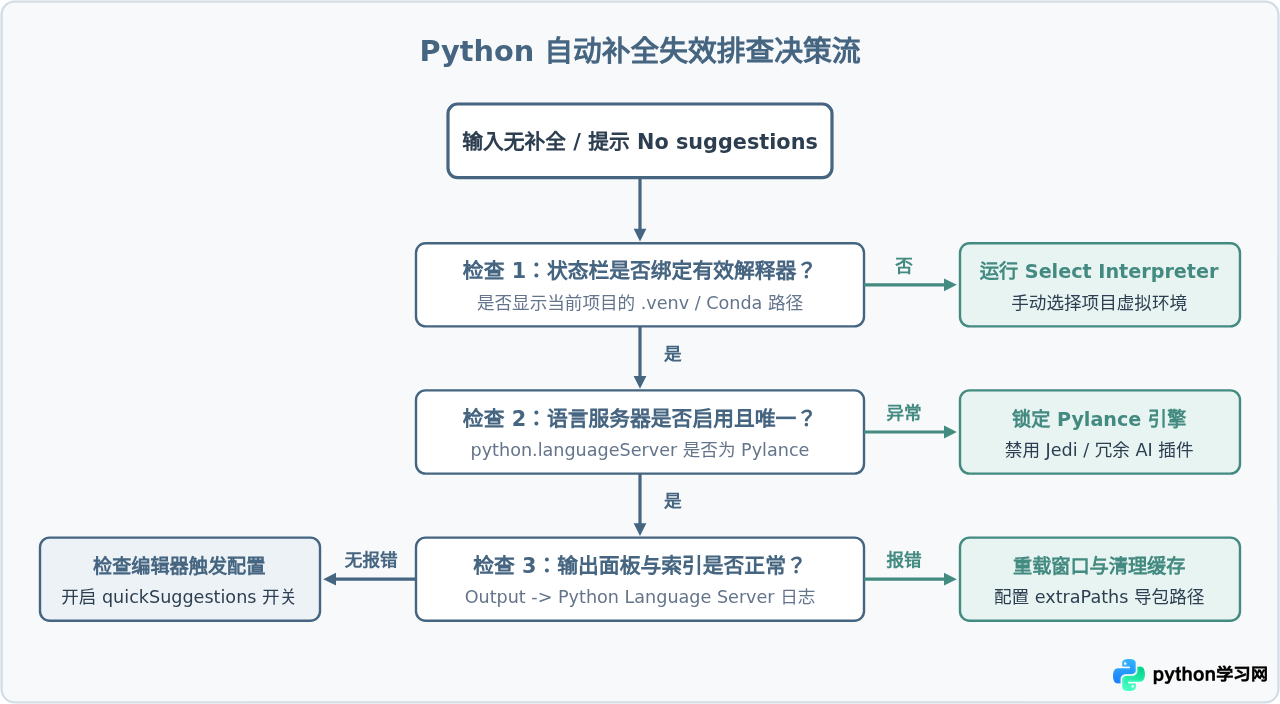
自动补全失效在实际编码中有几种典型表现:在输入对象后键入点号(例如 os. 或 requests.)不会弹出任何属性与方法列表;手动按下快捷键 Ctrl + Space(macOS 为 Cmd + Space)时,浮层提示“No suggestions”;或者仅能提示当前文件内定义过的简单变量,无法识别第三方依赖库与标准库的函数签名。
遇到这些情况时,可以先做三项快速自检,判断问题处于哪一个层级:
- 观察编辑器右下角状态栏:检查是否显示了具体的 Python 版本号以及对应的虚拟环境名称(如
3.11.4 ('.venv': venv))。若显示为“Select Interpreter”,说明工作区未指定运行环境。 - 检查语言服务器初始化状态:观察状态栏最右侧是否有旋转的加载图标或提示“Pylance language server is starting...”,若长时间停留在此状态,可能为索引进程卡死或存在后台死锁。
- 新建最小测试文件:新建一个
test_demo.py文件,输入import sys; sys.查看基础内置模块是否有补全,以区分是全局语言服务失效还是特定项目路径解析异常。
二、关键排查一:正确绑定 Python 解释器与虚拟环境
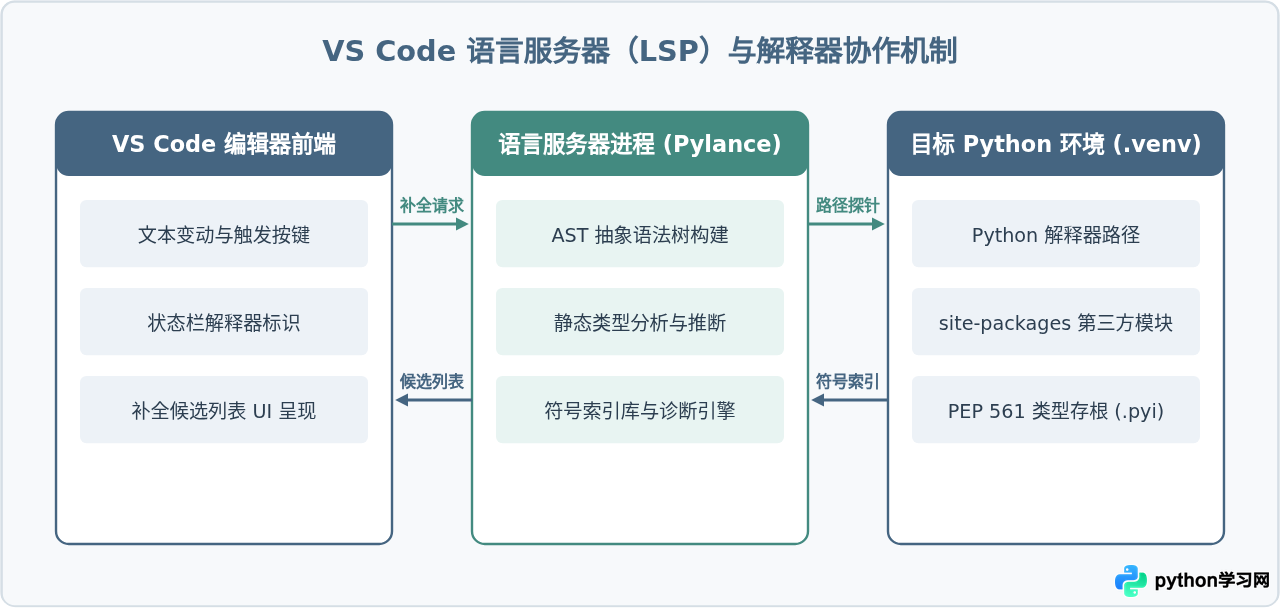
VS Code 本身只是一款轻量级文本编辑器,并不自带 Python 代码分析引擎。代码补全的实现依赖于底层的语言服务器(Language Server Protocol,如 Pylance)。语言服务器需要解析项目当前运行环境中的 sys.path,进而抓取标准库以及安装在 site-packages 下的第三方库类型存根(Type Stubs)。
如果工作区没有选择解释器,或者错误地指向了全局空置的系统 Python,语言服务器就无法找到项目中通过 pip、poetry 或 conda 安装的依赖模块,从而表现为第三方库没有任何代码补全。
绑定解释器的标准操作步骤
-
呼出命令面板:按下快捷键
Ctrl + Shift + P(macOS 为Cmd + Shift + P)。 -
执行解释器选择命令:在输入框中输入
Python: Select Interpreter并按回车。 -
挑选当前项目环境:在弹出的环境中,VS Code 会自动标出带有
Recommended或.venv标识的项。点击选中你为该项目配置的虚拟环境。 -
手动指定未扫描到的路径:若列表为空或没有出现刚建立的虚拟环境,点击列表首项
Enter interpreter path...,随后选择Find...,在文件浏览器中定位到项目目录下的虚拟环境执行文件:- Linux / macOS 典型路径:
./.venv/bin/python - Windows 典型路径:
.\.venv\Scripts\python.exe
- Linux / macOS 典型路径:
-
验证绑定状态:配置完成后,工作区根目录的
.vscode/settings.json会自动写入或更新以下配置字段:
{
  "python.defaultInterpreterPath": "${workspaceFolder}/.venv/bin/python"
}三、关键排查二:排查多扩展冲突与配置语言服务器
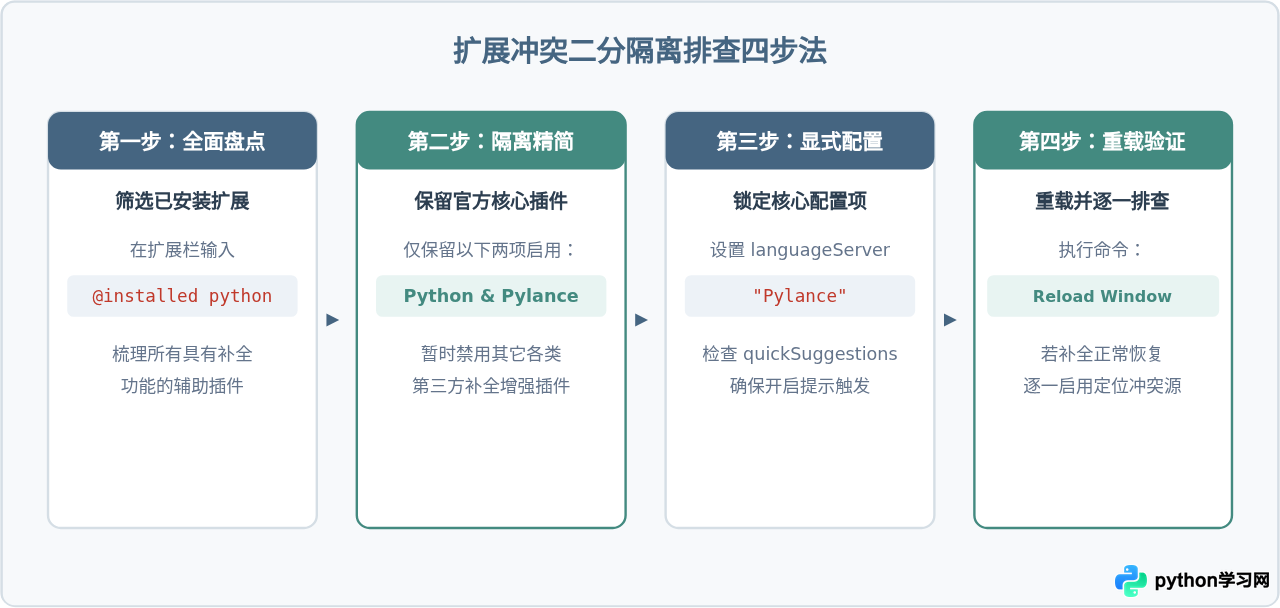
许多开发者在配置 VS Code 时会一次性安装多个 Python 相关插件,这往往是补全失效的隐形元凶。在当前的 VS Code 生态中,官方推荐且默认搭配的核心组合是 Microsoft 官方出品的 Python 扩展与 Pylance 扩展。
常见的冲突与竞争场景包括:
- 旧版 Jedi 语言引擎残留:在部分旧设置中,
python.languageServer被设置成了Jedi。Jedi 依赖动态解析,对大型现代框架(如 Pandas、Django、FastAPI)的解析极易发生阻塞或超时。 - 第三方补全插件抢占焦点:同时安装了 Kite、Visual Studio IntelliCode(旧版模型)、Tabnine 或其他特定自动补全扩展。多个 LSP 客户端争抢编辑器的补全建议列表,容易导致响应死锁或结果被清空。
- 设置中关闭了主动触发选项:全局设置中的
quickSuggestions被误设为off,导致输入字符时不主动触发补全,仅能依靠手动按键。
标准推荐配置模板
为了杜绝配置覆盖引起的自动补全失效,建议直接在当前项目工作区的 .vscode/settings.json 文件中明确规范补全行为。使用快捷键 Ctrl + , 打开设置面板,点击右上角的“打开设置(JSON)”图标,填入以下标准配置:
{
  // 核心:指定采用 Pylance 作为语言分析引擎
  "python.languageServer": "Pylance",

  // 确保编辑器字符输入时主动呈现补全建议
  "editor.quickSuggestions": {
    "other": "on",
    "comments": "off",
    "strings": "off"
  },
  "editor.suggestOnTriggerCharacters": true,
  "editor.tabCompletion": "on",

  // Pylance 高级分析能力(可选但推荐)
  "python.analysis.typeCheckingMode": "basic",
  "python.analysis.autoImportCompletions": true,
  "python.analysis.diagnosticMode": "workspace"
}
四、进阶排查:跨目录模块导入与输出日志诊断
在部分结构较为复杂的 Python 项目中,标准库与 pip 安装的第三方包均能正常补全,但开发者自己在 src/ 或子模块中编写的业务代码却无法自动提示,甚至跨文件 import 时会划黄色波浪线提示“unresolved import”。
这是因为 Pylance 默认仅将项目根目录作为 sys.path 的起始点。若源代码集中在 src/ 目录下,语言服务器无法自动向上级或同级子目录寻找模块声明。此时只需在 settings.json 中增加 python.analysis.extraPaths 即可解决:
{
  "python.analysis.extraPaths": [
    "${workspaceFolder}/src",
    "${workspaceFolder}/packages"
  ]
}
利用 Output 日志排查卡顿与异常
当修改配置后仍未生效时,不需要盲目猜测。VS Code 提供了完整的语言服务器后台运行日志:
- 点击下方控制台的 Output(输出) 标签页。
- 点击右侧下拉菜单,找到并切换至 Python 或 Python Language Server。
- 观察控制台输出内容。如果存在
Parsing error、Pylance server crashed或由于扫描了超大文件夹(例如node_modules、数据缓存目录)导致的超时,控制台均会有清晰的错误堆栈。
五、常见问题与验证清单
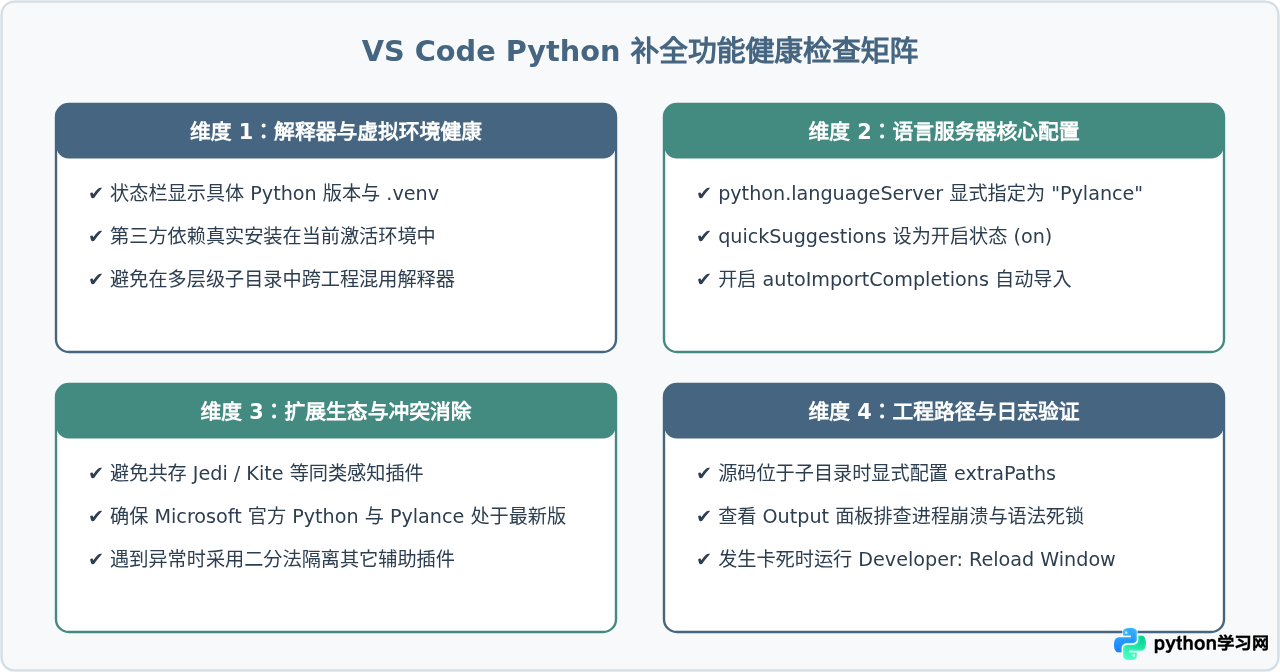
在完成上述排查步骤后,可以通过以下简单测试验证自动补全是否已经完全恢复:新建一个 Python 文件,输入 import json; json. 查看是否能瞬间弹出 dumps、loads 等函数清单;随后引入项目中的第三方库(例如 import requests; requests.),测试能否正常列出 get、post 以及参数类型签名。
.pyi 文件)进行索引。解决方式是为对应库安装官方或社区提供的类型存根包(例如针对 OpenCV 可以安装 opencv-python-stubs),或在 settings.json 中关闭对这类库的深度严格类型检测。
Ctrl + Shift + P(macOS 为 Cmd + Shift + P),输入并执行 Developer: Reload Window。这会重新初始化所有后台语言服务器进程并清空临时会话缓存,耗时仅需一至两秒。
本站声明
本文内容仅供参考,不代表本站观点。转载或引用请注明出处。如发现内容问题,请通过联系我们页面反馈。















