


PyCharm和VS Code中怎么单独设置项目级Python环境变量

详细讲解在PyCharm和VS Code两大主流编辑器中单独配置项目级Python环境变量的完整步骤、配置路径、生效机制与验证方法,帮助开发者实现项目配置彻底解耦。
在日常Python开发中,不同项目往往依赖不同的数据库连接串、API密钥、运行模式或模块搜索路径。如果直接将这些配置写进系统的全局环境变量,不仅容易发生命名冲突、导致不同工程之间配置相互污染,还存在误提交敏感凭证的安全隐患。实现项目级环境变量的独立设置,就是在编辑器层面将配置的作用范围严格限制在当前工程之内。本文将详细讲解在PyCharm与Visual Studio Code中分别如何配置、载入与验证项目级环境变量,让你的工程环境清晰解耦、即开即用。
一、为什么开发必须区分全局与项目级环境变量
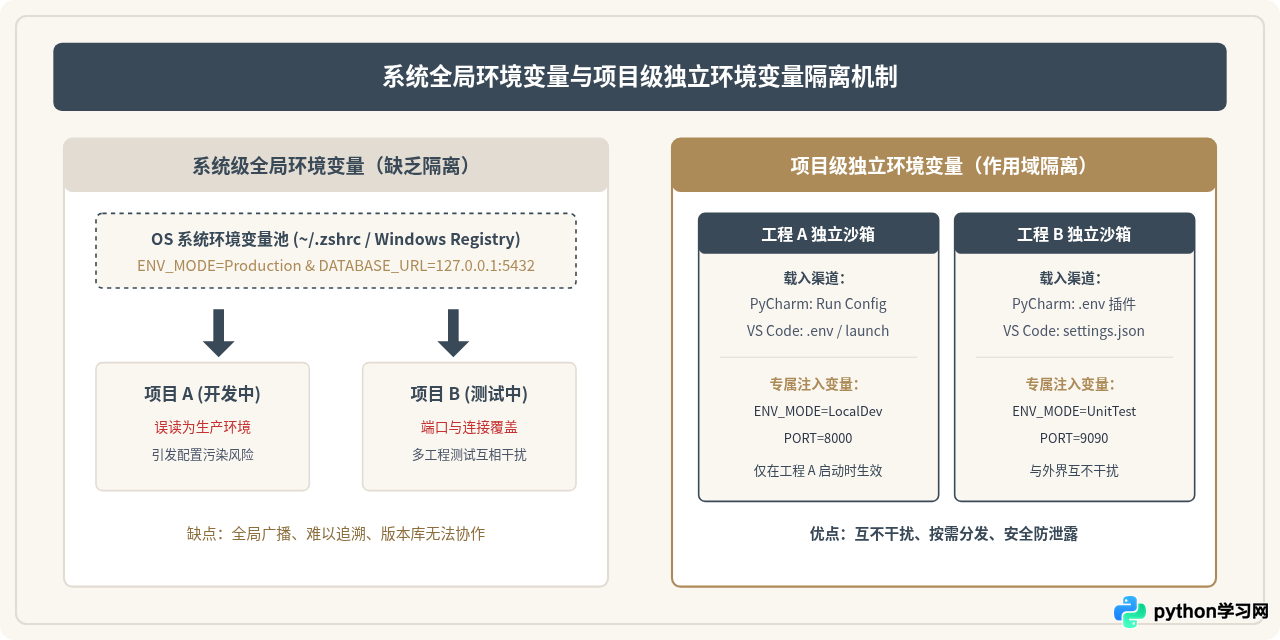
操作系统全局环境变量(如通过系统控制面板或 ~/.bashrc、~/.zshrc 设置的变量)是对当前系统或登录用户的所有进程无差别广播的。对于单一项目开发而言,这或许能省去配置时间;但当一台电脑上同时运行多个项目时,弊端就会非常明显:
- 配置同名冲突:例如多个微服务都使用名为
DATABASE_PORT或ENV_MODE的变量,但各自期望的值完全不同。 - 敏感凭据暴露:全局变量容易被系统其他程序读取,且当开发者切换工作目录时,容易带着全局变量误跑测试。
- 团队协作困难:依赖本机全局配置的代码无法在他人电脑或持续集成环境中复现,容易引发“在我机器上是好的”这一经典问题。
因此,现代Python开发的标准实践是将环境配置按项目隔离。编辑器在启动特定脚本、单元测试或调试会话时,只将这些变量注入给该项目子进程。
二、PyCharm中单独设置项目级环境变量
在PyCharm(无论是专业版还是社区版)中,为项目配置独立环境变量主要有两种途径:通过官方内置的运行/调试配置面板(Run/Debug Configurations),或借助.env文件生态实现文件化管理。
方法一:在运行/调试配置(Run/Debug Configurations)中直接指定
这是PyCharm最原生、也最直观的配置方式。当你在PyCharm中右键点击一个Python脚本并选择运行或调试时,IDE会为该脚本生成一个独立的运行配置项。
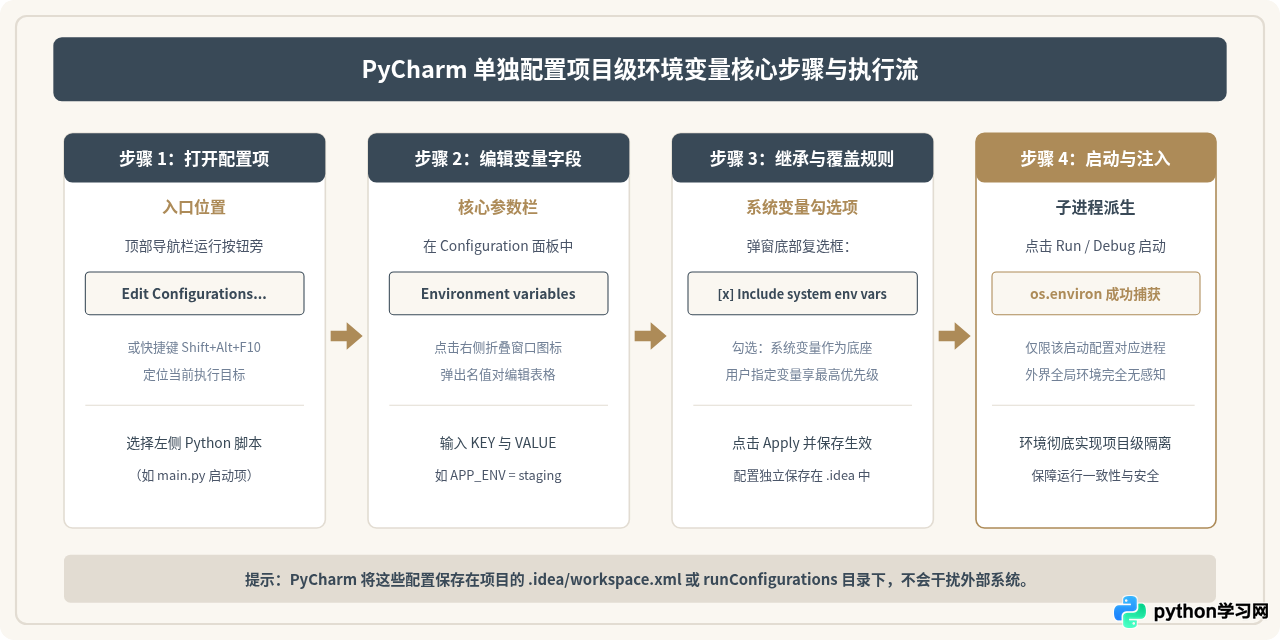
- 打开运行配置:在PyCharm顶部工具栏中,点击运行按钮左侧的下拉列表,选择
Edit Configurations...(编辑配置)。 - 选择对应的脚本配置:在左侧展开
Python类别,选中你要设置环境变量的目标运行项(例如main)。 - 定位环境变量输入框:在右侧面板的
Configuration标签页中,找到Environment variables这一栏。 - 填入键值对:可以直接在文本框中以分号隔开输入,例如
APP_ENV=development;DATABASE_PORT=5432;也可以点击右侧的小图标(浏览/展开弹窗),在表格中逐行添加名称(Name)和值(Value)。 - 确认系统环境变量继承策略:在展开的弹窗下方,默认勾选了
Include system environment variables(包含系统环境变量)。保持勾选状态时,你自定义的变量如果在系统中有同名项,将优先覆盖系统变量;如果取消勾选,当前脚本运行进程将几乎处于纯净状态。 - 保存生效:点击
Apply然后点击OK。此后只要通过该配置启动脚本,新变量就会立刻注入到子进程的os.environ中。
注意统一模板(Templates):如果你希望后续在该项目中新建的每一个 Python 运行项都默认带上某些变量,可以在 Edit Configurations 弹窗左下角展开 Edit configuration templates...,找到 Python 模板并填入默认环境变量。这样每次新建脚本运行时都会自动继承该模板。
方法二:结合项目根目录的 .env 文件与插件自动载入
如果在运行配置面板中硬编码变量,随着参数增多会显得杂乱,且不便团队共享。推荐在项目根目录下创建 .env 文件:
# 项目根目录下的 .env 文件示例
PROJECT_NAME="UserAuthService"
APP_ENV="local_development"
DB_HOST="127.0.0.1"
DB_PORT="5432"
SECRET_KEY="local-dev-only-secret-do-not-leak"
在PyCharm中使用 .env 文件有两种主流解决方案:
- 代码层自动加载(推荐标准方案):在项目中安装
python-dotenv(pip install python-dotenv),在项目启动入口(如main.py或manage.py)最顶部加入两行代码:
这种方式独立于任何IDE,在终端、PyCharm、VS Code或Docker中都能一致生效。from dotenv import load_dotenv load_dotenv() # 自动寻址当前目录或父级目录中的 .env 文件并注入到 os.environ - IDE插件层自动加载:在 PyCharm 的
Settings / Preferences->Plugins中搜索并安装EnvFile插件。安装重启后,在Edit Configurations界面中会多出一个EnvFile选项卡。勾选Enable EnvFile并点击+号把项目根目录的.env添加进去,PyCharm 就会在启动时自动把文件内容注入当前运行进程。
三、VS Code中单独设置项目级环境变量
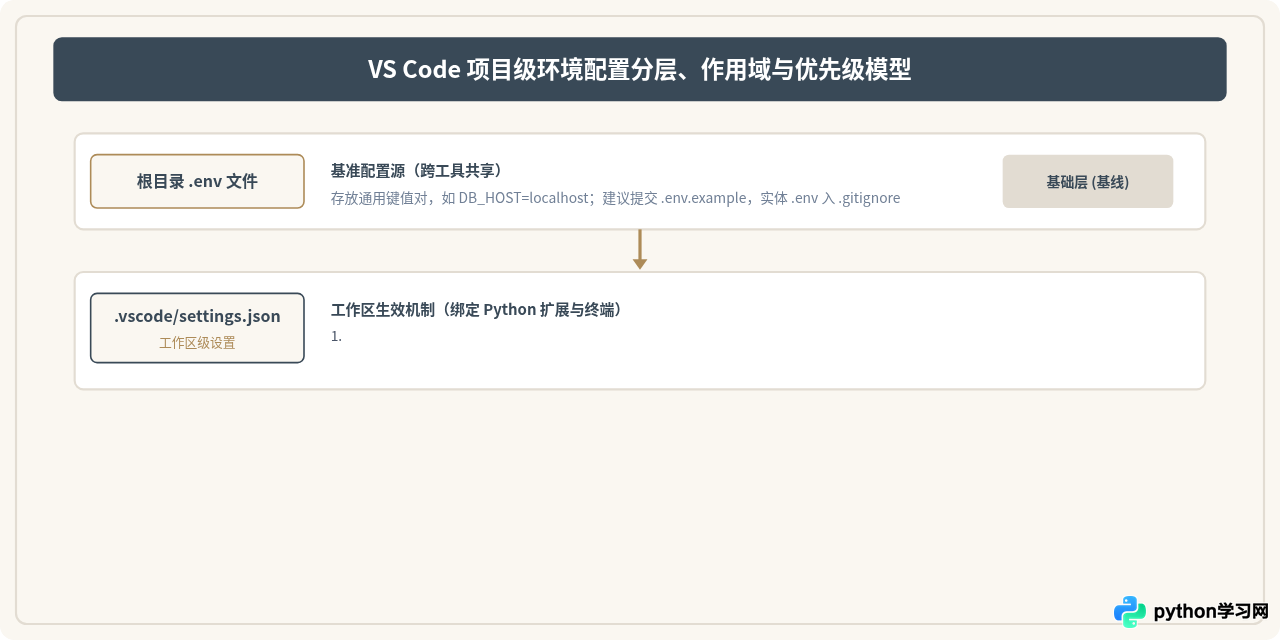
VS Code采用基于轻量级工作区文件(.vscode/)的配置理念。配置Python项目级环境变量时,最常用的方式分为三种:基于 .env 文件由Python扩展自动注入、在 .vscode/settings.json 中声明工作区环境变量、以及在 .vscode/launch.json 中指定调试专属环境变量。
方法一:在项目根目录放置 .env 文件(官方Python扩展标准机制)
VS Code官方的 Python 扩展(由Microsoft维护)原生内置了对 .env 文件的支持。当工作区根目录下存在 .env 时,Python扩展在执行测试发现、调试会话以及某些交互命令时,会自动解析并载入该文件。
默认情况下,VS Code会寻找根目录下的 ${workspaceFolder}/.env。如果你将环境变量存放在其他文件名(如 .env.development)或子目录中,只需在 .vscode/settings.json 中明确指定路径:
{
  // .vscode/settings.json
  "python.envFile": "${workspaceFolder}/.env.development"
}
这样设置后,整个VS Code窗口(即当前Workspace)都会将该配置视为默认项目级环境变量源。
方法二:在 launch.json 中为调试会话单独指定
如果你主要通过按 F5 启动调试器来运行Python脚本,最直接、优先级最高的配置方式是在 .vscode/launch.json 文件的具体运行配置中添加 env 或 envFile 属性:
{
  "version": "0.2.0",
  "configurations": [
    {
      "name": "Python: 当前文件调试 (带项目变量)",
      "type": "debugpy",
      "request": "launch",
      "program": "${file}",
      "console": "integratedTerminal",
      // 方式 1:直接在配置中内联键值对(适合少量关键变量)
      "env": {
        "APP_ENV": "debug_mode",
        "DATABASE_PORT": "5432",
        "PYTHONPATH": "${workspaceFolder}/src"
      },
      // 方式 2:显式指定 envFile(适合配置项较多的场景)
      "envFile": "${workspaceFolder}/.env"
    }
  ]
}
在 launch.json 中,如果同时指定了 env 字典和 envFile,env 中的键值对拥有更高的优先级,会覆盖 envFile 中的同名变量。
方法三:配置集成终端专用环境变量(settings.json)
许多开发者习惯在 VS Code 底部集成终端中直接执行 python main.py,却发现没有进入 launch.json 设置的变量。这是因为终端是独立的Shell进程。如果希望进入当前项目的VS Code终端时,某些变量自动注入,可以在 .vscode/settings.json 中配置终端环境变量:
{
  // 针对 macOS / Linux 平台终端
  "terminal.integrated.env.osx": {
    "PROJECT_ACTIVE_PROFILE": "local_dev",
    "CUSTOM_DATA_DIR": "${workspaceFolder}/data"
  },
  "terminal.integrated.env.linux": {
    "PROJECT_ACTIVE_PROFILE": "local_dev"
  },
  // 针对 Windows 平台终端
  "terminal.integrated.env.windows": {
    "PROJECT_ACTIVE_PROFILE": "local_dev"
  }
}
配置完成后,在当前项目中新建终端窗口,该环境变量便已自动生效,且仅限于此工作区终端,不会影响外部系统的独立命令行终端。
四、编写验证代码与结果确认
完成上述配置后,不要停留在“以为配置好了”的阶段,必须通过一段简单的脚本验证环境变量是否按预期在当前子进程中生效。
1. 编写验证脚本 verify_env.py
import os
import sys

def check_project_environment():
    print(f"当前 Python 解释器路径: {sys.executable}")

    # 尝试获取自定义的项目级环境变量
    app_env = os.environ.get("APP_ENV")
    db_port = os.environ.get("DATABASE_PORT")
    secret_key = os.environ.get("SECRET_KEY")

    print("-" * 50)
    print(f"APP_ENV       : {app_env}")
    print(f"DATABASE_PORT : {db_port}")
    print(f"SECRET_KEY    : {'已配置' if secret_key else '未检测到'}")
    print("-" * 50)

    if app_env and db_port:
        print("[SUCCESS] 项目级环境变量注入成功!")
    else:
        print("[WARNING] 未检测到预期的项目级环境变量,请核对当前执行方式与配置项。")

if __name__ == "__main__":
    check_project_environment()
2. 执行与结果比对
在编辑器中通过配置的启动方式执行该脚本,终端应输出明确的键值信息。以下为正确加载时的示例输出:
# 示例输出(明确标明为示例,非实际执行抓取):
当前 Python 解释器路径: /Users/developer/my_project/.venv/bin/python
--------------------------------------------------
APP_ENV       : development
DATABASE_PORT : 5432
SECRET_KEY    : 已配置
--------------------------------------------------
[SUCCESS] 项目级环境变量注入成功!
如果输出中显示 None 或未检测到提示,请检查以下两点:
- 你点击运行的按钮是否绑定了对应的 Run Configuration(PyCharm)或启动了带
env的 launch 项(VS Code)。 - 如果是直接在外部独立终端运行,外部终端并不会自动加载 IDE 内存中的运行配置,需要借助
python-dotenv或先执行环境变量导出脚本。
五、常见问题排查与避坑要点
在设置与使用项目级环境变量的过程中,开发者常会遇到几种典型困惑。掌握以下应对方法可以避免绝大多数配置陷阱:
1. 为什么在 VS Code 终端敲 python main.py 读不到变量?
这是最普遍的问题。在 VS Code 界面中,右上角的“运行播放键”通常调用调试器或由 Python 扩展驱动,此时会加载 .env 或 launch.json;但如果你在下方的终端里手动敲命令,终端是直接与系统的 Bash、Zsh 或 PowerShell 交互,它默认不会自动读取未加载到 Shell 的文件。解决办法:
- 如前文所述,在
.vscode/settings.json中配置terminal.integrated.env.*。 - 或者使用
python-dotenv在代码入口显式load_dotenv()。
2. 包含空格、等号或特殊符号时如何书写?
在 .env 文件中,如果变量的值包含空格或 # 等特殊字符,务必使用双引号包裹,例如:GREETING_MSG="Hello, World!"。避免在等号两边随意添加空格(如 KEY = VALUE 在某些简易解析器中会将空格连同名称一起解析)。
3. 严格保护凭证,禁止将实际的 .env 提交到 Git
项目级环境变量经常涉及数据库密码、第三方平台的 Secret Token。务必在工程根目录的 .gitignore 中加入以下规则:
# 忽略本地实际环境变量文件
.env
.env.local
.env.*.local

# 仅保留配置模板供团队参考
!.env.example
同时在工程中提交一份不包含具体机密的 .env.example,团队新成员克隆仓库后,只需 cp .env.example .env 并填入各自本机的配置即可无缝运行。
六、PyCharm与VS Code配置机制全景总结
两款主流编辑器虽然界面风格与配置载体不同,但设计哲学高度统一:将环境变量的绑定时机延后到进程派生阶段,以项目配置覆盖外部全局。合理利用这些功能,可以在同一台电脑上井然有序地维护十几个互不相干的微服务与项目。
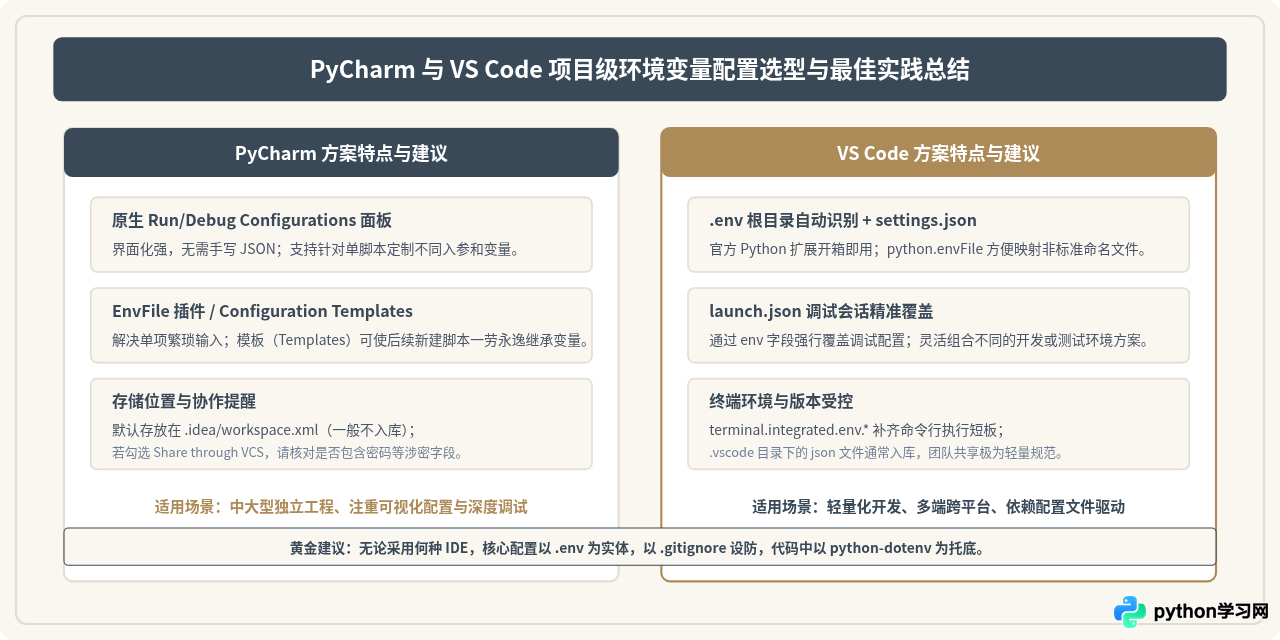
综上所述,为 Python 项目配置专属环境变量的核心在于理解“执行进程的继承链”。在 PyCharm 中,善用 Edit Configurations 与 EnvFile;在 VS Code 中,熟练运用 .env、settings.json 与 launch.json 的三层覆盖机制。只要养成项目级配置的习惯,就能从根源上杜绝环境污染、配置覆盖与敏感凭据泄露问题,让 Python 工程始终保持健壮与优雅。
本站声明
本文内容仅供参考,不代表本站观点。转载或引用请注明出处。如发现内容问题,请通过联系我们页面反馈。















