


Linux系统通过apt或yum包管理器安装Python pip的方法

详细介绍在各类Linux发行版中通过apt或yum包管理器安装Python pip的具体方法,包含Debian/Ubuntu与CentOS/RHEL两大体系的操作步骤、版本验证、环境隔离注意事项及常见问题排查。
在Linux服务器或开发环境中,使用系统自带的底层包管理器(如Debian/Ubuntu体系的 apt 或 RHEL/CentOS体系的 yum)安装Python包管理工具pip,是最稳妥、便于维护且不容易破坏系统底层组件依赖的方法。现代主流Linux系统均已默认全面转向Python 3,因此对应的系统包名规范为 python3-pip。本文将分别介绍在基于 apt 与基于 yum(及兼容的 dnf)的Linux环境中安装pip的具体步骤、版本验证方法以及环境隔离注意事项。
一、发行版分类与核心包名对照
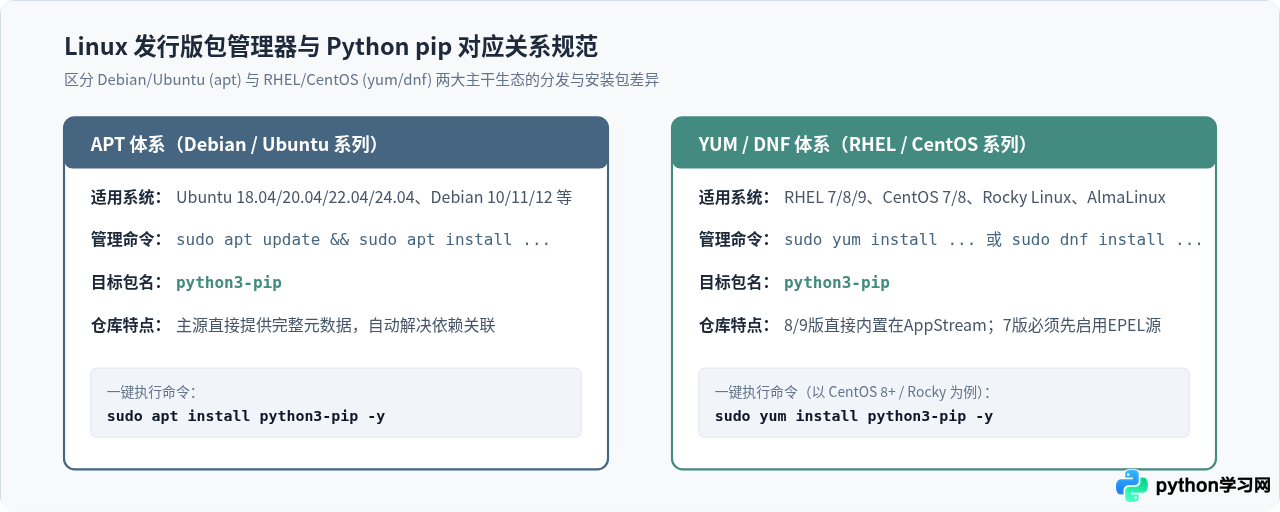
Linux各大发行版采用不同的软件包格式和软件源管理体系。在开始执行终端命令之前,首先需要明确当前主机所属的系统家族以及对应的命令与包名:
- APT体系(Debian系):涵盖 Ubuntu、Debian、Linux Mint 等。官方软件仓库中维护的包名为
python3-pip,直接通过系统源即可获取。 - YUM/DNF体系(RedHat系):涵盖 RHEL 7/8/9、CentOS 7/8、Rocky Linux、AlmaLinux、Fedora 等。在 RHEL/CentOS 8、9 及 Rocky Linux 中,
python3-pip位于官方 AppStream 基础源中;而在较早期的 CentOS 7 中,官方基础源不包含 Python 3 的 pip 包,必须先行启用 EPEL(Extra Packages for Enterprise Linux)第三方扩展源。
二、通过 apt 包管理器安装(Debian / Ubuntu)
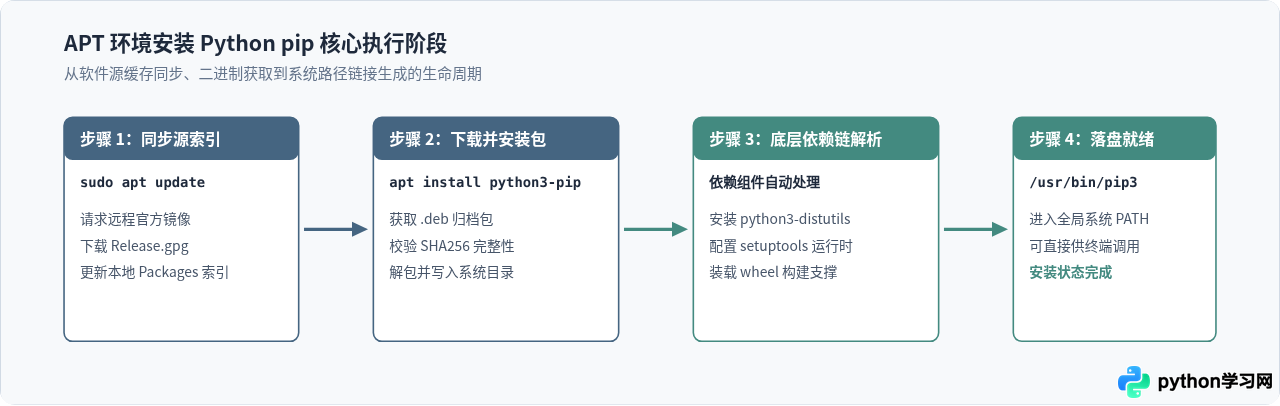
在 Debian、Ubuntu 及其衍生发行版中,apt 工具通过本地缓存的软件源索引定位包资源。为了确保获取到最新的软件依赖关系并避免因索引失效导致 404 错误,安装前应先刷新索引。
1. 更新本地软件索引
sudo apt update此命令会向 /etc/apt/sources.list 及其子目录中配置的镜像源服务器发送请求,同步可用软件包的最新版本列表和哈希值。该操作不会升级任何已有软件,仅更新元数据。
2. 安装 python3-pip 软件包
在索引更新完成后,执行安装命令:
sudo apt install python3-pip -y参数 -y 表示对后续所有交互式询问自动回复确认(Yes)。apt 会自动解析依赖项,除 pip 核心外,通常还会联动安装 python3-setuptools、python3-wheel 以及系统所需的标准 C 库关联文件。
3. 控制台返回示例
Reading package lists... Done
Building dependency tree... Done
Reading state information... Done
The following additional packages will be installed:
  python3-distutils python3-lib2to3 python3-setuptools python3-wheel
Suggested packages:
  python-pip-doc
The following NEW packages will be installed:
  python3-distutils python3-lib2to3 python3-pip python3-setuptools python3-wheel
0 upgraded, 5 newly installed, 0 to remove and 0 not upgraded.
Need to get 1,980 kB of archives.
After this operation, 9,240 kB of additional disk space will be used.
...
Setting up python3-pip (22.0.2+dfsg-1ubuntu0.4) ...
三、通过 yum 或 dnf 包管理器安装(RHEL / CentOS / Rocky)
RedHat 家族在版本迭代中对包管理器进行了升级,RHEL 8 及更新版本(包括 Rocky Linux 8/9、CentOS Stream)在底层引入了基于 libsolv 的 dnf,但为了保持运维习惯,系统中依然保留了 yum 软链接,两者在日常安装命令上完全通用。
1. 针对 RHEL 8/9、Rocky Linux、AlmaLinux 及 CentOS Stream
这些较新的发行版官方自带的 AppStream 存储库中直接内置了 python3-pip,直接运行安装命令即可:
sudo yum install python3-pip -y
# 或者使用现代命令
sudo dnf install python3-pip -y
2. 针对 CentOS 7 / RHEL 7 的特殊处理
在较旧的 CentOS 7 系统中,官方 Base 仓库仅提供 Python 2.7 及其工具链。直接执行 yum install python3-pip 会提示错误:No package python3-pip available。解决方法是先安装企业版附加包源(EPEL):
# 第一步:安装 EPEL 扩展软件仓库
sudo yum install epel-release -y

# 第二步:再次执行安装 python3-pip
sudo yum install python3-pip -y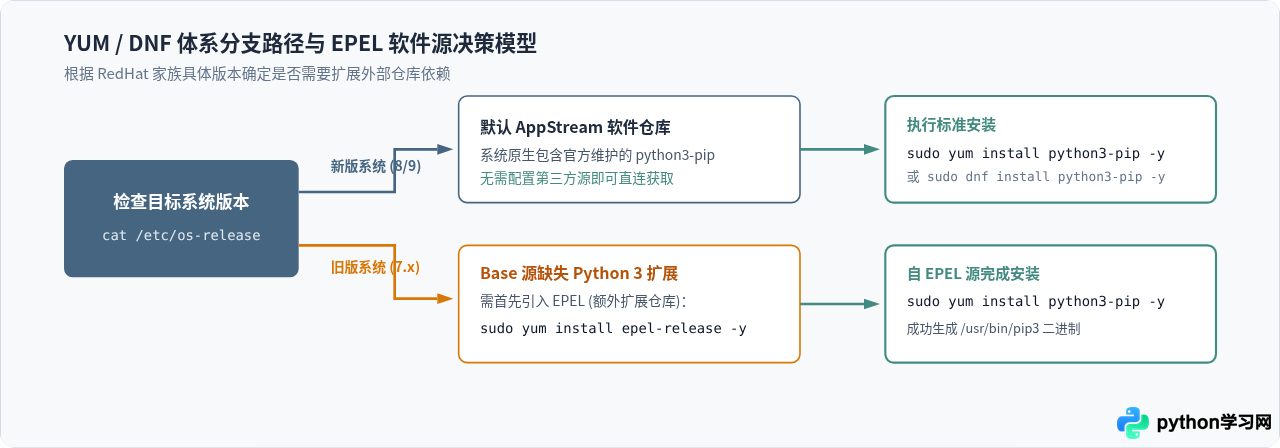
四、安装验证与正确调用方式
无论通过 apt 还是 yum 完成安装,都可以通过以下步骤检验 pip 是否成功注册到系统环境。
1. 检查 pip 版本
pip3 --version正常情况下,终端会输出类似以下的内容:
pip 22.0.2 from /usr/lib/python3/dist-packages/pip (python 3.10)示例输出明确指出了三项关键信息:
- 当前安装的 pip 版本号(例如
22.0.2); - pip 模块在系统中的物理落盘路径(例如
/usr/lib/python3/dist-packages/pip); - 该 pip 所绑定的底层 Python 解释器版本(例如
python 3.10)。
2. 推荐的规范调用语法
在 Linux 生产环境中,通常可能同时存在系统自带 Python 以及编译安装的独立版本。为了避免多个版本混淆导致的路径漂移,强烈推荐使用 Python 模块化调用语法:
# 推荐:精确绑定到指定的 Python 解释器
python3 -m pip install <package-name>

# 推荐:查看模块化 pip 版本
python3 -m pip --version
采用 python3 -m pip 的方式可以保证第三方库绝对安装在当前 python3 命令对应的解释器路径下,从根本上防止 pip 与 python 版本不匹配的常见陷阱。
五、常见问题排查与注意事项
1. 报错 “command not found: pip” 或 “pip3”
如果在执行 pip3 --version 时提示找不到命令,排查思路如下:
- 检查软链接与二进制位置:执行
which python3与ls /usr/bin/pip*。系统包通常放置在/usr/bin/pip3。如果仅存在/usr/bin/pip3而未生成pip别名,可以创建软链接:sudo ln -s /usr/bin/pip3 /usr/bin/pip - 检查用户的
$PATH环境变量中是否包含了/usr/bin与/usr/local/bin。
2. 新版系统中的 “externally-managed-environment” 错误(PEP 668)
sudo pip3 install ... 时,可能会被系统安全策略阻断,报错提示:error: externally-managed-environment。
这是现代 Linux 遵循 Python PEP 668 规范的安全设计。由于直接使用 pip 向系统目录全局写入第三方库,容易覆盖 apt/yum 自身维护的底层 Python 模块,导致包管理器甚至系统服务损坏。针对该情况的正确处理方案包括:
- 优先使用 Python 虚拟环境(推荐实践):
# 安装虚拟环境支撑包 sudo apt install python3-venv -y # (Debian/Ubuntu) # 创建隔离虚拟环境 python3 -m venv myenv # 激活虚拟环境后随意使用 pip source myenv/bin/activate pip install <package-name> - 针对用户个人目录安装:
pip3 install --user <package-name>
3. 配置国内镜像源提升下载性能
默认情况下 pip 会连接官方 PyPI 服务器(海外),在国内网络环境下可能出现下载缓慢或超时的现象。可以通过修改用户配置永久替换为高校或大厂镜像源:
# 创建配置目录
mkdir -p ~/.pip

# 写入镜像源配置(以清华大学开源镜像站为例)
cat <<EOF > ~/.pip/pip.conf
[global]
index-url = https://pypi.tuna.tsinghua.edu.cn/simple
trusted-host = pypi.tuna.tsinghua.edu.cn
EOF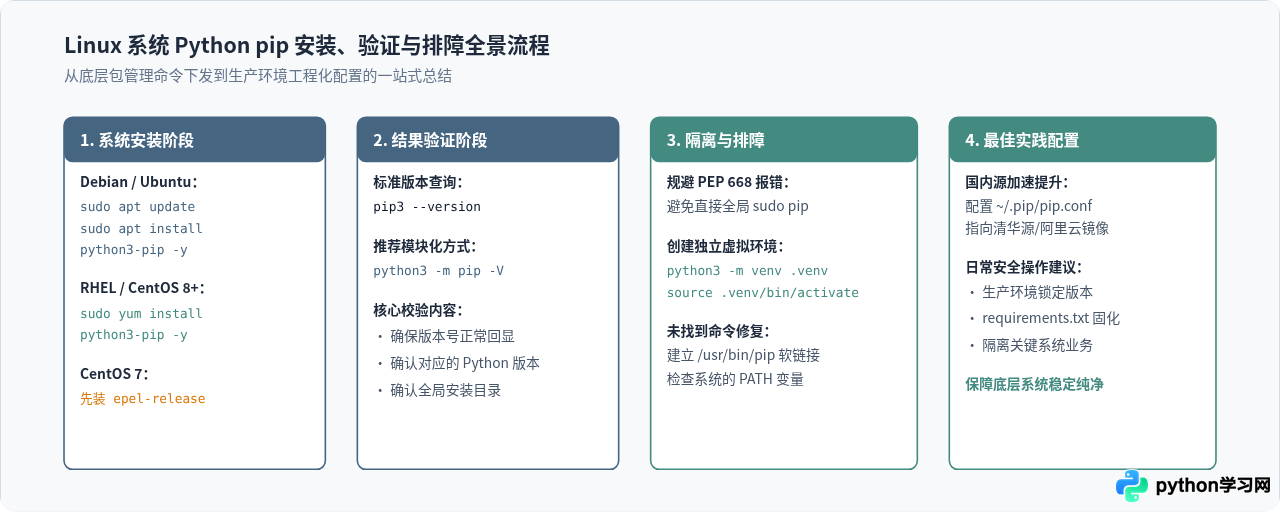
六、总结
通过系统自带的包管理器安装 Python pip,能够最大程度保证依赖的纯净与系统环境的稳定:
- 在 Debian / Ubuntu 系列中,核心是
sudo apt update && sudo apt install python3-pip -y; - 在 RHEL 8/9 / Rocky / CentOS 8+ 系列中,核心是
sudo yum install python3-pip -y; - 在 CentOS 7 中,需先执行
sudo yum install epel-release -y开启 EPEL 扩展源,再安装python3-pip; - 安装后优先采用
python3 -m pip进行调用,并在开发实际项目时结合venv虚拟环境,以避免系统包污染并获得稳健的开发运维体验。
本站声明
本文内容仅供参考,不代表本站观点。转载或引用请注明出处。如发现内容问题,请通过联系我们页面反馈。















