


Python绘制正方形:设置颜色、填充与旋转角度

详细讲解在Python中使用Turtle和Matplotlib绘制正方形的实用教程,涵盖边框颜色与线宽设置、闭合填充技巧、以及绕顶点和绕中心旋转角度的数学原理与完整实现代码。
turtle(海龟绘图)以及数据科学领域的 matplotlib。要完整实现带有自定义线条颜色、内部填充色以及特定旋转角度的正方形,核心在于理清三个控制维度:边框线型的属性配置、闭合几何路径的填充开关,以及局部或全局坐标系下的旋转角度变换。本文将详细拆解这两种方式的操作步骤、实现原理与避坑要点。
一、使用内置 Turtle 绘制正方形:步骤与核心控制
turtle 是 Python 自带的标准图形库,无需通过 pip 安装任何外部包即可直接运行。它通过模拟一支在二维平面上移动的画笔来绘制几何图形,特别适合初学者直观理解坐标走向与角度旋转。
1. 边框颜色与填充颜色的设置语法
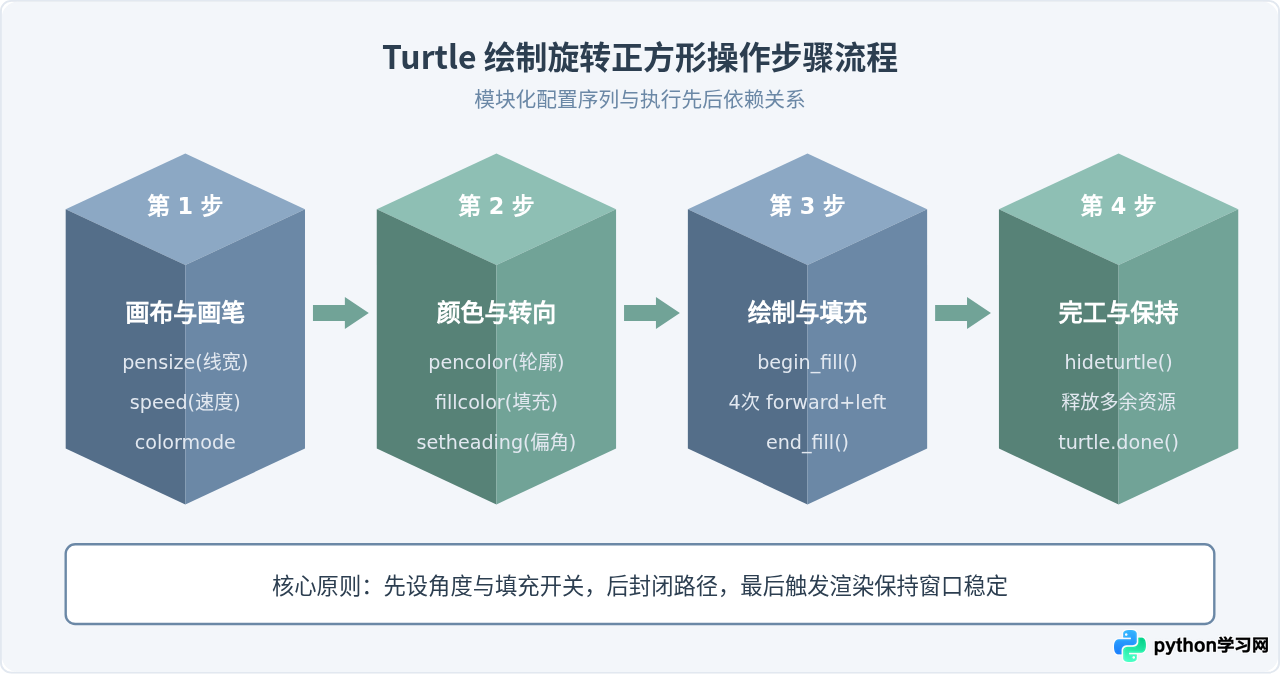
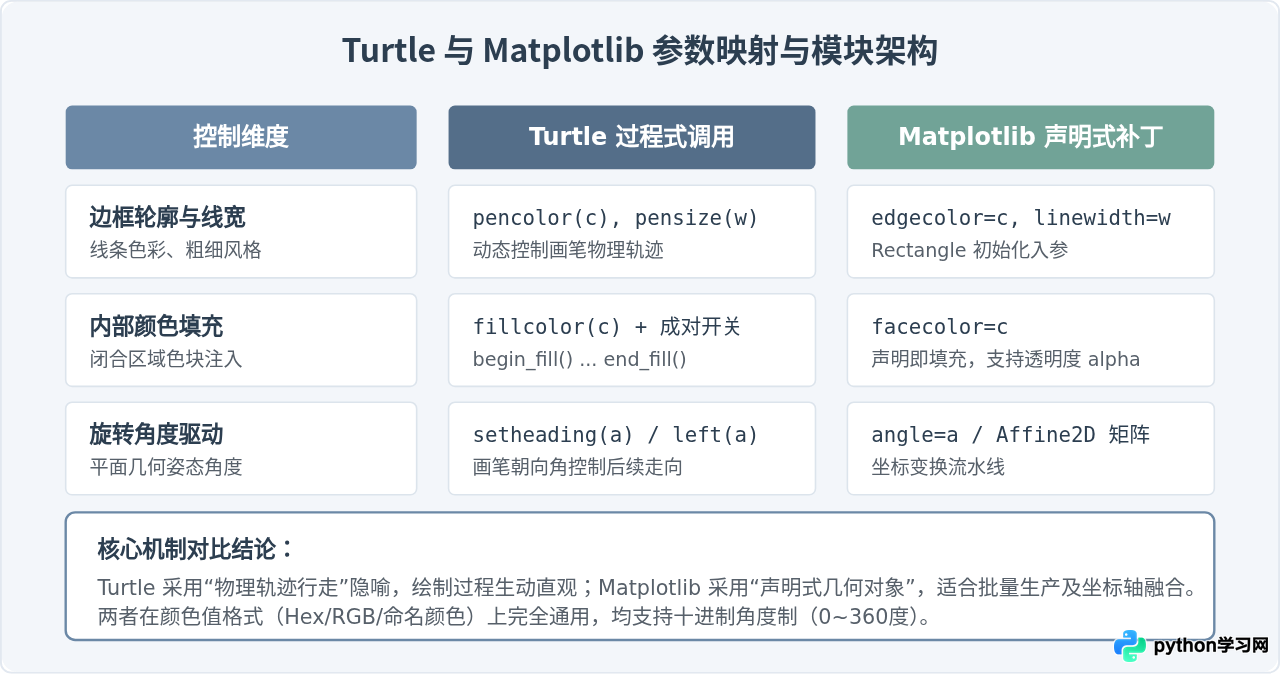
在 Turtle 中,画笔轮廓色与内部填充色可以独立控制,主要涉及以下三组常用函数:
pencolor(color):仅设置正方形外边框线条的颜色。fillcolor(color):仅设置正方形闭合区域内部的填充颜色。color(pencolor, fillcolor):同时传入两个参数,一次性指定线条颜色和填充颜色。
颜色参数支持标准英文颜色名称(例如 "navy"、"forestgreen")和十六进制 Hex 字符串(例如 "#6B88A6"、"#71A397")。若需要使用 0 至 255 的 RGB 元组,需预先调用 turtle.colormode(255) 开启整型色值模式。
2. 闭合填充的生效法则
Turtle 的填充不是自动触发的,必须在绘制路径前后包裹成对的控制指令:在画笔开始画第一条边之前调用 begin_fill(),四条边绘制完毕并完全闭合后调用 end_fill()。系统会在 end_fill() 被触发的瞬间,依据起始点到终止点之间的闭合多边形区域进行单色灌注。
3. 控制初始偏转角与边长转向
默认情况下,Turtle 画笔的朝向为正东方向(水平向右,即 0 度)。若要让正方形具有旋转角度,可以在开始画边之前,通过两种方式调整姿态:
- 绝对角度设定:使用
setheading(angle)直接指定画笔的初始发射角度。例如setheading(30)会使正方形的第一条边沿着与 X 轴正方向呈 30 度角延伸。 - 相对偏转设定:使用
left(angle)或right(angle)逆时针或顺时针旋转指定度数。随后在循环中每次拐角固定左转 90 度(left(90)),即可稳定画出保持固定倾斜角的正方形。
4. 完整 Turtle 示例代码
以下脚本展示如何使用 Turtle 绘制一个边长为 160 像素、边框为深蓝色(#2C3E50)、填充为柔和灰绿(#71A397)、并绕起始顶点逆时针旋转 35 度的正方形:
import turtle

def draw_rotated_square(side_length, angle, border_color, fill_color, line_width=3):
    # 1. 初始化画笔与环境
    t = turtle.Turtle()
    t.speed(3)
    t.pensize(line_width)

    # 2. 颜色设定(同时指定轮廓色与填充色)
    t.color(border_color, fill_color)

    # 3. 设置初始旋转角度(偏离水平X轴正方向的角度)
    t.setheading(angle)

    # 4. 开启闭合填充
    t.begin_fill()

    # 5. 循环绘制四条等长边,每条边转角 90 度
    for _ in range(4):
        t.forward(side_length)
        t.left(90)

    # 6. 结束填充并渲染色块
    t.end_fill()
    t.hideturtle()

# 执行绘制:边长160,旋转35度
draw_rotated_square(
    side_length=160,
    angle=35,
    border_color="#2C3E50",
    fill_color="#71A397",
    line_width=3
)

# 保持窗口驻留,防止绘制完毕后立即退出
turtle.done()
二、正方形旋转的几何基准与坐标映射原理
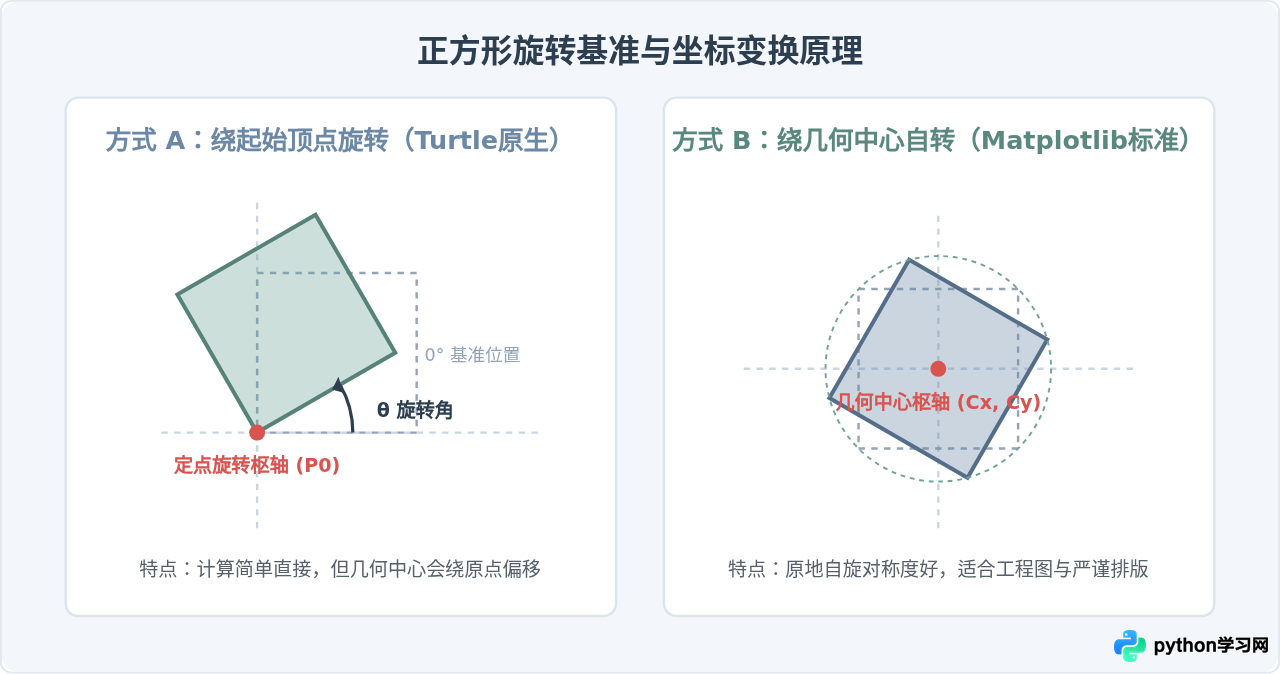
在实际编程绘图过程中,许多人会遇到“旋转角度生效了,但图形跑到了意料之外的位置”的问题。其根本原因在于没有区分绕顶点旋转与绕几何中心旋转。
1. 绕起始顶点旋转
在基础的 Turtle 代码中,画笔所处的位置即为正方形的第一个顶点。当我们在画第一条边之前调用 setheading(θ) 时,整个正方形实际上是以该顶点作为定点进行旋转的。随着旋转角度变化,正方形的中心坐标会在平面上以顶点为圆心发生圆周位移。
2. 绕几何中心旋转
若希望正方形像转盘一样在原地自转,其旋转轴心必须精确落在几何中心(对角线交点)上。在 Turtle 中实现绕中心旋转,需要先抬笔移动到中心点,根据旋转角与外接圆半径(即中心到顶点的半对角线距离 \( r = \frac{\sqrt{2}}{2} \times L \))后退偏移,然后再开始画线;或者在专业的图形库(如 Matplotlib)中直接使用仿射变换矩阵(Affine Transform)。
三、使用 Matplotlib 绘制精确参数化的正方形
如果需要在数据图表、科学报告或图像处理中生成静态高精度的正方形矢量图,matplotlib.patches.Rectangle 提供了高度标准化的面向对象接口。
1. 矩形补丁的核心属性
在 Matplotlib 中,正方形实际上是宽高相等的特殊矩形补丁(Patch)。通过 Rectangle 类构造器可以一次性声明全部视觉属性:
xy:锚点坐标,默认为正方形左下角顶点的元组(x, y)。width和height:设为完全相等的正数值即可成为正方形。edgecolor:边缘轮廓颜色,如"#6B88A6"。facecolor:内部填充颜色,如"#F3F6FA"。若只需要空心边框,可设为"none"。linewidth:边框线条宽度。angle:绕锚点xy逆时针旋转的角度(以度为单位)。
2. 实现原地绕中心旋转的方法
若希望正方形围绕其中心 (cx, cy) 旋转,最简洁有效的方法是借助 matplotlib.transforms.Affine2D 构造变换链:
- 以原点为对称中心创建正方形,锚点设为
(-side/2, -side/2)。 - 使用
Affine2D().rotate_deg(angle).translate(cx, cy)先在原点完成纯自转,再平移到最终的目标中心点。 - 将该变换对象与当前坐标系关联后赋予补丁的
transform属性。
3. 完整 Matplotlib 示例代码
以下示例使用 Matplotlib 创建一个独立的画板,在中心点 (0, 0) 处绘制一个边长为 4 的正方形,配置深灰蓝边框、柔和雾蓝填充,并精准绕其几何中心旋转 45 度:
import matplotlib.pyplot as plt
import matplotlib.patches as patches
import matplotlib.transforms as transforms

def draw_square_matplotlib(center_x, center_y, side, angle_deg, edge_c, face_c):
    # 1. 建立画布和子图
    fig, ax = plt.subplots(figsize=(6, 6))

    # 2. 以原点为中心声明正方形补丁(左下角为 -side/2, -side/2)
    square = patches.Rectangle(
        (-side / 2, -side / 2),
        width=side,
        height=side,
        edgecolor=edge_c,
        facecolor=face_c,
        linewidth=2.5,
        linestyle='-'
    )

    # 3. 构建仿射变换:先在原点旋转,再平移至指定中心点
    t = transforms.Affine2D().rotate_deg(angle_deg).translate(center_x, center_y) + ax.transData
    square.set_transform(t)

    # 4. 将补丁添加进坐标轴
    ax.add_patch(square)

    # 5. 调整视图边界与纵横比,确保正方形不变形为长方形
    limit = side * 1.2
    ax.set_xlim(center_x - limit, center_x + limit)
    ax.set_ylim(center_y - limit, center_y + limit)
    ax.set_aspect('equal')
    ax.grid(True, linestyle='--', alpha=0.5)
    ax.set_title(f"Square: angle={angle_deg}°, side={side}", fontsize=12)

    plt.show()

# 绘制中心在(0,0)、边长4、旋转45度的正方形
draw_square_matplotlib(
    center_x=0,
    center_y=0,
    side=4,
    angle_deg=45,
    edge_c="#2C3E50",
    face_c="#6B88A6"
)
四、常见问题排查与避坑指南
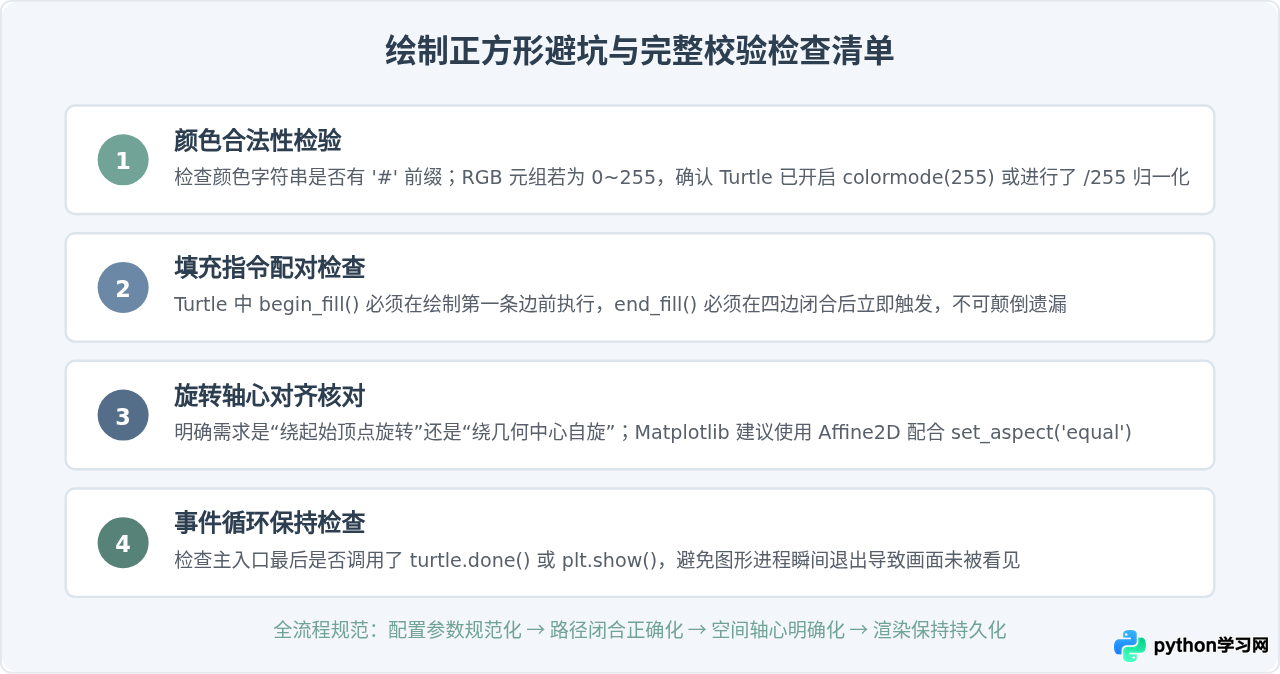
在调整正方形的颜色、填充或旋转角度时,初学者常常会遭遇以下几类典型异常:
1. RGB 颜色格式报错或颜色失真
表现:传入 RGB 元组 (107, 136, 166) 时报错 bad color sequence,或者颜色全部呈现纯白色。
原因:Turtle 默认的 colormode 为 1.0(期望每个分量为 0.0 至 1.0 之间的浮点数),而 Matplotlib 的 RGB 元组同样要求范围在 [0.0, 1.0]。若传入大于 1 的整数,解析会发生溢出或异常。
对策:在 Turtle 中执行 turtle.colormode(255) 切换模式;在 Matplotlib 中将各通道除以 255(如 (107/255, 136/255, 166/255)),或直接使用可靠的 Hex 字符串(如 "#6B88A6")。
2. 正方形内部没有填充颜色
表现:线条正常画出,但里面依然是背景色。
原因:在 Turtle 中遗漏了 begin_fill() 或 end_fill();或者在画完四条边之前提前调用了 end_fill(),导致路径尚未封闭。
对策:检查循环体前后是否紧密包裹了 begin_fill() 与 end_fill()。
3. 正方形看起来变形为长方形
表现:设定四条边等长,但在屏幕上看起来像长方形。
原因:在 Matplotlib 中,X 轴和 Y 轴的数据刻度比例默认是根据窗口长宽自动拉伸的,而非 1:1 的几何比例。
对策:务必显式声明 ax.set_aspect('equal'),强制两个坐标轴的物理像素比为 1:1。
4. 运行程序后窗口一闪而过
表现:代码无报错,但绘图窗口弹出一瞬间立刻关闭。
原因:脚本执行完毕后主线程退出,图形事件循环未被挂起。
对策:在 Turtle 脚本末尾添加 turtle.done();在 Matplotlib 脚本末尾添加 plt.show()。
五、总结与技术选型建议
在 Python 中实现正方形的边框颜色、内部填充和旋转角度并不复杂,关键是根据实际应用场景选择匹配的工具库:
- 教学演示、几何算法入门或互动式动画:优先选择
turtle。通过直观的pencolor()、fillcolor()、begin_fill()以及setheading(),能够以符合物理世界直觉的方式把正方形一笔一划绘制出来。 - 数据图表插图、科研论文配图或精确图形导出:优先选择
matplotlib。通过Rectangle补丁和仿射变换Affine2D,可以实现像素级精准控制、抗锯齿高质量渲染以及无失真矢量图(SVG/PDF)输出。
#6B88A6),这样不仅风格统一,还能最大程度避免跨库或跨环境下的格式解析报错。
本站声明
本文内容仅供参考,不代表本站观点。转载或引用请注明出处。如发现内容问题,请通过联系我们页面反馈。















