


Python怎么实现窗口内随机数实时跳动更新

详细讲解在Python窗口程序中实现随机数实时跳动更新的完整方法,剖析root.after机制与time.sleep的区别,提供可运行的完整代码、状态控制及多线程拓展方案。
在 Python 图形界面开发中,让窗口内的数字如同抽奖转盘或仪表盘一样高频跳动,最直接且推荐的方法是利用 GUI 框架自带的事件循环定时器——在标准库 Tkinter 中即为 root.after(ms, func) 方法。通过由框架在指定毫秒后非阻塞地调度更新函数,并在函数末尾再次预约下一次刷新,就能驱动界面上的文字持续跳变,同时保持窗口对鼠标点击和拖动平滑响应。本文以 Python 内置的 Tkinter 框架为核心,由浅入深讲解实时跳动更新的实现步骤、非阻塞调度机制、启停控制以及高频数据下的进阶方案。
一、快速上手:基础定时跳动更新代码
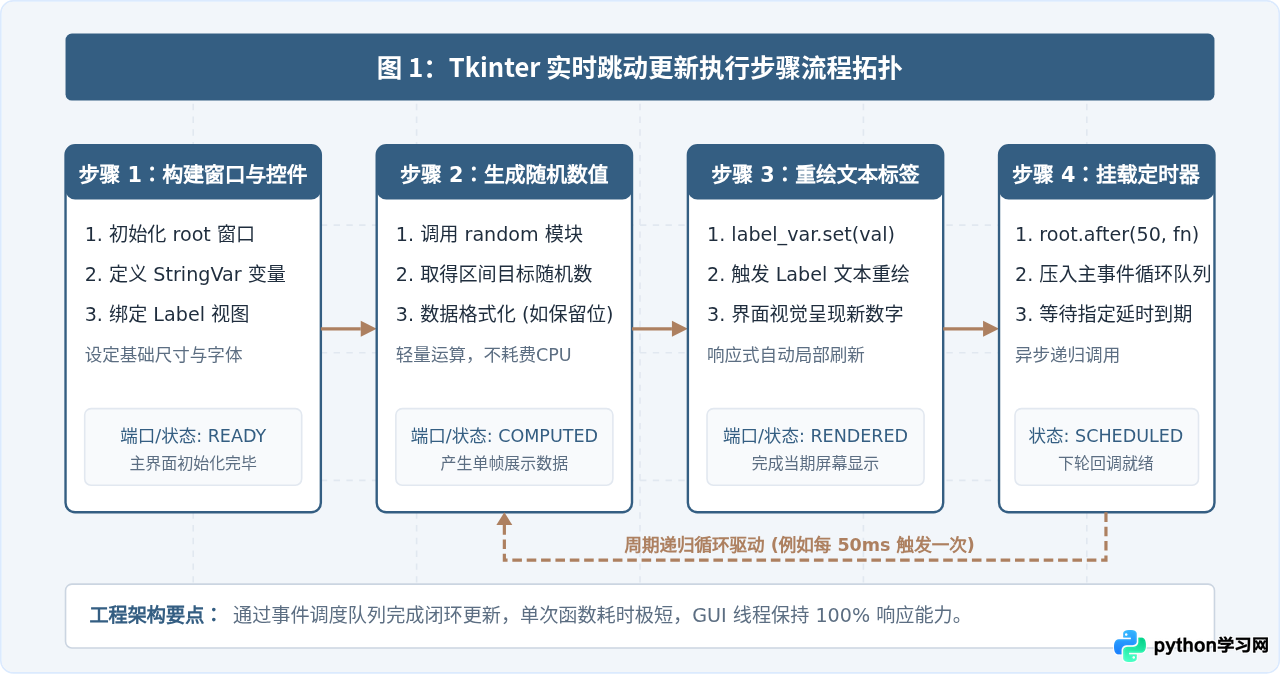
要在桌面窗口中展现跳动的数字,主要由三个部分组成:窗口主框架与文本标签(Label)、生成随机数并修改标签的逻辑函数,以及驱动该函数循环执行的 after 调度器。以下是一个开箱即用的完整示例,运行后窗口中心将以 50 毫秒的间隔不断生成 100 到 999 之间的三位随机整数:
import tkinter as tk
import random

def update_number():
    # 1. 生成新的随机数
    new_val = random.randint(100, 999)
    # 2. 刷新界面标签内容
    label_var.set(str(new_val))
    # 3. 预约 50 毫秒后再次调用自身,形成持续跳动
    root.after(50, update_number)

# 初始化主窗口
root = tk.Tk()
root.title("随机数跳动演示")
root.geometry("320x200")
root.resizable(False, False)

# 使用 StringVar 管理标签文本,利于高效响应刷新
label_var = tk.StringVar(value="准备中...")

# 居中展示的大字号数字标签
display_label = tk.Label(
    root,
    textvariable=label_var,
    font=("Arial", 36, "bold"),
    fg="#345E82"
)
display_label.pack(expand=True)

# 启动首次更新调度
root.after(100, update_number)

# 进入主事件循环
root.mainloop()
在这段代码中,核心关键是 label_var.set(...) 与 root.after(50, update_number) 的配合。StringVar 是 Tkinter 提供的响应式变量,只要设置新值,绑定的 Label 会自动安排重新绘制,避免了反复销毁与新建控件的开销。
二、为什么不能用 time.sleep():GUI 事件循环与阻塞原理
许多初学者在尝试让数字跳动时,容易直觉性地写出如下代码:
# 常见错误写法:严禁在 GUI 主线程中直接使用死循环与 sleep
while True:
    val = random.randint(100, 999)
    label.config(text=str(val))
    time.sleep(0.05)  # 致命问题:直接冻结事件循环
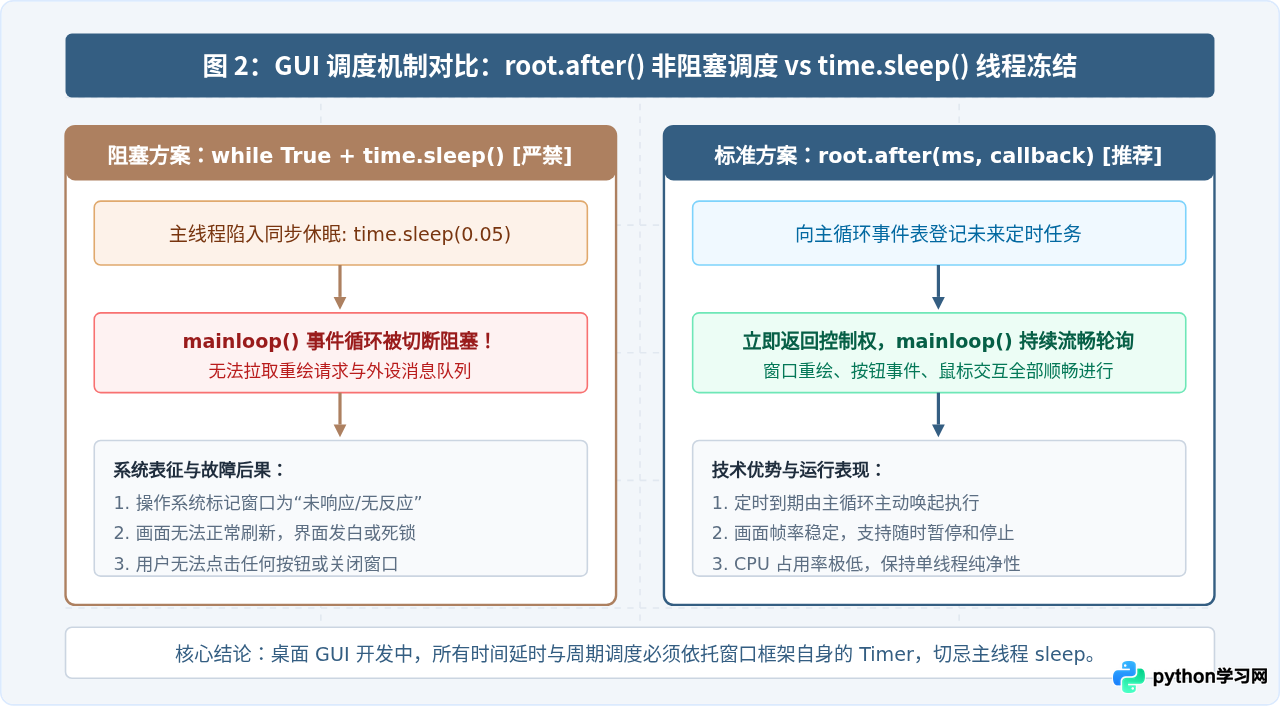
如果在按钮点击或主流程中执行上述循环,程序运行瞬间就会“卡死”,操作系统甚至会弹出“应用程序未响应”或变成白屏。产生这一现象的深层原因在于桌面图形程序的运行架构:
- 单主线程驱动:桌面 GUI(包括 Tkinter、PyQt 等)是典型的事件驱动模型。
root.mainloop()是一个死循环,负责不断从操作系统消息队列中读取鼠标移动、按键、窗口缩放以及窗口重绘(WM_PAINT)消息并分发处理。 - sleep 会完全冻结管线:
time.sleep()会让当前操作系统线程强制休眠。如果让主线程休眠,mainloop()就会停滞,无法处理任何新的操作系统窗口消息,导致界面既无法重绘数字,也无法响应任何用户交互。 - after 的非阻塞注册机制:
root.after(ms, callback)只是向 Tkinter 内部的定时器事件表中登记一条“ms 毫秒后执行 callback”的计时记录,随后立即退出当前函数,将 CPU 控制权交还给mainloop()。在等待的毫秒数内,主循环依然可以平稳处理窗口重绘和按钮交互。
三、进阶控制:实现“开始 / 停止”交互与精确取消句柄
在抽奖系统、数字选号器或测试工装等真实场景中,往往需要配合界面按钮来控制跳动的开启与暂停,或者在定格时锁定数字。如果仅仅依靠一个简单的循环,很难优雅地随时刹车。
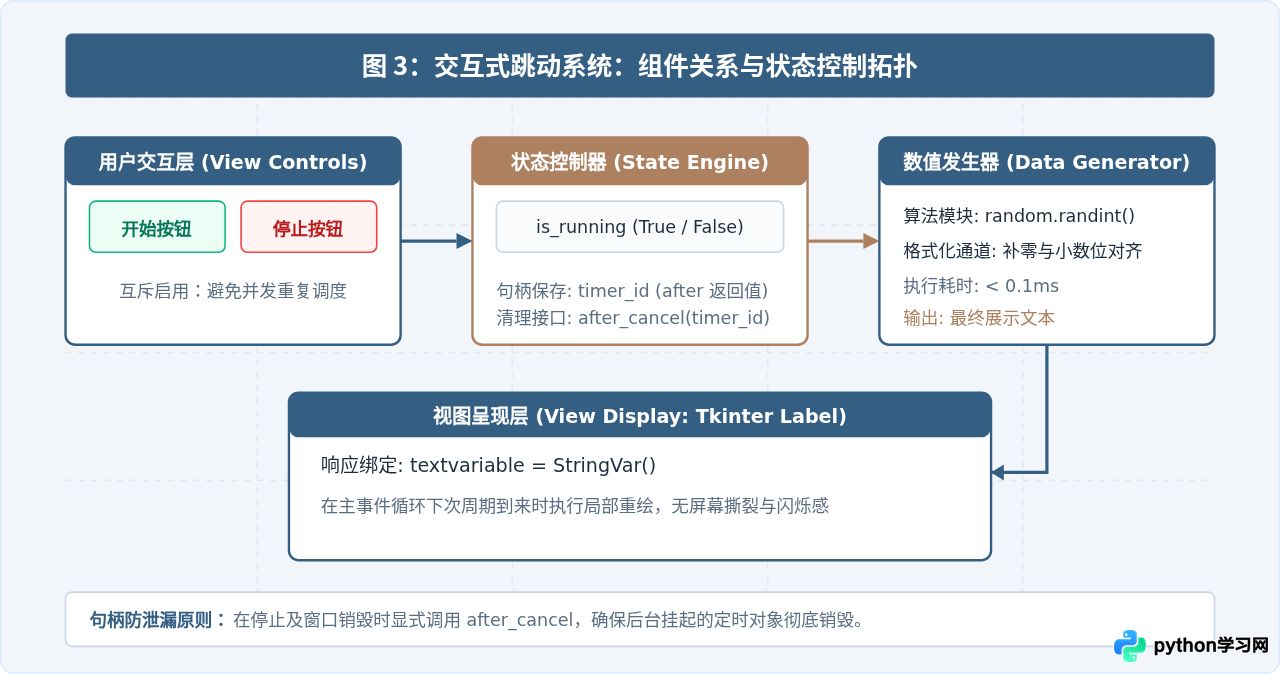
在 Tkinter 中,管理跳动状态有两个核心要点:
- 运行状态标志(
is_running):用于标识当前是否处于跳动中,防止用户反复多次点击“开始”按钮导致同时触发多个更新循环,从而产生“跳动速度失控倍增”的竞态 Bug。 - 定时器句柄(
after_id)与after_cancel:root.after()在调用后会返回一个定时器标识字符串(如"after#1")。当用户点击“停止”时,不仅要把状态标记置为 False,还应通过root.after_cancel(after_id)将尚未到期的下一次执行任务从队列中精确清除。
import tkinter as tk
import random

class RandomJumperApp:
    def __init__(self, master):
        self.master = master
        self.master.title("随机数跳动与启停控制器")
        self.master.geometry("380x260")
        self.master.resizable(False, False)

        # 状态控制变量
        self.is_running = False
        self.timer_id = None
        self.interval_ms = 40  # 跳动间隔:40毫秒 (约25帧/秒)

        # 界面布局
        self.num_var = tk.StringVar(value="888")

        # 示数标签
        self.label = tk.Label(
            master,
            textvariable=self.num_var,
            font=("Helvetica", 48, "bold"),
            fg="#AD8060",
            bg="#F2F6FA",
            width=8,
            height=2,
            relief="groove"
        )
        self.label.pack(pady=20)

        # 按钮控制栏
        btn_frame = tk.Frame(master)
        btn_frame.pack(pady=10)

        self.start_btn = tk.Button(
            btn_frame,
            text="开始跳动",
            font=("Arial", 12),
            width=10,
            command=self.start_jumping
        )
        self.start_btn.grid(row=0, column=0, padx=10)

        self.stop_btn = tk.Button(
            btn_frame,
            text="停止锁定",
            font=("Arial", 12),
            width=10,
            state=tk.DISABLED,
            command=self.stop_jumping
        )
        self.stop_btn.grid(row=0, column=1, padx=10)

        # 窗口关闭清理保护
        self.master.protocol("WM_DELETE_WINDOW", self.on_close)

    def update_frame(self):
        if not self.is_running:
            return

        # 生成随机数值(可根据需要替换为浮点数、格式化字符串等)
        random_val = random.randint(100, 999)
        self.num_var.set(f"{random_val:03d}")

        # 保存定时器句柄,继续下一帧
        self.timer_id = self.master.after(self.interval_ms, self.update_frame)

    def start_jumping(self):
        if not self.is_running:
            self.is_running = True
            self.start_btn.config(state=tk.DISABLED)
            self.stop_btn.config(state=tk.NORMAL)
            self.update_frame()

    def stop_jumping(self):
        if self.is_running:
            self.is_running = False
            self.start_btn.config(state=tk.NORMAL)
            self.stop_btn.config(state=tk.DISABLED)

            # 精确取消队列中挂起的待执行任务
            if self.timer_id is not None:
                self.master.after_cancel(self.timer_id)
                self.timer_id = None

    def on_close(self):
        # 退出窗口前注销定时器,防止静默抛错
        self.stop_jumping()
        self.master.destroy()

if __name__ == "__main__":
    root = tk.Tk()
    app = RandomJumperApp(root)
    root.mainloop()
四、进阶场景:耗时计算解耦与 PyQt/PySide 实现
在简单的随机数模拟中,生成数字仅仅需要纳秒级的运算,after 回调完全不会对界面流畅度产生任何负面影响。但在工程开发中,跳动的“随机数”有时实际上是来自外部硬件串口读取、传感器网络请求或复杂的数值蒙特卡洛计算。如果这类操作耗时超过 15 毫秒,直接放在 after 函数中执行依然会引起轻微掉帧或卡顿。
1. 复杂场景:后台线程生成 + 线程安全队列(Queue)
针对耗时采集,最标准的架构是将“数据生成”移入独立的后台子线程,通过 Python 线程安全队列 queue.Queue 将最新数值推送出来;主线程依然使用 after 定时器从队列中拉取最新数据刷新界面。这种“生产者-消费者”模式彻底隔离了计算与渲染:
import tkinter as tk
import threading
import queue
import time
import random

class ThreadedJumper:
    def __init__(self, root):
        self.root = root
        self.data_queue = queue.Queue(maxsize=10)
        self.running = True

        self.label = tk.Label(root, font=("Consolas", 32), width=12)
        self.label.pack(padx=20, pady=20)

        # 启动后台数据计算子线程
        self.worker = threading.Thread(target=self.producer, daemon=True)
        self.worker.start()

        # 主线程定期检查队列刷新界面
        self.consumer()

    def producer(self):
        while self.running:
            # 模拟偶发耗时的采集或计算
            time.sleep(0.04)
            val = random.uniform(10.0, 99.9)
            # 保持队列轻量,满时丢弃旧帧或覆盖
            if not self.data_queue.full():
                self.data_queue.put(f"{val:.2f}")

    def consumer(self):
        try:
            # 尽可能取出最新的一笔数据
            latest = None
            while not self.data_queue.empty():
                latest = self.data_queue.get_nowait()
            if latest:
                self.label.config(text=latest)
        except queue.Empty:
            pass

        # 主线程继续以 50ms 频率轮询队列
        if self.running:
            self.root.after(50, self.consumer)
注意:严禁在子线程中直接调用 label.config(...) 或修改 Tkinter 控件。桌面图形框架几乎全部不是线程安全的,跨线程直接写控件可能引发难以排查的段错误(Segmentation Fault)或渲染异常。主线程轮询 Queue 是最稳妥的跨线程通信法则。
2. 迁移方案:在 PyQt / PySide 中使用 QTimer
如果您使用的是基于 Qt 的框架(如 PyQt5、PyQt6 或 PySide6),其实现思路与 Tkinter 的 after 完全一致,对应机制为 QTimer。示例核心逻辑如下:
from PyQt5.QtWidgets import QApplication, QLabel, QWidget, QVBoxLayout
from PyQt5.QtCore import QTimer
import random
import sys

class QtJumper(QWidget):
    def __init__(self):
        super().__init__()
        self.label = QLabel("000", self)
        self.label.setStyleSheet("font-size: 40px; font-weight: bold; color: #345E82;")

        layout = QVBoxLayout()
        layout.addWidget(self.label)
        self.setLayout(layout)

        # 创建 QTimer 定时器
        self.timer = QTimer(self)
        self.timer.timeout.connect(self.update_random)
        self.timer.start(50)  # 50 毫秒触发一次 timeout 信号

    def update_random(self):
        self.label.setText(str(random.randint(100, 999)))

app = QApplication(sys.argv)
win = QtJumper()
win.show()
sys.exit(app.exec_())
五、核心要点总结与避坑检查表
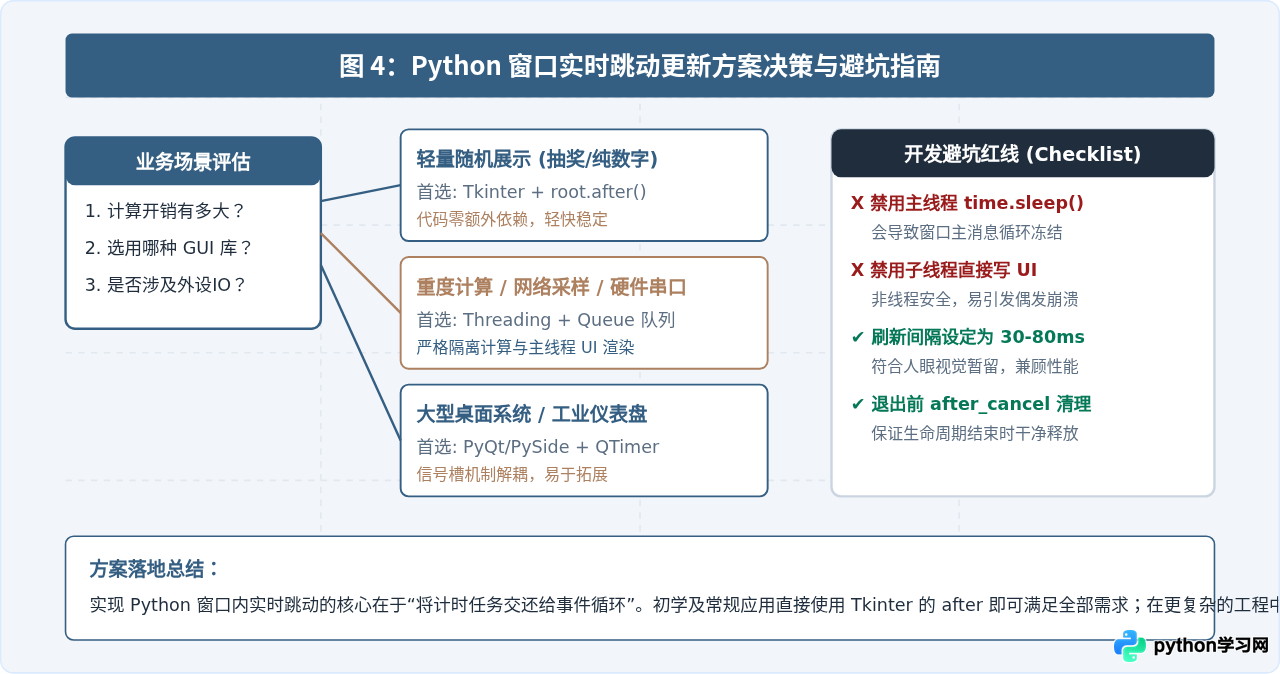
实现窗口内随机数实时跳动更新并不复杂,但在参数选择与生命周期管理上,建议遵循以下工程基准:
| 考量维度 | 推荐指标 / 做法 | 原因说明与潜在风险 |
|---|---|---|
| 刷新周期 (Interval) | 30ms ~ 80ms (约 12 ~ 30 FPS) | 小于 16ms 超出常规屏幕刷新率无肉眼收益,反而空耗 CPU;大于 150ms 会有肉眼明显顿挫感。 |
| 时间驱动方式 | root.after() 或 QTimer |
利用原生事件循环挂载异步计时,杜绝主线程 time.sleep() 导致整个窗口未响应。 |
| 启停并发防护 | 布尔状态锁 + 按钮禁用 | 防止快速连续点击“开始”产生多个重叠定时器循环,导致数字跳速翻倍失控。 |
| 句柄清理回收 | after_cancel(timer_id) |
窗口关闭(WM_DELETE_WINDOW)时及时注销定时任务,防止后台空转抛出异常。 |
| 跨线程通信准则 | Queue 队列中转 | 子线程生成数据,主线程消费并更新 UI,保障 GUI 线程安全。 |
本站声明
本文内容仅供参考,不代表本站观点。转载或引用请注明出处。如发现内容问题,请通过联系我们页面反馈。















