


Ubuntu使用apt快速安装Python3及pip

详细介绍在Ubuntu系统中使用apt包管理器快速安装Python3和pip3的完整操作步骤、验证方法、关键注意事项以及虚拟环境使用规范。
在 Ubuntu 服务器或桌面版系统中配置 Python 开发环境时,直接使用系统原生的 APT 包管理器是最稳定、最省时的方案。Ubuntu 官方维护的软件源中不仅包含了深度适配操作系统的 Python3 稳定解释器,还配套了对应的包管理工具 pip。本文将按规范顺序介绍完整的安装步骤、验证方法及现代 Linux 系统下的依赖管理注意事项。
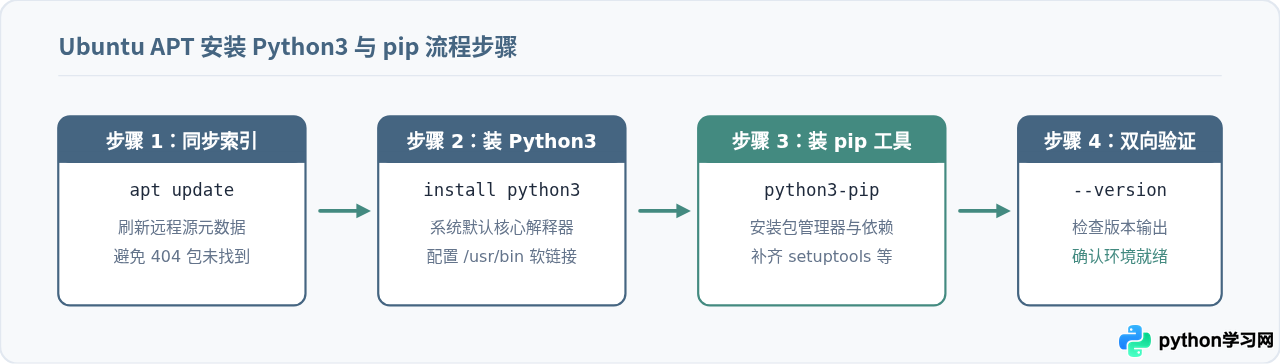
一、前置准备:刷新 APT 软件包索引
在安装任何新软件之前,必须先更新本地的包索引缓存。Ubuntu 的包管理器依赖本地索引来确定软件包的最新版本及下载地址。如果长时间未执行更新,系统可能会因远程服务器版本迭代而报 404 Not Found 错误。
打开终端,执行以下命令:
sudo apt update该命令仅下载各软件源的元数据清单,不会更改系统上已安装的任何文件。当看到类似如下提示且没有报错时,说明索引已同步完毕:
二、核心步骤:安装 Python3 与 pip3
Ubuntu 现代发行版(如 20.04 LTS、22.04 LTS 及 24.04 LTS)通常预装有最基础的 Python3 运行时,但为了确保所有关联的系统依赖与软链接配置完整,建议显式执行一次安装命令:
sudo apt install -y python3系统默认安装的包名为 python3。参数 -y 表示在确认提示时自动回复同意,适合自动化脚本与快速安装。
接下来安装 Python 官方推荐的第三方库管理工具 pip。在 Ubuntu 的官方仓库中,该工具被打包为 python3-pip,而不是单纯的 pip:
sudo apt install -y python3-pip在执行该命令时,APT 会自动计算依赖关系,安装包括 python3-setuptools、python3-wheel 等基础构建组件。整个安装过程通常耗时 20 秒到 1 分钟,视网络速度而定。
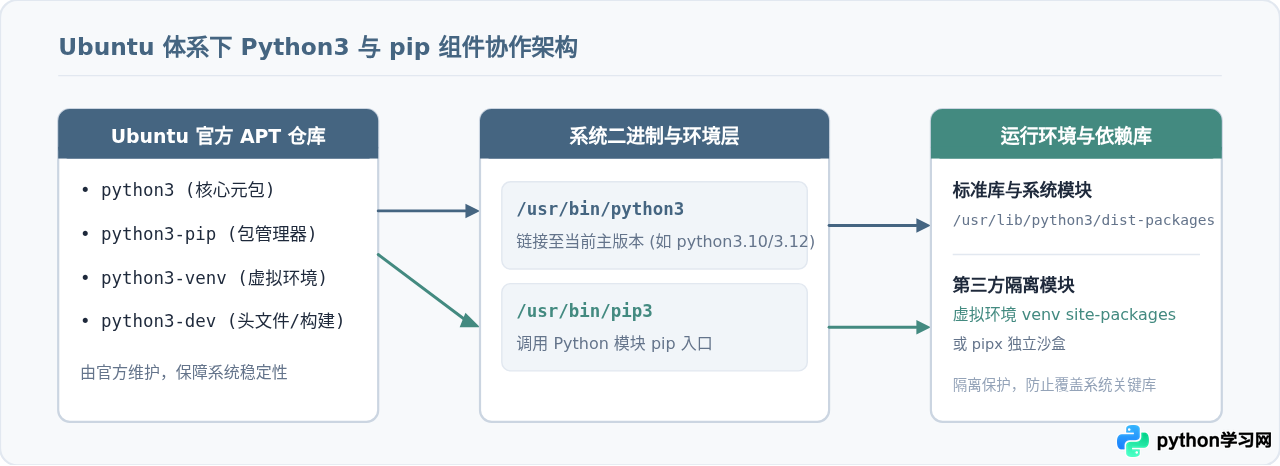
三、验证安装结果
安装完成后,需要分别检查 Python3 与 pip3 的执行路径与版本输出,确认环境已正确接入系统的 PATH 环境变量。
1. 检查 Python3 版本
python3 --version终端应返回类似以下的输出(版本号取决于具体的 Ubuntu 发行版本):
2. 检查 pip3 版本
pip3 --version终端将输出 pip 的版本号以及它所绑定的 Python 解释器路径:
如果两个命令均能正常返回版本信息且没有报“command not found”,说明安装已经顺利完成。
四、关键规则:PEP 668 与环境隔离方案
在较新的 Ubuntu 发行版(如 Ubuntu 23.04 及 Ubuntu 24.04 LTS)中,如果直接在全局执行 pip3 install <package>,系统通常会中断并输出如下警告或错误:
这是 Python 官方 PEP 668 规范与 Ubuntu 系统的防护机制:Ubuntu 自身的很多系统工具(如 cloud-init、ufw、网络管理组件)直接依赖于系统级 Python。如果使用 pip 无节制地全局覆盖系统库,极易引起系统级崩溃。面对这种情况,推荐按如下决策分支处理:
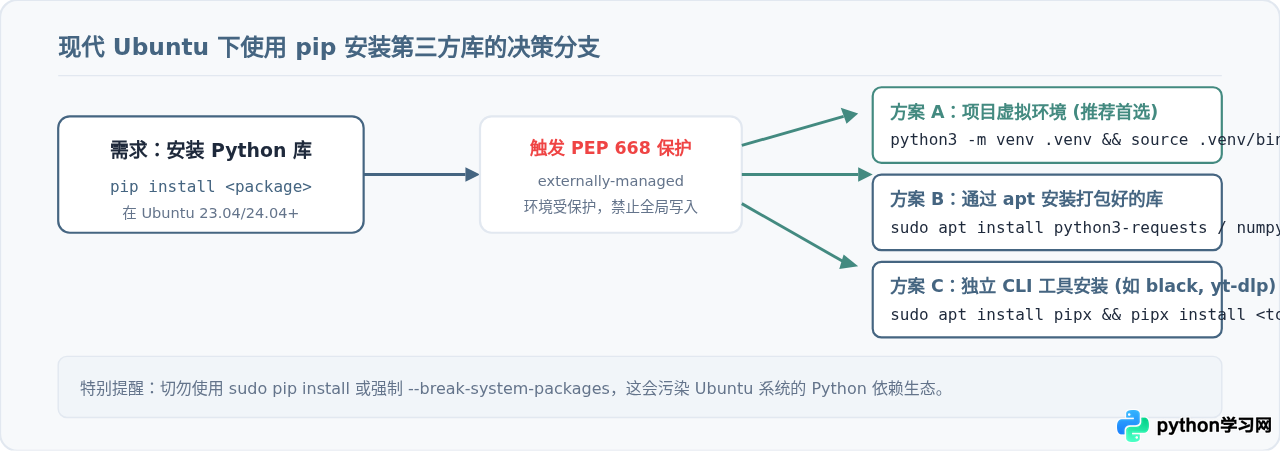
最佳实践:搭配 python3-venv 建立独立环境
在日常开发中,为每个工程建立隔离的虚拟环境是最安全且标准的规范。首先通过 APT 安装虚拟环境模块:
sudo apt install -y python3-venv随后进入你的项目目录,创建并激活专属的虚拟环境:
# 1. 创建名为 .venv 的虚拟环境目录
python3 -m venv .venv

# 2. 激活虚拟环境
source .venv/bin/activate

# 3. 此时可安全自由地使用 pip 安装任何库
pip install requests flask
当虚拟环境被激活后,终端提示符前会出现 (.venv) 标识,此时执行的 pip 会将库文件下载至该项目专用的 .venv/lib/ 目录下,完全不会影响系统全局文件。
五、常用管理与维护速查
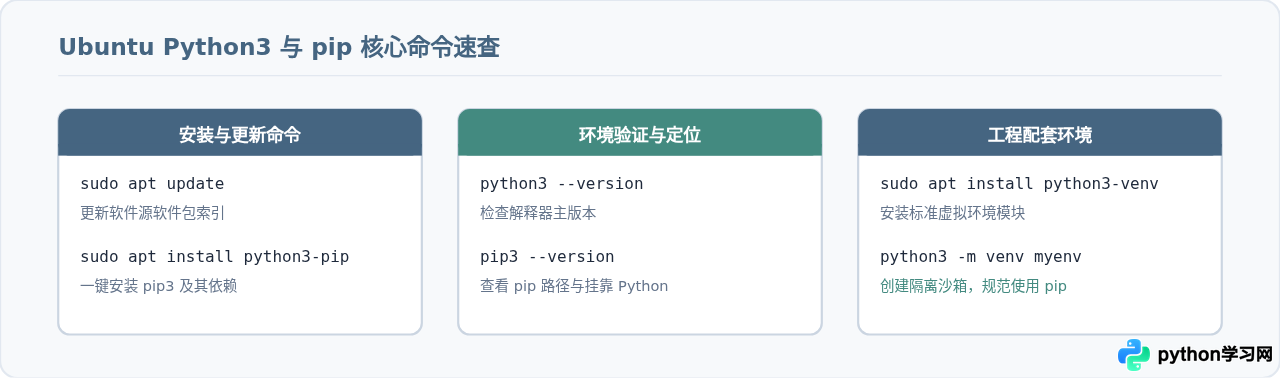
下表列出了在 Ubuntu 中日常维护 Python 运行时与包管理时的核心命令对照:
| 操作目标 | 推荐命令 | 说明 |
|---|---|---|
| 更新系统包列表 | sudo apt update |
确保安装包为当前源内最新元数据 |
| 安装 Python3 及 pip | sudo apt install python3 python3-pip |
单条命令同时装齐核心运行时与管理工具 |
| 安装虚拟环境支持 | sudo apt install python3-venv |
提供 venv 模块,避免污染系统环境 |
| 安装 C 扩展编译头 | sudo apt install python3-dev build-essential |
编译包含 C 语言扩展的第三方轮子所需 |
| 卸载 pip3 工具 | sudo apt remove python3-pip |
仅移除 pip3,不影响系统自带的 Python3 |
本站声明
本文内容仅供参考,不代表本站观点。转载或引用请注明出处。如发现内容问题,请通过联系我们页面反馈。















