


Python 3.4.3安装后怎么验证环境是否正常

详细介绍Python 3.4.3安装后验证运行环境是否正常的完整方法,涵盖命令行版本查询、交互式REPL测试、pip工具检测、独立脚本执行及常见排查步骤。
验证 Python 3.4.3 是否正确安装,关键在于确认系统命令行能否正确调用到目标解释器、交互环境能否解析语法与核心内置库、自带的 pip 依赖管理是否就绪,以及独立脚本能否顺畅运行。通过以下标准化的四个维度逐项检查,即可彻底明确当前环境是否处于健康可用状态。
一、基础验证:通过命令行查看版本号
完成安装后,第一项检验是确认操作系统能否在全局路径下识别 python 命令。请打开系统的终端(Windows 下为“命令提示符” CMD 或 PowerShell,macOS / Linux 下为终端),在其中输入查看版本号的指令。
执行以下命令:
python --version或使用大写 V 参数:
python -V若环境正常,终端将立即回显出精确的版本信息:
Python 3.4.3
注意这里的输出必须精确对应为 3.4.3。如果提示“'python' 不是内部或外部命令,也不是可运行的程序”,或者直接弹出了其他版本(如系统自带的 Python 2.7 或 Python 3.8+),说明系统环境变量 PATH 未正确配置,或者多版本优先级发生了遮蔽。
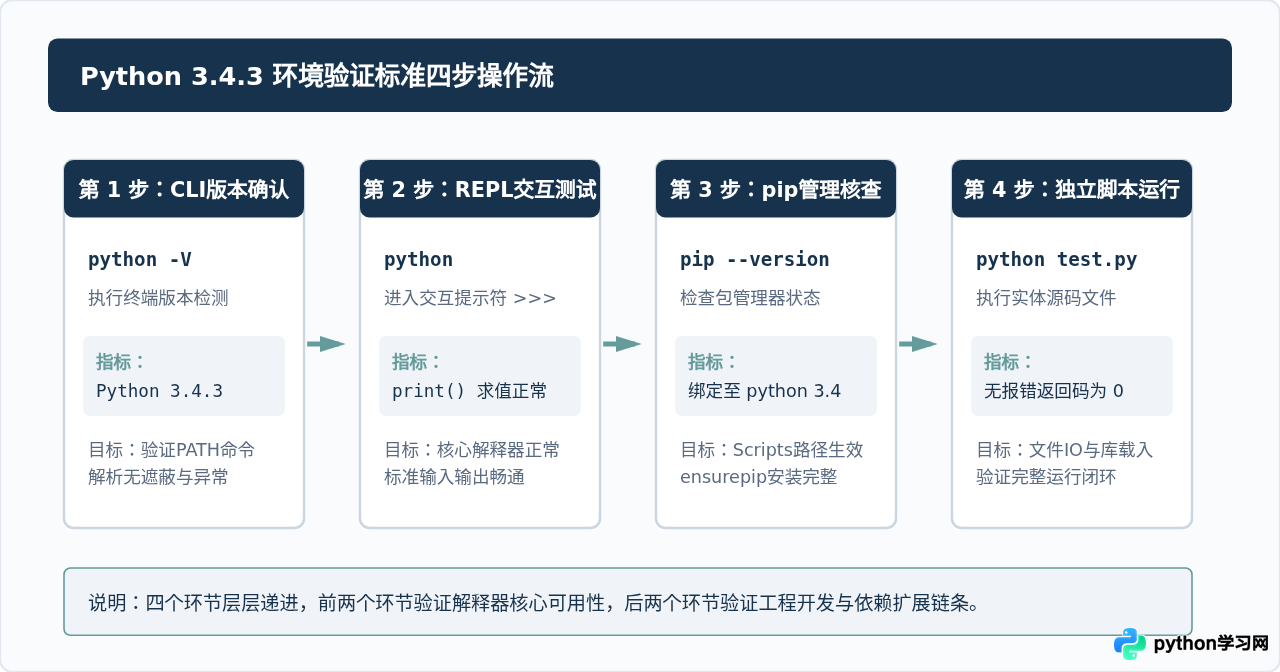
二、深入验证:进入交互式 REPL 测试运行
版本号输出正常仅代表系统找到了可执行文件。接下来需要测试解释器能否正常载入内存、执行代码并正确输出。在终端中直接键入 python 并回车:
python此时终端应进入以 >>> 开头的交互式解释器环境(REPL),并展示详细的编译时间与架构信息:
Python 3.4.3 (v3.4.3:9b73f1c3e601, Feb 24 2015, 22:43:06) [MSC v.1600 32 bit (Intel)] on win32
Type "help", "copyright", "credits" or "license" for more information.
>>>
在提示符后,依次进行以下三项基础功能验证:
1. 基础打印与求值测试
>>> print("Hello, Python 3.4.3!")
Hello, Python 3.4.3!
>>> 1024 * 768
786432
2. 核心内置模块与平台信息检查
导入 sys 和 os 模块,确认标准库搜索路径和解释器执行文件绝对路径是否正确指向 Python 3.4.3 安装目录:
>>> import sys, os
>>> sys.executable
'C:\\Python34\\python.exe'
>>> sys.version_info
sys.version_info(major=3, minor=4, micro=3, releaselevel='final', serial=0)
3. 正常退出交互模式
输入退出命令回到系统终端:
>>> exit()也可以使用键盘快捷键退出:Windows 环境下按下 Ctrl + Z 然后回车;macOS / Linux 下按下 Ctrl + D。
三、依赖生态验证:检测 pip 与包管理能力
Python 3.4 是 Python 发展历程中的一个里程碑版本,它首次在标准库中正式默认集成了 ensurepip 模块,这意味着安装 Python 3.4.3 时通常会自动安装官方包管理器 pip。开发中经常需要安装扩展依赖,因此 pip 是否就绪是衡量环境是否完整的关键指标。
在系统终端输入检查命令:
pip --version如果输出类似以下内容,则表示 pip 已正确绑定至 3.4 目录:
pip 6.0.8 from C:\Python34\lib\site-packages (python 3.4)pip 可能会指向其他版本的 pip 工具。推荐使用模块化调用命令:
python -m pip --versionpython 命令所属解释器下的 pip。
如果提示 pip 未找到,但 Python 3.4.3 本身能运行,通常是因为安装时未勾选 pip 或未将 Scripts 目录加入 PATH。由于 Python 3.4 自带 ensurepip,无需单独下载安装脚本,只需在命令行执行以下命令即可一键完成引导安装:
python -m ensurepip --default-pip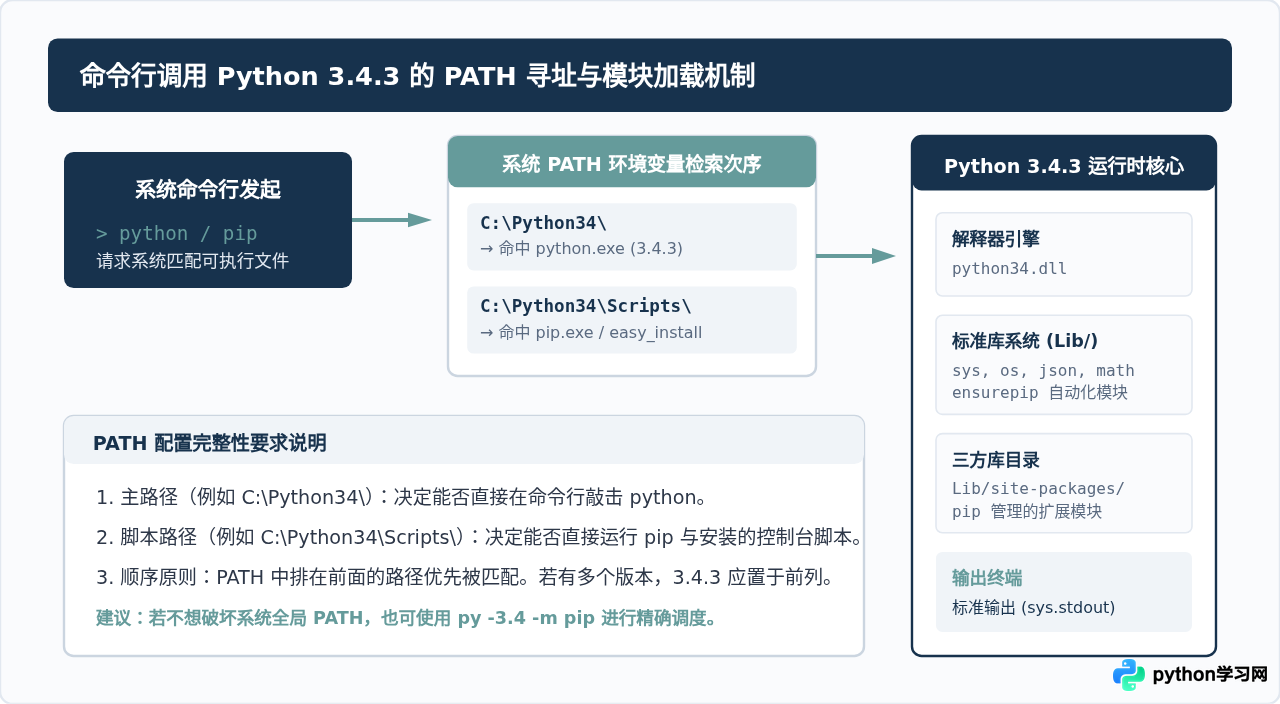
四、实战验证:运行一个独立测试脚本
为了完全排除交互模式可能遮掩的问题(例如文件编码、脚本导入路径、批处理环境调用等),最稳妥的验证方式是新建一个实体的 .py 脚本文件并调用执行。
在任意目录下(如桌面或工作目录)创建一个名为 verify_py34.py 的文件,写入以下测试代码:
import sys
import platform

def test_environment():
    print("=== Python 3.4.3 环境健全性检测 ===")
    print("当前运行版本:", platform.python_version())
    print("系统架构类型:", platform.architecture()[0])
    print("执行程序路径:", sys.executable)

    # 验证版本元组是否严格吻合
    is_py343 = (sys.version_info.major == 3 and
                sys.version_info.minor == 4 and
                sys.version_info.micro == 3)

    if is_py343:
        print("[状态] 恭喜:当前环境为标准的 Python 3.4.3 版本!")
    else:
        print("[警告] 版本不一致,实际运行为:", sys.version_info)

    # 验证标准模块导入功能
    try:
        import urllib.request
        import json
        print("[状态] 网络与序列化核心标准库加载成功。")
    except ImportError as e:
        print("[错误] 标准库加载失败:", e)

if __name__ == "__main__":
    test_environment()
保存文件后,在当前文件所在目录打开命令行,执行:
python verify_py34.py若环境完全就绪,应当得到类似如下的整洁输出,且进程正常退出(返回码为 0):
=== Python 3.4.3 环境健全性检测 ===
当前运行版本: 3.4.3
系统架构类型: 32bit
执行程序路径: C:\Python34\python.exe
[状态] 恭喜:当前环境为标准的 Python 3.4.3 版本!
[状态] 网络与序列化核心标准库加载成功。
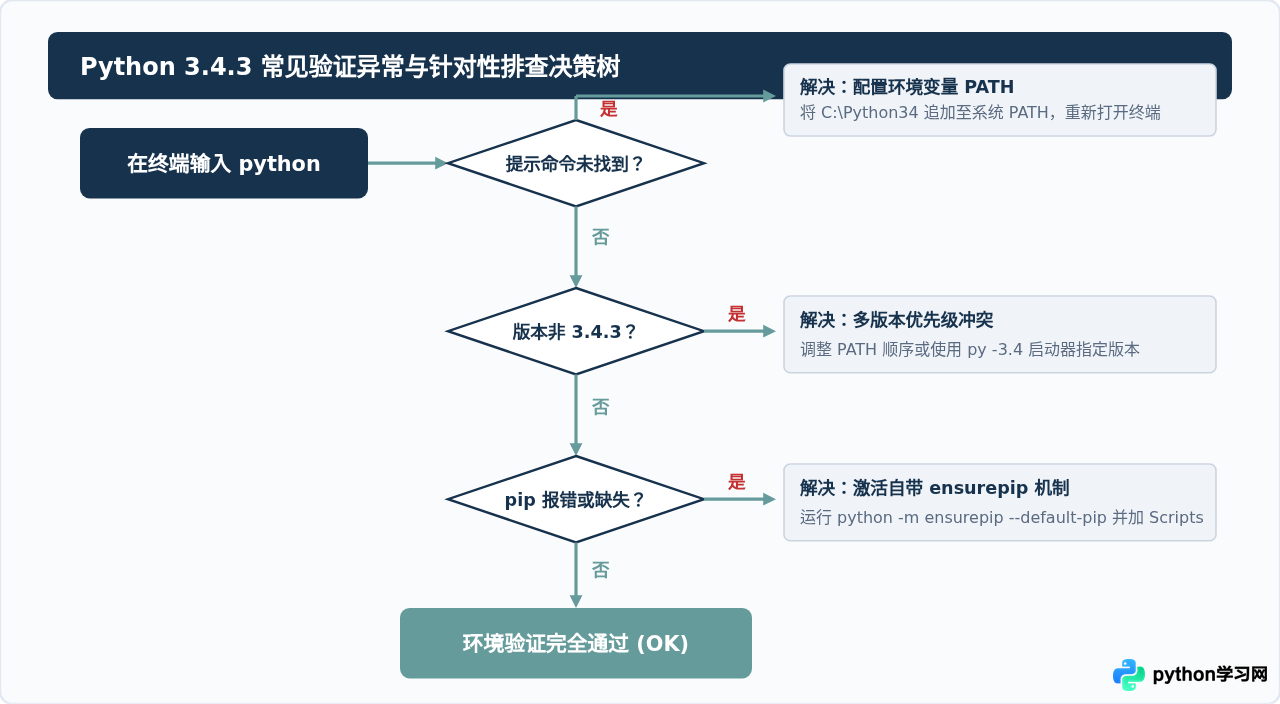
五、常见异常表现与排查决策树
在验证过程中,如果遇到异常表现,请对照下方的诊断流程进行针对性定位。绝大多数问题都集中在路径配置、权限或多版本冲突上。
六、环境验证指标对照与检查清单
为了帮助您在验证后进行最终确认,下表梳理了各测试环节的命令、预期正常反馈以及未通过时的具体修复动作:
| 检查维度 | 执行命令 | 正常达标指标 | 未达标时的应对策略 |
|---|---|---|---|
| 全局 CLI 调用 | python -V |
输出 Python 3.4.3 |
检查系统环境变量 PATH 中是否包含 C:\Python34\ 并排在其他版本前。 |
| 交互式 REPL | python 进入后求值 |
显示 >>>,运算 1+1=2 正常 |
若缺失 DLL 报错,需安装对应的 Visual C++ 2010 (VC++ 10.0) 运行库。 |
| 依赖管理器 pip | python -m pip -V |
输出 pip 版本并指向 3.4 目录 | 执行 python -m ensurepip 修复,并将 C:\Python34\Scripts\ 加入 PATH。 |
| 实体脚本执行 | python test.py |
完整输出脚本内容且返回码为 0 | 检查文件读写权限与控制台输出编码(确认脚本保存为 UTF-8 格式)。 |
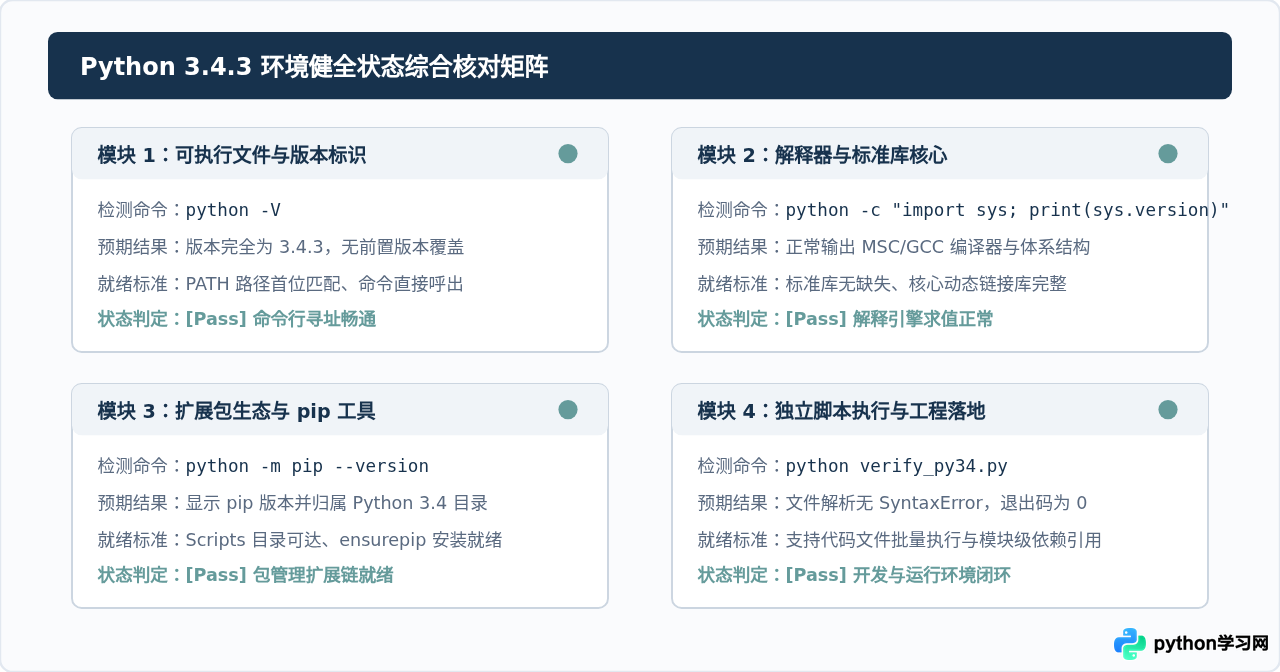
完成以上四个层面的检查后,便可以确认 Python 3.4.3 在当前计算机上不仅成功完成了安装,而且其路径调用、标准库、包管理及脚本运行环境均处于完全正常的状态。
本站声明
本文内容仅供参考,不代表本站观点。转载或引用请注明出处。如发现内容问题,请通过联系我们页面反馈。















