


Python Web自动化测试常见报错:NoSuchElementException排查与解决

深入解析Python Web自动化测试中NoSuchElementException报错的核心根因,提供时序等待、iframe多窗口切换、动态属性定位及Shadow DOM穿透等系统化排查与解决方案。
在基于 Python 进行 Web 自动化测试时,NoSuchElementException 是出现频率最高的一类运行时异常。这个报错的直观含义非常明确:WebDriver 在当前浏览器的 DOM 文档树中,未能通过指定的定位策略(如 ID、XPath、CSS Selector 等)检索到目标元素节点。解决这一报错的核心不在于盲目重试,而在于理清元素未能被获取的真正卡点:究竟是页面网络延迟导致的时序错位、定位路径自身的书写缺陷、目标节点被隔离在 <iframe> 或新标签页上下文之外,还是前端框架的动态哈希与 Shadow DOM 封锁了访问路径。本文将围绕这四大核心场景展开详细分析,给出标准的排查决策流与工业级的修复方案。
一、报错成因与排查决策流程
当 Python 客户端向浏览器驱动(如 chromedriver)发送 find_element 请求时,驱动会在当前活动会话的主文档环境中执行类似 document.querySelector 或 XPath 评估的查询逻辑。如果在执行时刻查询结果为空,驱动便会向 Python 进程抛出状态码为 404 的 NoSuchElement 错误响应。
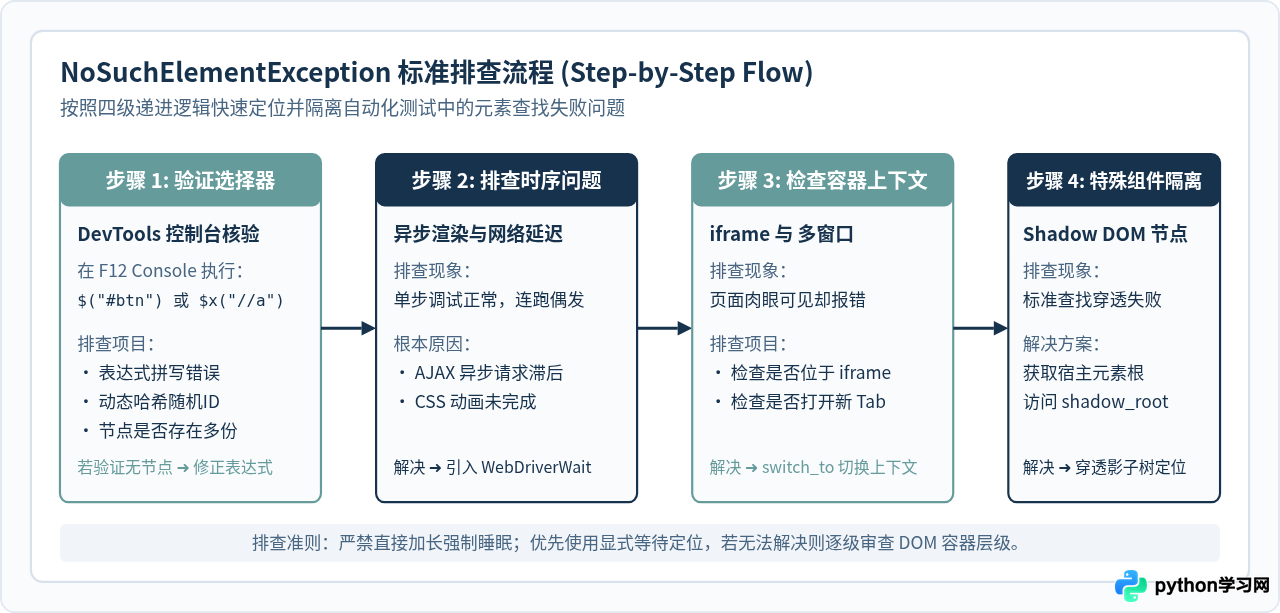
排查该问题的标准思路应当遵循“由静态到动态、由浅层到深度”的逻辑顺序:首先在开发者工具中检验定位表达式的唯一性与语法有效性;其次确认页面异步渲染时序与等待策略;接着排查是否存在页面多窗口或 <iframe> 容器隔离;最后核实是否受到 Shadow DOM 封装阻隔。下图展示了完整的标准化排查路径:
二、诱因一:渲染时序差与等待机制处理
现代 Web 应用几乎普遍采用单页应用(SPA)框架或高频的 AJAX 异步交互。当用户触发一个按钮点击事件后,前端向后端请求数据并在收到响应后才动态创建并向 DOM 挂载新的元素节点。此时,如果测试脚本在点击动作完成后立即执行下一步查找,浏览器中该节点尚在传输或构建中,find_element 就会立刻抛出 NoSuchElementException。
1. 为什么强制休眠(time.sleep)是反模式?
许多初学者在遇到找不到元素时,习惯于在操作前插入 time.sleep(3) 或 time.sleep(5)。这种做法存在显著弊端:一是大幅增加整个测试套件的运行耗时;二是网络波动或机器负载增高时,硬编码的时间可能依然不足,导致偶发性失败;三是在快速响应的页面上产生不必要的等待浪费。
2. 隐式等待(Implicit Wait)与显式等待(Explicit Wait)的区别
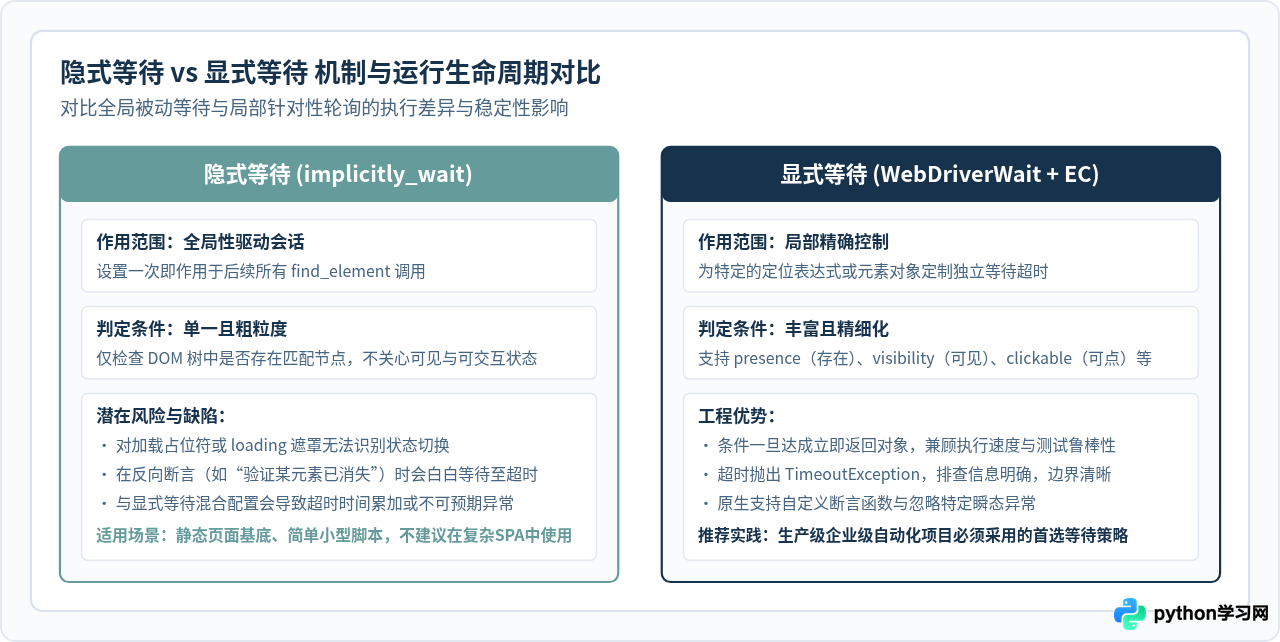
隐式等待通过 driver.implicitly_wait(10) 设置一个全局轮询时间。在整个会话生命周期内,每次调用 find_element 时如果元素不存在,驱动程序会在限定时间内持续轮询。然而,隐式等待仅能判断元素是否已经挂载到 DOM 中,无法判断元素是否可见、是否可被点击或文本是否更新。此外,当与复杂的自定义条件混用时,隐式等待容易引发未预期的全局阻塞。
显式等待则是针对单个特定元素和特定条件制定的等待逻辑。它借助 WebDriverWait 与预定义条件库 expected_conditions,在特定超时限制内以固定频率(默认 500ms)轮询目标状态,一旦满足条件便立即继续执行。下图展示了两种等待机制在底层执行机制上的差异:
3. 显式等待的标准实现代码
在 Python Selenium 4 环境下,推荐的标准写法是导入 WebDriverWait、expected_conditions(通常简写为 EC)以及 By 类:
from selenium import webdriver
from selenium.webdriver.common.by import By
from selenium.webdriver.support.ui import WebDriverWait
from selenium.webdriver.support import expected_conditions as EC

driver = webdriver.Chrome()
driver.get("https://example.com/login")

try:
    # 显式等待目标元素在 DOM 中出现且可见,最长等待 10 秒,每 500ms 轮询一次
    wait = WebDriverWait(driver, timeout=10, poll_frequency=0.5)
    username_input = wait.until(
        EC.visibility_of_element_located((By.ID, "username"))
    )
    username_input.send_keys("test_user")

    # 等待提交按钮处于可点击状态
    submit_btn = wait.until(
        EC.element_to_be_clickable((By.CSS_SELECTOR, "button.submit-action"))
    )
    submit_btn.click()
finally:
    driver.quit()
三、诱因二:页面上下文隔离(iframe 与多窗口/标签页)
在排查 NoSuchElementException 时,最令人费解的一种情况是:测试人员在浏览器的 Elements 面板中清楚地看到了该元素,肉眼在屏幕上也能看到按钮,但脚本一执行就报错。此时绝大多数都是因为浏览上下文(Browsing Context)不一致导致的。
1. 为什么 iframe 会阻止元素查找?
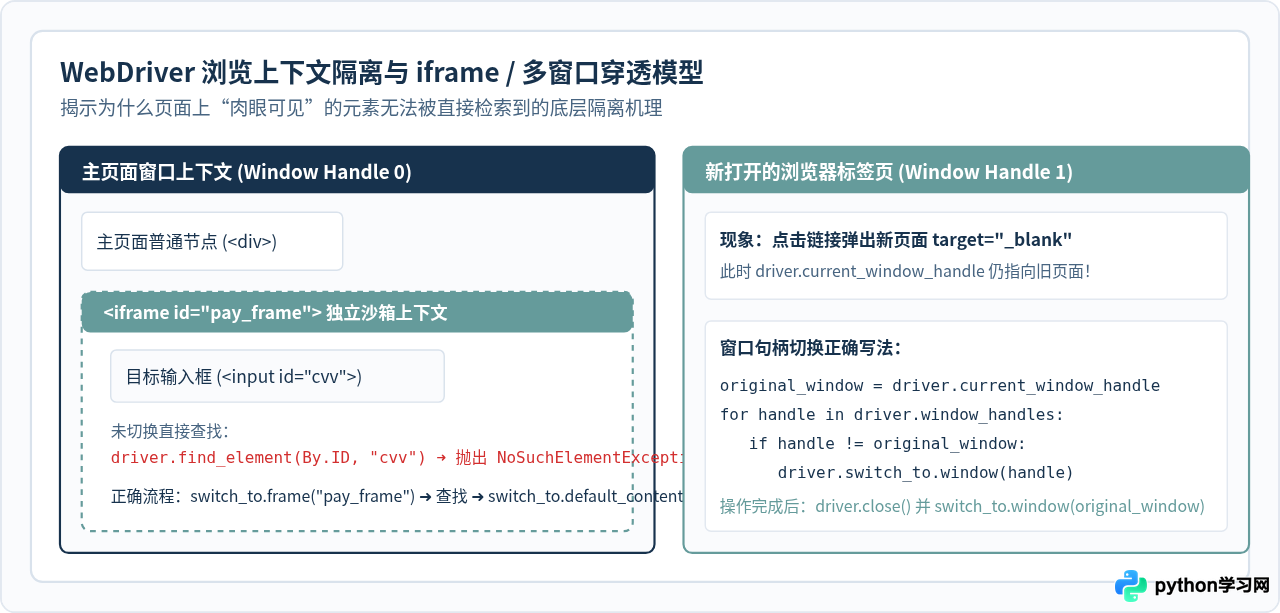
HTML 的 <iframe> 标签创建了一个独立的嵌入式浏览上下文,相当于在主网页内部嵌套了一个完全独立的 HTML 页面。WebDriver 的默认查找范围严格锁定在顶级主文档(Top-level Document)。在没有显式切换的情况下,主文档环境并不知道内部嵌入页面里的子节点,因此直接查找必定报 NoSuchElementException。
2. 多窗口与新标签页的句柄切换
同理,当点击一个带有 target="_blank" 属性的链接或触发弹窗时,浏览器会开启一个新标签页。然而,WebDriver 会话的句柄(Handle)并不会自动随之跳转,它依然停留在原标签页。在旧页面上查找新标签页特有的元素,自然无法命中。
3. 上下文切换的实用代码模板
# 1. 切换进入 iframe
# 支持通过 id、name、WebElement 对象或索引传入
iframe_element = wait.until(EC.presence_of_element_located((By.CSS_SELECTOR, "iframe#payment-frame")))
driver.switch_to.frame(iframe_element)

# 在 iframe 内部正常定位目标元素
card_input = driver.find_element(By.ID, "credit-card-no")
card_input.send_keys("6222000000000000")

# 操作完成后切回最顶层主页面,避免影响后续测试步骤
driver.switch_to.default_content()

# 2. 多标签页/多窗口切换
# 点击触发新窗口打开后,等待新窗口句柄产生
current_handle = driver.current_window_handle
wait.until(lambda d: len(d.window_handles) > 1)

for handle in driver.window_handles:
    if handle != current_handle:
        driver.switch_to.window(handle)
        break

# 在新页面中进行断言
assert "详情页" in driver.title
四、诱因三:定位表达式失效与动态属性陷阱
选择器编写不合理是导致自动化脚本脆弱、频繁报错的另一核心因素。许多自动化测试脚本直接从浏览器“右键 -> Copy XPath”获取绝对路径,例如 /html/body/div[2]/div[1]/form/div[3]/input。只要页面结构稍有重构(例如增加了一个外层包裹容器),该路径便立即断裂。
1. 动态哈希 ID 陷阱
现代前端构建工具(如 Vue、React、Ant Design、Element Plus)经常会根据状态或组件生命周期生成动态 ID,例如 id="el-id-8291-3" 或 id="ant-input-492"。这类 ID 在页面刷新或重新构建后数值会彻底改变,导致静态录制的选择器失效。
2. 编写鲁棒定位器的四大原则
- 使用相对路径与多重属性约束:避免依赖单一数字层级,尽量结合语义化标签与明确的属性,例如
//form[@name='login']//input[@type='password']。 - 使用部分匹配函数:利用 XPath 的
contains()或starts-with()规避动态后缀,例如//input[starts-with(@id, 'user_')]。 - 基于层级关系与上下文锚定:当目标元素缺乏稳定属性时,先定位其具有稳定文本的父级或邻近兄弟节点,再相对偏移,例如
//label[text()='用户名']/following-sibling::input。 - 优先推荐 CSS Selector:CSS 选择器在大多数主流浏览器中原生解析速度优于 XPath,且语法更为紧凑易读,例如
input[name='email']或button.btn-primary:not([disabled])。
五、诱因四:特殊封装与不可见元素(Shadow DOM)
随着 Web Components 标准的普及,越来越多的组件(如定制视频播放器、微前端子模块、现代富文本编辑器)开始使用 Shadow DOM 进行样式和 DOM 封装。普通的 driver.find_element 只能检索 Light DOM 节点,无法穿透进入 #shadow-root 内部。
如果在执行 find_element 时没有报错,但在随后的 .click() 或 .send_keys() 时报错,抛出的是 ElementNotInteractableException 或 ElementNotVisibleException,这表明元素已经被成功找到,但由于 CSS 样式(如 display:none、visibility:hidden)或被浮层遮挡而无法交互。只有当查找阶段就未返回节点时,才会抛出 NoSuchElementException。
Shadow DOM 穿透查找实现(Selenium 4 推荐写法)
# 步骤 1:先在常规 DOM 中定位宿主元素 (Shadow Host)
shadow_host = driver.find_element(By.CSS_SELECTOR, "custom-search-widget")

# 步骤 2:获取宿主元素的 shadow_root 属性(返回 ShadowRoot 对象)
shadow_root = shadow_host.shadow_root

# 步骤 3:在 ShadowRoot 内部查找目标子元素(注意:ShadowRoot 仅支持 CSS Selector 定位)
inner_search_input = shadow_root.find_element(By.CSS_SELECTOR, "input.search-bar")
inner_search_input.send_keys("自动化测试")
六、NoSuchElementException 快速排错决策速查
在日常测试维护中,当脚本报告 NoSuchElementException 时,可以直接根据下述表格与决策图快速比对现象、确认根因并采取对应措施:
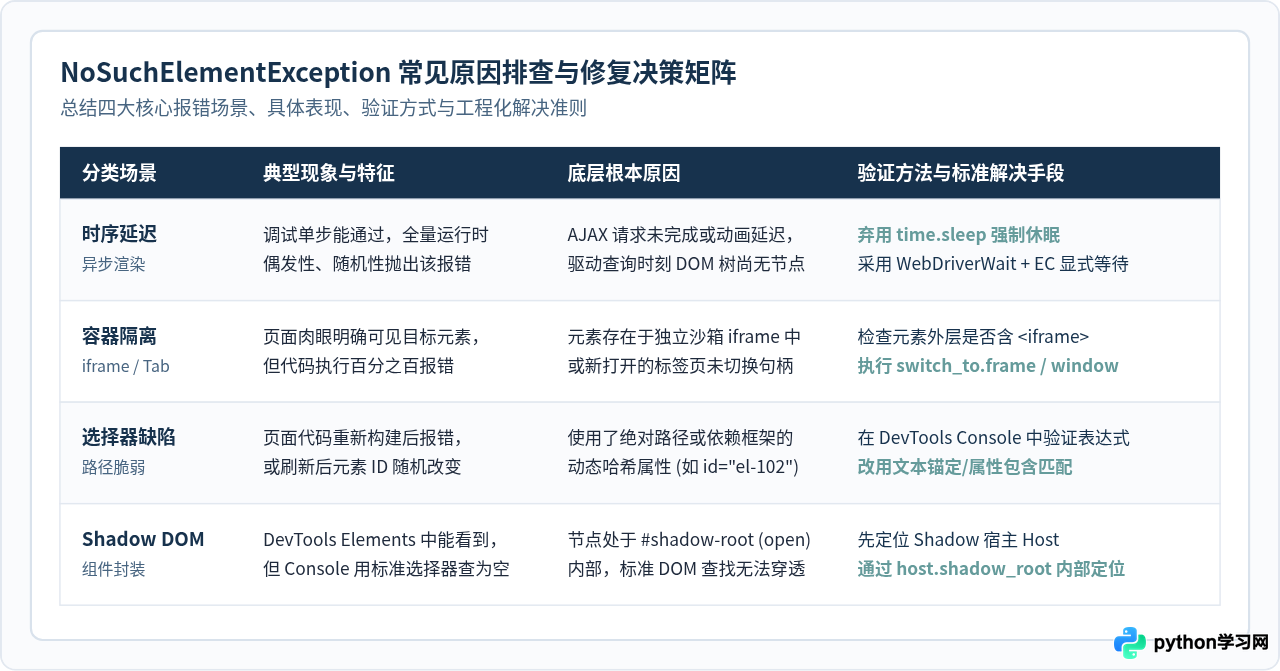
面对 NoSuchElementException,切勿直接尝试增加睡眠时间来“碰运气”。应当按部就班地:首先在浏览器控制台核实选择器是否有效且唯一;其次将所有的直接定位升级为以 WebDriverWait 为主导的显式等待;如果依然报错,检查目标节点向上层级是否存在 <iframe> 标签或 #shadow-root;若是新开页面,确保先完成窗口句柄(window_handles)的切换。按照这套标准化流程,绝大多数 Web 自动化中的元素丢失报错都能够迅速且稳定地化解。
本站声明
本文内容仅供参考,不代表本站观点。转载或引用请注明出处。如发现内容问题,请通过联系我们页面反馈。















