


Python机器人开发入门:环境搭建与第一个Bot实现

面向新手的Python机器人开发实用教程:从虚拟环境搭建、依赖管理、API凭证安全配置,到基于异步事件驱动框架编写并运行第一个具备指令响应与消息处理能力的Bot。
想要开发一个能够自动响应指令、推送通知或处理工作流的机器人(Bot),核心解决路径其实非常清晰:第一步是建立干净隔离的 Python 运行环境并安装消息框架依赖,第二步是基于长轮询(Long Polling)与事件驱动循环,编写具备命令路由和消息响应能力的业务代码。本文不讲空泛理论,直接以标准实战流程带你完成开发环境搭建,并亲手实现一个稳定可交互的第一个 Python 机器人。
一、准备工作:搭建隔离的 Python 开发环境
在开发机器人项目时,切忌直接向操作系统的全局 Python 环境中安装第三方库。机器人的网络通信库通常依赖较多特定版本的异步组件(例如 httpx、anyio 等),通过 Python 原生自带的 venv 工具创建独立虚拟环境,能够彻底避免版本污染,并确保后续打包迁移的确定性。
1. 检查 Python 运行时版本
现代 Python 机器人框架普遍采用了基于 asyncio 的异步编程范式,推荐使用 Python 3.10 或更高版本。在终端中执行以下命令确认版本:
python3 --version
# 输出示例:
# Python 3.10.12 (或更高版本)
2. 初始化项目目录与虚拟环境
在终端中依次创建项目文件夹、构建虚拟环境并完成激活:
# 1. 创建并进入专属工作目录
mkdir my_first_bot
cd my_first_bot

# 2. 创建名为 bot_env 的虚拟环境
python3 -m venv bot_env

# 3. 激活虚拟环境
# macOS / Linux 平台:
source bot_env/bin/activate

# Windows 平台(PowerShell):
# .\bot_env\Scripts\Activate.ps1
激活成功后,终端命令行前缀会出现 (bot_env) 标识,表示当前所有 pip 安装操作均作用于当前项目内部。
3. 安装机器人核心 SDK 与配置管理工具
本文采用国际主流、架构规范且完全基于原生 async/await 的 python-telegram-bot 库作为机器人生态示例,同时安装 python-dotenv 用于从本地环境变量文件中安全读取凭证:
pip install --upgrade pip
pip install python-telegram-bot python-dotenv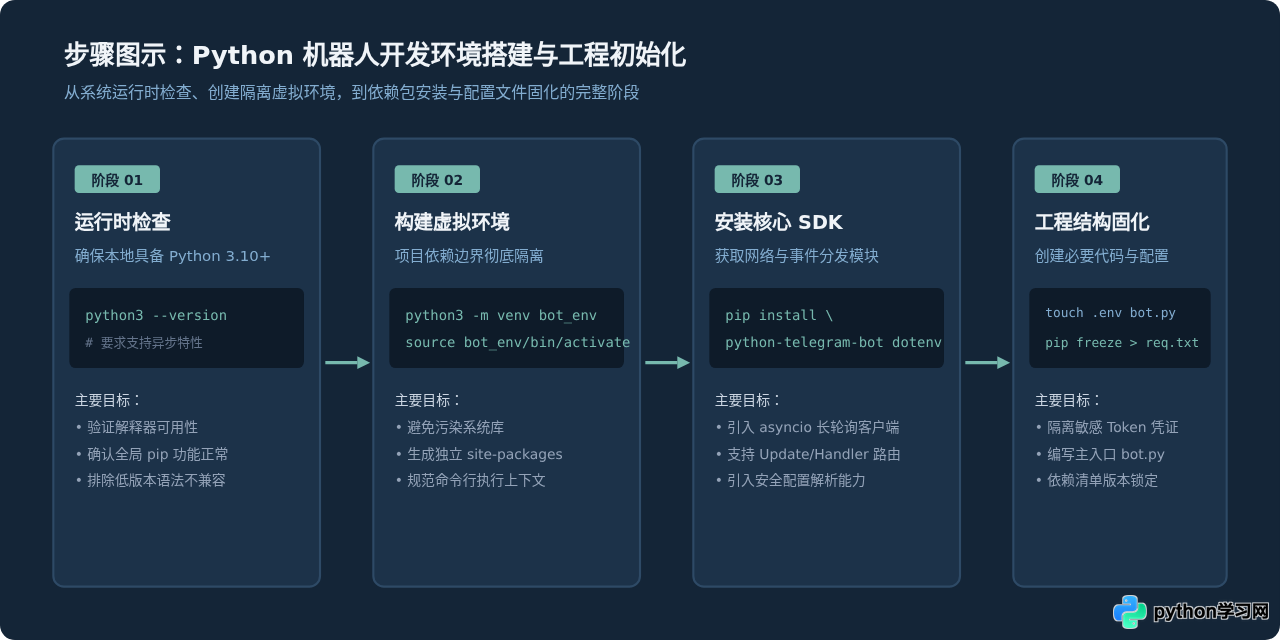
二、核心机制解析:长轮询(Long Polling)与凭证安全
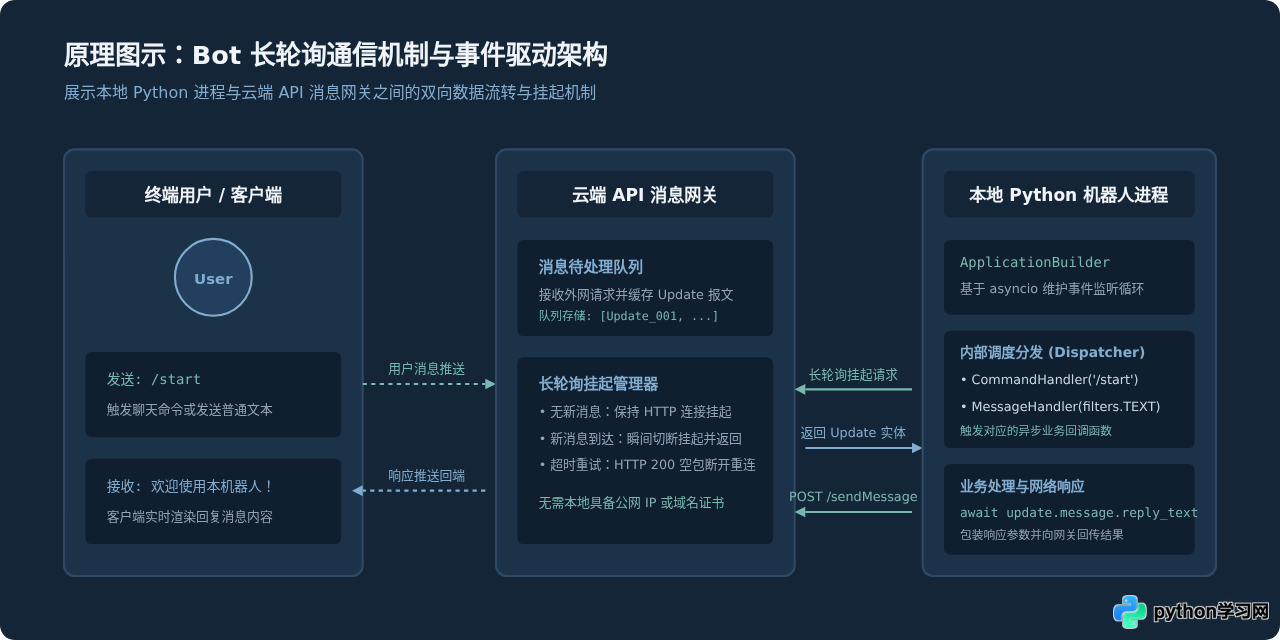
初学者常常疑惑:机器人运行在自己的笔记本或内网服务器上,没有公网固定 IP,也没有配置 SSL 证书,外界发来的消息是如何送达我们写的 Python 程序的?
这就涉及到机器人的两种基本通信机制:长轮询(Long Polling)与 Webhook。Webhook 要求本地开放公网 HTTPS 端口供网关回调;而在新手阶段与绝大多数中小型 Bot 场景中,长轮询是最优解——程序主动发起向服务器 API 的长连接请求(getUpdates)。如果当前没有新消息,服务器将挂起该请求指定秒数(例如 30 秒);一旦有用户向机器人发送消息,服务器立即携带着新消息 JSON 结构返回;本地 Python 消费完成后,再自动发起下一次请求,形成连续的事件捕获循环。
凭证安全规范:切勿将 Token 硬编码在代码中
运行机器人必须向官方平台注册并获取对应的唯一凭证(API Token)。很多初学者会将 BOT_TOKEN = "123456:ABC-DEF..." 直接写在 bot.py 脚本里,一旦将代码上传至 GitHub 或分享给他人,该 Token 会立刻泄漏导致机器人被恶意接管。
正确的做法是在项目根目录创建 .env 文件存放私密配置,并通过 .gitignore 将其排除:
# 在项目根目录下创建 .env 文件
BOT_TOKEN=1234567890:ABCdefGhIJKlmNoPQRsTUVwxyZ_EXAMPLE.gitignore 文件,并在其中写入 .env 和 bot_env/,确保绝密凭证和虚拟环境目录不会被提交至代码仓库。
三、编写第一个 Bot:完整代码实现与关键逻辑
现在我们在项目根目录下创建核心代码文件 bot.py。代码包含三个核心任务:
- 加载配置:从
.env文件读取环境变量并校验 Token 存在性。 - 定义业务处理器:实现响应
/start命令的欢迎逻辑,以及捕获普通文本并予以回显的文本逻辑。 - 注册路由与启动轮询:通过
ApplicationBuilder构造主程序,挂载指令处理器,启动持续监听。
以下为 bot.py 的完整代码:
import os
import logging
from dotenv import load_dotenv
from telegram import Update
from telegram.ext import (
    ApplicationBuilder,
    CommandHandler,
    MessageHandler,
    ContextTypes,
    filters,
)

# 1. 配置日志记录格式,便于调试排查
logging.basicConfig(
    format="%(asctime)s - %(name)s - %(levelname)s - %(message)s",
    level=logging.INFO
)
logger = logging.getLogger(__name__)

# 2. 从本地 .env 文件加载环境变量
load_dotenv()
BOT_TOKEN = os.getenv("BOT_TOKEN")

if not BOT_TOKEN:
    raise ValueError("未检测到有效 BOT_TOKEN!请检查项目根目录下 .env 文件是否配置正确。")

# 3. 异步命令处理器:处理用户发送的 /start 指令
async def start_command(update: Update, context: ContextTypes.DEFAULT_TYPE) -> None:
    user_name = update.effective_user.first_name if update.effective_user else "用户"
    welcome_text = (
        f"你好,{user_name}!\n"
        f"这是你的第一个 Python 机器人。\n"
        f"你可以尝试向我发送任意文字,我将为你实时回显。"
    )
    # 调用回复接口,异步回传文本
    await update.message.reply_text(welcome_text)
    logger.info(f"成功处理用户 [{user_name}] 的 /start 命令")

# 4. 异步消息处理器:处理用户发送的任意普通文本
async def echo_message(update: Update, context: ContextTypes.DEFAULT_TYPE) -> None:
    received_text = update.message.text
    reply_content = f"【Bot 回显】你刚刚发送了:{received_text}"
    await update.message.reply_text(reply_content)
    logger.info(f"收到并回复文本: {received_text}")

# 5. 主程序启动入口
def main() -> None:
    print("正在构建并初始化机器人应用实例...")
    application = ApplicationBuilder().token(BOT_TOKEN).build()

    # 注册命令与消息处理器(按顺序分发)
    application.add_handler(CommandHandler("start", start_command))
    application.add_handler(MessageHandler(filters.TEXT & (~filters.COMMAND), echo_message))

    print("机器人已启动,正在长轮询监听消息中 (按 Ctrl+C 停止)...")
    # 启动轮询并保持阻塞运行
    application.run_polling()

if __name__ == "__main__":
    main()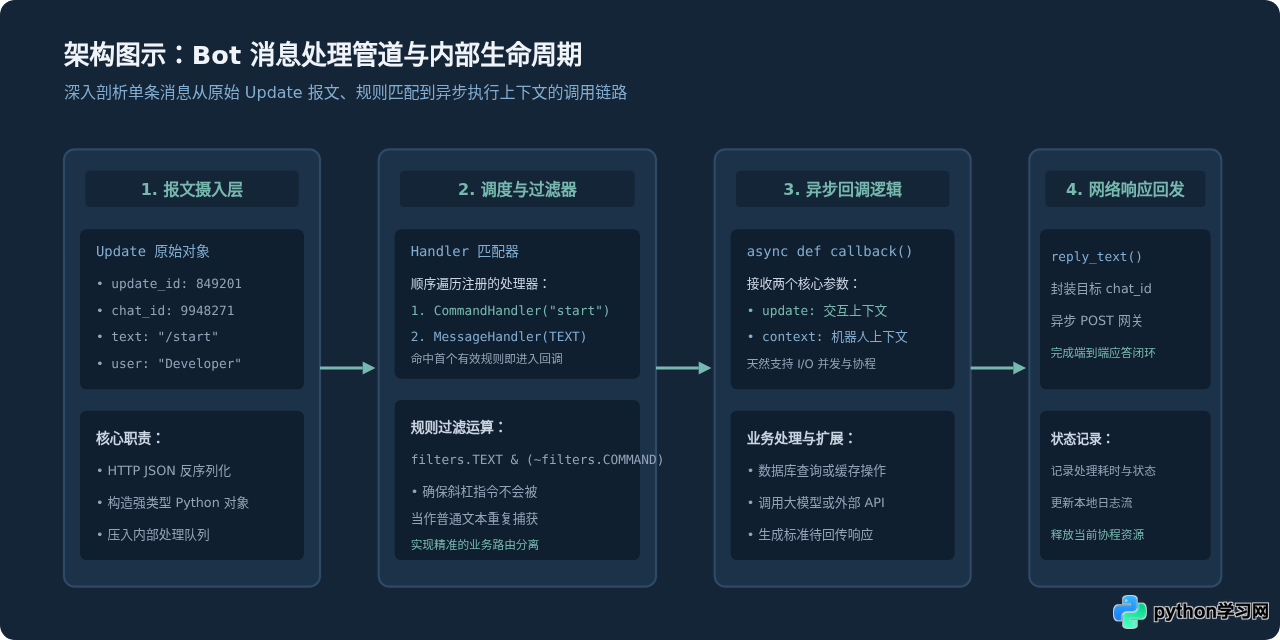
四、运行验证与交互测试
完成代码编写后,在确保虚拟环境依然处于激活状态的前提下,在项目根目录启动脚本:
python bot.py1. 预期终端控制台输出
程序正常启动后,将打印初始化日志,并进入长轮询监听阻塞状态:
正在构建并初始化机器人应用实例...
2026-10-16 02:15:10,120 - telegram.ext.Application - INFO - Application initialized
机器人已启动,正在长轮询监听消息中 (按 Ctrl+C 停止)...
2026-10-16 02:15:10,345 - telegram.ext.Updater - INFO - Calling `get_updates` with timeout=10...
2. 进行客户端消息交互测试
打开对应的聊天客户端,找到刚才创建的机器人账号,展开以下两项测试:
- 测试命令指令:在聊天框中输入
/start并回车发送。机器人应在一秒内回复:你好,[你的名字]!这是你的第一个 Python 机器人...。同时终端中会打印对应的 INFO 级别的日志。 - 测试普通文本回显:在聊天框中发送任意语句,例如
测试自动化回声 123。机器人应立刻回复:【Bot 回显】你刚刚发送了:测试自动化回声 123。
五、常见问题排查与关键避坑指南
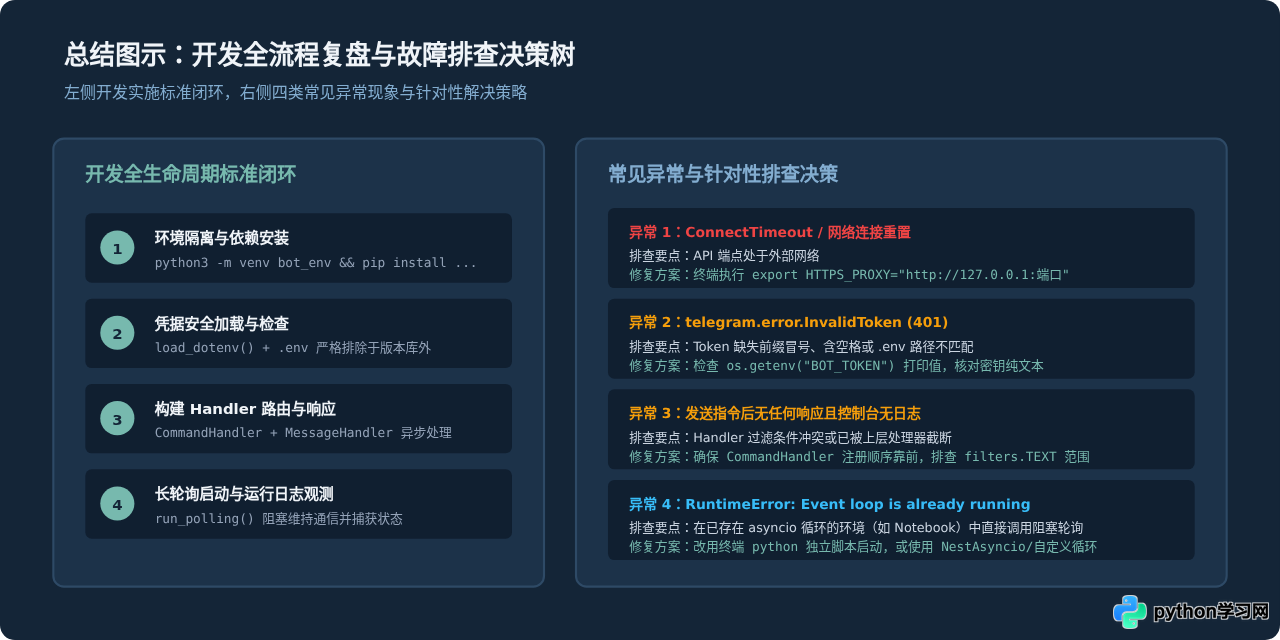
在首次搭建和运行机器人时,若未看到预期的交互结果,通常由网络连通性、凭证格式或异步语法引起。以下是排查与解决方案:
1. 网络连通性异常(ConnectTimeout / Network is unreachable)
原因分析:国内网络环境下访问部分境外机器人官方 API(如 Telegram Bot API 网关)时,直连请求常发生 DNS 污染或握手超时。
解决办法:如果本地有代理客户端,可在运行命令前显式配置终端代理环境变量,或在代码构建时指定代理地址:
# Linux / macOS 终端临时指定代理:
export HTTPS_PROXY="http://127.0.0.1:7890"
export HTTP_PROXY="http://127.0.0.1:7890"
python bot.py
2. 身份认证失败(telegram.error.InvalidToken / Unauthorized 401)
原因分析:.env 文件中的 Token 复制遗漏了前导数字或包含末尾不可见空格;或者 load_dotenv() 执行时未找到 .env 文件。
排查方法:在 bot.py 的 load_dotenv() 之后加上一行测试打印 print("Token前6位:", BOT_TOKEN[:6] if BOT_TOKEN else "None"),确认能否正确读取到前缀数字。
3. 异步事件循环冲突(RuntimeError: This event loop is already running)
原因分析:如果在 Jupyter Notebook 或已由其他异步调度器托管的环境中直接调用 application.run_polling(),会产生主事件循环嵌套冲突。
解决办法:独立机器人脚本必须作为独立的 Python 进程在标准终端中运行,或者在已存在的异步函数中通过 await application.initialize() 及 await application.start() 自行控制生命周期。
六、总结与下一步探索
通过本文的实战,我们梳理出了 Python 机器人开发的核心工程范式:在隔离的虚拟环境中管理第三方 SDK、利用安全环境变量管理敏感凭证、基于长轮询技术实现零外网门槛的消息监听,以及使用异步 Handler 分发机制组织业务逻辑。
这个最小可用原型已经具备了完整的双向交互能力。在掌握了这一基础骨架后,你可以继续沿着以下方向拓展功能:
- 接入外部能力:在
echo_message回调中调用第三方 API(如天气查询、股票行情或大语言模型对话接口),将纯回显转变为智能应答机器人。 - 状态机与多轮对话:利用框架内置的
ConversationHandler,构建具有分支逻辑的多步骤交互表单(例如用户注册、预约问答)。 - 后台持久化部署:使用
systemd或 Docker 容器将 Python 机器人作为后台守护服务常驻运行,实现 7×24 小时不间断的自动化服务。
本站声明
本文内容仅供参考,不代表本站观点。转载或引用请注明出处。如发现内容问题,请通过联系我们页面反馈。















