


怎么确认venv已经完全卸载干净?

本文详细讲解如何确认Python虚拟环境(venv)已彻底卸载干净。从venv的自包含机制讲起,提供标准卸载命令、系统路径排查、Python解释器自检、Shell哈希缓存与IDE残留清理的完整实操方案。
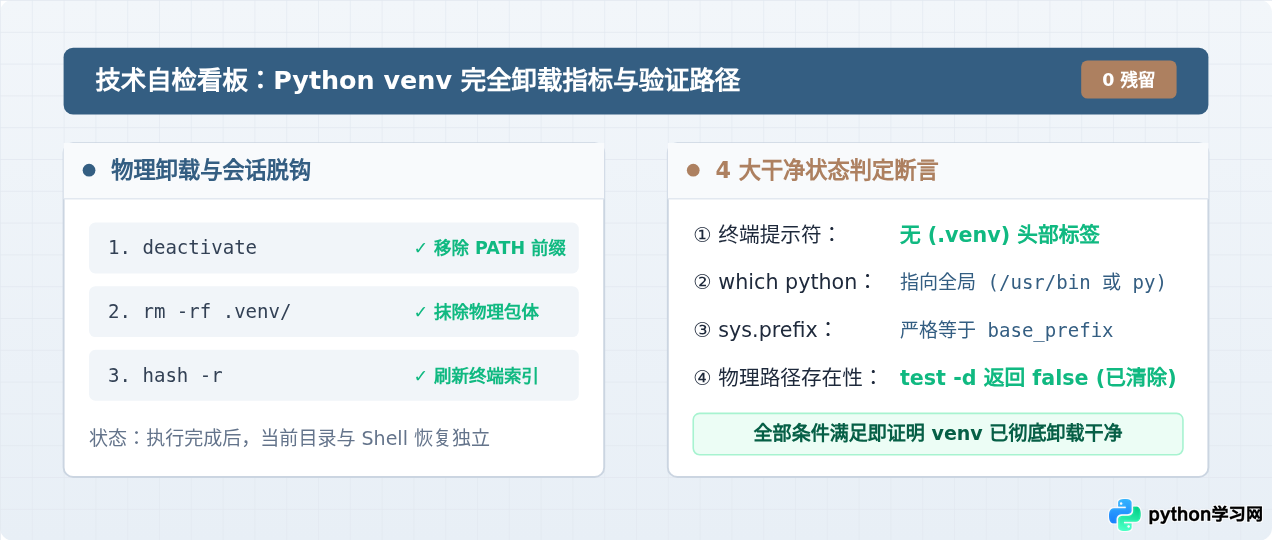
venv 是否彻底卸载干净,核心只需验证两件事:当前终端中不再存在任何指向该虚拟环境的环境变量重定向,以及磁盘上的虚拟环境目录已被物理删除且全局解释器已接管默认执行权。因为 venv 本身不向操作系统注册表写入驱动、不注册全局系统服务,其卸载本质上就是“退出激活状态并删除独立目录”。通过 4 个关键自检命令,可以在 1 分钟内准确判定卸载结果。
一、理解 venv 的原理:它真的能被“卸载”干净吗?
很多刚接触 Python 的开发者在使用诸如 Anaconda 或其他重型工具时,往往习惯了系统层级的深层安装机制,因而误以为 Python 自带的 venv 模块也会在系统底层、注册表或全局共享目录中留下隐秘的后台常驻程序。实际上,venv 的设计理念是轻量级与完全自包含。
当你运行 python -m venv .venv 时,Python 仅仅在指定的目录下做了三件事:
- 在
.venv/bin(Windows 上为.venv\Scripts)内放置一份轻量的 Python 可执行文件镜像或软链接,以及激活脚本。 - 在根目录下生成一个简短的
pyvenv.cfg配置文件,指明所依赖的基础 Python 解释器路径(home属性)。 - 在
.venv/lib/pythonX.Y/site-packages下建立专属的三方库隔离安装目录。
这意味着,venv 不存在任何全局“注册”动作。所谓“激活”,仅仅是把虚拟环境的 bin 目录临时塞入当前 Shell 进程的 PATH 最前面;所谓“卸载”,也只需退出激活并删除该目录。只要没有外部环境继续强行指向它,它就不会留存任何隐性依赖。
二、四步操作:彻底卸载与逐项确认步骤
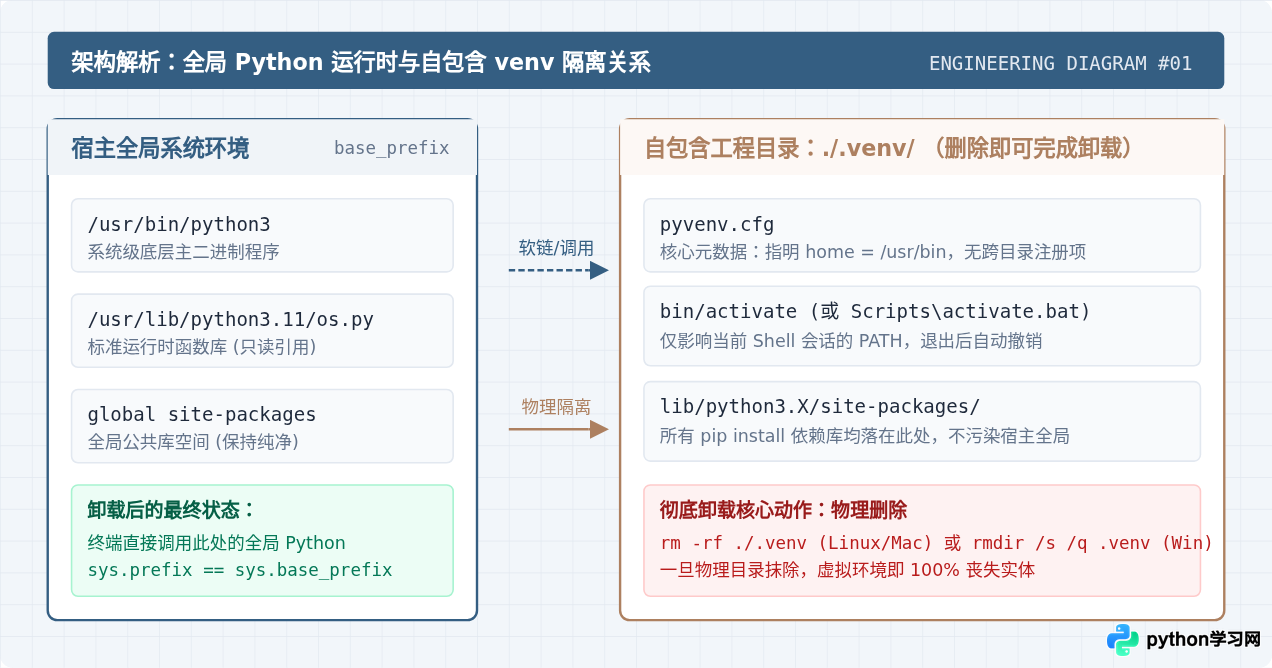
要确保虚拟环境被完全、干净地清理,需要按照标准顺序执行退出、删除与验证。请按照下列步骤逐一核实。
步骤 1:退出已激活的终端环境(deactivate)
如果当前终端提示符前带有类似 (.venv) 或 (myenv) 的括号前缀,说明该终端会话仍加载着虚拟环境的 PATH 设置。此时应先在终端中执行内置停用命令:
# 在已激活虚拟环境的终端中执行
deactivate
预期效果:终端左侧的括号前缀(例如 (.venv))立即消失。此时 Shell 自动将环境变量 PATH 还原为激活前的状态。
步骤 2:彻底物理删除虚拟环境目录
虚拟环境的所有三方依赖库、二进制软链以及配置文件,全部存放在当初创建它的物理文件夹中。直接将该文件夹完全移除:
# 假设虚拟环境目录名为 .venv,处于当前项目根目录下
rm -rf .venv
# 在 Windows PowerShell 中强制递归删除
Remove-Item -Recurse -Force .venv
步骤 3:验证系统执行路径(which / where)
删除文件夹后,必须在终端确认当前默认的 python 命令是否已经指回全局系统路径:
which python3
/usr/local/bin/python3  # 示例正常输出:显示全局或 Homebrew 安装路径
where.exe python
C:\Users\Username\AppData\Local\Programs\Python\Python311\python.exe # 示例正常输出
如果输出结果中没有任何被删除的虚拟环境文件夹路径,则说明 PATH 层级的指向已经干净无误。
步骤 4:通过 Python 内部环境属性进行最终定论
为了排除操作系统符号链接或别名(alias)的干扰,最直接、最具说服力的方法是让 Python 自身输出运行时前缀信息:
python3 -c "import sys; print('Prefix:', sys.prefix); print('Base:', sys.base_prefix); print('Is Clean:', sys.prefix == sys.base_prefix)"
Prefix: /usr/local/Cellar/python@3.11/3.11.8/Frameworks/Python.framework/Versions/3.11
Base: /usr/local/Cellar/python@3.11/3.11.8/Frameworks/Python.framework/Versions/3.11
Is Clean: True
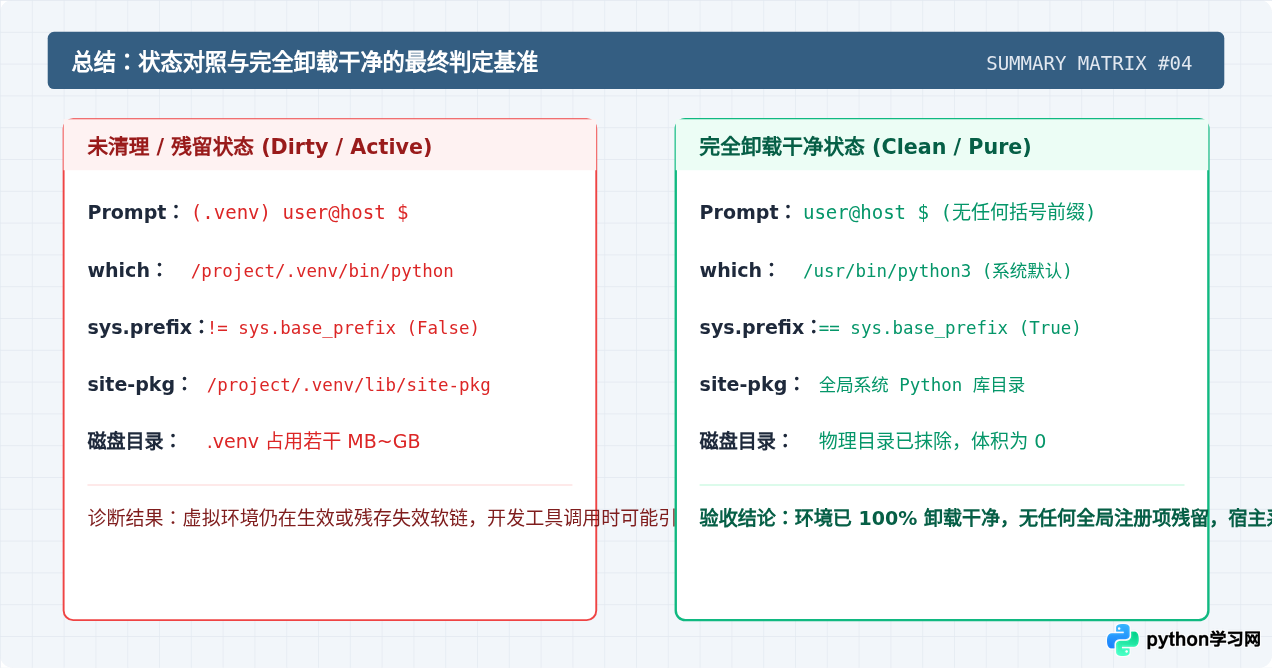
判断原则:在未激活或已卸载虚拟环境时,sys.prefix(当前环境运行前缀)必须与 sys.base_prefix(Python 底层基准解释器前缀)完全相等,此时 sys.prefix == sys.base_prefix 的运算结果必须为 True。如果返回 False,说明当前执行的 Python 依然处在某种虚拟环境中。
三、常见“假象”排查:为什么看起来没卸载干净?
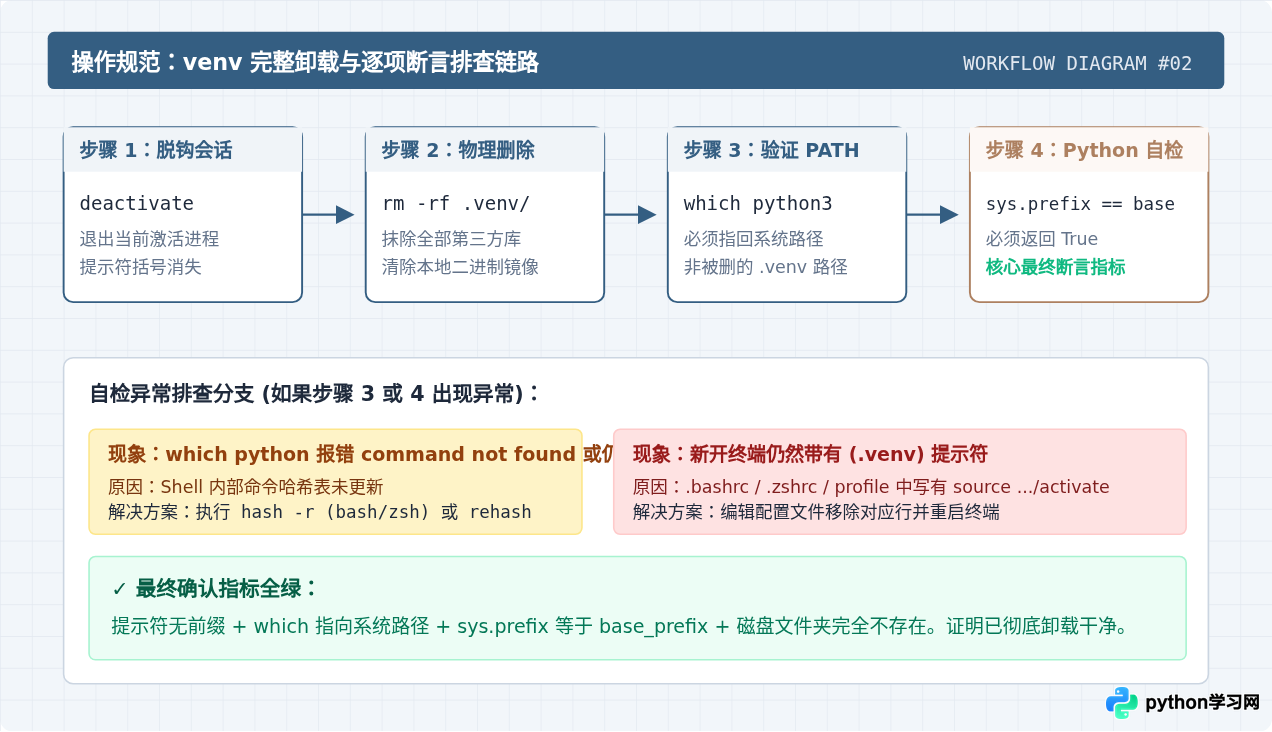
很多开发者在删除了 .venv 文件夹后,依然会遇到一些看似“阴魂不散”的现象。这些并不是 venv 没卸载干净,而是由操作系统或开发工具的缓存机制引起的假象:
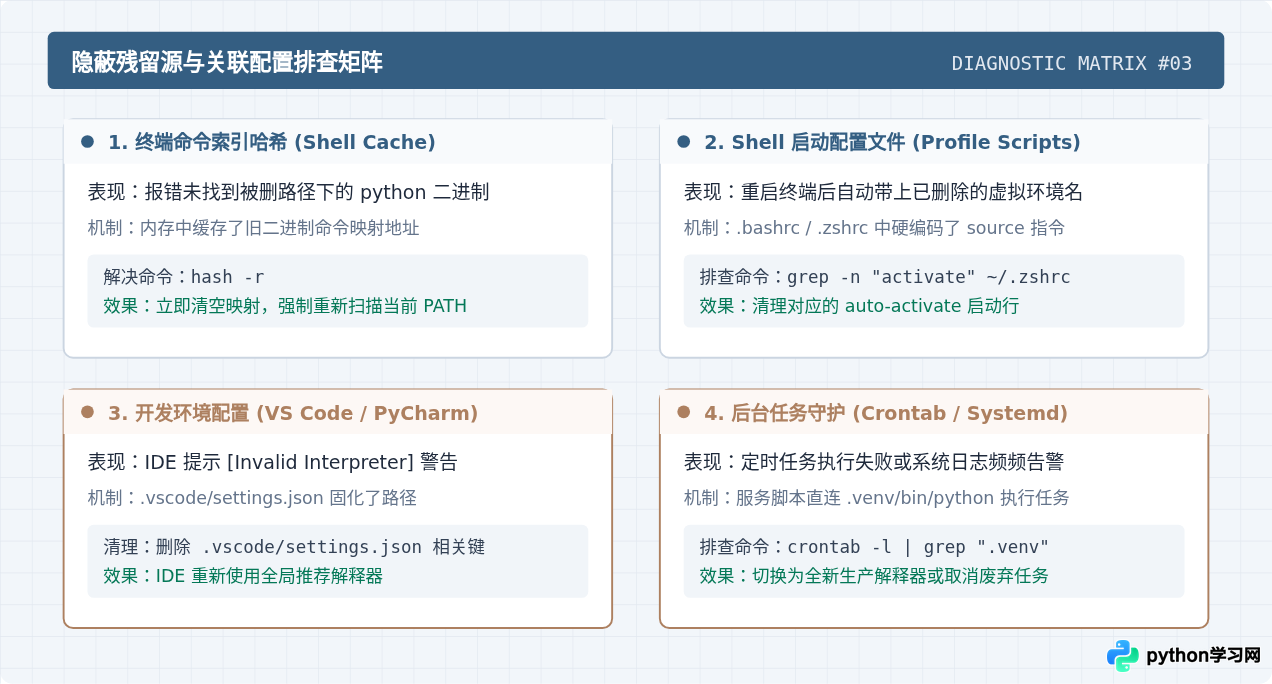
1. 终端报 command not found: /path/to/.venv/bin/python
原因解释:Bash 和 Zsh 为了提高命令查找速度,内部维护了一张哈希缓存表(Command Hash Table)。如果你在已激活的环境中物理删除了文件夹,Shell 仍会优先从哈希表中寻找旧路径。
解决办法:在终端中清空哈希缓存,或者直接关闭当前终端窗口重新打开一个:
# 在 bash 或 zsh 下清空路径缓存
hash -r
# 如果在 csh / tcsh 下:
rehash
2. 新开终端窗口依然自动带 (.venv) 提示符
原因解释:某些开发者或自动化脚本曾在 Shell 配置文件中写入了自动激活逻辑。只要打开新会话,该脚本就会执行已失效的 source 指令。
排查与清理:检查你的用户目录配置文件:
grep -n "activate" ~/.zshrc ~/.bashrc ~/.bash_profile 2>/dev/null
如果搜索到类似 source /Users/.../.venv/bin/activate 的语句,直接使用文本编辑器将其删除并保存即可。
3. VS Code 或 PyCharm 仍然显示该解释器
原因解释:现代 IDE 会缓存曾经使用过的解释器列表。即便磁盘上的文件已删,IDE 依然会保留该配置项,并往往在状态栏显示为 [Invalid] Python 3.x (.venv)。
- VS Code 处理方式:按
Ctrl+Shift+P(macOS 为Cmd+Shift+P),输入Python: Select Interpreter,选择列表中的全局系统解释器(例如Python 3.11.x (/usr/local/bin/python3))。随后检查当前项目目录下的.vscode/settings.json,删除其中的python.defaultInterpreterPath字段。 - PyCharm 处理方式:打开
Settings -> Project: xxx -> Python Interpreter,点击齿轮图标,在下拉列表中选中已失效的虚拟环境,点击减号(-)进行彻底移除。
四、延伸清理:需要清理 pip 缓存吗?
在虚拟环境存在期间,通过 pip install 下载的 wheel 压缩包或源代码包,通常会保存在用户全局缓存目录下。虽然这些缓存文件完全不会影响你是否“卸载干净了虚拟环境”,但它们可能占用数以百兆乃至数千兆的磁盘空间。
如果你希望在清理 venv 的同时彻底释放磁盘空间,可以运行 pip 自带的缓存管理命令:
# 查看全局 pip 缓存所在目录与大小
pip cache dir
pip cache info

# 一键清空所有历史下载缓存文件
pip cache purge
pip cache purge 只会删除本地预下载的 .whl 安装包归档,绝对不会破坏你全局环境已安装好的任何模块,可以放心使用。
五、全维度状态核对表(Checklist)
在完成以上所有操作后,请对照下表进行快速验收,确保所有状态指标均转为“健康状态”:
| 检查维度 | 执行验证指令 | 完全干净时的预期输出 | 异常时状态 |
|---|---|---|---|
| 1. 终端提示符 | 观察当前终端最左侧提示字符 | 无任何 (.venv) 或环境名括号 |
仍有前缀(未执行 deactivate) |
| 2. 物理目录 | ls -d .venv 2>/dev/null || echo "Clean" |
输出 Clean 或 No such file |
目录仍存在(未彻底删除) |
| 3. 解释器路径 | which python3 或 where python |
输出全局 Python 绝对路径 | 指向旧路径(哈希缓存未清) |
| 4. 运行时前缀 | python3 -c "import sys; print(sys.prefix == sys.base_prefix)" |
必须精确输出 True |
返回 False(仍处在虚拟环境中) |
| 5. 三方库搜索路径 | python3 -c "import site; print(site.getsitepackages())" |
列表中无任何已被删除项目的路径 | 含旧项目路径(环境未脱钩) |
本站声明
本文内容仅供参考,不代表本站观点。转载或引用请注明出处。如发现内容问题,请通过联系我们页面反馈。















