


Python怎么批量卸载不再需要的第三方库

本文详细介绍在Python中批量卸载不再需要的第三方库的具体方法,包括基于清单文件的整体清理、孤立依赖级联移除、命令管道筛选以及虚拟环境重置的最佳实践与安全避坑指南。
pip uninstall 库名 不仅繁琐,而且默认不会清理该库安装时引入的底层依赖包。要批量卸载不再需要的库,通常有两种核心途径:一种是通过导出的清单文件进行一键全量清空,另一种是借助依赖分析工具进行级联清理;如果是独立虚拟环境,直接重置环境往往是更干净彻底的选择。
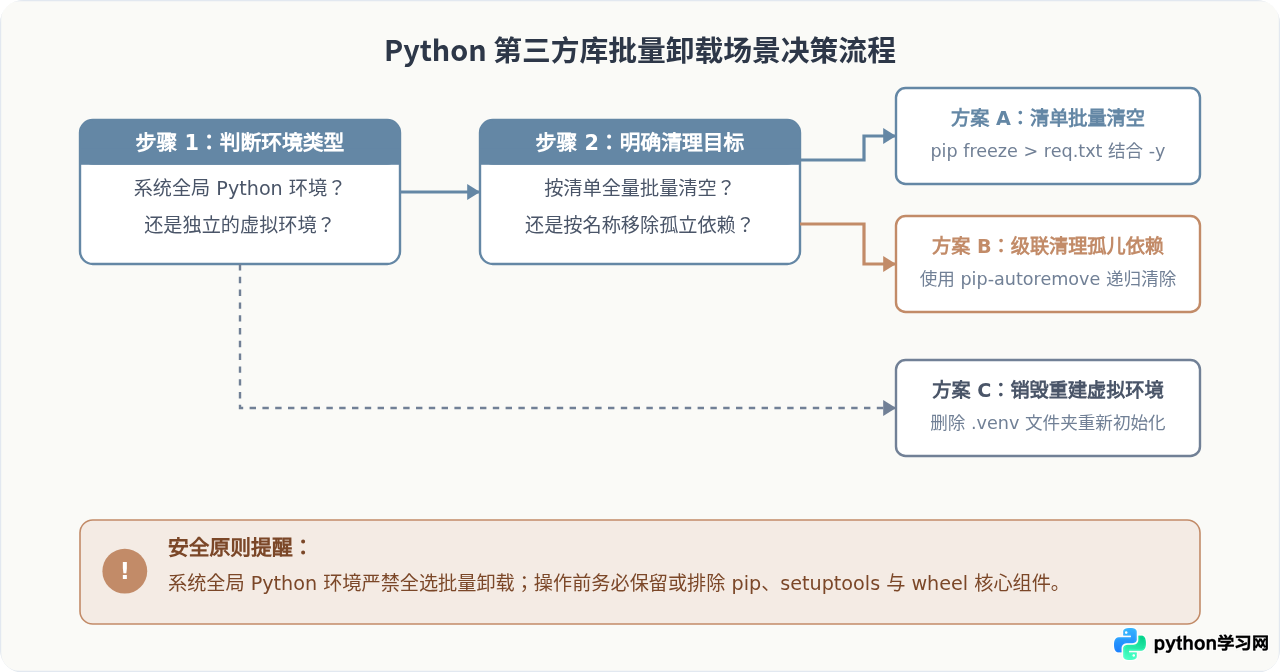
一、场景评估与清理策略选择
在决定如何批量卸载之前,首先要明确两个关键条件:当前操作的是操作系统全局 Python 环境还是项目的虚拟环境,以及本次的目标是清空整个环境还是卸载特定库及其独占从属包。
如果使用的是系统全局环境(例如 Linux 或 macOS 默认附带的系统解释器),盲目清空所有包可能破坏系统工具甚至包管理器自身的运行。如果是通过 venv、conda 或 Poetry 创建的独立虚拟环境,操作的安全性就高得多。
二、方法一:基于 requirements 清单文件批量卸载
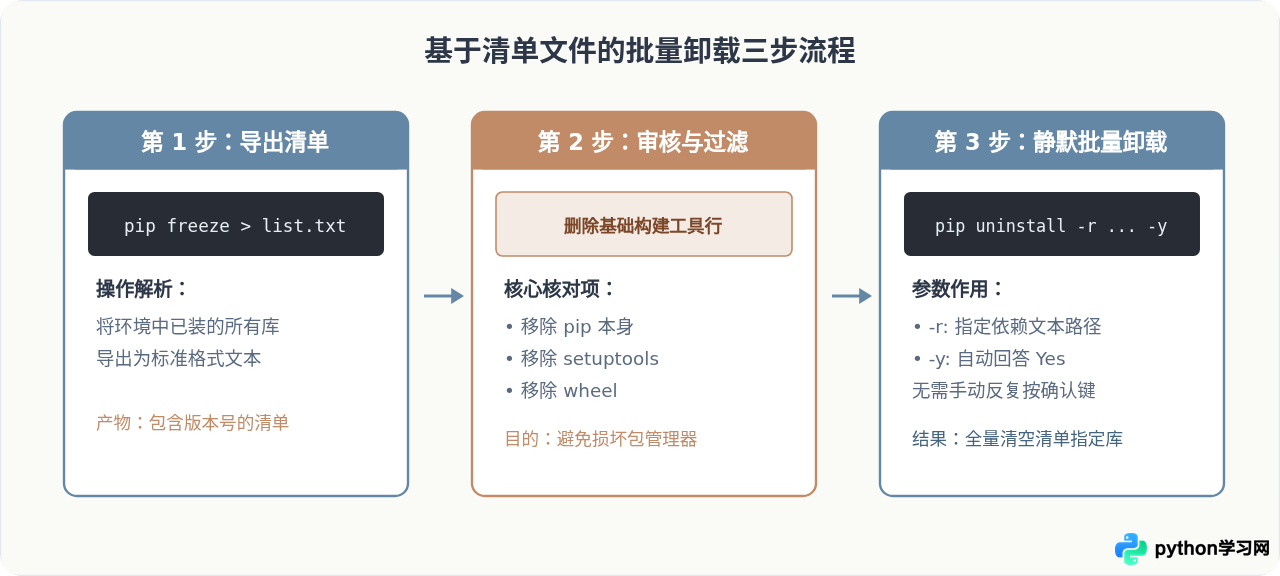
这是官方 pip 原生支持且最常见的方法。其原理是先将当前环境中所有已安装的第三方包名称与版本号重定向导出为一个文本清单,再让 pip uninstall 依据此清单执行批量卸载。
步骤 1:导出当前环境中的已安装包列表
打开终端或命令提示符,激活目标环境后,运行以下命令将当前所有第三方库列表写入 to_remove.txt 文件:
pip freeze > to_remove.txt执行完成后,当前目录下会生成一个文本文件。我们可以打开查看其中的内容示例:
步骤 2:检查并排除基础工具库
在执行卸载前,建议用文本编辑器打开 to_remove.txt 快速浏览一遍。如果在全局环境或某些轻量环境中,建议从列表中删除以下基础工具行(如果有的话),以免破坏 pip 自身后续的安装能力:
pipsetuptoolswheel
步骤 3:执行批量卸载命令
确认文件中的列表无误后,通过 -r 参数读取该文件,并附带 -y(Yes)参数跳过每次卸载时的交互式确认提示:
pip uninstall -r to_remove.txt -y
卸载完成后,可以随时删除临时生成的 to_remove.txt 文件。
三、方法二:使用 pip-autoremove 清理孤立依赖包
方法一适合“彻底清空环境”,但如果你的诉求是“我不再需要某个大库(例如 pandas 或 flask),希望把该库以及它当初附带安装的一大堆下级依赖一并卸载”,普通的 pip uninstall 就会出现短板。
在 Python 的包管理机制中,执行 pip uninstall pandas 只会删除 pandas 本身,它所依赖的 numpy、pytz、dateutil 等间接依赖仍会残留在磁盘上,成为无用的“孤儿依赖”(Orphan Dependencies)。
针对这个痛点,可以使用轻量级实用工具 pip-autoremove 来完成级联清理。
步骤 1:安装 pip-autoremove
pip install pip-autoremove步骤 2:分析并级联卸载目标库及其依赖
直接调用 pip-autoremove <库名> -y,它会自动解析依赖树,找出哪些子依赖仅被当前库单独使用,并一并予以卸载;如果某个子依赖同时还被其他库所使用,工具会自动将其保留:
pip-autoremove pandas -y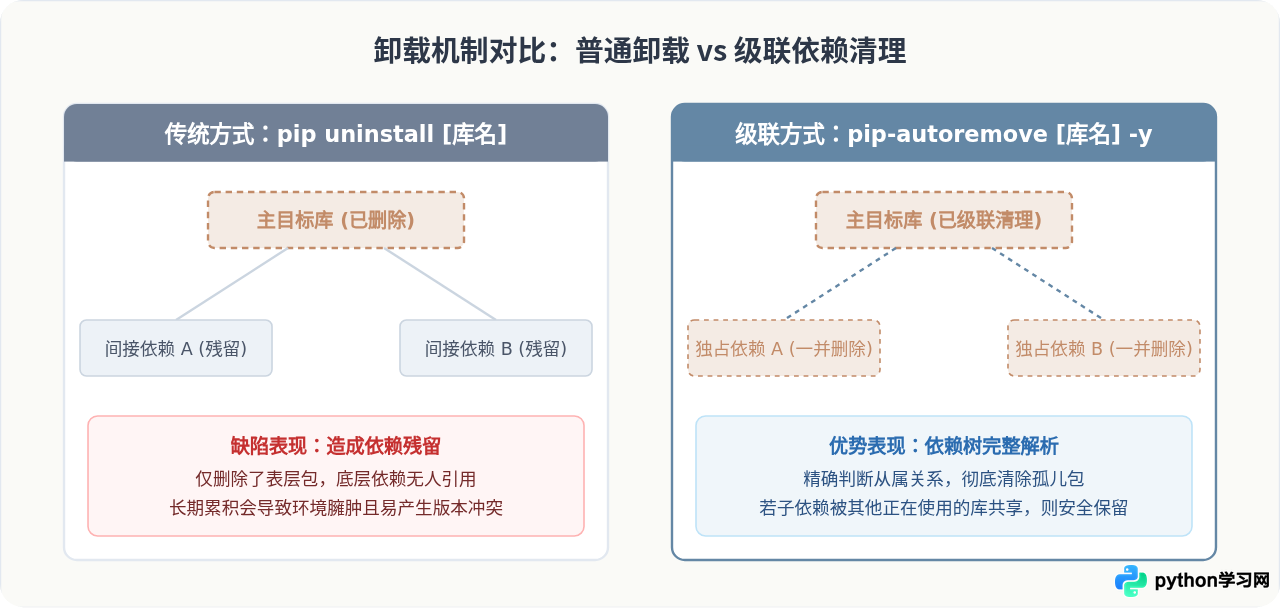
四、方法三:利用命令行脚本或管道进行条件筛选批量卸载
有时我们并不想清空所有库,也不想一个个指定库名,而是想按照某种命名规则批量删除。例如:卸载所有以 azure- 或 aws- 开头的云服务 SDK,或者批量删除测试专用的库。
1. Linux / macOS (Bash / Zsh) 单行管道
结合 pip list、文本过滤工具 grep 与参数传递工具 xargs,可以实现灵活的条件过滤卸载:
# 示例:批量卸载所有以 'azure-' 开头的第三方库
pip list --format=freeze | grep "^azure-" | cut -d '=' -f 1 | xargs pip uninstall -y
2. Windows (PowerShell) 单行命令
在 Windows PowerShell 环境下,可以通过内置的管道与过滤表达式达成同样效果:
# 示例:筛选并批量卸载名称包含 'pytest-' 的插件包
(pip list --format=freeze) | Where-Object { $_ -match "^pytest-" } | ForEach-Object { ($_ -split '==')[0] } | ForEach-Object { pip uninstall $_ -y }
3. 跨平台 Python 脚本批量清理
如果不想依赖具体操作系统的 Shell 语法,可以编写一段极简的 Python 脚本,在任何安装有 Python 的操作系统上都能直接运行:
import subprocess

# 定义你想批量卸载的库名列表,或根据前缀筛选
packages_to_remove = ["flake8", "black", "isort", "mypy"]

for pkg in packages_to_remove:
    print(f"正在卸载: {pkg}")
    subprocess.run(["pip", "uninstall", pkg, "-y"], check=False)

print("批量卸载完成。")
五、最佳实践:虚拟环境的“终极批量卸载”
在实际工程实践中,资深 Python 开发者往往很少花费精力去逐个排查哪些库不再需要。最快、最干净的批量清理方式,是直接销毁当前的虚拟环境文件夹并重新创建。
因为虚拟环境本质上只是项目根目录下由 Python 自动生成的一个独立文件夹(常见命名为 .venv 或 venv)。当项目中累积了过多无用依赖时:
- 确保你的项目根目录下有真正必需的核心依赖清单(例如规范书写的
requirements.txt或pyproject.toml)。 - 退出虚拟环境(命令行执行
deactivate)。 - 直接在文件管理器中删除
.venv文件夹,或在终端执行删除命令。 - 运行
python -m venv .venv重新创建一个纯净的基础环境。 - 激活新环境后,仅安装当前项目真正需要的依赖:
pip install -r requirements.txt。
六、常见问题与注意事项
1. 执行批量卸载时提示权限不足(Permission denied)
这通常发生在使用了全局 Python 环境且将库安装在系统保护目录下。在 Linux / macOS 下,不要习惯性使用 sudo pip uninstall,因为这可能破坏操作系统的依赖一致性;正规且安全的做法是改用当前用户的独立虚拟环境进行开发。
2. 卸载完成后 pip 命令无法使用
这是因为在基于清单文件批量卸载时,清单中包含了 pip 自身并被直接删除了。如果遇到此情况,可以通过 Python 内置的引导模块重新安装 pip:
python -m ensurepip --upgraderequirements.txt 清单,才是保障本地环境始终健康、整洁的核心原则。
本站声明
本文内容仅供参考,不代表本站观点。转载或引用请注明出处。如发现内容问题,请通过联系我们页面反馈。















