


怎么在PyCharm中通过函数名全局搜索并跳转

本文介绍在 PyCharm 中无需知晓文件路径,仅凭函数名即可快速定位并跳转至定义处的技巧。重点讲解 Search Everywhere(双击 Shift)与 Navigate > Symbol 两种高效用法,帮助开发者在大型项目中精准查找代码符号。
PyCharm 里找函数,不一定要先知道它在哪个文件。只记得函数名时,可以用双 Shift 打开 Search Everywhere 搜索;如果目标明确是代码符号,也可以直接用 Navigate > Symbol。两种入口都能按名称缩小范围,再跳到函数定义处。
概述
Search Everywhere 是一个统一搜索入口,可以查找项目中的文件、类、符号、操作和设置等内容。打开后输入函数名,结果会按类别呈现;选中匹配的符号并确认,就能在编辑器中定位到它。若你已经知道要找的是函数或其他代码符号,Navigate > Symbol 的范围更集中。
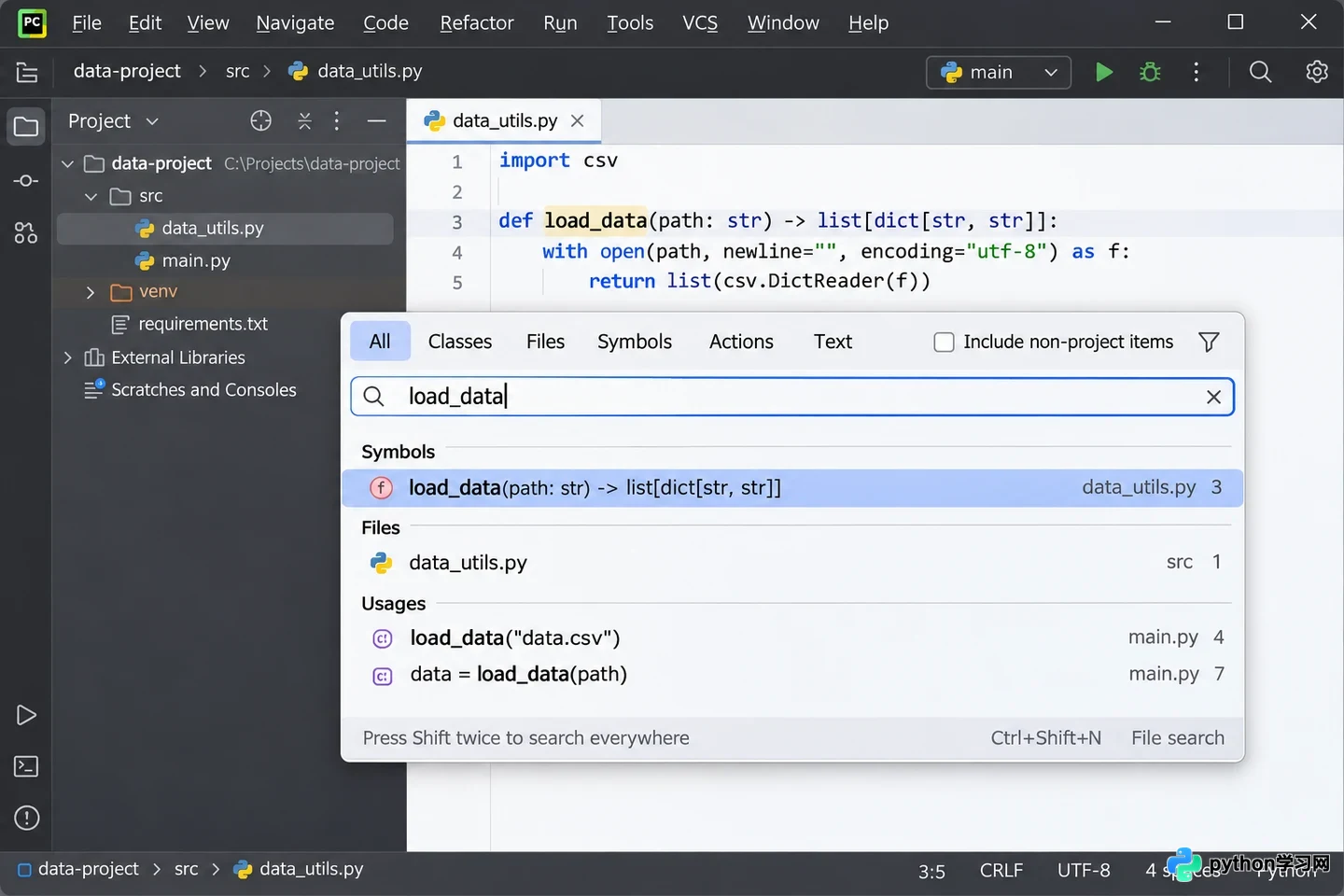
双 Shift 打开 Search Everywhere 后按函数名筛选结果。
用双 Shift 搜索函数名
在 PyCharm 窗口中连续按两次 Shift 键,即可打开 Search Everywhere 面板。只需输入函数名的部分字符即可进行筛选,无需输入完整名称。例如,若项目中存在 load_data 函数,可先键入 load_data,随后从符号搜索结果中识别并选择目标。
搜索结果可能混合包含符号、文件及文本匹配项。通过观察结果所属类别、文件名以及显示的上下文信息,可以有效区分“函数定义”、“调用位置”与“同名文件”。选中目标后按下 Enter 键,PyCharm 将打开对应文件并将光标定位至符号声明处。当不确定目标具体类型时,双 Shift 搜索尤为适用;此外,还可切换结果类别,将范围限定为符号或文件等。
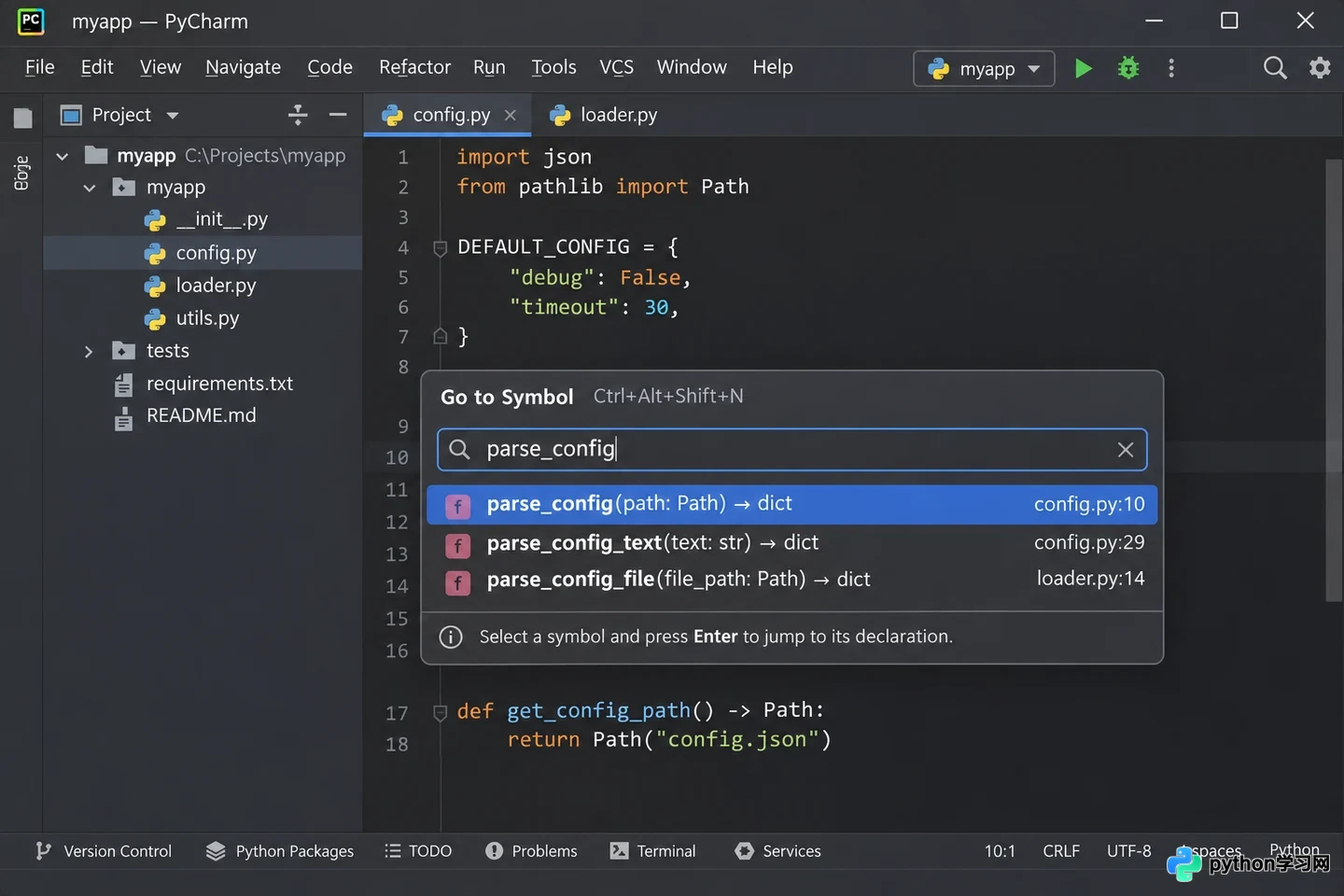
Navigate > Symbol 按符号名称列出匹配项。
用 Navigate > Symbol 直接定位符号
如果已经确定要找的是函数名,可从主菜单选择 Navigate > Symbol,或在 Windows 默认键位下按 Ctrl+Alt+Shift+N。在弹出的输入框中输入名称或其中一段,PyCharm 会列出匹配的代码符号。用方向键选中需要的函数,再按 Enter,即可跳到它的声明位置。
这个入口适合在大型项目中按符号名称定位,避免在文件和其他搜索结果中逐项翻找。若列表里有多个同名函数,重点看结果旁的文件名、模块路径或签名,确认它属于预期的代码文件。不同键位方案可能改变快捷键;可在 Settings > Keymap 中搜索 Go to Symbol,查看当前绑定。菜单入口仍可用于找到对应操作。
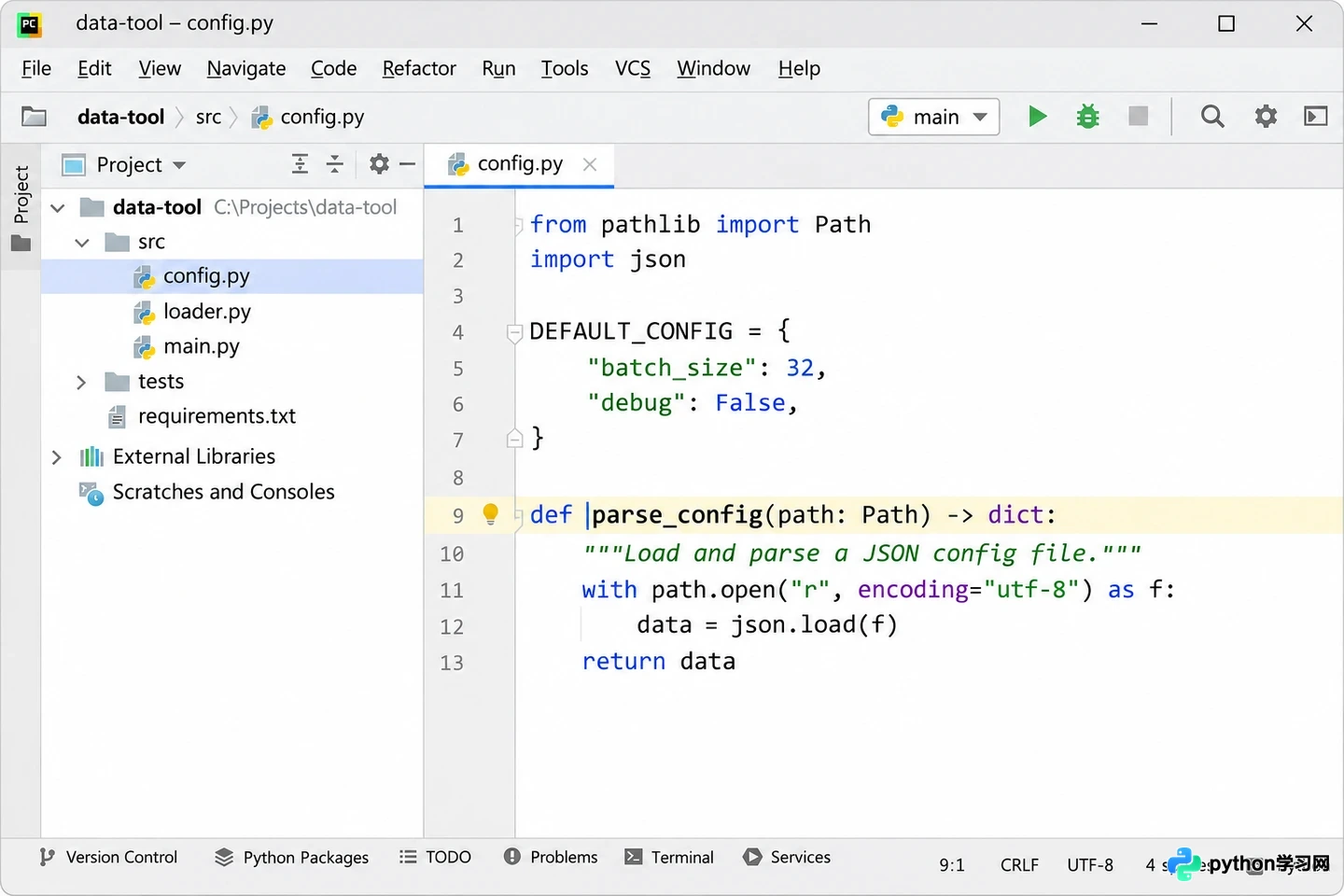
确认匹配项后,编辑器跳转到函数声明。
搜不到时如何缩小范围
先检查输入的拼写,尝试只输入函数名中较独特的一段。如果同名结果很多,结合文件名、包路径和函数参数签名判断。Search Everywhere 适合从一个入口查不同目标;Navigate > Symbol 则适合直接按符号查找。若目标其实是文件,可改用 Navigate > File(Windows 默认快捷键 Ctrl+Shift+N);若要找的是某段代码文本,而非函数声明,则使用文本搜索更合适。
快捷键功能可能受 Keymap 配置影响。在确认当前设置后,请依据个人的键位方案进行操作;此外,通过菜单中的 Navigate 选项也能辅助找到相应的命令功能。
本站声明
本文内容仅供参考,不代表本站观点。转载或引用请注明出处。如发现内容问题,请通过联系我们页面反馈。















