


Python创建虚拟环境报错Permission denied怎么解决

在执行python -m venv创建虚拟环境时遇到Permission denied权限不足报错的完整解决方法。系统分析目录所有权、操作系统权限机制、正确排查步骤以及避免滥用sudo的常见误区。
在终端执行 python -m venv .venv 创建虚拟环境时,如果终端弹出 Permission denied(权限不足)的报错提示,根本原因是当前运行终端的用户对目标目录缺乏写入权限,或者对底层调用的 Python 解释器文件缺乏执行权限。解决该问题的核心原则是:检查并纠正目标目录的用户归属与写入权限,或者选择用户有完整控制权的工作路径,切忌盲目使用 sudo 强行创建。
一、报错现象与权限机制解析
在 Linux、macOS 或 Windows 环境中,创建虚拟环境的指令通常如下所示:
python3 -m venv .venv当权限不足时,控制台通常会输出类似以下具体的错误信息:
# 示例终端报错输出
Error: [Errno 13] Permission denied: '/var/www/myproject/.venv'
# 或者在 Windows PowerShell 环境下出现:
PermissionError: [WinError 5] 拒绝访问。: '.venv'
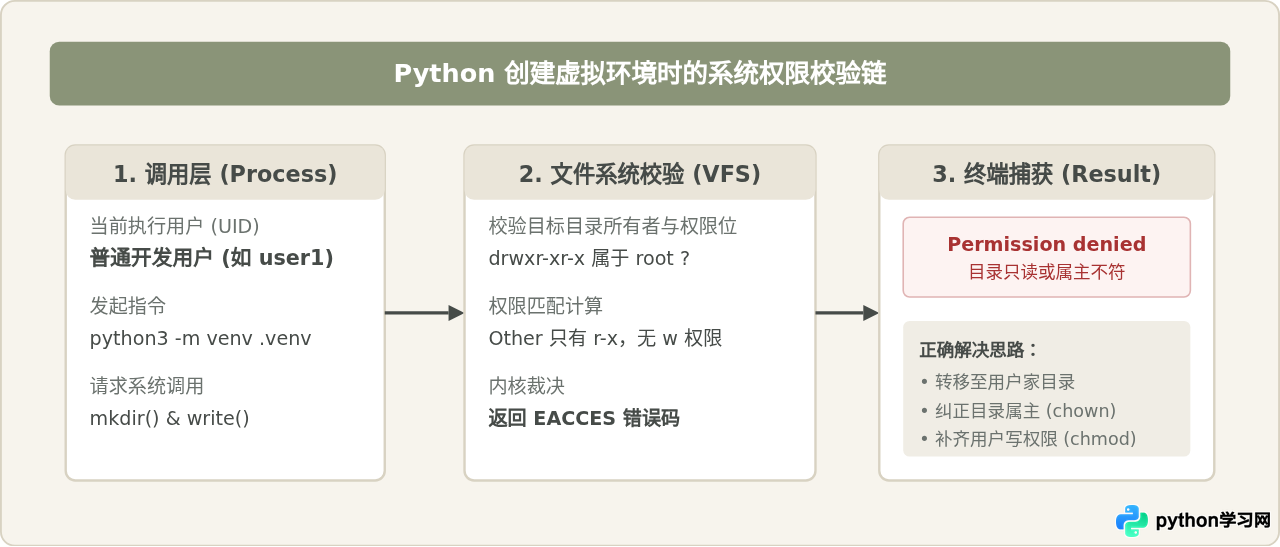
要彻底解决这个问题,需要理解 venv 在背后执行的动作。venv 模块在初始化时,需要在指定路径下新建一个子目录(例如 .venv),并在其中生成 bin/(Windows 下为 Scripts/)、include/、lib/ 等目录结构,最后复制或软链接 Python 解释器二进制文件并生成激活脚本。这一系列动作要求当前操作系统用户对目标路径的上级目录拥有明确的写权限(Write Permission)与执行权限(Execute Permission)。
二、标准排查与逐步解决步骤
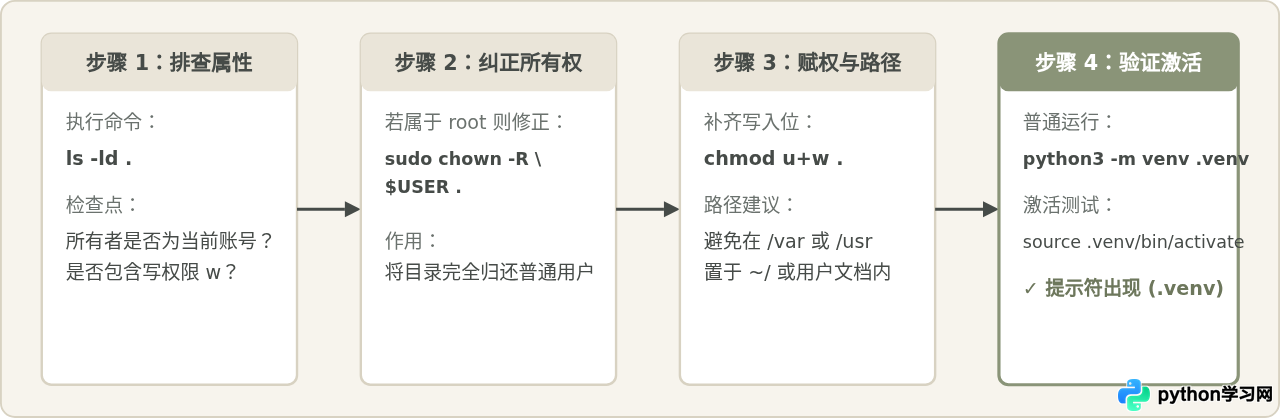
遇到权限拒绝时,请按照从物理路径检查、目录属主确认到权限修复的标准流程依次排查:
第 1 步:确认当前目录路径与所有者
首先查看当前所在路径,以及该目录的权限与归属者信息:
# 查看当前工作目录
pwd

# 查看当前目录及其父目录的详细属性
ls -ld .
观察输出第三列和第四列的用户名与用户组。例如,如果看到输出为:
drwxr-xr-x 5 root root 4096 Oct 20 00:00 .这说明该目录的所有者是 root,普通用户只有读取和执行(浏览)权限,而没有写权限(缺少 w)。如果你是在系统受保护目录(如 /var、/opt、/usr/local)中直接操作,建议将项目迁移到用户个人的家目录(例如 ~/projects/ 或 /home/用户名/)。
第 2 步:将项目目录的所有权归还当前用户
如果你确实需要在当前项目目录下工作(例如从 GitHub 克隆时使用了 sudo git clone 导致整个项目属于 root),正确的做法是将该目录的所有权修改为当前登录的普通用户:
# Linux / macOS 环境:将当前目录及所有子文件归属更改为当前用户
sudo chown -R $USER:$(id -gn) .
执行该命令后,再次运行 ls -ld .,确认所有者已经变为你当前的用户名。
第 3 步:确保拥有写入权限
如果目录所有者已经是当前用户,但仍然提示权限拒绝,说明目录的写入权限位被误关闭,可以为所有者补全写权限:
chmod u+w .第 4 步:重新以普通用户身份创建虚拟环境
完成权限修正后,直接使用普通用户执行命令创建虚拟环境,并验证激活:
# 创建虚拟环境(不需要也不应该加 sudo)
python3 -m venv .venv

# 激活虚拟环境
source .venv/bin/activate

# 确认当前使用的 Python 指向虚拟环境内部
which python
如果终端提示符前出现 (.venv),并且 which python 显示路径位于项目内的 .venv/bin/python,说明环境创建与权限配置完全正常。
三、重点辨析:为什么切忌使用 sudo 强行创建?
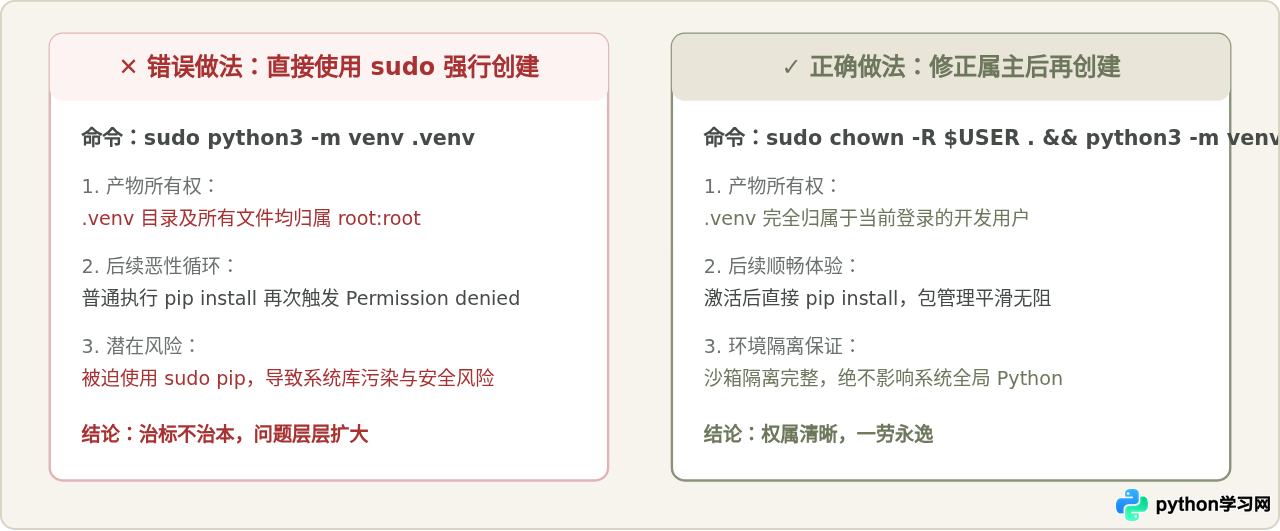
不少初学者在终端看到 Permission denied 时,第一反应往往是直接在命令前加上 sudo:
# 常见的不规范做法(不推荐)
sudo python3 -m venv .venv
这种做法看似“快速搞定”了报错,但实际上埋下了更严重的后续隐患。
当通过 sudo 执行创建命令时,生成的 .venv 文件夹及其内部所有文件(包括 Python 二进制可执行文件、pip 工具、site-packages 库目录)的属主都会变成最高权限的 root。一旦回到日常开发,普通用户在安装第三方依赖库时:
# 在被 root 占有的虚拟环境中执行
pip install requests
会再次遭遇 PermissionError: [Errno 13] Permission denied,因为你的普通用户账号无法向 root 拥有的 .venv/lib/pythonX.X/site-packages 中写入新文件。如果为了能安装又再次使用 sudo pip install,不仅会彻底破坏 Python 环境隔离的初衷,还可能意外覆盖操作系统的全局依赖,甚至带来严重的安全漏洞。
四、常见场景速查与总结
为了便于应对不同操作系统与环境下的特殊情况,以下汇总了导致 Permission denied 的四类高频场景及其针对性解决方案:
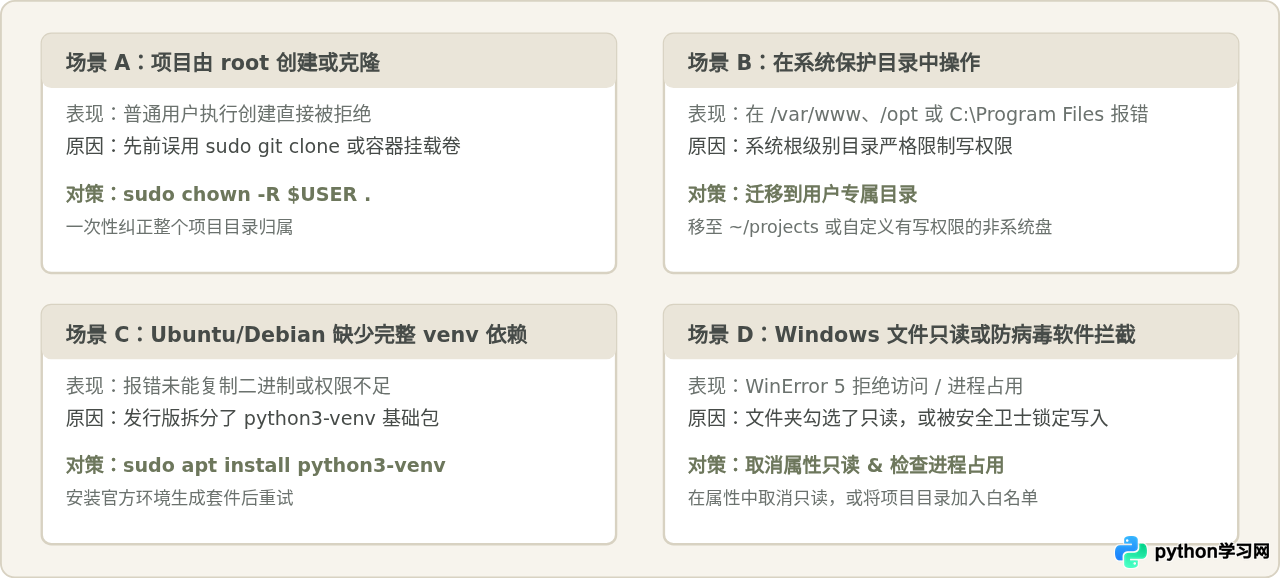
最终验证小结:解决 Permission denied 的根本逻辑并不在于“提升执行权限”,而在于“理顺目录所有权”。只要保证当前操作的目录属于普通用户且具备写权限,虚拟环境就能在安全隔离的状态下顺利生成并持续稳定工作。
本站声明
本文内容仅供参考,不代表本站观点。转载或引用请注明出处。如发现内容问题,请通过联系我们页面反馈。















