


初学者该选Python官方安装包还是Anaconda
针对Python初学者在官方安装包与Anaconda之间的选择困惑,本文从核心差异、适用场景、安装与管理步骤及决策流程进行全面对比与解答。
对于刚迈入编程门槛的学习者而言,搭建开发环境往往是面临的第一道关卡。许多新手在教程推荐中会同时看到“前往 python.org 下载”与“建议安装 Anaconda 发行版”两种截然不同的指引,进而产生疑惑:两者到底有什么区别?安装了其中一个还能换另一个吗?到底哪一个更适合零基础起步?
一、核心区别:纯净解释器与全功能科学分发版
要做出正确的选择,首先必须理清两者的本质定义与打包内容。它们并不是两个相互替代的“不同版本的Python语言”,而是围绕Python构建的两种不同封装形态。
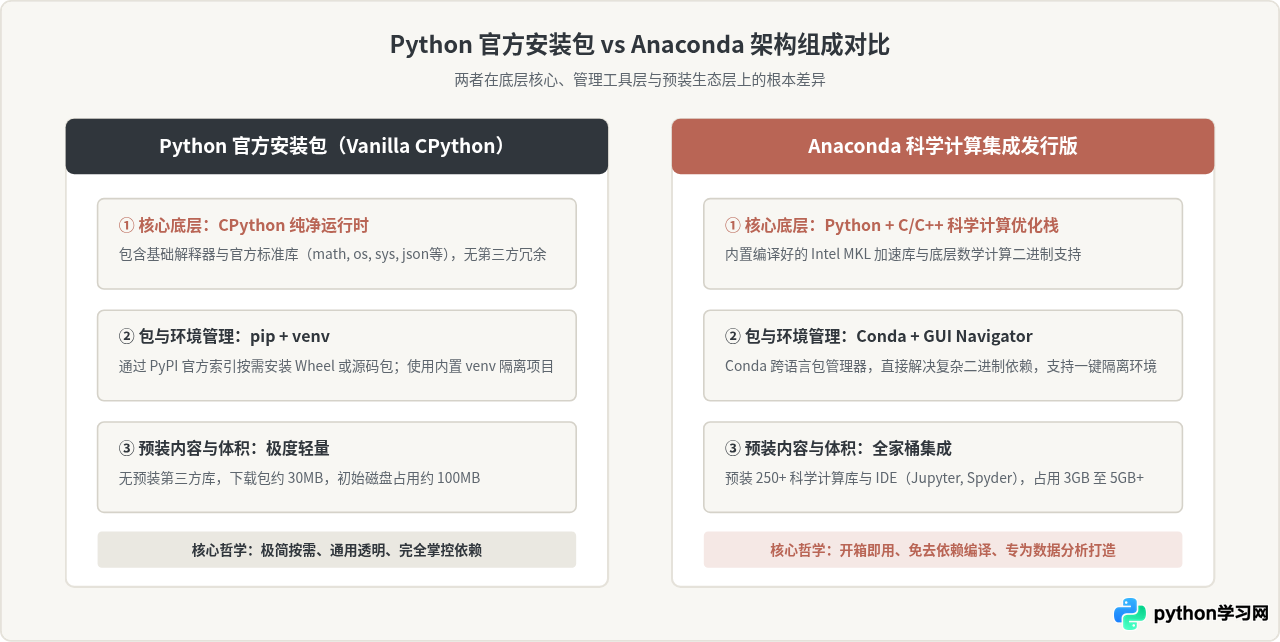
Python官方安装包由 Python 软件基金会(PSF)维护。它只提供标准的 Python 解释器环境(CPython)、标准库以及官方包管理工具 pip。初始安装文件体积仅约 25MB 至 35MB,占用磁盘空间通常在 100MB 左右。它的特点是“轻量、纯净、无任何多余扩展”,需要什么第三方库就由开发者通过 pip install 按需自行获取。
Anaconda 则是由 Anaconda 公司推出的面向科学计算与数据科学的集成发行版。它内置了 Python 解释器、Conda 多语言包与虚拟环境管理器、图形化导航器(Anaconda Navigator),并默认打包了超过 250 个科学计算与数据处理的核心库(如 NumPy、Pandas、Matplotlib、SciPy、Scikit-learn、Jupyter Notebook 等)。安装包下载体积约 600MB 至 1GB,安装完成后占用磁盘空间往往达到 3GB 至 5GB 以上。
二、核心维度对比:初学者真正关心的四个关键问题
为了摆脱空洞的“各有利弊”,我们需要从初学者在实际使用中真正面临的四项硬性约束来进行对比:
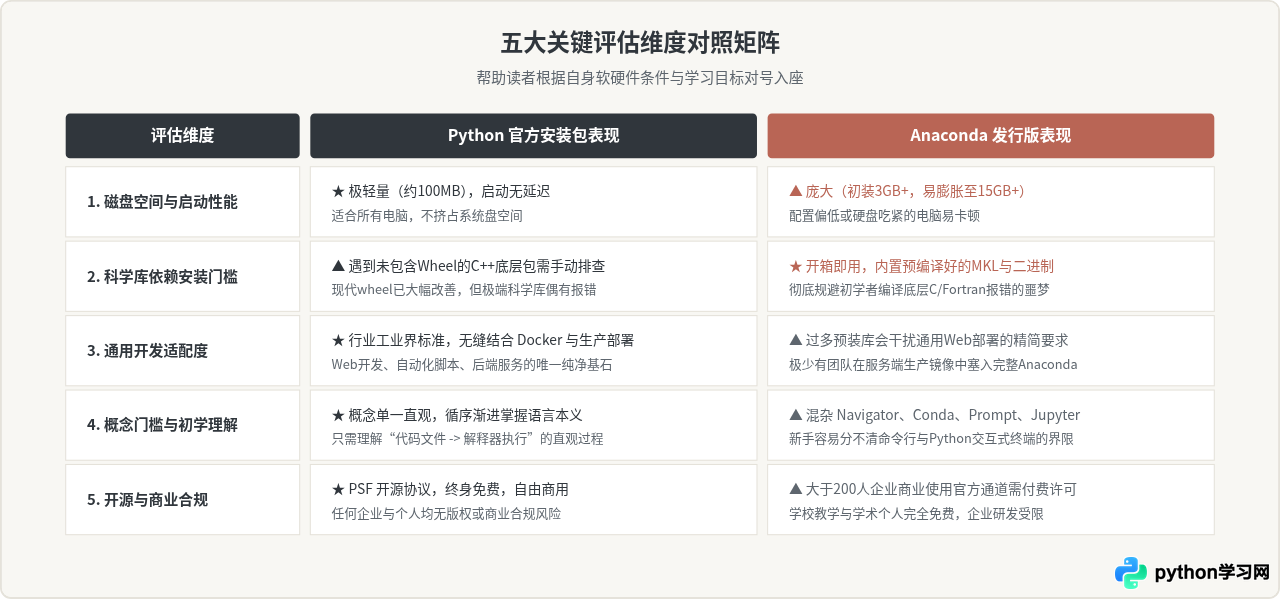
1. 磁盘占用与系统开销
官方安装包:极度节省空间。对于电脑配置不高、硬盘空间紧张或者追求系统清爽的学习者来说,官方包完全不会产生冗余负载。由于没有后台常驻服务和庞大的预装列表,终端加载与环境激活非常迅捷。
Anaconda:体量极其庞大。除了安装时需要的几个GB空间外,随着后续使用 Conda 创建多个虚拟环境并缓存安装包,Anaconda 所在的目录极容易膨胀到 10GB 至 20GB 以上。如果系统 C 盘较小,容易造成磁盘空间告急。
2. 包管理与底层依赖解析(pip vs conda)
官方包的 pip:主要专注于 Python 自身的包生态(PyPI)。对于纯 Python 编写的代码库,pip 的安装与解析速度极快。但如果某些科学计算库需要特定版本的 C/C++ 编译环境或系统动态链接库(例如早期的某些 C 扩展),在没有对应平台预编译 wheel 时,新手容易遇到 Microsoft Visual C++ 14.0 is required 或编译失败的报错。
Anaconda 的 conda:是一个跨语言的二进制包管理器。它不仅能安装 Python 模块,还能把模块所依赖的系统级二进制库(如 CUDA、OpenBLAS、MKL 等)一并下载并配置好,无需用户在本地安装 C++ 编译器。这也是为什么数据科学界极力推崇 Anaconda 的核心原因。
3. 学习曲线与工具复杂度
官方安装包:概念简单纯粹。初学者的心智模型清晰:安装 Python -> 学习 print("Hello World") -> 学习用 pip install xxx 安装外部工具。不需要额外理解图形客户端或多层包镜像配置。
Anaconda:对完全没有基础的新手可能造成“工具迷航”。打开 Anaconda Navigator 会看到很多没有学过的软件(JupyterLab、Spyder、Glueviz 等),新手往往分不清哪个才是自己写代码的地方;而在命令行中混用 pip 与 conda 时,如果缺乏基本概念,容易把环境依赖搞混乱。
4. 商业授权合规问题(注意事项)
需要额外提醒的是,Python 官方安装包是完全开源且免费用于任何商业用途的。而 Anaconda 在其服务条款中规定:超过 200 人的商业组织若使用 Anaconda 官方商业镜像源(repo.anaconda.com),需要购买商业许可。个人学习或学术科研虽不受影响,但对于未来有志于在企业中工作的开发者,掌握通用、开放的官方 Python 部署流是更为通用的职业素养。
三、两者的标准化起步操作流程
为了让初学者清楚地知道选择后究竟如何落地,我们分别演示官方 Python 与 Anaconda 从安装到建立首个独立项目的标准操作步骤。
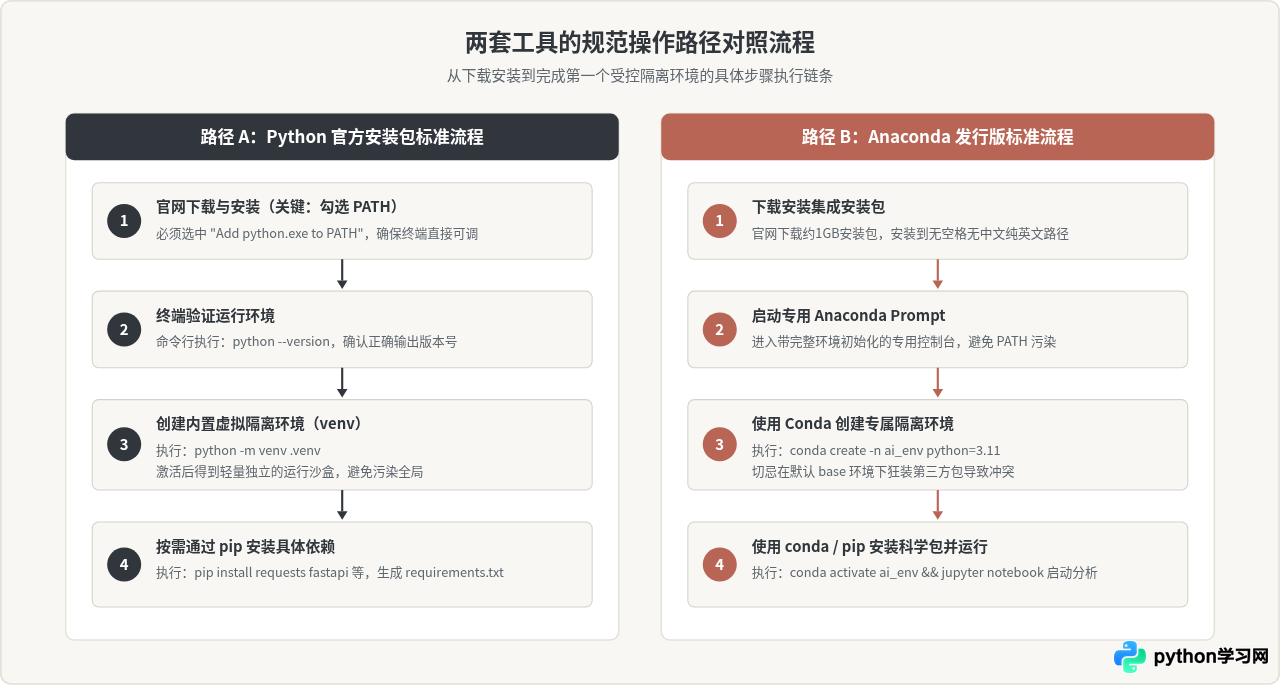
1. 官方 Python 的标准化起步流程
- 下载与安装:前往 Python 官网(python.org)下载最新的稳定版本安装包。在 Windows 上运行安装程序时,务必勾选界面底部的 “Add python.exe to PATH”,然后点击 “Install Now”。
- 验证安装:打开系统的终端(Windows 的 CMD / PowerShell 或 macOS 的 Terminal),输入命令验证版本:
正常情况下会输出对应的版本号,例如python --versionPython 3.12.3。 - 创建与激活独立虚拟环境:在项目目录下运行以下命令,保证不同项目之间的依赖互不干扰:
# 创建名为 myenv 的虚拟环境 python -m venv myenv # 激活环境(Windows PowerShell) .\myenv\Scripts\Activate.ps1 # 激活环境(macOS / Linux) source myenv/bin/activate - 安装所需的依赖包:环境激活后,命令行前端会出现
(myenv)提示符,此时使用 pip 安装需要的包:pip install requests
2. Anaconda 的标准化起步流程
- 下载与安装:前往 anaconda.com 下载对应操作系统的安装包。安装时建议选择默认路径(注意路径中不要包含中文或空格)。
- 使用专用终端:在 Windows 开始菜单中找到并打开 “Anaconda Prompt”(切记不要直接使用普通命令行,除非配置了环境变量)。
- 创建与激活 Conda 环境:不要在默认的
base环境下直接堆放代码包,推荐为每个学习任务单独建环境:# 创建指定 Python 版本的独立环境 conda create --name data_learn python=3.11 # 激活该环境 conda activate data_learn - 安装科学计算库:
conda install numpy pandas jupyter
四、避坑指南:初学者最常犯的三个错误
避坑 1:在 Anaconda 的 base 环境中肆意安装一切包
很多新手安装 Anaconda 后,直接在默认的 (base) 环境下运行各种 pip install。时间一长,各种包的版本相互约束锁死,导致 conda 的依赖解析器(solver)卡死在 “Solving environment” 阶段甚至崩溃。正确做法:无论用哪种工具,始终为你每一个新项目创建一个独立的虚拟环境。
避坑 2:混淆“系统终端”与“Python交互式环境”
新手在命令行中输入了 python 进入了带有 >>> 提示符的交互界面,此时再输入 pip install xxx 会直接报 SyntaxError: invalid syntax。正确做法:pip 和 conda 是系统命令,必须在系统的命令提示符(CMD/PowerShell/Anaconda Prompt)下输入,而不是在 Python 解释器内部执行。
避坑 3:两者混装导致的环境变量混乱
部分同学电脑里既装了官方 Python,又装了 Anaconda,如果在安装时都勾选了加入系统 PATH,会导致终端里输入 python 时调用的并非自己期望的解释器。正确做法:若需共存,官方 Python 加入系统 PATH,Anaconda 仅通过其专属的 Anaconda Prompt 启动,并在编辑器(如 VS Code / PyCharm)中明确指定 Python 解释器的具体绝对路径。
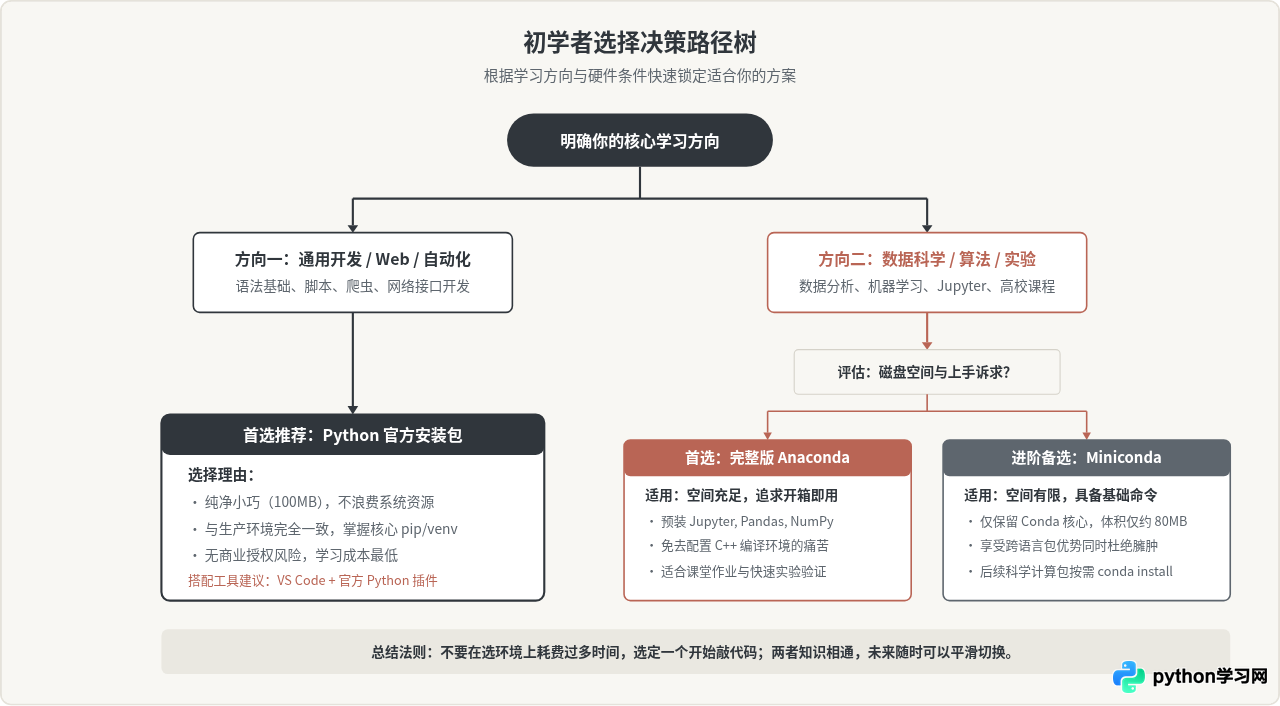
五、清晰的决策路径:初学者到底该选哪一个?
为了帮你快速做出判断,请对照以下具体场景:
你应该毫不犹豫选择 Python 官方安装包的情况:
- 你的学习目标是通用编程基础、语法练习、计算机二级考试或准备刷 LeetCode 算法题;
- 你打算学习 Web 开发(使用 Django、Flask、FastAPI)或网络爬虫开发;
- 你的电脑配置一般,SSD 硬盘空间较为宝贵;
- 你希望完全理解 Python 的虚拟环境与包管理机制,保持系统干净整洁。
你应该果断选择 Anaconda 的情况:
- 学校课程或导师明确要求使用 Anaconda、Jupyter Notebook 提交实验作业;
- 你的核心目标是数学建模、统计学分析、机器学习(Scikit-Learn)或深度学习(PyTorch/TensorFlow);
- 你对终端命令与底层 C++ 编译环境不熟悉,遇到依赖报错容易沮丧,希望安装后马上就能画出数据图表。
折中之选(进阶补充):Miniconda
如果你既需要 Conda 强大的二进制依赖管理能力,又反感 Anaconda 预装的数个 G 臃肿包,那么 Miniconda 是最佳的中间选择。它只包含 Python、Conda 和极少数基础工具,初始大小仅约 80MB,后续所有包都完全按需安装。
总结
开发环境只是编写代码的工具,而不是学习编程的最终目的。初学者切忌在选择工具时产生过度的纠结与焦虑:
- 如果你只是一般性地想学 Python、写点自动化小程序或探索网站开发,直接下载 Python 官方安装包,配合轻便现代的 VS Code 编辑器,是最清爽、最通用、阻力最小的学习路径。
- 如果你的目标极其明确,就是冲着数据分析、人工智能、数学建模竞赛或者跟进某本特定的数据科学教材,直接安装 Anaconda,利用它打包好的 Jupyter Notebook 和基础科学库快速进入实战分析。
两者的核心语法、标准库及绝大多数使用规范是完全一致的。当你的编程经验逐渐积累、对环境隔离和包依赖有了深刻理解之后,在两者之间切换甚至根据不同项目共存使用,都将变得非常自然。
本站声明
本文内容仅供参考,不代表本站观点。转载或引用请注明出处。如发现内容问题,请通过联系我们页面反馈。















