


数据分析师首选:怎么用Jupyter Notebook交互式运行Python代码

面向数据分析师的Jupyter Notebook实操指南,系统讲解交互式运行Python代码的核心原理、环境启动、单元格操作、运行状态控制及乱序防坑规范。
数据分析与常规软件开发最大的不同,在于分析过程具有高度的探索性。分析师需要反复读取数据表、检查字段缺失值、变换衍生特征并调整可视化图表。如果使用常规的命令行或纯脚本方式,每次微调参数都必须把几百兆的数据重新加载一次,耗时且效率极低。Jupyter Notebook 能够成为数据分析领域的标配工具,核心在于它提供了“交互式分块执行”与“内存状态持久化”机制——代码被拆分成独立的单元格(Cell),执行某一段代码后,内存中的变量、数据表与模型均常驻不灭,后续单元格可以立即复用运算结果。
一、交互式计算的核心机制:Kernel与Cell如何协作
理解 Jupyter 的工作方式,首先要区分两个核心组件:浏览器前端页面与后台计算内核(Kernel)。我们在网页中编辑并敲击执行的代码,并不是由浏览器直接运算的,而是通过 WebSocket 协议实时打包发送给后台常驻的 Python 内核执行,内核执行完毕后再把数值、文本表格或图形渲染结果推送到前端单元格下方展示。
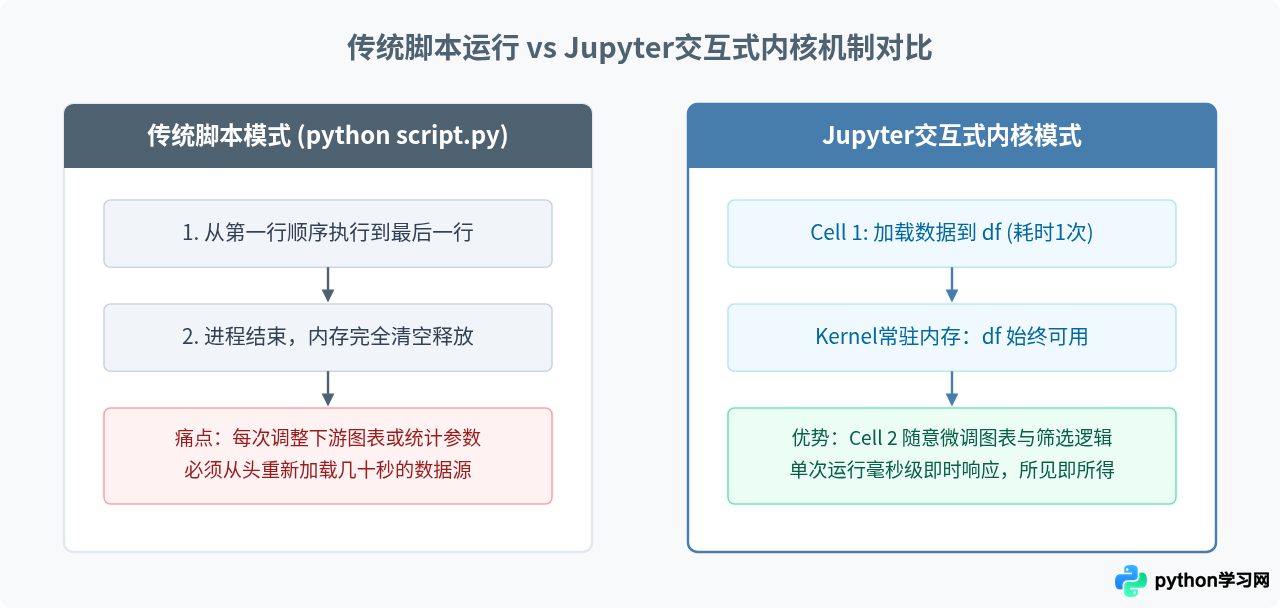
在普通脚本开发中,如果第 100 行的代码报了拼写错误,修复之后你必须把前 99 行全部重新跑一遍;而在 Jupyter Notebook 中,前 99 行运行后产生的对象全部安全地保留在后台内核中,你只需要将出错的这一个单元格重新执行一次即可。这种“切片式探索”就是分析工作效率成倍提升的根本原因。
二、启动与创建交互环境的四个步骤
在开始编写代码之前,需要确保已在对应 Python 环境中安装了 Jupyter 并正确引导服务。推荐在专用的虚拟环境(例如 conda 或 venv)中进行安装,防止不同项目的依赖发生冲突。
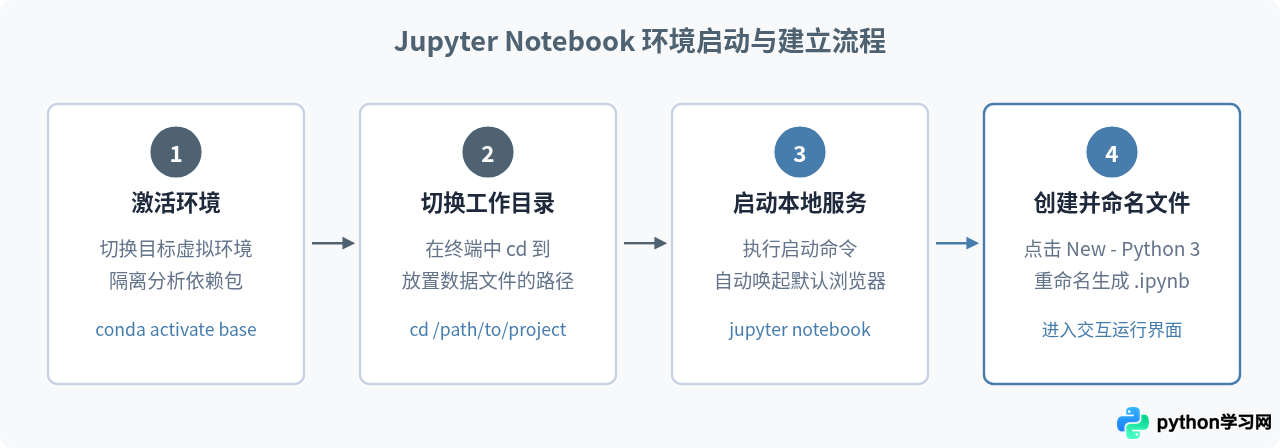
具体操作命令如下:
# 1. 安装 Jupyter(若尚未安装)
pip install jupyter

# 2. 切换至分析项目所在的目录,确保相对路径读取数据不出错
cd ~/projects/sales_data_analysis

# 3. 启动 Jupyter 服务
jupyter notebook
服务启动后,终端会显示本地访问链接(通常为 http://localhost:8888/?token=...),并自动在系统默认浏览器中打开文件管理树页面。在该页面右上角点击 New 按钮,并在下拉菜单中选择 Python 3 (ipykernel),系统就会新建一个名为 Untitled.ipynb 的交互式笔记本。
三、核心操作:双重模式与单元格执行规则
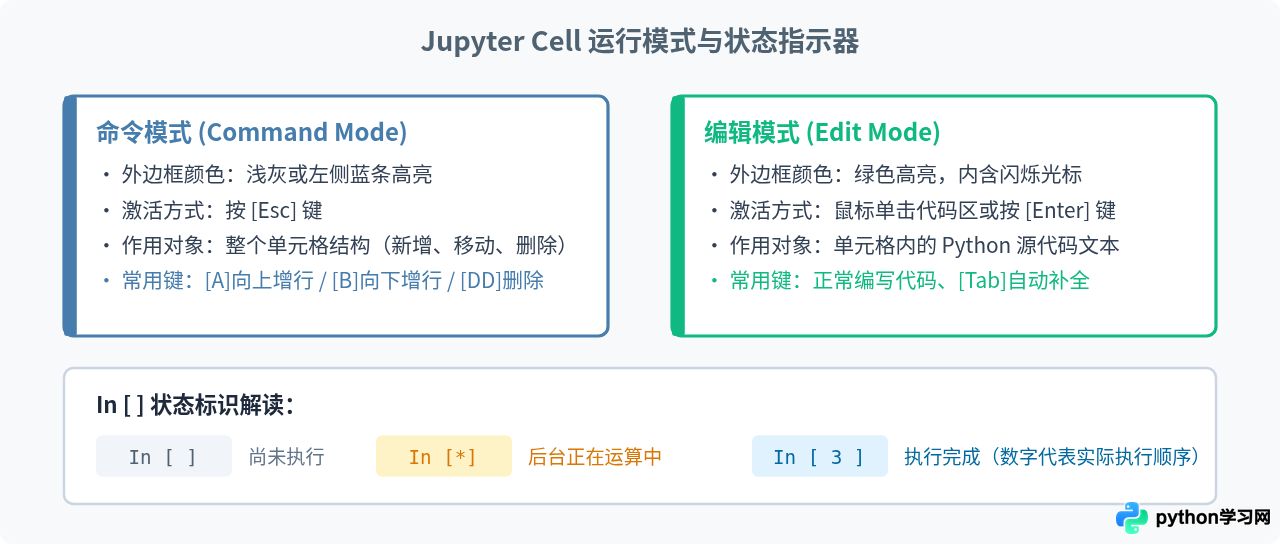
Jupyter Notebook 与普通文本编辑器最大的区别,在于它借鉴了 Vim 的“双重模式”设计:命令模式(Command Mode)和编辑模式(Edit Mode)。初学者经常遇到的“按快捷键失效反而把字母输进代码框”的问题,就是没有分清当前处于哪种模式。
执行单元格的三个高频组合键
无论处于哪种模式,运行代码均主要依赖以下三个快捷键组合:
| 快捷键组合 | 功能行为 | 典型使用场景 |
|---|---|---|
Shift + Enter |
运行当前单元格,并将光标移动到下一个单元格(若下方无单元格则自动新建一行)。 | 最常用的流式执行键。一路敲击即可顺畅走完整个分析流程。 |
Ctrl + Enter |
运行当前单元格,运行后光标仍然停留在当前单元格不变。 | 反复调试同一单元格。例如修改数据过滤条件或调试图表坐标轴标签。 |
Alt + Enter |
运行当前单元格,并在其正下方立即强制插入一个全新的空单元格。 | 需要临时插入检查步骤。例如查看中间变量类型或数据形状。 |
四、典型数据分析实操场景演示
在实际的数据清洗与探索场景中,分析师通常会将“库引入与配置”、“数据加载”、“探索检查”以及“衍生加工”分开放置在不同的单元格中。下面是一个标准的交互执行示例:
Cell 1:环境与库导入(运行一次后保持常驻)
import pandas as pd
import numpy as np

# 设置 Pandas 显示选项,防止列过多时被截断
pd.set_option('display.max_columns', None)
Cell 2:读取样本数据并即时查看数据结构
# 创建示例销售数据
data = {
    'order_id': [1001, 1002, 1003, 1004, 1005],
    'category': ['电子产品', '日用百货', '电子产品', '生鲜食品', '日用百货'],
    'sales_amount': [2599.0, 45.5, 3899.0, 128.0, 89.0],
    'quantity': [1, 3, 2, 4, 2]
}
df = pd.DataFrame(data)

# Jupyter 特色:单元格最后一行如果是表达式或变量名,无需 print() 即可直接格式化渲染出美观的 HTML 表格
df.head(3)
在传统的 Python 脚本中,你必须显式编写 print(df.head(3)) 才能查看内容,且控制台输出的是纯文本字符;而在 Jupyter 中,直接写变量名即可触发富文本渲染机制,生成带有斑马纹的整洁 HTML 表格,这极大地降低了数据比对的视觉负担。
Cell 3:增量计算新指标
# 基于已在内存中的 df 快速追加计算列
df['unit_price'] = df['sales_amount'] / df['quantity']
df[['category', 'unit_price']]
可以看到,Cell 3 中并没有重新声明 df,但能直接读取 Cell 2 的计算产物。如果随后发现单价逻辑需要调整,只需单独修改 Cell 3 并按 Ctrl + Enter 重新计算,耗时不到 10 毫秒。
五、常见问题与分析复现避坑规范
由于交互式内核拥有“记忆性”,这给探索带来了极高自由度,但同时也带来了一个致命隐患:代码乱序执行引发的状态污染。
假设你在 Cell 1 定义了
x = 10,在 Cell 2 运行了 x = x + 5。如果你在 Cell 2 连续按了 3 次 Ctrl + Enter,x 的值就会变成 25;如果你的同事拿到你的文件并按从上到下的顺序完整运行一次,x 的值却只有 15。这种“运行结果取决于点击顺序”的现象被称为 Notebook 乱序隐患。
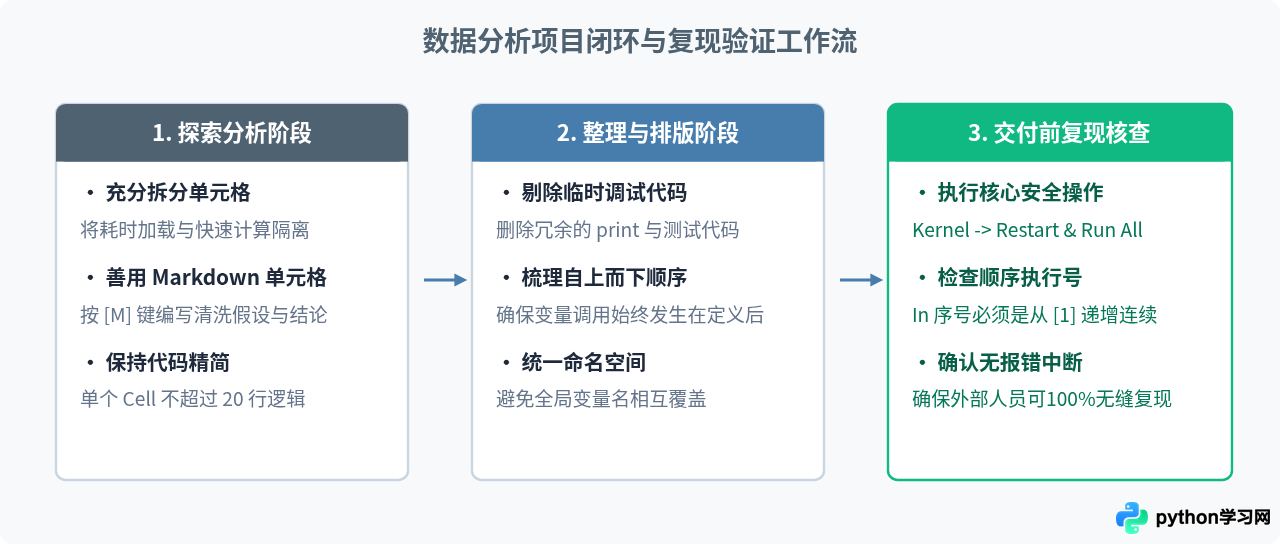
要保障分析成果在汇报或交付时具有 100% 的可复现性,建议养成以下两项核心操作习惯:
- 观察 In [N] 的序号连续性:如果左侧的执行编号呈现乱跳状态(例如上方是
In [28],下方却是In [5]),说明代码曾发生过回退或跳跃执行,必须重新核验。 - 交卷前必做“Restart & Run All”:在顶部菜单栏点击 Kernel -> Restart & Run All(重启内核并从头运行全部单元格)。这一步操作会完全清空当前内存中的所有临时变量,按文档物理从上到下的顺序重新依次执行一次。如果能够顺利走到最后一个单元格且没有抛出异常,才证明这份交互式分析报告是健壮且完全可复现的。
本站声明
本文内容仅供参考,不代表本站观点。转载或引用请注明出处。如发现内容问题,请通过联系我们页面反馈。















