


Python截图出现黑屏或权限错误的解决方法

深入解析Python截图时出现画面全黑、特定窗口黑屏及系统权限报错的深层原因,提供跨平台权限排查步骤、图形渲染管线适配技巧与高质量代码方案。
在调用 Python 进行屏幕捕获(例如使用 PIL、pyautogui、mss 等工具)时,遇到截屏内容呈现纯黑、特定程序窗口空白,或是系统直接抛出“拒绝访问”等异常,其核心症结主要集中在两个层面:一是现代操作系统对屏幕数据的隐私保护与安全权限隔离;二是基于 GPU 硬件加速或数字版权保护(DRM)的渲染管线无法被传统基于 CPU/GDI 的 API 捕捉。本文将明确这两类问题的定位路径,并提供可直接执行的系统配置与代码级替代方案。
一、画面全黑或特定窗口黑屏的成因与修复
当 Python 脚本能够正常执行且不报代码错误,但保存出来的图像全部为黑色,或者整个桌面正常、唯独特定软件(如 Chrome 视频窗口、游戏、密码管理器)呈现黑块时,问题通常出在图像读取通道与窗口渲染机制的脱节上。
1. 硬件加速与渲染管线脱节
早期图形界面多依赖操作系统传统的绘图接口(如 Windows GDI 的 BitBlt)。这类接口是在 CPU 侧合成缓冲区中截取画面。然而,现代浏览器、各类基于 Electron 的应用程序以及 3D 游戏普遍默认启用了 GPU 硬件加速,窗口的像素数据直接由显卡渲染并推送到屏幕,并不会回传给 GDI 缓冲区,传统截屏函数读回的自然是一块未初始化的黑色区域。
解决该问题有两个不同方向的思路:
- 方案 A(调整被测软件):如果是自动化测试环境,可以直接在目标应用(如 Chrome)的设置中关闭“使用硬件加速”(Use hardware acceleration),使渲染回退到软件模式,截屏即可恢复正常。
- 方案 B(升级截图接口):如果不能改动被测程序,必须改用能够直通显卡输出的现代截图接口。例如在 Windows 平台采用基于 DirectX 的 Desktop Duplication API(DXGI),直接从显存交换链中提取合成帧。
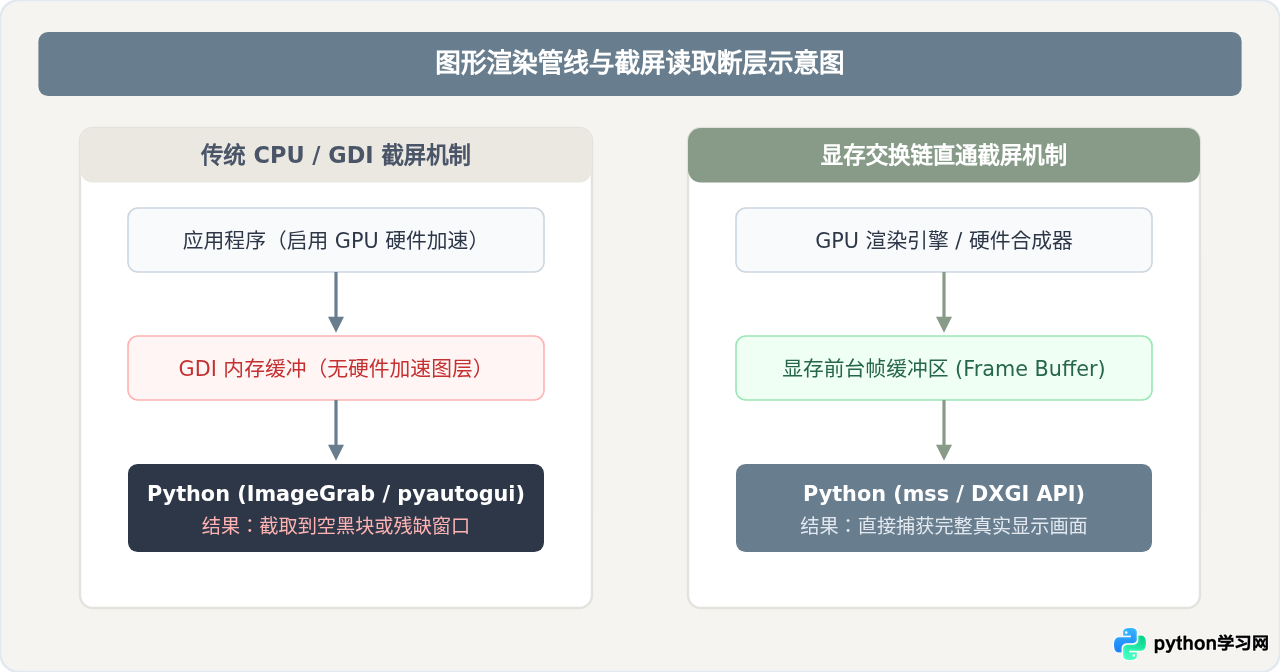
2. DRM 与安全保护窗口限制
如果截图对象是正版流媒体播放窗口(如各类视频客户端的防录屏播放器)、金融交易终端或受保护的工作区窗口,操作系统会从硬件层面阻断画面输出。这类窗口在 API 读取时一律填充黑色,属于系统级安全特性。如果是在自测环境下,应关闭受限页面的保护标记或切换至测试流;若在生产环境下,属于合规限制范围。
二、操作系统权限错误的排查与解决步骤
除了画面内容全黑,另一种常见情况是 Python 进程直接抛出权限异常(如 PermissionError: [Errno 1] Operation not permitted 或返回空图)。各操作系统的安全策略差异显著,需要分别处理。
1. macOS:屏幕录制权限(Screen Recording)缺失
在 macOS Catalina(10.15)及更高版本中,截取屏幕像素被明确定义为敏感隐私操作。若未获得授权,Python 代码不会直接崩溃,而是会静默返回仅包含桌面壁纸、无任何窗口的画面,或是直接报错中断。
标准配置步骤:
- 打开系统设置(System Settings),找到“隐私与安全性”(Privacy & Security)。
- 在列表中选择“屏幕录制”(Screen Recording)。
- 找到运行 Python 脚本的宿主程序并打开勾选开关。注意:如果是通过终端运行,请勾选“终端”(Terminal)或“iTerm2”;如果是在 VS Code 或 PyCharm 中直接运行,请勾选对应的 IDE;如果是打包后的可执行文件,请勾选程序本身。
- 修改权限后,必须完全退出(Quit)该宿主应用并重新启动,权限变更才能生效。
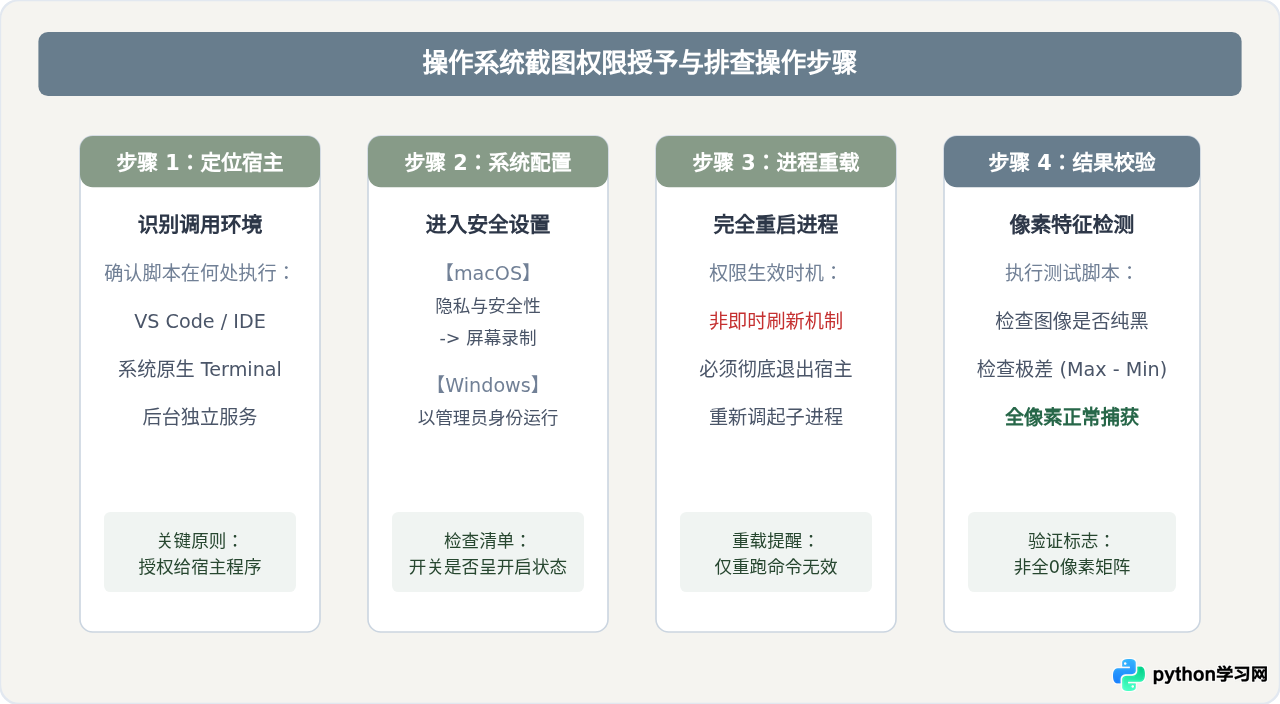
2. Windows:UIPI 用户界面特权隔离
Windows 系统引入了用户界面特权隔离(UIPI, User Interface Privilege Isolation)。当 Python 脚本以普通用户权限运行时,如果试图捕获以管理员权限(Elevated)运行的程序窗口(例如管理员权限打开的任务管理器、命令提示符、安装器等),截屏 API 可能会被静默阻断或返回空白。
解决方法:在运行终端或 Python 解释器时,右键选择“以管理员身份运行”。当自动化任务属于系统级守护服务时,确保其具备足够的进程完整性级别(Integrity Level)。
3. Linux:Wayland 协议下的显示服务隔离
在现代 Linux 发行版(如 Ubuntu 22.04+、Fedora)中,显示服务器由传统的 X11 逐步转向 Wayland。Wayland 出于安全设计,默认禁止任意客户端进程窃听全局屏幕内容,因此传统的 pyautogui 或基于 Xlib 的截图脚本在 Wayland 下会抛出无法连接 display 或直接返回全黑。
解决方法:
- 在登录桌面时,在齿轮选项中选择切换为“Ubuntu on Xorg”或“X11 会话”;
- 或者改用基于
xdg-desktop-portal与 PipeWire 的截图工具(如使用命令行grim/gnome-screenshot并通过 Pythonsubprocess调用)。
三、核心工具对比与代码解决方案
不同 Python 截图库的技术底座存在显著区别,选型不当容易反复陷入黑屏或跨平台失效的泥潭。
| 截图库 / 方案 | 底层实现 | 硬件加速窗口捕获能力 | 多显示器支持 | 适用与推荐场景 |
|---|---|---|---|---|
| PIL.ImageGrab | Windows GDI / macOS screencapture | 较差(部分硬件加速窗口呈现黑块) | 基础(早版本易偏移) | 简单的单屏幕快速原型,无复杂窗口 |
| pyautogui.screenshot | 包装 PIL / OS 原生命令 | 较差(继承 PIL 限制) | 受限 | 自动化点击配套截图,适合一般日常操作 |
| mss(强烈推荐) | 平台原生底层(XSHM, GDI/DXGI, CoreGraphics) | 良好(独立解析显式缓冲区) | 极佳(原生多屏幕索引) | 高帧率截屏、跨平台自动化、多屏采集 |
| d3dshot / DXGI | DirectX 11 显存复制 | 完美(直读显卡输出) | 依赖显示设备枚举 | Windows 独占游戏捕获、高刷新率录屏 |
推荐方案:采用 mss 实现高鲁棒性截屏
mss 采用纯 Python 与原生 C 库调用结合的方式,绕开了 PIL 中老旧的 GDI 包装逻辑,在跨平台兼容性、截屏性能以及多屏支持上表现优异。
import os
import sys
import numpy as np
import mss
import mss.tools

def capture_desktop_safely(output_path="screenshot.png"):
    """
    具备环境自检与黑屏校验的安全截屏函数
    """
    with mss.mss() as sct:
        # sct.monitors[0] 代表所有显示器合并的全屏,1 为主屏,2 为副屏
        monitor = sct.monitors[1] if len(sct.monitors) > 1 else sct.monitors[0]

        # 抓取画面像素
        sct_img = sct.grab(monitor)

        # 将原始像素转换为 numpy 数组进行快速健康度检查
        img_np = np.array(sct_img)

        # 检查图像通道数据:BGRA 转为灰度评估
        # 计算整张图的最大值与标准差,排查全黑情况
        max_val = np.max(img_np[:, :, :3])
        if max_val == 0:
            print("[警告] 截图检测为纯黑画面,请检查:", file=sys.stderr)
            print(" 1. macOS 屏幕录制权限是否已重启生效;", file=sys.stderr)
            print(" 2. Windows 下目标窗口是否具有更高的管理员权限;", file=sys.stderr)
            print(" 3. 是否存在锁屏、UAC 提示或全屏独占保护。", file=sys.stderr)
            return False

        # 保存图片到指定路径
        mss.tools.to_png(sct_img.rgb, sct_img.size, output=output_path)
        print(f"[成功] 截图已生成并保存至: {output_path} (尺寸: {sct_img.width}x{sct_img.height})")
        return True

if __name__ == "__main__":
    capture_desktop_safely()
在上述代码中,sct.grab() 直接读取系统帧缓冲区数据;随后利用 np.max(img_np[:, :, :3]) 在保存前于内存完成快速验算。如果整幅画面中 RGB 三通道的最大像素值均为 0,立即返回明确的诊断警示,避免程序静默生成无效的黑图,便于在 CI/CD 自动化流水线中第一时间捕获故障。
四、系统化故障排查决策路径
面对复杂的运行环境,遇到截屏问题时不必盲目更换代码。参考以下决策树可以按顺序快速定位根因:
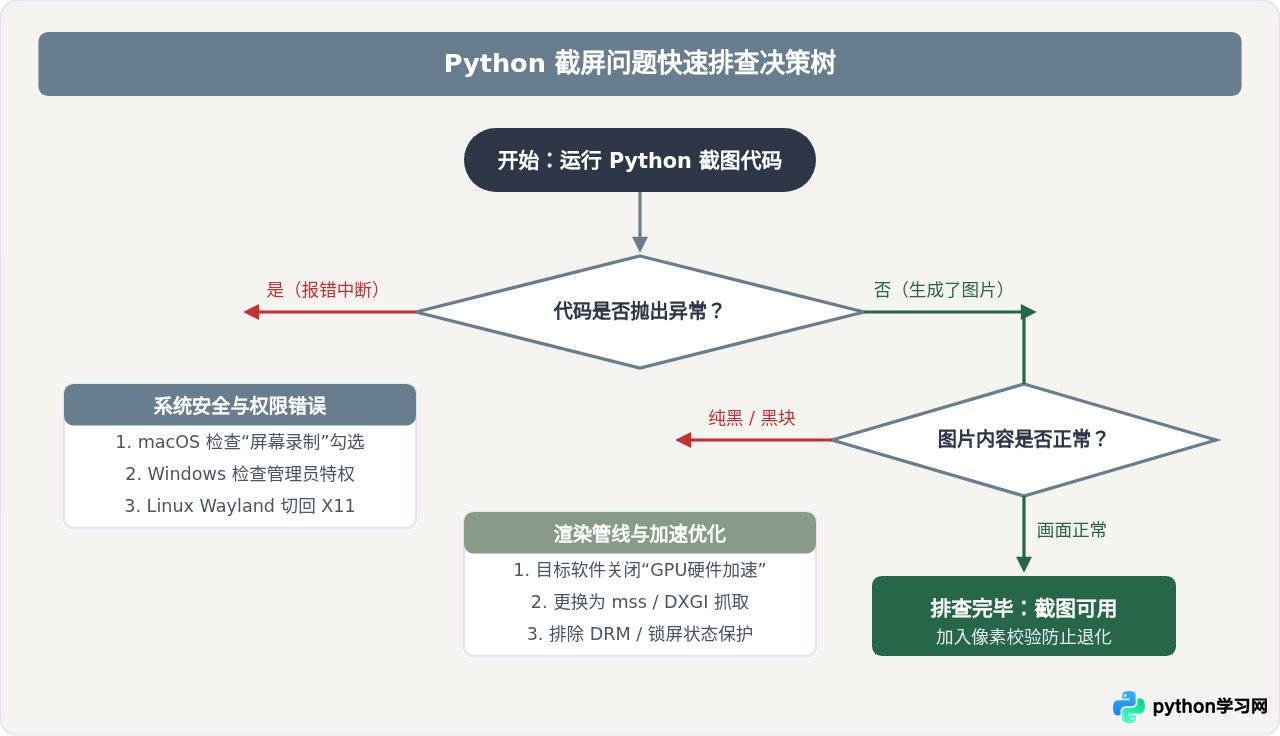
五、常见衍生异常与防踩坑要点
在解决黑屏与权限问题后,实际自动化开发中还容易遭遇以下两类衍生故障:
1. 锁屏、息屏与远程桌面(RDP)断开导致的黑屏
如果 Python 脚本部署在 Windows 虚拟机或远程服务器中,当使用远程桌面连接并关闭 RDP 窗口时,Windows 默认会注销图形控制台会话(Console Session),此时显卡合成管线停止工作,所有截屏 API 会立即返回全黑图像。
应对方案:不能直接关闭 RDP 客户端窗口,而应在远程机器上使用命令行重定向会话回控制台,例如执行 tscon %sessionname% /dest:console,使图形桌面在断开远程时依然保持渲染活跃。
2. 多显示器 DPI 缩放引起的画面偏移与截取残缺
当接入多台不同缩放比例(例如一块 4K 屏设置为 150%,另一块 1080P 屏设置为 100%)的显示器时,旧版本截屏工具因不具备 DPI-Awareness,计算出来的像素边界经常错位,产生右侧或下方大面积黑边。使用 mss 时,其 sct.monitors 列表已经处理了物理像素映射,但仍建议显式指定目标显示器序号(如 sct.monitors[1]),避免抓取跨屏虚拟大画布。
六、总结与关键项核查清单
保证 Python 截图稳定性的关键在于厘清“操作系统权限”、“显卡渲染管线”与“工具库选型”之间的协同关系。排查时可按如下核心清单快速对照:
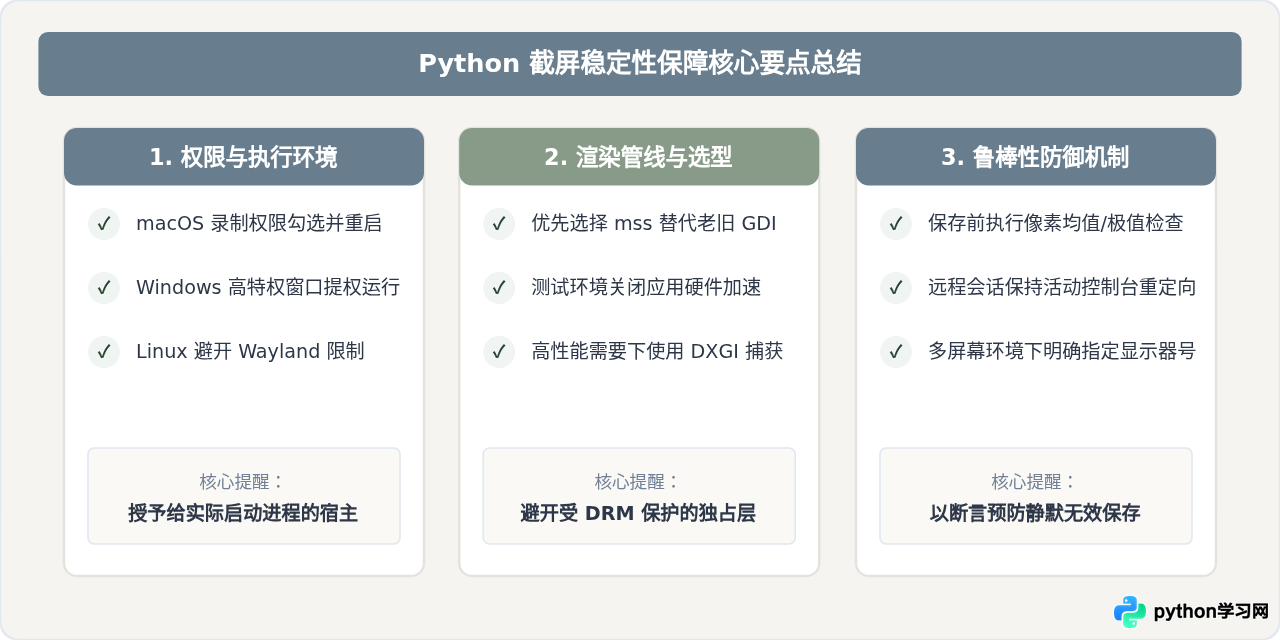
本站声明
本文内容仅供参考,不代表本站观点。转载或引用请注明出处。如发现内容问题,请通过联系我们页面反馈。















