


Ubuntu桌面版怎么安装open-vm-tools-desktop以支持剪贴板共享

详细讲解在Ubuntu桌面版中安装配置open-vm-tools-desktop软件包的完整步骤与排错方法,实现宿主机与虚拟机之间的剪贴板文本双向共享。
在VMware虚拟机中运行Ubuntu桌面系统时,宿主机与虚拟机无法互相复制文本通常是因为系统中仅安装了基础版工具,缺少负责图形会话交互的桌面拓展包。通过安装官方APT源提供的 open-vm-tools-desktop 并确认虚拟机选项设置,即可直接打通双向剪贴板功能。
为什么必须是 open-vm-tools-desktop
在基于Debian与Ubuntu的发行版中,VMware官方推荐使用开源的 open-vm-tools 替代旧版专有工具 VMware Tools。但很多用户在安装系统后发现,即使安装了工具包,剪贴板依然不能共享。
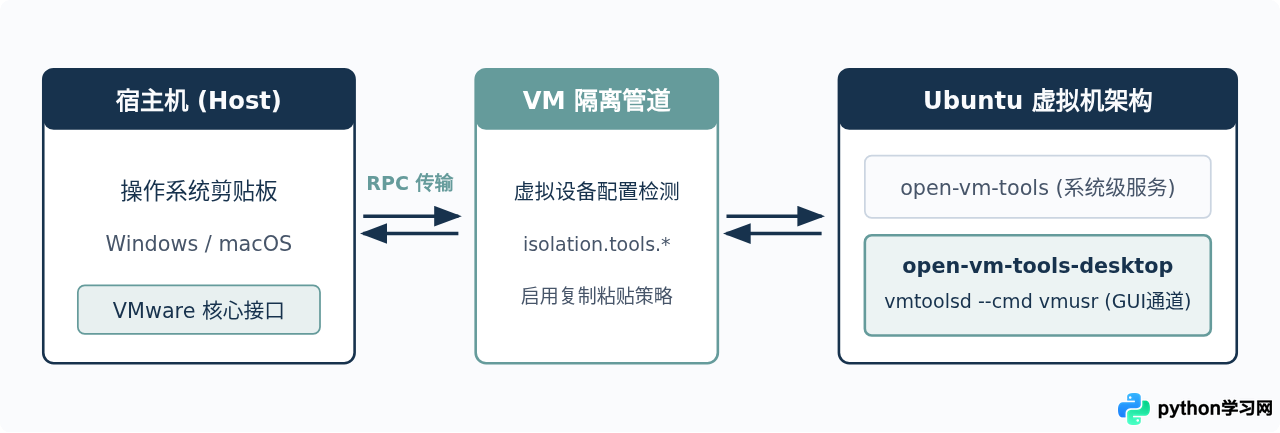
原因在于软件包的模块划分:基础包 open-vm-tools 仅包含无头服务(Daemon),负责时钟同步、关机信号接收和基础资源监控,并不依赖或加载任何X11或Wayland图形库。真正挂载进用户图形桌面会话、与X11剪贴板守护进程通信的组件,全部独立存放在 open-vm-tools-desktop 拓展包内。
前置检查:确认虚拟软件的基础配置
在进入Ubuntu系统执行安装前,需要保证VMware宿主机软件层面对该虚拟机开放了复制权限。如果宿主机层面直接禁用了接口,系统内配置再完备也无法同步。
- 操作路径:在 VMware Workstation / Player 的虚拟机列表中,右键选中的Ubuntu虚拟机,打开“设置”(Settings)。
- 切换选项卡:点击顶部的“选项”(Options),在左侧列表中找到“客户机隔离”(Guest Isolation)。
- 勾选项目:确保右侧的“启用拖放”(Enable drag and drop)以及“启用复制粘贴”(Enable copy and paste)两项均已勾选。设置完成后保存退出。
完整安装操作步骤
Ubuntu 官方软件源已收录完整的 open-vm-tools 家族。安装过程直接在终端中完成,不需要从菜单挂载任何虚拟光盘镜像。
第一步:清理旧冲突包(针对早期手动安装过VMware Tools的用户)
如果你之前尝试在虚拟机菜单中点击“安装 VMware Tools”并解压运行过 vmware-install.pl,这些遗留文件会与APT包产生行为冲突。没有执行过该操作的新系统可以跳过此步骤;如果有遗留,通过自带脚本卸载:
sudo /usr/bin/vmware-uninstall-tools.pl第二步:更新APT软件包索引
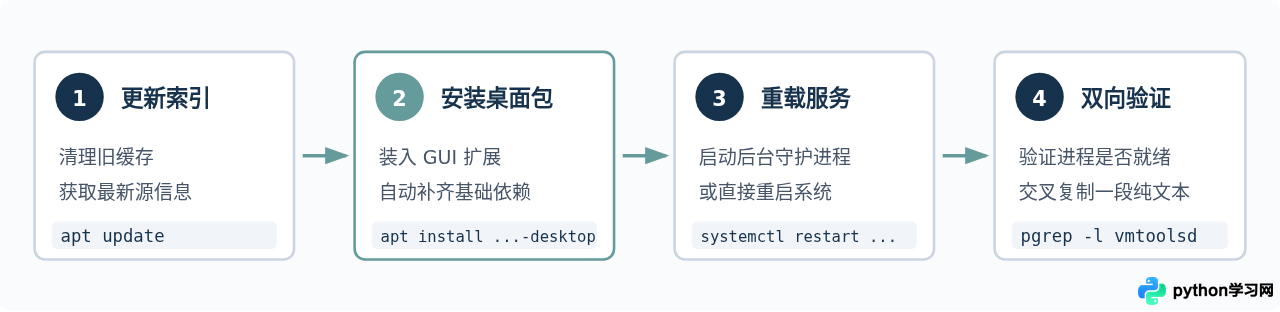
打开终端(快捷键 Ctrl + Alt + T),首先拉取最新的软件源列表:
sudo apt update第三步:安装 open-vm-tools-desktop
直接指定安装桌面扩展包。APT 会自动将其依赖的底层基础包 open-vm-tools 以及相关的 X11 库一同引入:
sudo apt install -y open-vm-tools-desktop等待安装程序处理触发器并完成配置。完成后,你可以通过命令确认当前系统是否已准确记录了两个包的状态:
dpkg -l | grep open-vm-tools示例输出:
ii  open-vm-tools          2:12.3.5-3ubuntu1   amd64   Open VMware Tools for virtual machines running on Linux (CLI)
ii  open-vm-tools-desktop  2:12.3.5-3ubuntu1   amd64   Open VMware Tools for virtual machines running on Linux (desktop)
第四步:重启服务或重启虚拟机
为了让图形会话管理器立即把用户层剪贴板守护进程拉起,推荐直接重启一次系统:
sudo reboot如果不方便重启,也可以在终端中手动重启底层服务并在图形终端中拉起用户端代理:
sudo systemctl restart open-vm-tools.service
/usr/bin/vmtoolsd -n vmusr &
验证剪贴板是否生效
系统重启后,检查虚拟机内用户空间的相关代理进程是否已经在运行:
ps -ef | grep vmtoolsd在正常的桌面环境中,你应当能看到至少两个独立的 vmtoolsd 进程示例:
root        ... /usr/bin/vmtoolsd
ubuntu      ... /usr/bin/vmtoolsd -n vmusr --blockFd ...
注意以普通用户身份运行、带有 -n vmusr 参数的那一行。它正是负责捕获窗口管理器剪贴板变动的核心进程。此时可以在宿主机复制一段纯文本,切到Ubuntu终端使用 Shift + Ctrl + V 粘贴,确认双向传输正常。
排错:安装后剪贴板依然不可用?
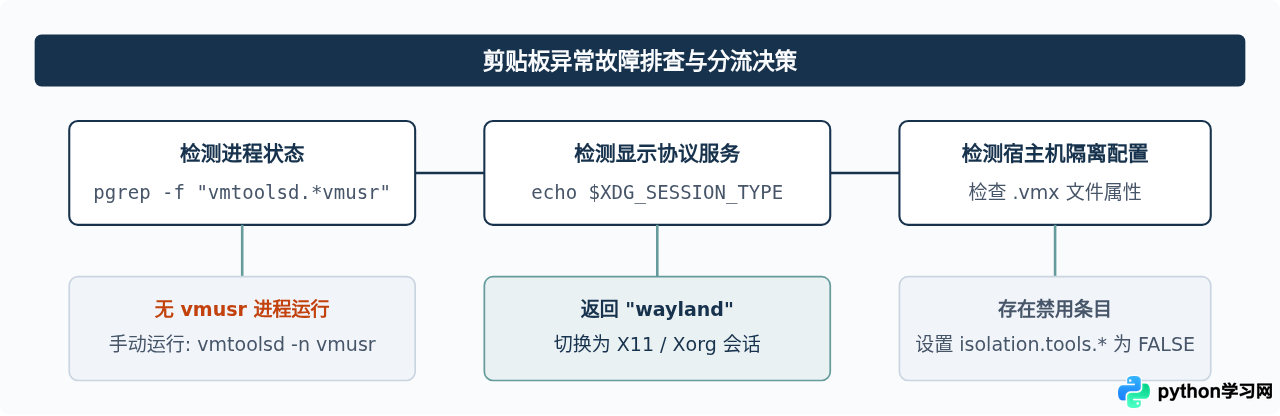
如果在安装了 open-vm-tools-desktop 且确认宿主机设置正确后,剪贴板仍然无法同步,绝大多数情况下是由于现代 Ubuntu 发行版默认采用的 Wayland 显示协议兼容性问题所导致的。
关键点:Wayland 与 Xorg 会话切换
较新版本的 Ubuntu 桌面版(如 22.04 LTS 及后续版本)默认启用了 Wayland 显示服务器协议。Wayland 的安全模型对跨窗口、跨界面的全局剪贴板窥探做出了严格限制,这直接导致老版本虚拟化通信钩子失效,出现“只能内部复制,无法粘贴出外部”的现象。
要排查此问题,可以在终端检查当前会话模式:
echo $XDG_SESSION_TYPE如果输出结果是 wayland,请切换回传统的 Xorg(X11)模式:
- 在 Ubuntu 桌面右上角点击关机菜单,选择“注销”(Log Out)。
- 回到登录选择用户界面,点击你的用户名。
- 观察右下角出现的齿轮图标,点击它,将登录选项从“Ubuntu”更改为 “Ubuntu on Xorg”。
- 输入密码登录桌面。再次运行
echo $XDG_SESSION_TYPE,确认当前已变为x11。此时剪贴板即可恢复稳定双向同步。
永久禁用 Wayland(可选):如果希望系统以后始终使用 Xorg,可以编辑配置文件 /etc/gdm3/custom.conf,去掉 WaylandEnable=false 前面的注释符号 #,保存后重启即可。
核心配置与状态总结
为了让整个操作与验证闭环更直观,下表总结了实现剪贴板共享所涉及的关键参数与对应标准状态:
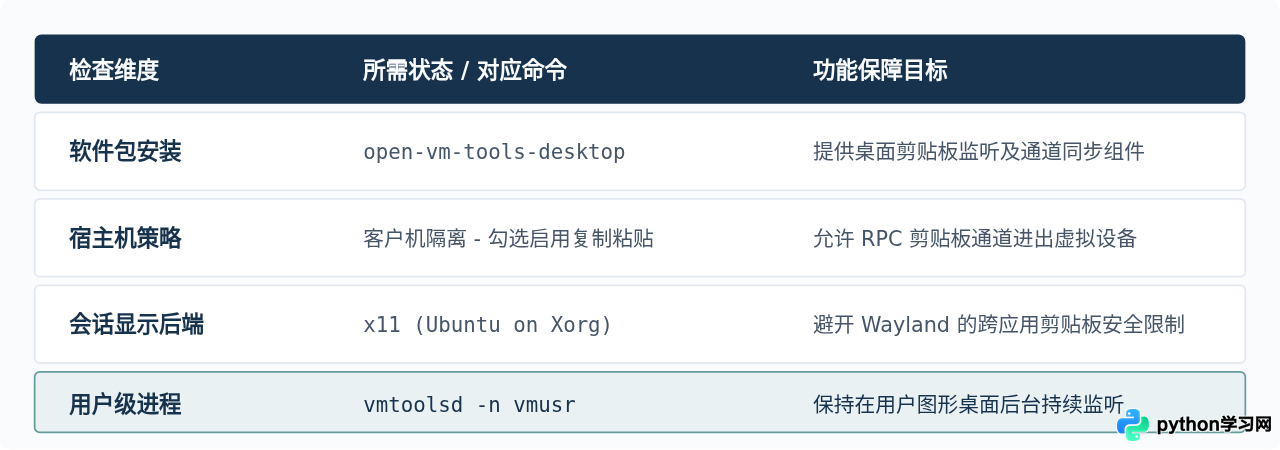
只要确认宿主机开启客户机隔离、通过系统包管理器安装好 open-vm-tools-desktop 并处于 Xorg 会话模式下,宿主机与 Ubuntu 桌面版之间的文本剪贴板便能即时双向连通。
本站声明
本文内容仅供参考,不代表本站观点。转载或引用请注明出处。如发现内容问题,请通过联系我们页面反馈。















