


Sublime Text和Vim中Python代码批量注释的操作技巧

深入讲解在Sublime Text与Vim中对Python多行代码进行批量注释与解除注释的多种操作技巧,涵盖语义快捷键、多光标裂变、可视块模式以及命令行正则替换,并剖析Python缩进规范与注释原理。
在Python开发与日常调试过程中,临时屏蔽一段业务逻辑或注释大批参数配置是极为高频的操作。由于Python原生语法中并不存在像C/C++或Java那样的多行块注释关键字(如 /* ... */),在代码规范中,多行注释本质上是为每一行代码添加独立的井号(#)前缀。如果逐行手动敲入井号,不仅枯燥低效,还极易破坏代码严格的缩进对齐。本文将分别聚焦于轻量桌面编辑器Sublime Text与终端经典编辑器Vim,系统讲解其内置的快捷键、列编辑模式以及命令行替换等批量注释技巧,助你在不同工作环境下都能秒级完成代码注释与还原。
一、Python批量注释的本质与语法规范要求
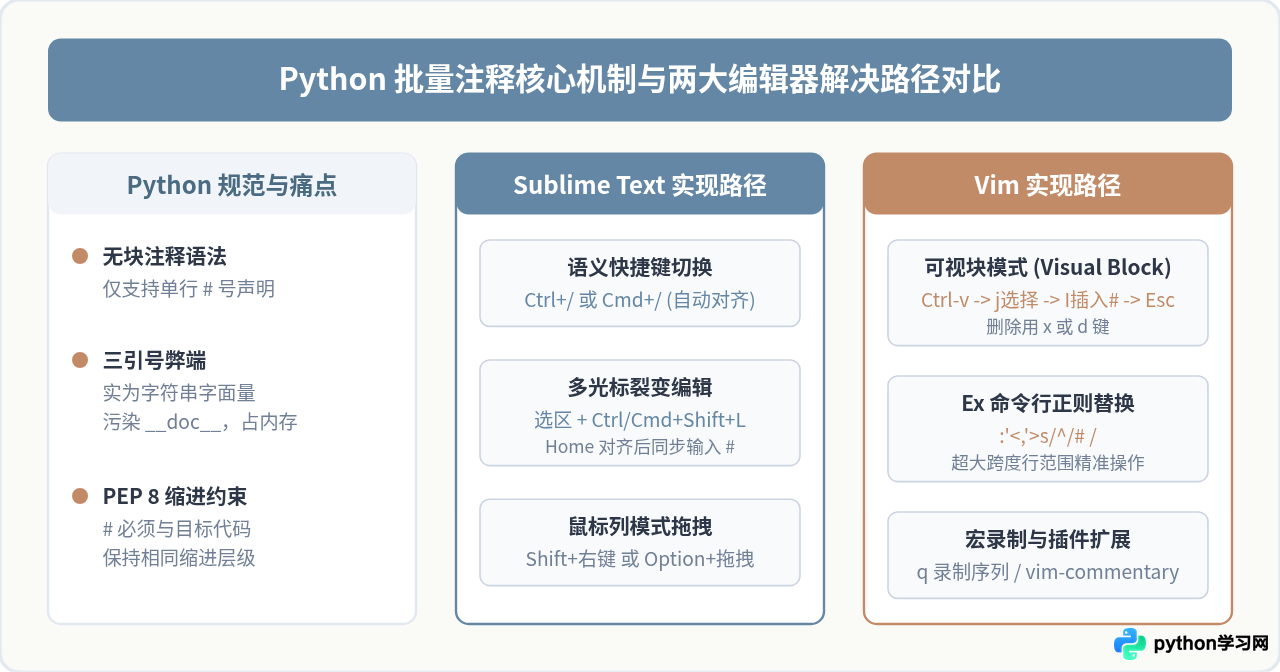
在深入编辑器操作之前,需要先厘清Python语言本身对注释的处理机制。许多初学者常常习惯使用三引号(''' 或 """)将多行代码包裹起来当作块注释使用。虽然Python解释器在运行没有赋值给变量的三引号字符串时不会报错,但这并不是真正的注释,而是多行字符串字面量(Multiline Strings)。
将三引号用于代码块屏蔽存在两个显著隐患:首先,若三引号置于模块、类或函数体的首部,它会被Python直接解析为该对象的文档字符串(__doc__),从而覆盖原有的接口文档说明;其次,多行字符串依然参与语法树解析(AST),其内部若存在转义字符、格式化符号或缩进混乱,依然可能导致语法异常。根据PEP 8官方代码规范,真正的代码注释必须以 # 开头,且块注释的缩进深度必须严格与所解释的代码行保持对齐。因此,掌握编辑器中批量插入和移除 # 的技巧,是编写规范Python代码的基本功。
二、Sublime Text 中的批量注释操作技巧
Sublime Text 作为一款广受欢迎的现代化代码编辑器,提供了极其平滑且符合直觉的注释处理机制。在处理Python文件时,Sublime Text能够识别当前语法作用域,自动匹配对应的注释符号。
1. 核心快捷键:语义级切换单行/多行注释
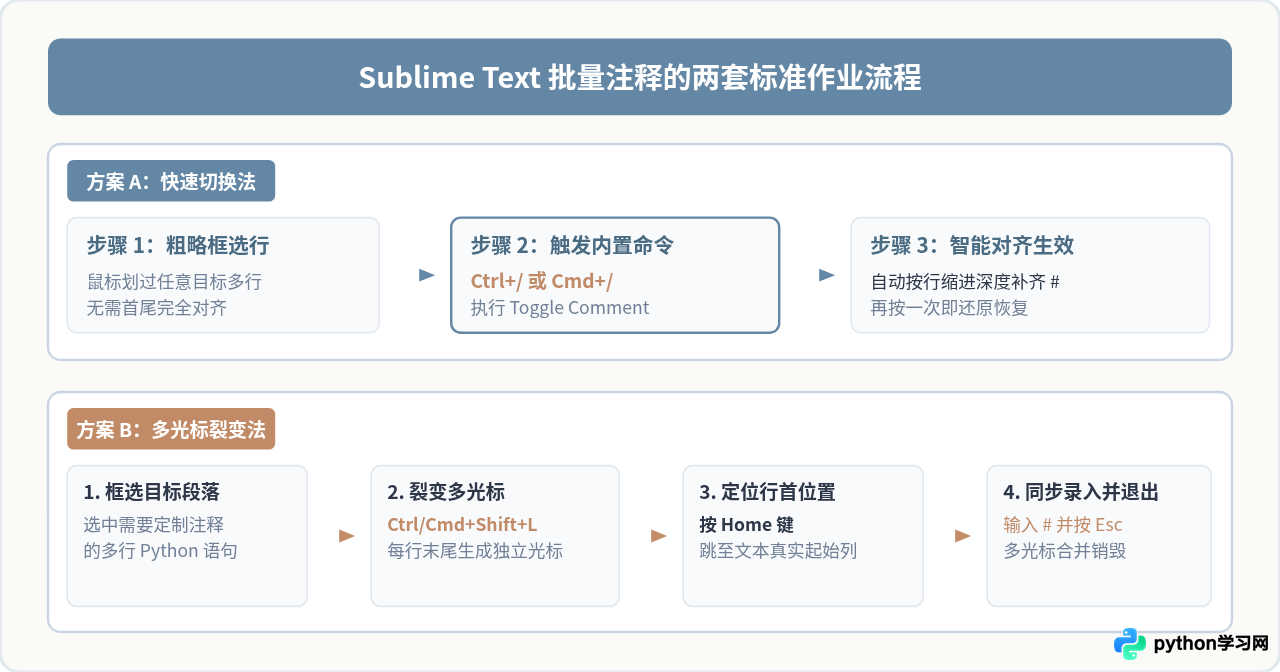
这是最推荐、最日常的操作方式。无论选中的是单行还是横跨数十行的代码块,Sublime Text 都能通过统一的快捷键实现“注释与反注释(Toggle Comment)”的瞬间切换:
- Windows / Linux:
Ctrl + / - macOS:
Cmd + /
操作要领与细节特性:
- 无需严苛框选:在多行选择时,光标只需要划过目标行的任意字符即可,完全不需要从第一行的第一个字符精准拖选到最后一行的末尾。
- 智能对齐缩进:Sublime Text 会分析当前选中代码块的最小缩进级别,并将
#自动插入在缩进空白之后、代码文本之前,完全符合 PEP 8 的美学规范,绝不会破坏原有的代码缩进层次。 - 状态翻转逻辑:如果选中的多行代码中既有已注释行又有未注释行,首次按下快捷键会统一将所有行都加上注释;再次按下则会统一解除全部注释。
2. 多光标裂变法(Split into Lines)
有时开发者需要在注释的同时,添加特定的标记(例如 # TODO: 或 # FIXME: [模块调试]),此时普通的开关快捷键就无法满足需求。Sublime Text 独步天下的多光标裂变功能可以派上大用场:
- 第一步:使用鼠标或键盘上下箭头配合
Shift框选目标多行代码。 - 第二步:按下快捷键
Ctrl + Shift + L(Windows/Linux)或Cmd + Shift + L(macOS)。此时原有的单一多行选区会瞬间裂变,每行末尾都独立生成一个闪烁的光标。 - 第三步:按下键盘上的
Home键(若在 macOS 下可按Cmd + Left或按两次Home),所有光标将同步移动到各行代码的最前端。 - 第四步:键盘输入
#或自定义前缀,此时所有选中的行将实时、同步地完成注释。完成后轻按Esc键退出多光标状态。
3. 鼠标列选择(Column Selection)
如果习惯鼠标操作,Sublime Text 还支持直接框选垂直文本列:在 Windows/Linux 下按住鼠标右键并配合 Shift 向下拖动;在 macOS 下按住 Option 键并使用鼠标左键垂直拖拽。在目标行首拉出一条垂直的光标线后,直接键入 # 即可完成多行批量注释。
三、Vim 中的批量注释操作技巧
对于在远程服务器、SSH 会话或终端无 GUI 环境下工作的开发者,Vim 是最基础也是最强大的生产力工具。在没有任何第三方插件(如 vim-commentary、nerdcommenter)的纯粹原生 Vim 环境下,通常有两种高效的方法来处理多行批量注释:可视块模式(Visual Block Mode)与Ex命令行模式正则替换。
1. 可视块模式(Visual Block Mode):高精度的垂直列编辑
可视块模式是 Vim 处理列对齐操作的杀手锏。它的操作流程严谨且极具规律性,初学者只要掌握其状态流转,便能在两秒内搞定一段代码的注释与还原。
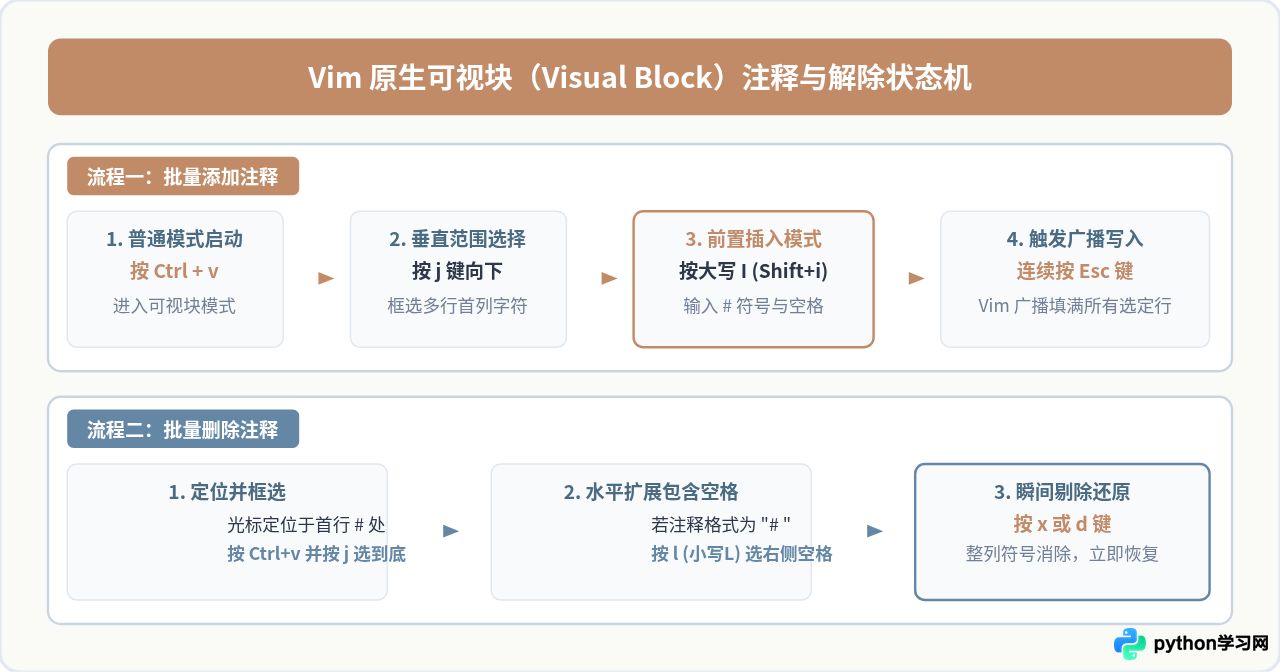
批量添加注释的四步标准流程:
- 定位起点:在普通模式(Normal Mode)下,将光标移动到待注释代码块第一行的第一个字符(如果是按缩进对齐注释,移动到该行缩进后的第一个字母处)。
- 进入可视块:按下快捷键
Ctrl + v(在 Windows gVim 环境下若该快捷键被剪贴板占用,可使用Ctrl + q代替)。此时界面底部状态栏会显示-- VISUAL BLOCK --。 - 向下框选列:按下方向键向下,或使用经典的
j键连续下移,直至覆盖目标代码段的最后一行。此时所选的是宽度为 1 个字符的垂直窄条。 - 前置插入并触发同步:按下大写字母
I(即Shift + i,注意必须是大写,小写i不会生效)。此时光标会跳动到当前块首行的最前沿,并进入插入模式(-- INSERT --)。 - 输入字符并确认:敲入
#(井号加一个空格)。此时屏幕上只有第一行显示了刚才输入的字符,切勿惊慌;只需按下两次Esc键(或按下Ctrl + [),等待约半秒,Vim 就会自动将刚才输入的#同步填充到选区内的所有行。
I 并键入 # 后,其余行不会实时变化,这是 Vim 的内部刷新机制,必须按下 Esc 退出插入模式后,宏观的同步替换才会真正生效。如果在输入后按了 Ctrl+C,则操作会被直接丢弃中断。
批量取消注释流程:
- 在普通模式下,光标移动到注释行的第一个
#上。 - 按
Ctrl + v进入可视块模式。 - 按
j向下框选所有被注释行的#字符(若当时输入了#空格,可以按一下l键向右同时选中空格)。 - 直接按下
x或d键,所选中的列瞬间被删除,代码恢复原状。
2. Ex 命令行模式:正则替换法(Substitution)
当需要注释的代码跨越屏幕很长(例如从第 100 行到第 300 行),使用可视块模式滚屏不仅费时,还容易看错行号。此时使用 Vim 强大的底部命令行进行范围替换是最可靠的手段。
常用替换命令速查:
# 1. 对指定行号区间(如 15 到 45 行)绝对行首添加注释
:15,45s/^/# /

# 2. 对已有的可视选区(先按 v 或 V 选好行后按冒号)批量添加注释
:'<,'>s/^/# /

# 3. 智能保留缩进:在第一个非空白字符前插入 # 和空格(符合 PEP 8 规范)
:'<,'>s/^\(\s*\)/\1# /

# 4. 批量取消选中区域的注释(精准消除行首或缩进处的井号与空格)
:'<,'>s/^\(\s*\)#\s\?/\1/参数原理解析:在命令 :'<,'>s/^/# / 中,'<,'> 代表当前被高亮选中的虚拟区间;s 代表 substitute(替换);^ 代表行首锚点;/# / 代表将行首替换为井号与空格。若使用保留缩进的正则,利用括号捕获 ^\(\s*\) 匹配到的缩进空格,并在替换部分通过 \1 进行回引,既完成了注释,又完整保留了函数体内的层级关系。
四、两大工具技术选型与最佳实践对比
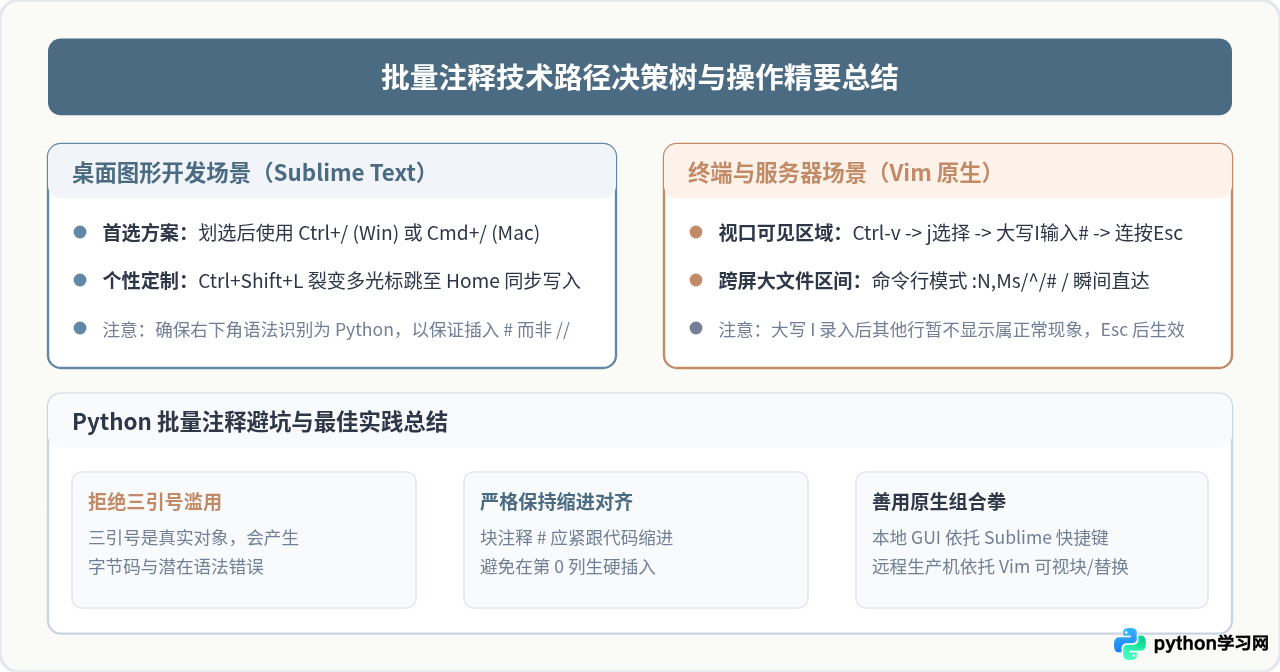
在日常工程实践中,应当根据具体的操作系统环境、编辑区域跨度以及格式规范要求,选择最合适的操作策略:
| 编辑器 | 操作手段 | 适用场景 | 主要优势 | 局限性 |
|---|---|---|---|---|
| Sublime Text | 快捷键切换 ( Ctrl/Cmd + /) |
局部几行至几十行函数内代码快速注释调试 | 极快、零心智负担,能自动遵循原代码的缩进层级 | 只能生成标准语法注释,无法自由添加诸如 TODO 等前缀标签 |
| 多光标裂变 ( Ctrl/Cmd + Shift + L) |
批量定制注释前缀、批量重构行头标识 | 所见即所得,多行同步交互反馈极佳 | 跨屏幕超长选区时多光标不易观察全貌 | |
| Vim | 可视块模式 ( Ctrl-v -> I -> Esc) |
终端单屏可见区域内的连续代码块快速注销与还原 | 纯键盘流操作,无需插件,无缝迁移至任何 Linux 服务器 | 插入后需按两次 Esc 才能触发多行同步呈现 |
| Ex 命令行替换 ( :s/^/# /) |
跨屏超大范围(几百行)、按行号范围批处理 | 精度极高,支持复杂的正则表达式规则,不依赖视口滚动 | 需要记忆正则语法与锚点符号 |
五、常见问题与注意事项
- 问题 1:Sublime Text 按快捷键后生成了
//而不是#
原因与对策:这是因为当前文件没有被正确识别为 Python 语法模式(例如新建文件尚未保存为.py扩展名时,默认以 Plain Text 纯文本模式打开)。只需点击编辑器右下角的状态标签,手动切换为Python,或者将文件按.py扩展名保存即可恢复正常。 - 问题 2:Windows 下 Vim 的
Ctrl + v变成粘贴文本
原因与对策:Windows 版本的 gVim 默认开启了mswin.vim配置以兼容 Windows 常见剪贴板操作。在此类环境下,进入可视块模式的官方替代快捷键为Ctrl + q,其后续操作(j、大写I、Esc)完全一致。 - 问题 3:Vim 取消注释后代码缩进错乱(IndentationError)
原因与对策:在可视块删除模式下,如果直接按x误删除了缩进处的制表符或空格,会破坏 Python 的层级结构。建议在删除前仔细观察高亮列所包含的字符范围;如果不慎误删,在普通模式下立即按下u键撤销操作即可。
综上所述,Sublime Text 凭借人性化的 Ctrl/Cmd + / 实现了开箱即用、无缝对齐的快速体验,而多光标裂变为个性化注释提供了强大补充;Vim 则依靠纯粹的可视块模式与 Ex 正则指令,在极度轻量与无插件的恶劣环境下依然能提供精准可靠的批处理能力。在实际开发中灵活结合两者,能大幅提升代码重构与日常排错的整体效率。
本站声明
本文内容仅供参考,不代表本站观点。转载或引用请注明出处。如发现内容问题,请通过联系我们页面反馈。















