


怎么用Python写第一个Hello World程序

本文详细讲解如何使用Python编写并运行第一个Hello World程序,包含交互式命令行与脚本文件两种运行方式、语法解析、执行原理与常见报错排查。
编写并运行“Hello World”是进入编程世界最经典的起点。在 Python 中,输出这一行问候语只需要一行简明直接的代码:print("Hello, World!")。本文将带你通过交互式命令行与独立脚本文件两种常用方式,完整完成环境检测、代码编写、终端执行与结果验证,并系统剖析这行代码背后的工作机制与常见排错技巧。
一、环境准备:确认 Python 已安装
在开始写代码前,需要先确认电脑中已经正确配置了 Python 环境。无论是 Windows、macOS 还是 Linux,都可以通过系统自带的终端工具进行检测。
打开终端(Windows 用户请按 Win + R 输入 cmd 或 powershell,macOS 用户打开“终端 Terminal”),输入以下检测命令并按下回车:
python --version在部分 macOS 或 Linux 系统中,如果同时存在历史版本,可能需要使用:
python3 --version如果终端返回了类似于 Python 3.10.12 或更高版本号的字样,说明环境已经准备妥当。如果系统提示“'python' 不是内部或外部命令”或“command not found”,说明尚未安装 Python 或安装时未勾选“Add Python to PATH(添加到系统环境变量)”。此时需前往官方网站下载安装包并重新配置。
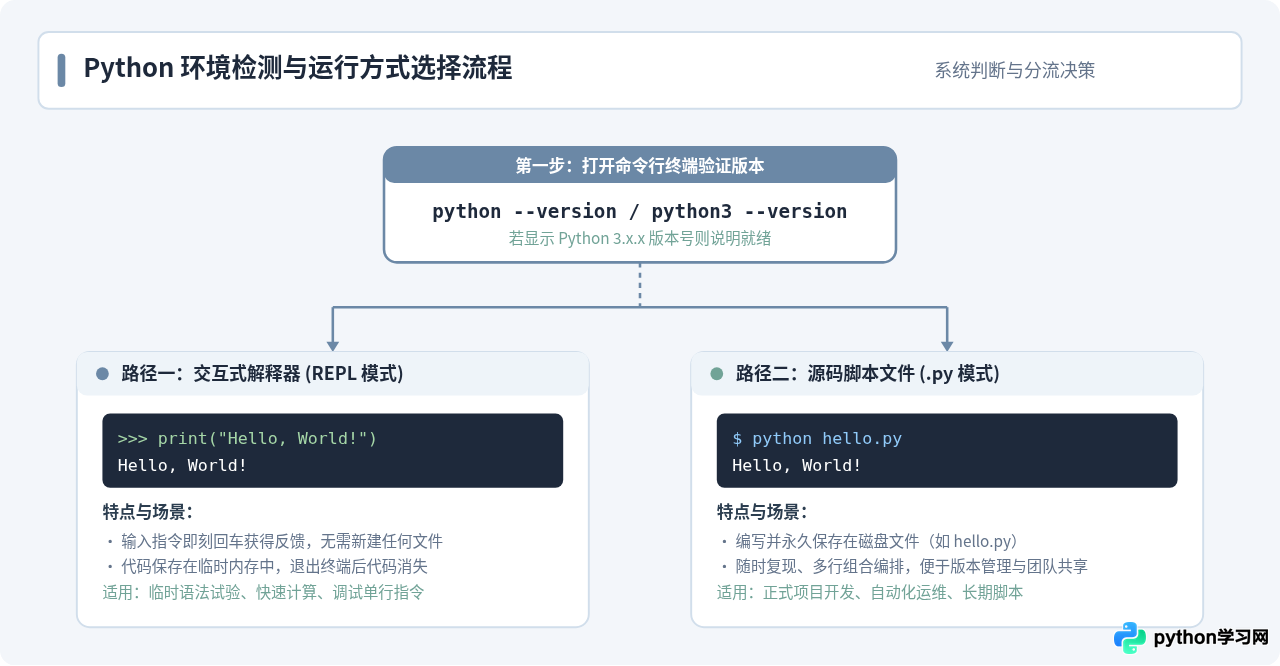
二、方式一:在交互式命令行中直接输出
交互式解释器(REPL,即 Read-Eval-Print Loop)是 Python 自带的高效交互模式。它能即时读取你的输入、评估执行代码,并将结果实时打印出来。
1. 启动解释器
在终端中直接输入 python(或 python3)并敲击回车,终端将进入 Python 交互环境:
$ python
Python 3.11.4 (main, Jun  9 2023, 07:59:55) [GCC 12.2.0] on linux
Type "help", "copyright", "credits" or "license" for more information.
>>>
当你看到行首出现 >>> 三个尖括号时,表示 Python 已经在等候输入指令。
2. 输入并执行打印语句
在 >>> 提示符后,直接输入以下内容并回车:
>>> print("Hello, World!")按下回车瞬间,终端下一行立即显示:
Hello, World!随后重新出现 >>> 提示符。恭喜,你已经成功运行了第一行 Python 程序!
完成测试后,在 >>> 提示符后输入 exit() 或 quit() 并回车;也可以在键盘上按下快捷键:Windows 用户按 Ctrl + Z 后回车,macOS/Linux 用户按 Ctrl + D。
三、方式二:编写并运行 .py 脚本文件
交互模式虽然快捷,但一旦窗口关闭,写过的代码就随之丢失。在实际工程与日常学习中,推荐将代码保存在 .py 文本文件中。这种方式支持多次调用、团队传递与复杂逻辑构建。
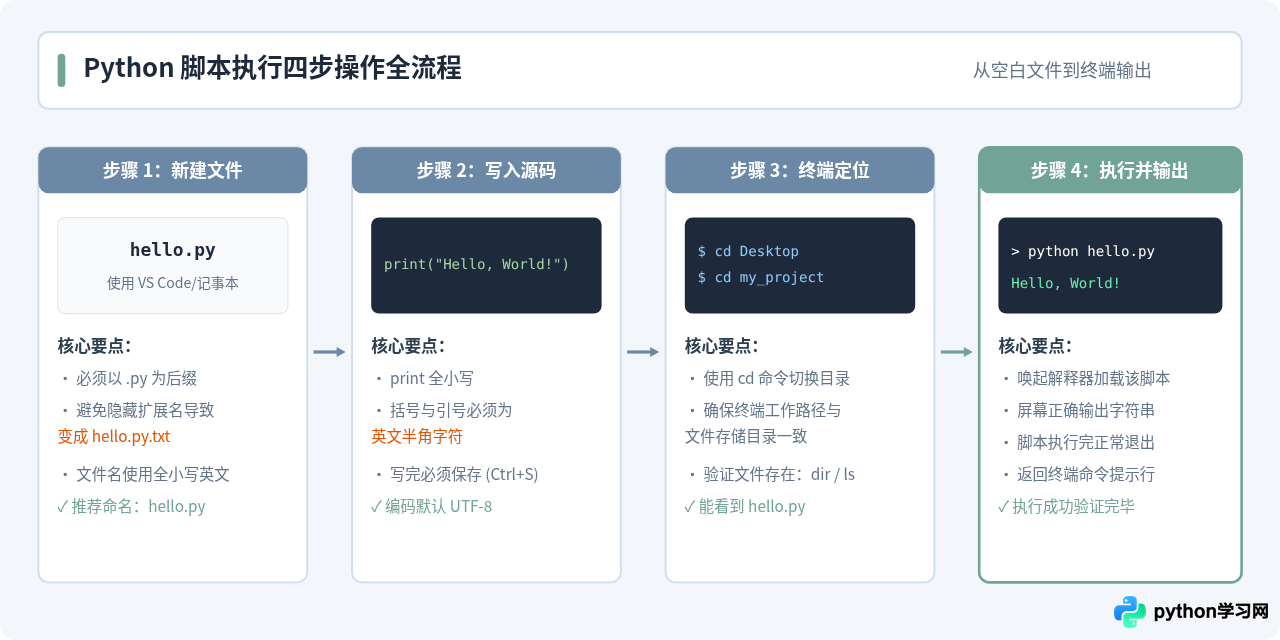
详细操作步骤说明:
- 创建脚本文件:在电脑中新建一个工作文件夹(例如桌面上的
python_learn),在其中新建一个文本文件,并将其完整名称修改为hello.py。 - 编写打印代码:使用代码编辑器(如 Visual Studio Code、PyCharm、Sublime Text,甚至系统自带记事本)打开
hello.py,写入单行代码:
写完后按下 Ctrl + S(Mac 上为 Cmd + S)保存文件。print("Hello, World!") - 在终端中切换到文件所在目录:打开终端,使用
cd(Change Directory)命令进入该文件夹。例如:
在 Windows PowerShell 中输入cd Desktop/python_learnls,或在命令提示符中输入dir,回车后应能看到列表中列出的hello.py。 - 运行脚本:在终端中输入执行命令:
若系统默认别名为 python3,则使用python hello.pypython3 hello.py。按下回车,终端随即打印出Hello, World!。
四、语法剖析与 Python 底层运行原理
尽管 print("Hello, World!") 只有简短一行,但它完整包含了现代高级编程语言的基本组成要素。
1. 语法元素拆解
print:Python 内置的核心输出函数。它的职责是将接收到的数据转换成人类可读的字符并发送到系统的标准输出设备(通常是屏幕终端)。( ):圆括号是函数调用的标志。在 Python 3 中,print是一个函数,必须使用括号把传入的参数包裹起来。"Hello, World!":双引号包裹的内容称为字符串(String)。双引号告诉解释器:引号内的内容是纯文本数据,请原样处理,不要当作变量名或指令解析。Python 中单引号'...'与双引号"..."作用相同。
2. 代码在计算机内部是如何被执行的?
与 C 或 C++ 需要经历显式预编译、编译、汇编、链接生成独立二进制可执行文件(.exe)不同,Python 是一门解释型、动态类型的语言。当你运行 python hello.py 时,系统内部发生了一系列紧凑的数据流转:
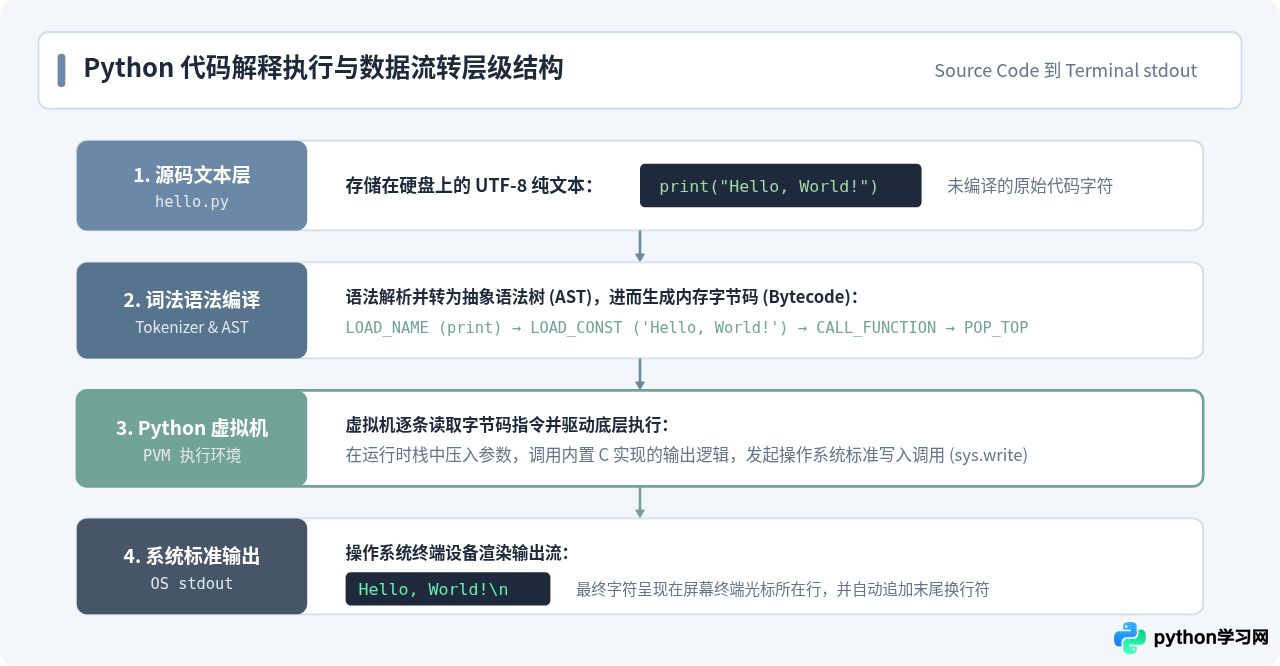
五、新手常踩的 4 个典型错误与排查方法
编写第一段代码时遇到报错非常正常。大部分初学者的困惑往往来自于符号习惯与环境路径。以下是最容易出现的四类错误及对应解决方法:
| 常见报错信息 | 常见诱发原因 | 具体排查与修复方法 |
|---|---|---|
SyntaxError: invalid character或 invalid syntax |
输入了全角中文括号、中文双引号或冒号。 | Python 语法强制要求所有标点符号使用英文半角。将 “ ” ( ) 切换输入法为纯英文后替换为 " " ( )。 |
NameError: name 'Print' is not defined |
函数名大小写拼写错误,如写成了 Print 或 PRINT。 |
Python 对字母大小写高度敏感。必须严格写成全小写的 print。 |
can't open file 'hello.py': No such file or directory |
终端当前所在的目录并非存放 hello.py 的目录。 |
先使用 cd 命令导航至文件实际保存路径;或者在 Windows 资源管理器地址栏直接输入 cmd 回车,即可直接在当前目录打开终端。 |
'python' 不是内部或外部命令 |
Windows 系统 PATH 环境变量中没有 Python 执行路径。 | 重新运行 Python 安装包,点击“Modify”并确保勾选“Add python.exe to PATH”;或通过高级系统设置手动将安装根目录及 Scripts 目录追加到 Path 变量中。 |
在 Windows 默认设置下,系统会隐藏已知文件类型的扩展名。初学者使用新建文本文档时,若命名为 hello.py,其实际完整名字可能是 hello.py.txt。运行 python hello.py 就会提示找不到文件。请在文件夹菜单的“查看”中勾选“文件扩展名”,确保文件名后缀为纯粹的 .py。
六、全景总结与核心对比
回顾本文,无论使用交互式命令行还是独立 .py 脚本,Python 输出的核心指令都是统一且清晰的 print("Hello, World!")。掌握这两种方式的适用场景与排障规律,将为后续编写函数、模块与大型项目打下坚实的基础。
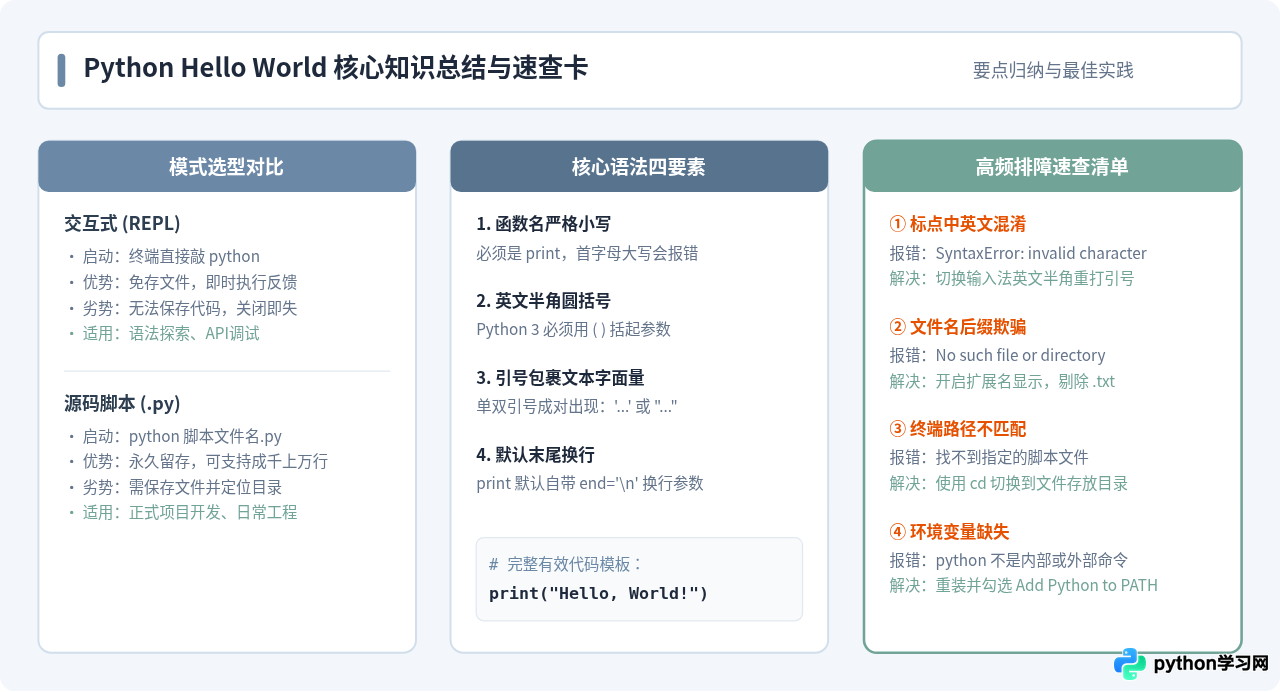
只要迈出这第一步,后续的变量赋值、控制流逻辑、数据结构以及丰富的第三方库应用,都是建立在这一标准代码编写与解释执行闭环之上的自然延伸。
本站声明
本文内容仅供参考,不代表本站观点。转载或引用请注明出处。如发现内容问题,请通过联系我们页面反馈。















