


Python Plotly 绘制动态雷达图的方法

系统介绍使用 Python Plotly 绘制动态雷达图的完整实现方案,包含时序极坐标数据闭合处理、Frames 帧序列组织、播放控制器与滑块配置及刻度防跳变技巧。
动态雷达图(Dynamic Radar Chart)常用于展现同一组多维评价指标随时间推移、测试轮次演进或工况变化而发生的形态迁移。在 Python 生态中,基于 Plotly 的底层极坐标散点图对象 go.Scatterpolar,配合图表核心帧体系 frames 与播放交互组件 updatemenus、sliders,能够以纯 Python 方式生成无须外部前端依赖、可交互下钻的高性能动态雷达图。本文将围绕动态雷达图的构建逻辑、极坐标数据闭合机制、关键帧组装与播放轴范围固化等核心环节,提供规范的工程化实现路径。
一、动态雷达图的构建原理与执行流程
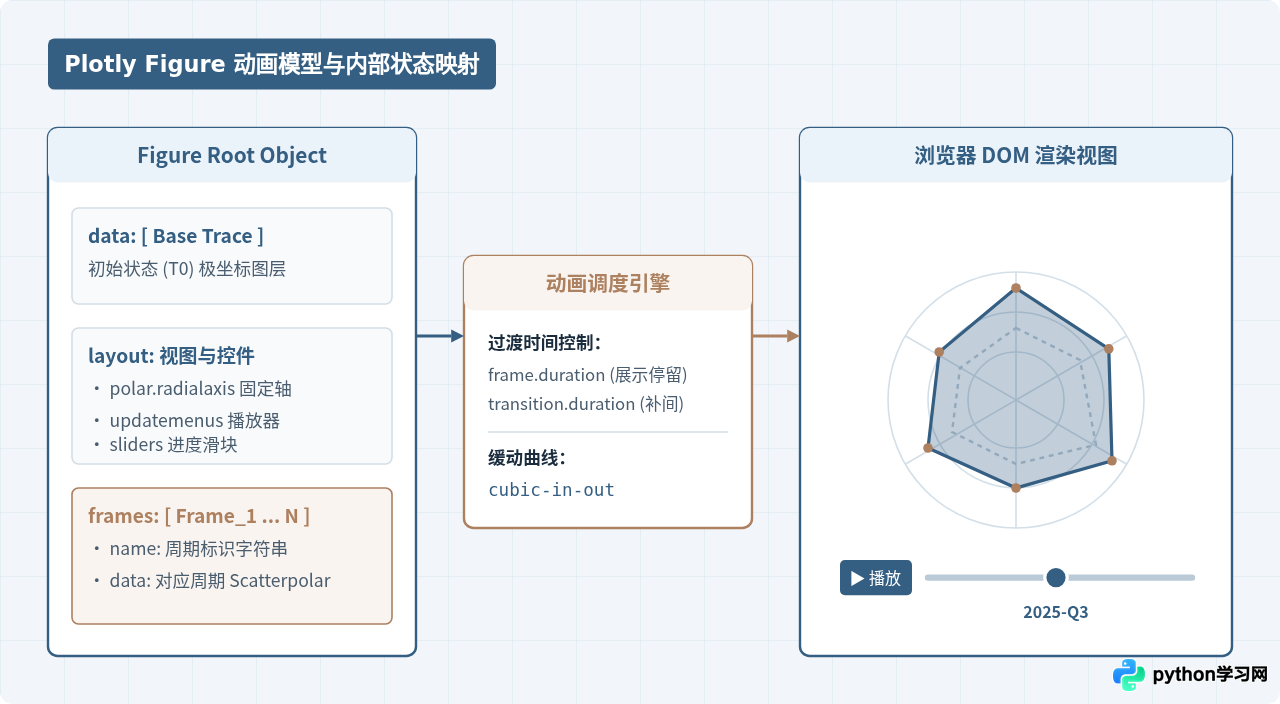
静态雷达图只展现单个静态截面的多维数据,而动态雷达图的本质是在极坐标系内对连续时间步(或序列批次)执行数据重绘与补间过渡。在 Plotly 中,一个完整的动态图表由三个核心层级构成:底图图层(data)、全局画布配置(layout)以及动画帧容器(frames)。
在绘制雷达图时,Plotly 采用 r(极径数值)和 theta(极角分类标签)建立坐标映射。为了让多边形区域首尾闭合,输入数据的起点指标必须在末尾进行重合追加。在动态化过程中,每个时序切片封装为一个独立的 go.Frame 对象,再通过 layout.updatemenus 挂载播放/暂停按钮,并通过 layout.sliders 实现时间线滑块联动。
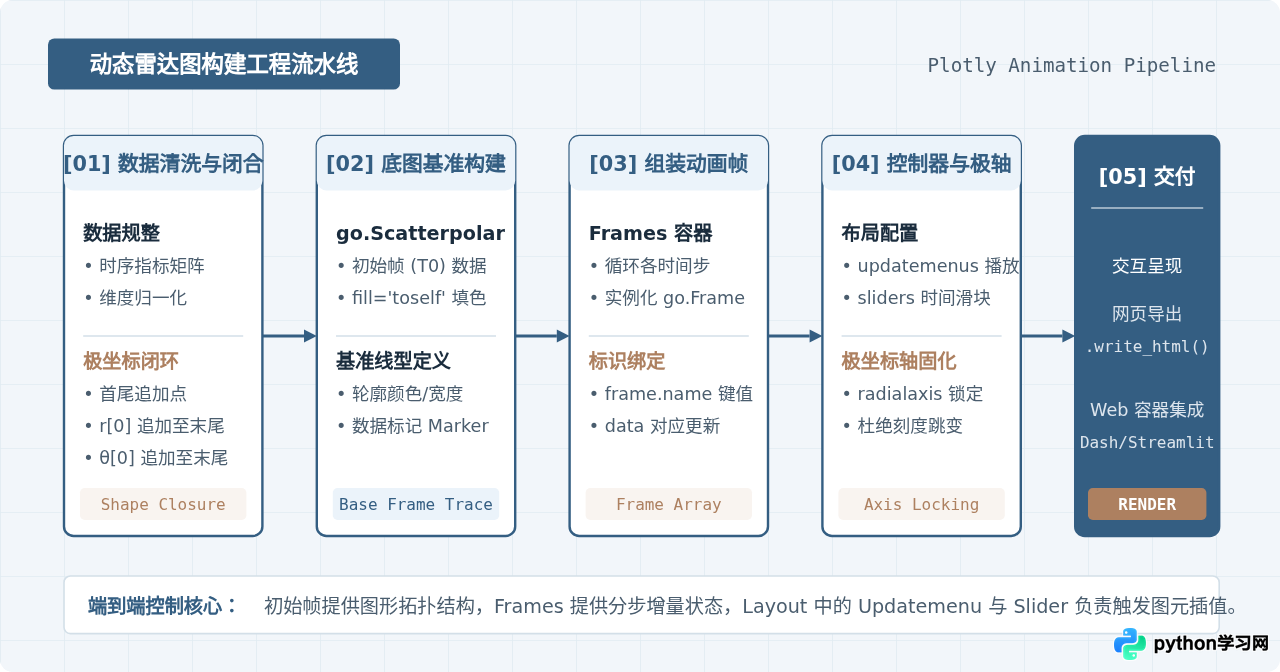
二、环境准备与核心数据闭合处理
绘制前需要确保安装了 plotly 基础库。若使用 Pandas 进行时序表格规整,可一并安装:
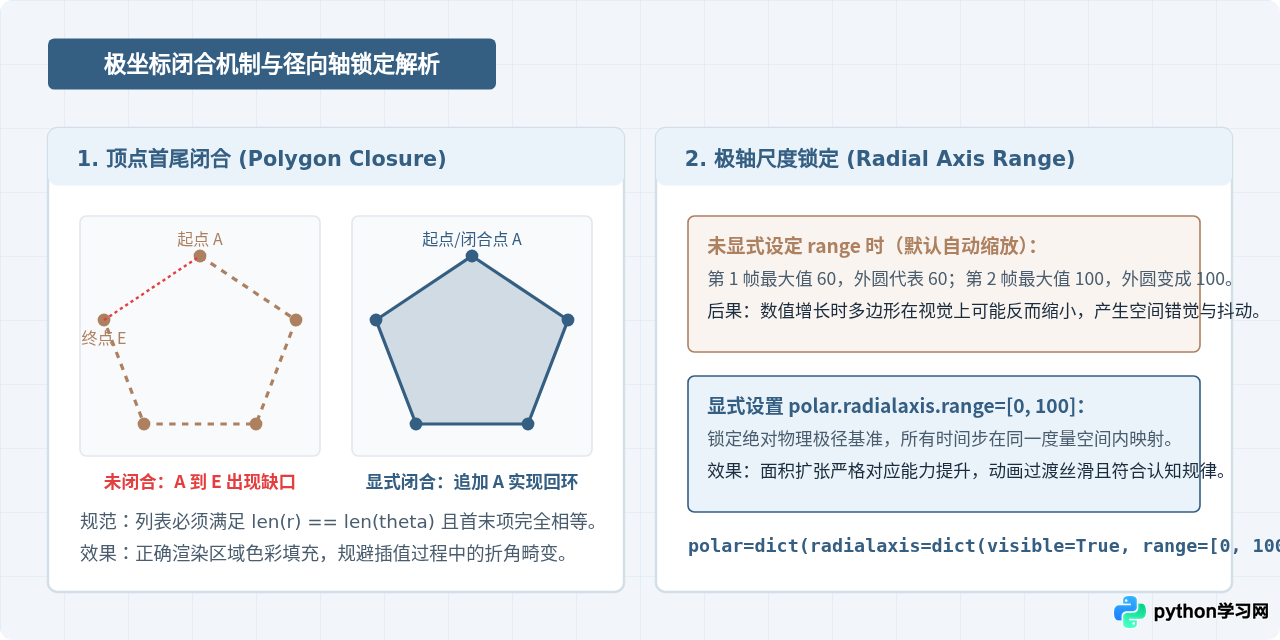
pip install plotly pandas在雷达图中,极坐标是圆周闭合图元。若输入 5 个评价维度(如 A、B、C、D、E),雷达图折线只会从 A 连到 E,最后一条从 E 回到 A 的边不会自动补全,导致多边形产生缺口,fill='toself' 填色区域也会发生折叠畸变。
因此,对于每一个时间切片,必须在数值列表 r 与维度名称列表 theta 的末尾,分别追加首个元素:
# 闭合操作示例
categories = ['研发能力', '工程质量', '交付速度', '协作效率', '创新活力']
r_values = [85, 90, 78, 92, 88]

# 首尾闭合
closed_categories = categories + [categories[0]]
closed_r_values = r_values + [r_values[0]]
在动态场景下,每个时间帧的数据字典都需要统一按照该逻辑处理,确保动画过渡过程中每一帧的多边形顶点数量一致、序列对齐。
三、动态雷达图的核心代码实现
以下示例构造了一组包含 5 个季度(Q1 至 Q5)、覆盖 6 项核心能力评估指标的数据集。代码采用 plotly.graph_objects 构建完整的可交互雷达动画,支持自动播放、暂停、滑块手动拖拽,并在极轴上进行全尺度固化。
import plotly.graph_objects as go

# 1. 维度定义与各时间步数据源
dimensions = ['交付效率', '技术深度', '系统架构', '工程素养', '团队协同', '业务创新']

# 模拟 5 个季度的综合评分演进数据 (0-100)
quarters_data = {
    '2025-Q1': [62, 55, 58, 65, 70, 50],
    '2025-Q2': [68, 62, 65, 72, 75, 60],
    '2025-Q3': [75, 74, 72, 80, 82, 73],
    '2025-Q4': [85, 82, 80, 88, 86, 81],
    '2026-Q1': [92, 90, 88, 94, 91, 89]
}

# 辅助函数:追加首元素实现极坐标回路闭合
def close_radar_path(values, categories):
    return values + [values[0]], categories + [categories[0]]

# 2. 生成首帧数据 (Base Trace)
initial_period = '2025-Q1'
initial_r, initial_theta = close_radar_path(quarters_data[initial_period], dimensions)

base_trace = go.Scatterpolar(
    r=initial_r,
    theta=initial_theta,
    mode='lines+markers',
    fill='toself',
    fillcolor='rgba(52, 94, 130, 0.3)',
    line=dict(color='#345E82', width=2.5),
    marker=dict(size=7, color='#AD8060'),
    name='能力雷达'
)

# 3. 构造动画帧序列 (Frames)
frames = []
for period, values in quarters_data.items():
    r_closed, theta_closed = close_radar_path(values, dimensions)
    frame = go.Frame(
        name=period,
        data=[
            go.Scatterpolar(
                r=r_closed,
                theta=theta_closed,
                mode='lines+markers',
                fill='toself',
                fillcolor='rgba(52, 94, 130, 0.35)',
                line=dict(color='#345E82', width=2.5),
                marker=dict(size=7, color='#AD8060')
            )
        ]
    )
    frames.append(frame)

# 4. 构建滑块步骤 (Slider Steps)
slider_steps = []
for period in quarters_data.keys():
    step = {
        'args': [
            [period],
            {
                'frame': {'duration': 400, 'redraw': True},
                'mode': 'immediate',
                'transition': {'duration': 300, 'easing': 'cubic-in-out'}
            }
        ],
        'label': period,
        'method': 'animate'
    }
    slider_steps.append(step)

# 5. 组合 Layout 与播放交互控制器
layout = go.Layout(
    title=dict(
        text='技术团队核心能力演进动态雷达图',
        font=dict(size=18, color='#1A2C3D'),
        x=0.5,
        xanchor='center'
    ),
    polar=dict(
        radialaxis=dict(
            visible=True,
            range=[0, 100],  # 强制固定径向极轴尺度,防止动画跳动
            tickvals=[20, 40, 60, 80, 100],
            tickfont=dict(size=10, color='#4A5D6E'),
            gridcolor='#D3DFE8'
        ),
        angularaxis=dict(
            tickfont=dict(size=12, color='#1A2C3D', family='sans-serif'),
            rotation=90,
            direction='clockwise',
            gridcolor='#D3DFE8'
        ),
        bgcolor='#F8FAFC'
    ),
    updatemenus=[
        dict(
            type='buttons',
            showactive=False,
            x=0.1,
            y=-0.15,
            xanchor='right',
            yanchor='top',
            pad=dict(t=10, r=10),
            buttons=[
                dict(
                    label='▶ 播放',
                    method='animate',
                    args=[
                        None,
                        {
                            'frame': {'duration': 600, 'redraw': True},
                            'fromcurrent': True,
                            'transition': {'duration': 400, 'easing': 'cubic-in-out'}
                        }
                    ]
                ),
                dict(
                    label='⏸ 暂停',
                    method='animate',
                    args=[
                        [None],
                        {
                            'frame': {'duration': 0, 'redraw': False},
                            'mode': 'immediate',
                            'transition': {'duration': 0}
                        }
                    ]
                )
            ]
        )
    ],
    sliders=[
        dict(
            active=0,
            steps=slider_steps,
            x=0.15,
            len=0.8,
            xanchor='left',
            y=-0.15,
            yanchor='top',
            pad=dict(t=10, b=10),
            currentvalue=dict(
                prefix='评估周期: ',
                visible=True,
                font=dict(size=14, color='#345E82')
            ),
            transition=dict(duration=300, easing='cubic-in-out')
        )
    ],
    paper_bgcolor='#FFFFFF',
    font=dict(family='PingFang SC, Microsoft YaHei, sans-serif')
)

# 6. 实例化并输出
fig = go.Figure(data=[base_trace], layout=layout, frames=frames)

# 保存为独立可交互 HTML 文件或直接渲染
fig.write_html('dynamic_radar_chart.html', auto_play=False)
# fig.show()代码运行机制提示:fig.write_html() 生成的 HTML 文件是完全独立的单页应用,内嵌了 Plotly JavaScript 运行时。双击即可在任何现代浏览器中离线打开,且完整保留播放、暂停、拖拽滑块、鼠标悬停探查(Hover Tooltip)等全部动态能力。
四、Plotly 动画帧对象架构与参数映射
理解 Plotly 动态图表的内部状态机有助于排除动画失效或闪烁的问题。Plotly 通过命名机制(Name Binding)将滑块的 Step 与具体的 Frame 进行映射。当点击播放或拖动滑块时,Plotly 动画引擎根据配置的 duration 和 easing 进行顶点坐标的数值插值。
五、核心控制参数与避坑要点
在实际开发与工程部署中,动态雷达图常常会遇到几类影响使用体验的具体问题。以下是排查与调整方案:
| 配置项 / 易错点 | 常见错误表现 | 推荐标准配置 | 原理与影响 |
|---|---|---|---|
极径范围锁定polar.radialaxis.range |
雷达图在播放时忽大忽小,外圈网格跳动剧烈。 | 显式设置 range=[0, max_val],不可省略。 |
默认自动缩放会导致每帧刻度基准不同,破坏视觉连续性。 |
| 数据维度闭环 首末坐标闭合 |
多边形右侧或上方存在缺口,填充色未能封底。 | r + [r[0]] 且 theta + [theta[0]]。 |
雷达图基于多段线绘制,首尾未显式闭合则无法闭合轮廓。 |
重绘开关redraw: True |
播放过程中滑块向前走,但雷达图形态完全静止。 | 动画参数中显式设置 'redraw': True。 |
极坐标系非笛卡尔坐标系,WebGL/Canvas 必须触发完全重绘才能刷新多边形顶点。 |
过渡时间协调duration 比例 |
画面卡顿、闪烁,或滑块已经结束图形仍在补间。 | frame.duration > transition.duration (通常按 1.5:1 配比)。 |
确保补间动画在下一帧数据到来之前平稳收敛,避免动画事件队列堆叠。 |
| 轨迹数量一致性 Trace 索引对齐 |
切换帧时图形消失,控制台报 undefined trace。 |
每帧 data 中的 trace 个数与顺序必须与初始 fig.data 完全吻合。 |
Plotly 动画系统按索引匹配图层,增删轨迹会导致映射错位。 |
避坑提示:在包含多个雷达系列(例如“团队平均值”与“标杆值”同时动态展示)时,初始 go.Figure(data=[trace1, trace2]) 中有几条 trace,后续每个 go.Frame(data=[...]) 中就必须包含相同顺序的 trace。若仅更新其中一条,必须在对应位置保留空更新或显式传入两条 trace,否则未提及的 trace 将在动画触发瞬间被自动清空。
六、工程实践要点与全景总结
使用 Plotly 绘制动态雷达图具备跨平台、免编译与强交互等工程优势。在交付生产系统(如自动化质量周报、算法模型多轮 Benchmark 对比、硬件多工况测试监控)时,建议遵循以下最佳工程实践:
- 数据归一化预处理:不同维度(如“延迟毫秒数”与“准确率百分比”)量纲差异极大时,必须在 Python 阶段将其映射至
[0, 100]统一评分区间,避免某个超大数值将其他维度压缩至圆心。 - 平滑与缓动函数选择:推荐使用
cubic-in-out或quad-in-out缓动算法。相比默认线性插值(linear),贝塞尔平滑过渡能够显著降低数据跳变带来的视觉突兀感。 - 轻量化脱机部署:生成的 HTML 单文件可以通过
fig.write_html(include_plotlyjs='cdn')减小文件体积,或者通过include_plotlyjs=True实现完全内网离线脱机分发。
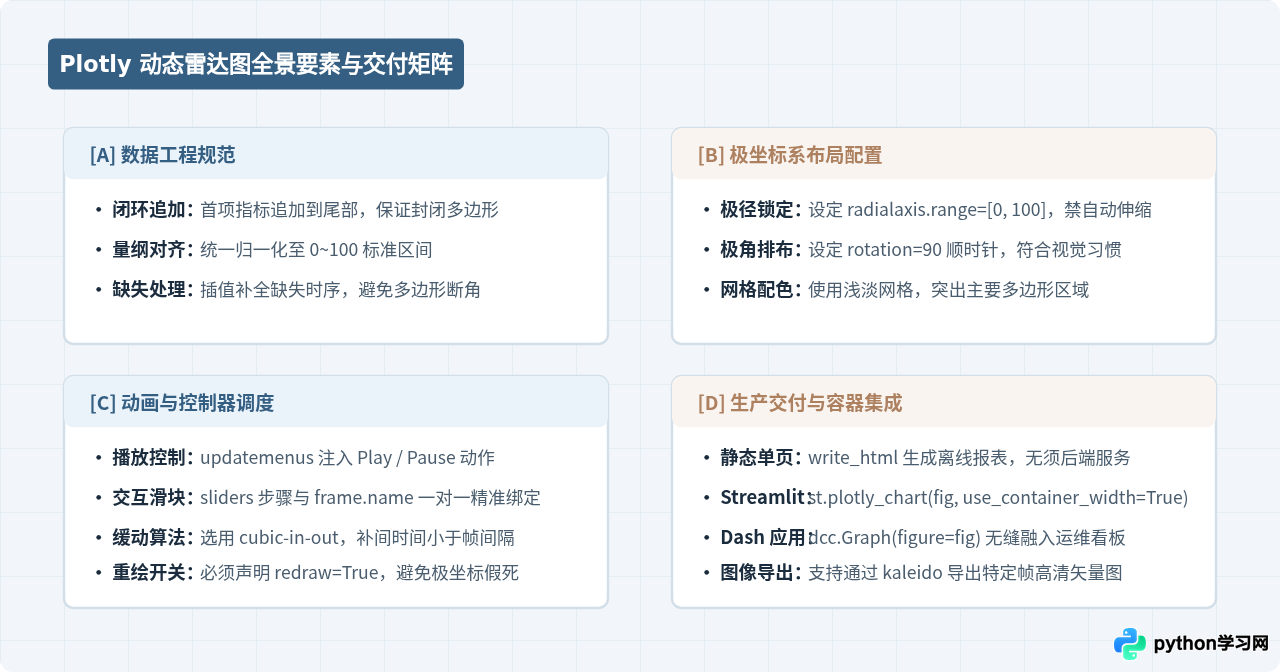
掌握了数据首尾闭合、go.Frame 帧组织、radialaxis 轴尺度锁定以及 redraw=True 重绘配置,即可稳定高效地用 Python Plotly 构建出交互平滑、信息密度高且具备生产级稳定性的动态雷达图。
本站声明
本文内容仅供参考,不代表本站观点。转载或引用请注明出处。如发现内容问题,请通过联系我们页面反馈。















