


Python IDE安全下载渠道:怎么避免第三方汉化版病毒风险

详解Python主流IDE(PyCharm与VS Code)的官方安全下载渠道,深入解析非官方汉化版与绿色破解版的木马风险,并提供安全安装官方原生中文语言包的完整操作步骤。
一、为什么第三方“汉化绿色版”存在高安全隐患
很多初学者接触 Python 时,因为担心全英文界面影响学习进度,往往会在搜索引擎中检索“PyCharm 中文版下载”或“VS Code 汉化便携版”。排在搜索结果前列的非官方下载站、网盘分享链接,经常提供所谓的“解压即用汉化版”。这些安装包背后潜藏着明确的供应链安全风险。
正规 IDE 本身具备数字签名并定期推送漏洞补丁。而一旦第三方分发者对安装包进行再打包,软件的完整性校验机制就会彻底失效。攻击者通常会借由“汉化补丁”或“激活补丁”的外壳,将恶意模块注入到开发工具的核心运行链路中。
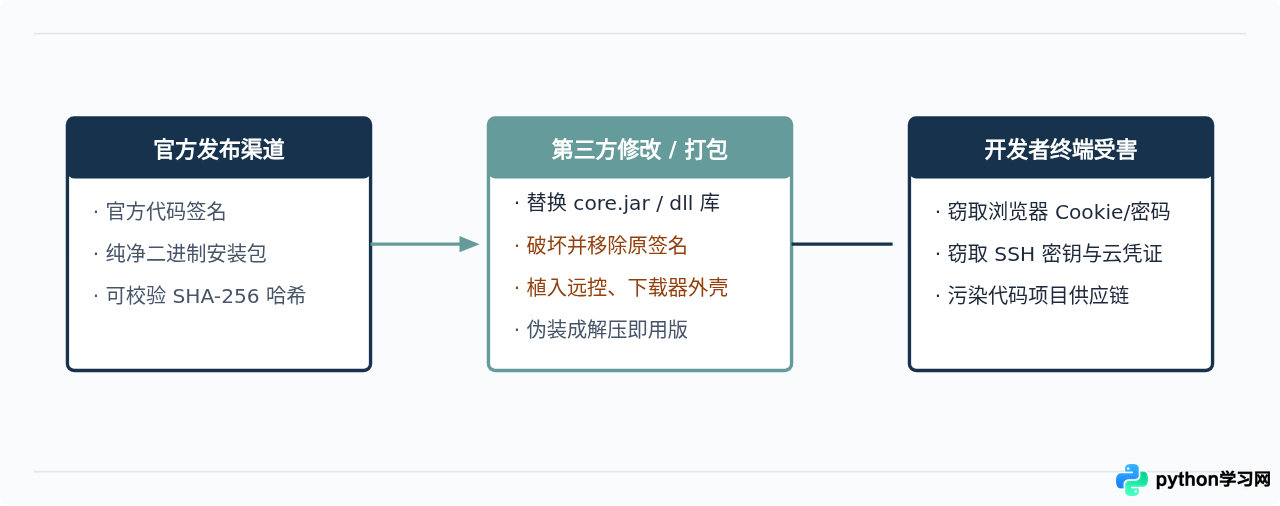
这种风险对开发者的破坏力比对普通计算机用户更大。IDE 拥有读取本地项目文件、访问控制台、调用网络以及执行本地脚本的完整权限。一旦开发环境被植入远控木马,你保存在代码中的数据库密码、API Token、本地 Git 凭证都会第一时间泄露。
二、Python 主流 IDE 的官方下载渠道与防伪要点
学习和开发 Python 时,最常用的两个编辑器及 IDE 是 Visual Studio Code (VS Code) 与 PyCharm。确认安全的第一步是核验访问的域名是否为官方直连地址。
| 软件名称 | 授权模式 | 正规官方域名 | 官方安装包签名主体 |
|---|---|---|---|
| Visual Studio Code | 免费开源核心 | code.visualstudio.com |
Microsoft Corporation |
| PyCharm Community | 免费社区版 | jetbrains.com/pycharm |
JetBrains s.r.o. |
| PyCharm Professional | 商业专业版 | jetbrains.com/pycharm |
JetBrains s.r.o. |
三、官方原版正确汉化操作流程
现代 IDE 对多语言的支持已经非常成熟,无论是 VS Code 还是 PyCharm,官方均维护着标准的语言扩展包。无需下载任何第三方改装版本,只需在安装好的英文原版中点击几下即可切换为中文。
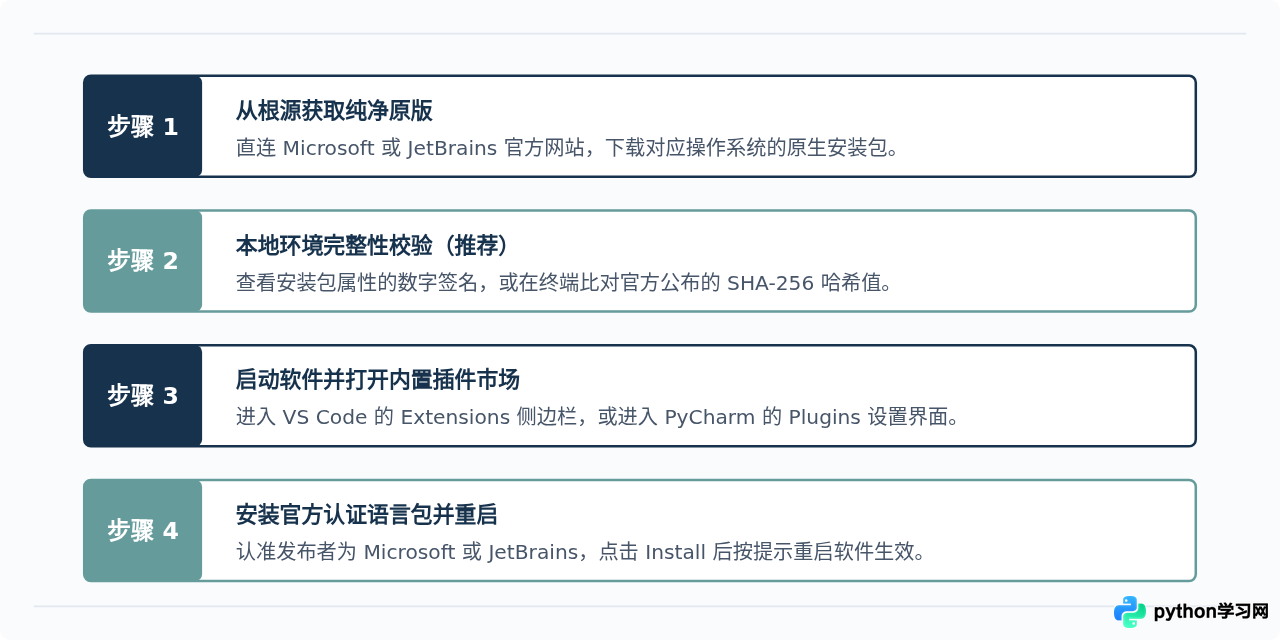
1. VS Code 官方汉化步骤
- 从官网下载并安装 VS Code 英文版后打开软件。
- 点击左侧导航栏的扩展图标(或直接使用快捷键
Ctrl + Shift + X,macOS 为Cmd + Shift + X)。 - 在搜索框中键入:
Chinese (Simplified)。 - 核对扩展项:作者应显示为 Microsoft,且旁边带有官方蓝标认证符号。
- 点击右侧的 Install 按钮。安装完成后,右下角会弹出提示框 “Change Language and Restart”,点击它重启编辑器即可转为中文界面。
2. PyCharm 官方汉化步骤
- 启动 PyCharm 原版,在欢迎界面点击 Plugins(若已进入项目窗口,则通过顶部菜单栏
File->Settings->Plugins打开)。 - 在插件搜索栏输入:
Chinese (Simplified) Language Pack。 - 核对发布者信息:在右侧详情页面确认发布者为 JetBrains s.r.o.。
- 点击 Install,安装完成后点击绿色的 Restart IDE 重启软件。
四、安装包安全核验:数字签名与哈希值校验
下载好安装文件后,在双击运行之前进行一次快速验证,可以彻底排除“网络劫持”或“误入克隆钓鱼网站”的情况。这是专业开发者的基本安全习惯。
方法 A:Windows 平台直接查看数字签名
右键点击下载好的 .exe 安装程序,选择“属性”,切换到“数字签名”选项卡。正常情况下,你应该看到对应的官方签名信息:
- VS Code 的签名人通常是 Microsoft Corporation。
- PyCharm 的签名人通常是 JetBrains s.r.o.。
点击“详细信息”后,系统若显示“此数字签名正常”,即代表文件自官方服务器发出后未被任何第三方注入或篡改。若属性中没有“数字签名”选项卡,或签名状态异常,应立即删除文件。
方法 B:使用命令行计算文件 SHA-256 哈希
你可以直接调用系统自带的命令行工具生成安装文件的哈希指纹,并与官网提供的校验码进行比对。前后内容必须完全一致。
Windows (PowerShell) 命令示例:
Get-FileHash -Path .\VSCodeUserSetup-x64-1.90.0.exe -Algorithm SHA256执行输出示例:
Algorithm       Hash                                                                Path
---------       ----                                                                ----
SHA256          A1B2C3D4E5F6...(64位十六进制校验码)                                 C:\Downloads\VSCode...
macOS / Linux 终端命令示例:
shasum -a 256 ./pycharm-community-2024.1.dmg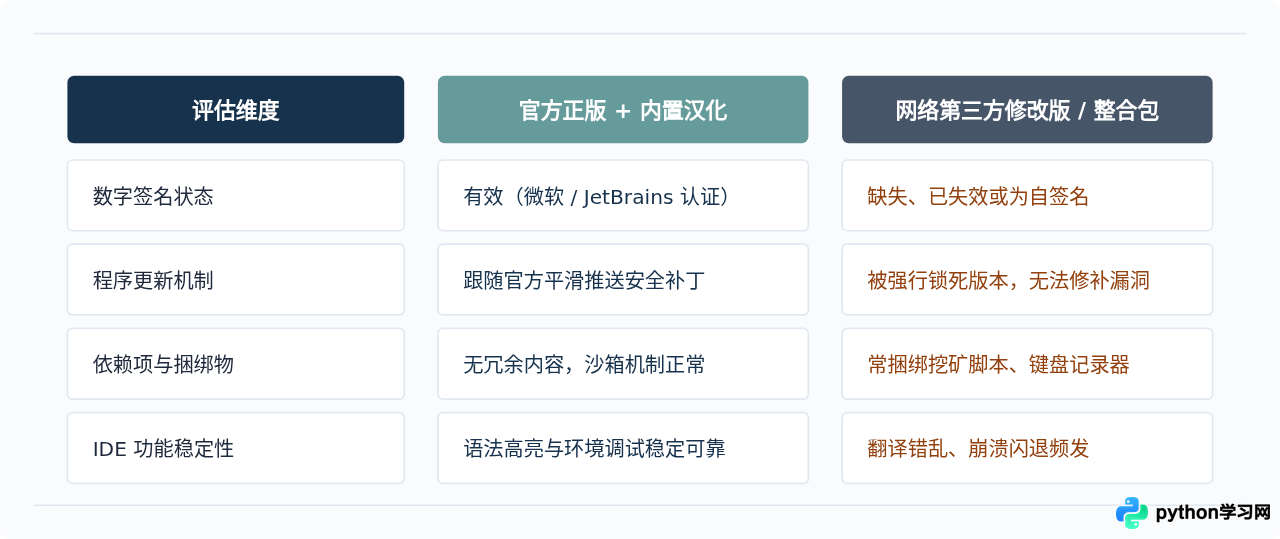
五、如果不慎运行了非官方整合包,如何排查处置
如果在此之前你已经从不知名网站下载并运行了所谓“破解版”或“第三方汉化版”,建议按以下顺序处置以保障个人开发设备的安全:
- 彻底卸载并清理残留目录: 仅在控制面板中卸载可能无法移除注入的文件。需要手动检查并清理以下本地配置目录:
- VS Code 配置路径:
%APPDATA%\Code与%USERPROFILE%\.vscode\extensions - PyCharm 配置路径:
%APPDATA%\JetBrains\PyCharm*
- VS Code 配置路径:
- 审查本地开发环境变量与网络代理: 某些恶意安装包会静默在系统中配置本地代理端口(如
127.0.0.1:8080)或篡改hosts文件,拦截开发请求。检查C:\Windows\System32\drivers\etc\hosts,确认没有异常的域名重定向规则。 - 重置关键凭据: 如果该计算机曾用于拉取私有代码仓或远程连接服务器,需立刻重置 GitHub/Gitee 的 Personal Access Token、本地 SSH 密钥对,以及项目中出现过的云平台 AccessKey。
- 从官网重新部署: 确认操作系统环境清理完毕后,严格按照上文提到的官方途径获取安装包并重新配置。
六、安全下载与配置总结
规避开发工具病毒风险的核心在于切断不信任的分发环节。记住一条标准防线:不在任何第三方软件园、网盘或论坛下载已经“打包好”的中文版开发工具。
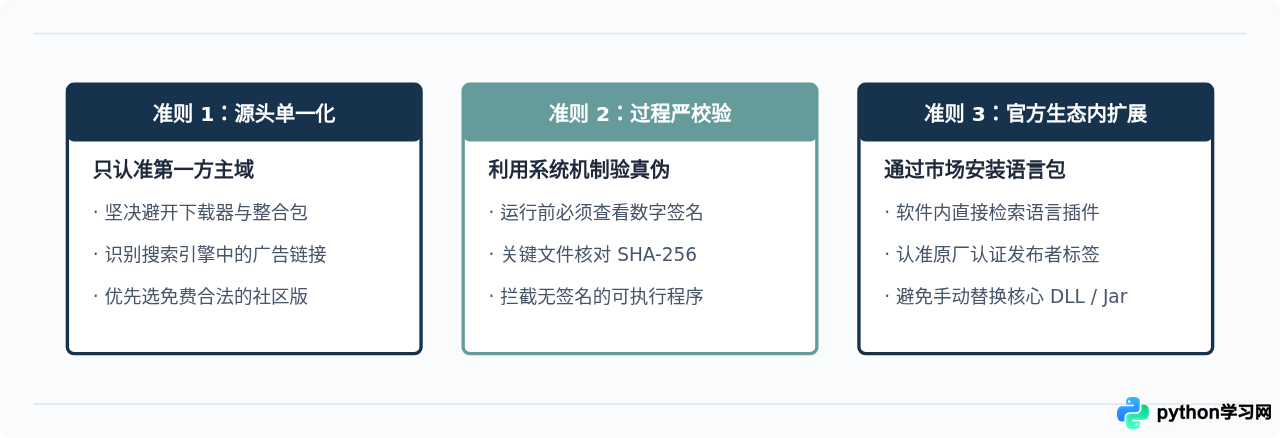
遵循这套规范,既能无障碍地享受中文界面的易读性,又不会为个人设备和代码资产引入潜在的木马风险。
本站声明
本文内容仅供参考,不代表本站观点。转载或引用请注明出处。如发现内容问题,请通过联系我们页面反馈。















