


VS Code运行Python出现中文乱码或无输出的编码设置方法

发布时间:2026-11-18 |
4人浏览过
详细说明在 VS Code 中运行 Python 时出现中文乱码或无输出的原因以及如何通过编码设置解决问题。
在使用 VS Code 编写并运行 Python 脚本时,常会遇到中文字符出现乱码或程序没有任何输出的情况。这通常是因为编辑器、终端以及 Python 解释器使用的字符编码不一致导致的。下面我们逐步说明如何排查并统一编码设置,让中文能够正确显示。
一、确认问题表现
典型症状包括:
- 在
print("中文测试")时,终端显示??或乱码。 - 脚本执行后没有任何输出,甚至提示
UnicodeDecodeError。
二、检查 VS Code 编辑器编码
确保文件本身保存为 UTF-8 编码:
- 打开需要编辑的
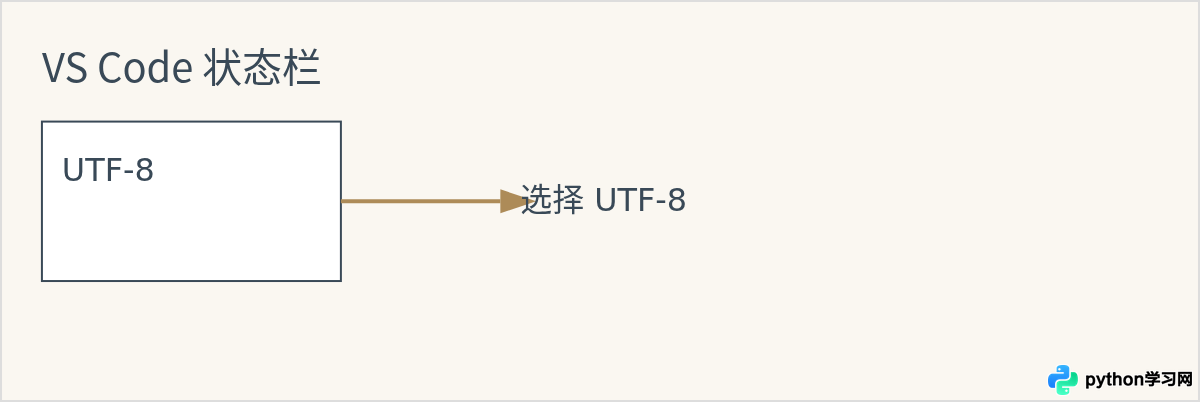
.py文件。 - 点击右下角状态栏的 UTF-8(如果显示的是其他编码,点击后在弹出框中选择 Save with Encoding → UTF-8)。
- 保存文件。
以下示意图展示了状态栏的操作方式:
三、配置终端编码
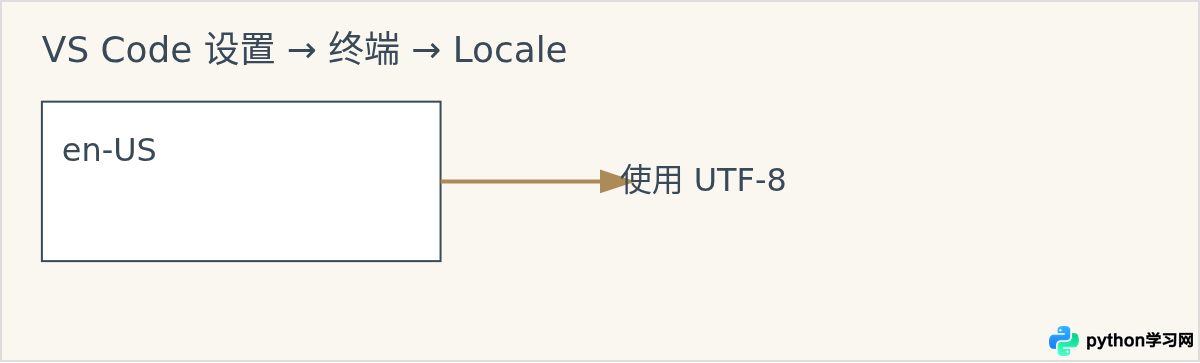
VS Code 内置终端需要使用 UTF-8 编码才能正确显示中文。打开设置(Ctrl+,),搜索 terminal.integrated.locale,确保其值为 en-US(默认使用 UTF-8)。如果使用的是外部终端(如 iTerm、PowerShell),同样需要将其字符集改为 UTF-8。
四、确保 Python 解释器使用 UTF-8
在脚本开头添加以下两行代码,强制设置默认编码:
# -*- coding: utf-8 -*-
import sys
sys.stdout.reconfigure(encoding='utf-8')
这一步在 Python 3.7+ 特别有效,因为它会让标准输出流使用 UTF-8 编码。
五、完整示例
下面给出一个完整的示例脚本,演示从文件读取并打印中文:
# -*- coding: utf-8 -*-
import sys
sys.stdout.reconfigure(encoding='utf-8')

with open('demo.txt', 'r', encoding='utf-8') as f:
    content = f.read()
    print(content)
将 demo.txt 保存为 UTF-8 编码后,使用 VS Code 运行该脚本,即可在终端看到正确的中文。
六、故障排查小结
- 文件保存为 UTF-8 → VS Code 状态栏检查。
- 终端编码设置为 UTF-8 → Settings → terminal.integrated.locale。
- Python 标准输出强制 UTF-8 →
sys.stdout.reconfigure。 - 读取文件时显式指定
encoding='utf-8'。
只要以上四点全部满足,中文乱码或无输出的问题基本可以被彻底解决。
七、配图总结
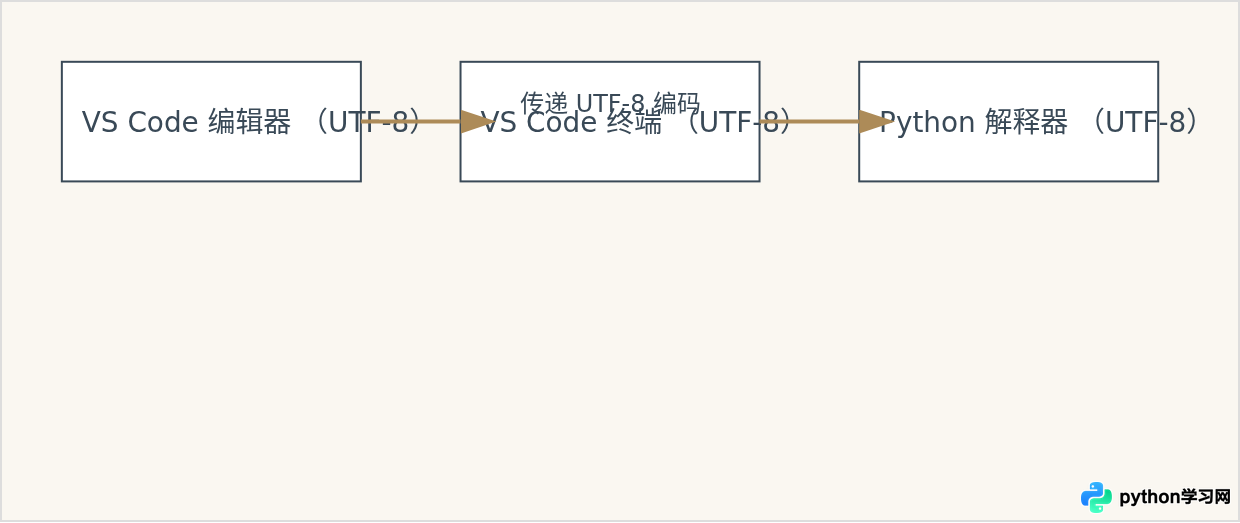
下面是一张整体流程图,展示了编辑器、终端以及解释器之间的编码流向:
本站声明
本文内容仅供参考,不代表本站观点。转载或引用请注明出处。如发现内容问题,请通过联系我们页面反馈。















