


Spyder是什么科学计算python编辑器

深入解析Spyder科学计算Python编辑器的核心定位、界面面板协同机制、变量浏览器内省原理、标准实操流程以及与Jupyter Notebook、VS Code的选型对比。
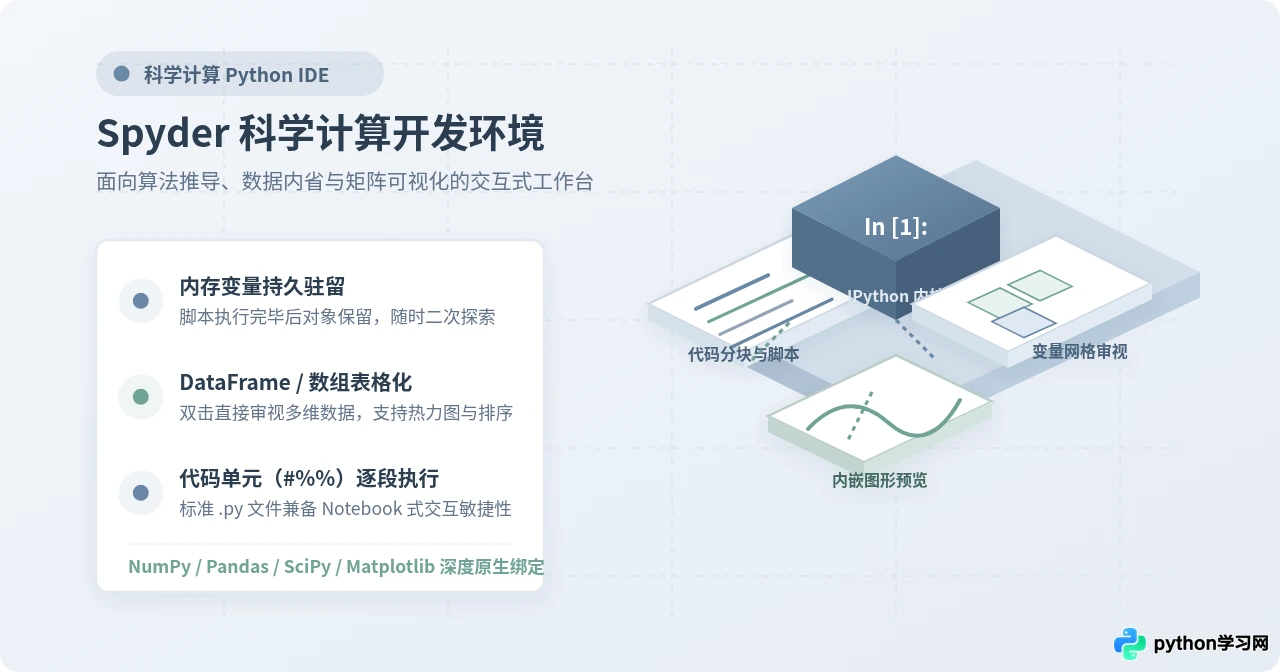
为什么称 Spyder 为“科学计算”编辑器
当多数开发者谈论 Python 编辑器时,首先联想到的通常是 VS Code 或 PyCharm 等面向通用软件工程的工具。这类工具的核心目标是协助构建由数十个模块、依赖项和测试用例组成的大型项目,例如 Web 后端服务或命令行程序。但在数据科学、数学建模和科研实验领域,开发者的工作逻辑存在显著不同:工作往往始于一个未知数据集,需要不断进行切片、清洗、计算特征并即时观察曲线形态。
通用编辑器在运行脚本时,默认生命周期是“启动 Python 解释器 → 执行脚本 → 打印输出 → 进程终止释放内存”。如果一段涉及复杂矩阵乘法或大数据集加载的代码耗时数分钟,开发者为了检查某个中间变量的分布,就不得不频繁添加 print() 语句或设置调试断点。一旦需要临时查看另一个衍生变量,就必须重新从头运行整个脚本,极大地打断了算法推导的思考连贯性。
Spyder 正是为解决这一痛点而设计的。它以交互探索为核心思想,提供以下三大支柱能力:
- 常驻内存计算状态:脚本运行结束后,IPython 内核依然存活在后台,所有的变量、数组、模型实例都完整保存在内存中,供开发者在控制台继续调用。
- 开箱即用的科学栈整合:默认与 NumPy、SciPy、Pandas、Matplotlib 等核心库深度兼容,无需手动繁琐配置即可获得矩阵和数据帧的针对性支持。
- 多维变量与图表可视化视窗:将复杂的二维矩阵和 DataFrame 直接映射为电子表格网格,支持鼠标双击审视、数值排序与异常值就地编辑。
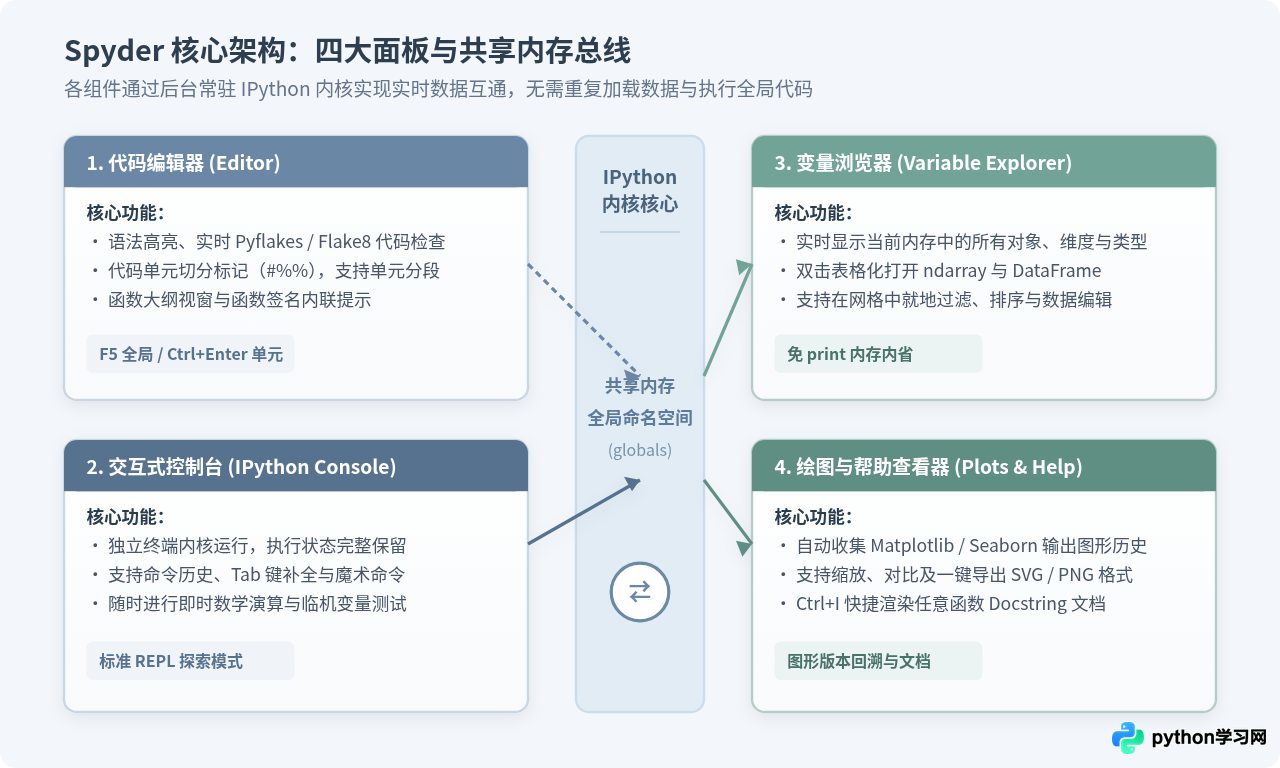
四大核心面板如何协同运作
初次打开 Spyder 时,界面通常划分为四个主要的停靠窗口。理解这四个窗口之间的数据流动关系,是熟练使用该编辑器的关键:
- 代码编辑器(Editor):位于界面左上方,提供代码编写、语法高亮和实时代码质量检查。更重要的是,它原生支持代码单元(Code Cells)标记,允许开发者将长代码分割成可独立触发的逻辑块。
- IPython 控制台(IPython Console):位于界面左下方,是一个交互式的命令行求值终端。每次在编辑器中执行代码,指令都会发送至该控制台运行,返回的结果与标准错误会在此实时打印。
- 变量浏览器(Variable Explorer):位于界面右上方,它通过内省机制实时监视当前全局命名空间,列出所有变量的名称、类型、占用空间与内容摘要。对于包含数万行的数据集,变量浏览器能让其内部结构一目了然。
- 绘图与帮助查看器(Plots & Help):位于界面右下方。当代码调用 Matplotlib 等绘图函数时,生成的图表会自动捕获并按时间线排列在 Plots 窗口中,支持放大、历史版本比对与一键导出;光标悬停在任意函数名上按下
Ctrl + I,Help 窗口则会立刻渲染该函数的完整文档。
变量浏览器与代码单元运行机制
读者往往会产生一个疑问:在没有打断点暂停程序的情况下,Spyder 是如何将几万行的数据像电子表格一样展示出来的?这得益于其代码单元与命名空间内省的协作机制。
在 Spyder 中,只需在代码行首输入 #%%,即可定义一个代码单元(Code Cell)。例如将“数据加载”、“特征工程”与“模型拟合”分别置于三个单元中。按下 Ctrl + Enter 可以仅执行当前单元代码,按下 Shift + Enter 则在执行当前单元后自动跳转至下一单元。
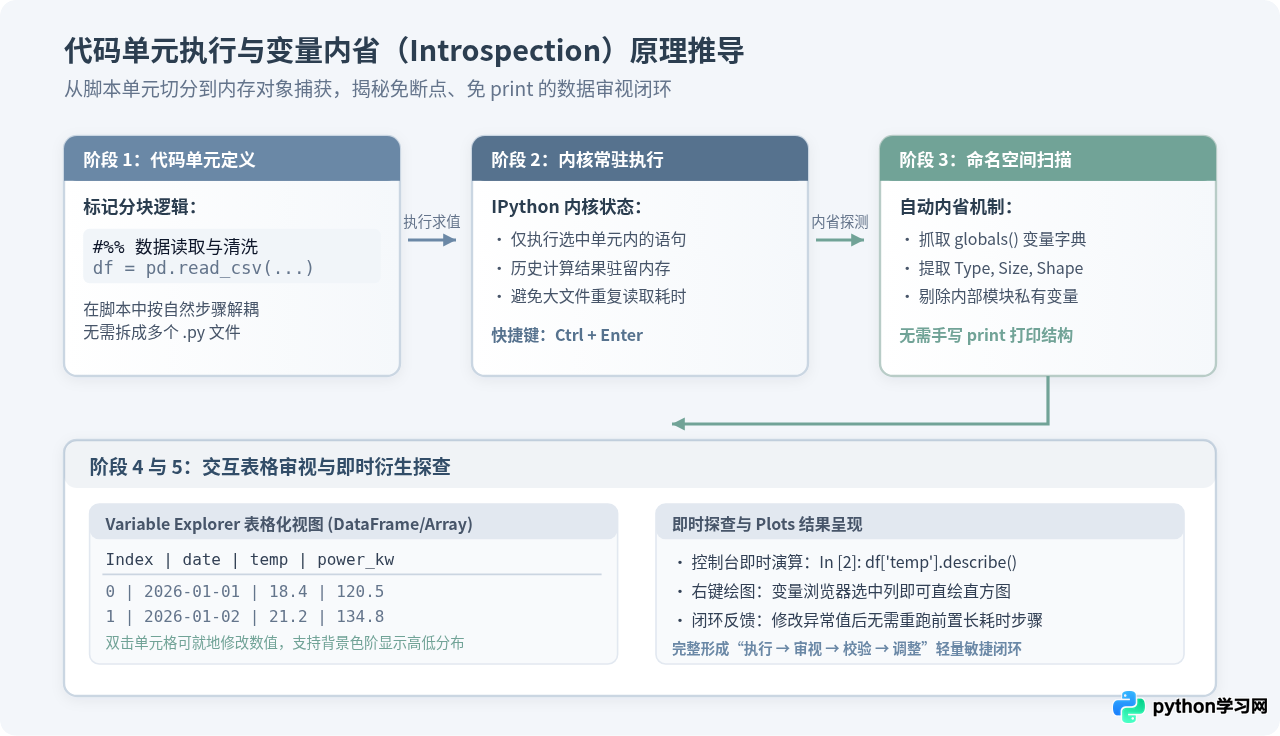
当执行完某个单元后,Spyder 后台的监测线程会扫描当前执行环境的 globals() 字典。对于常规整数、字符串或列表,它直接提取长度与数值;而对于 NumPy 的 ndarray 或 Pandas 的 DataFrame,Spyder 会提取其维度(Shape)、数据类型(dtype)与统计概要。
此时双击变量浏览器中的对象,会弹出一个独立的交互式表格查看器。在这个网格中,数据按行列对齐展示,并支持数值背景色阶(高数值偏深色,低数值偏浅色),使异常值(如空值 NaN 或离群点)极其显眼。开发者甚至可以直接在单元格中敲击键盘修改数值,修改后的数据会实时同步回内核内存中,省去了重新编写赋值语句的步骤。
%reset 或点击变量浏览器右上角的“橡皮擦”图标清空变量,确保实验结果的可重复性。
科学计算实操四步工作流
为了让读者切实掌握 Spyder 的使用方法,下面以一个经典的“气温与能耗监测数据分析”任务为例,完整演示从环境配置到产出图表的标准四步流程。
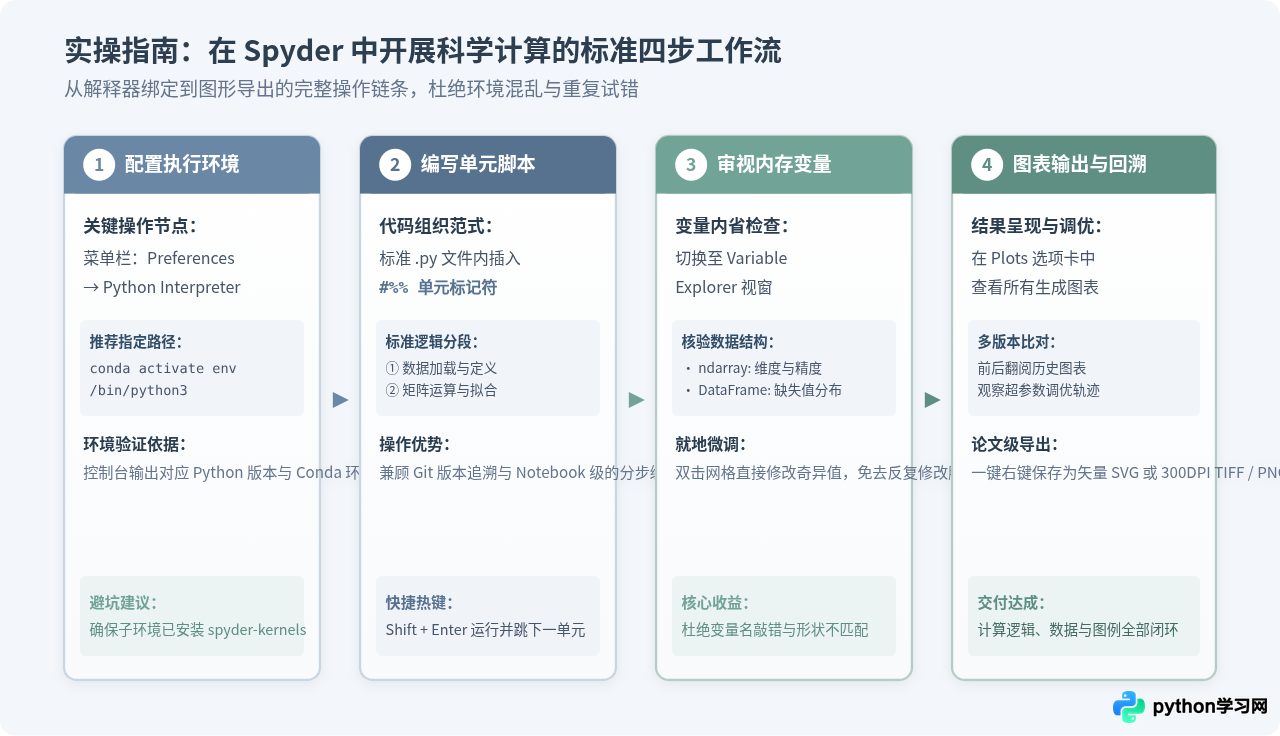
步骤一:指定 Python 解释器与虚拟环境
如果在系统中安装了 Anaconda、Miniconda 或独立的 Python 虚拟环境(venv),需要让 Spyder 关联到正确的运行环境:
- 点击顶部菜单栏的
Preferences(偏好设置,Windows 下为 Tools → Preferences)。 - 在左侧列表中选择
Python Interpreter(Python 解释器)。 - 勾选
Use the following Python interpreter,浏览并选择目标虚拟环境中的python可执行文件路径。 - 点击 Apply 保存。此时底部的 IPython 控制台会重启并显示对应环境的信息。
步骤二:编写带单元标记的科学计算脚本
新建一个名为 power_analysis.py 的文件,输入以下包含真实计算逻辑的示例代码:
import numpy as np
import pandas as pd
import matplotlib.pyplot as plt

#%% 单元 1:生成模拟监测数据
np.random.seed(42)
days = 60
dates = pd.date_range(start='2026-01-01', periods=days, freq='D')
temperature = np.random.normal(loc=18.0, scale=6.0, size=days)
# 模拟电力消耗:基础负载 + 随温差产生的制热/制冷增益 + 随机扰动
power_kwh = 100.0 + 1.8 * np.abs(temperature - 20.0) + np.random.normal(0, 3.0, size=days)

df_energy = pd.DataFrame({
    'Date': dates,
    'Temperature': temperature,
    'Power_kWh': power_kwh
})

#%% 单元 2:滚动统计与异常数据平滑
df_energy['Power_MA7'] = df_energy['Power_kWh'].rolling(window=7, min_periods=1).mean()
avg_temp = df_energy['Temperature'].mean()
peak_power = df_energy['Power_kWh'].max()

#%% 单元 3:可视化呈现双轴趋势图
fig, ax1 = plt.subplots(figsize=(10, 4.5), dpi=100)

color_temp = '#6B88A6'
ax1.set_xlabel('日期')
ax1.set_ylabel('环境温度 (°C)', color=color_temp)
ax1.plot(df_energy['Date'], df_energy['Temperature'], color=color_temp, linestyle='--', marker='o', markersize=4, label='日均温度')
ax1.tick_params(axis='y', labelcolor=color_temp)

ax2 = ax1.twinx()
color_power = '#71A397'
ax2.set_ylabel('耗电量 (kWh)', color=color_power)
ax2.plot(df_energy['Date'], df_energy['Power_MA7'], color=color_power, linewidth=2.5, label='7天能耗均线')
ax2.tick_params(axis='y', labelcolor=color_power)

plt.title('2026年首季工业园区气温与能耗监测趋势')
fig.tight_layout()
plt.show()
步骤三:分步执行并从变量浏览器中检验结构
将光标定位在“单元 1”内部,按下 Ctrl + Enter 执行。此时可以观察到:
- IPython 控制台输出了
In [1]: runcell(0, ...)。 - 在右上方的变量浏览器中,立刻出现了
dates、days、df_energy、power_kwh和temperature五个变量。 - 双击
df_energy,弹出的网格窗口中清晰展示了 60 行数据,包含时间序列索引与具体浮点数。
接着将光标移至“单元 2”并执行,变量浏览器中会新增 avg_temp 与 peak_power 两个标量数值,可以直接在表格视窗中观察新增的 Power_MA7 列。
Out[2]:
Temperature Power_kWh
count 60.00 60.00
mean 16.68 112.54
std 5.63 7.42
min 5.69 100.28
max 31.11 132.84
步骤四:图表捕获与导出
最后执行“单元 3”,Matplotlib 渲染的双轴趋势图不会以独立弹窗的形式遮挡代码,而是平稳地呈现在右下角的 Plots 面板中。如果修改了线宽或配色再次执行,Plots 窗口会保留两次执行的历史图谱,点击箭头即可来回切换比对。右键点击图表,选择 Save plot as... 即可将其导出为高分辨率的 PNG、TIFF 或矢量 SVG 格式,方便直接插入学术论文或技术报告。
主流工具横向对比与选型决策
很多读者在接触 Spyder 时,最关心的实际问题是:它与 Jupyter Notebook、VS Code 以及 PyCharm 相比,究竟有什么不可替代之处?应该在什么时候使用它?
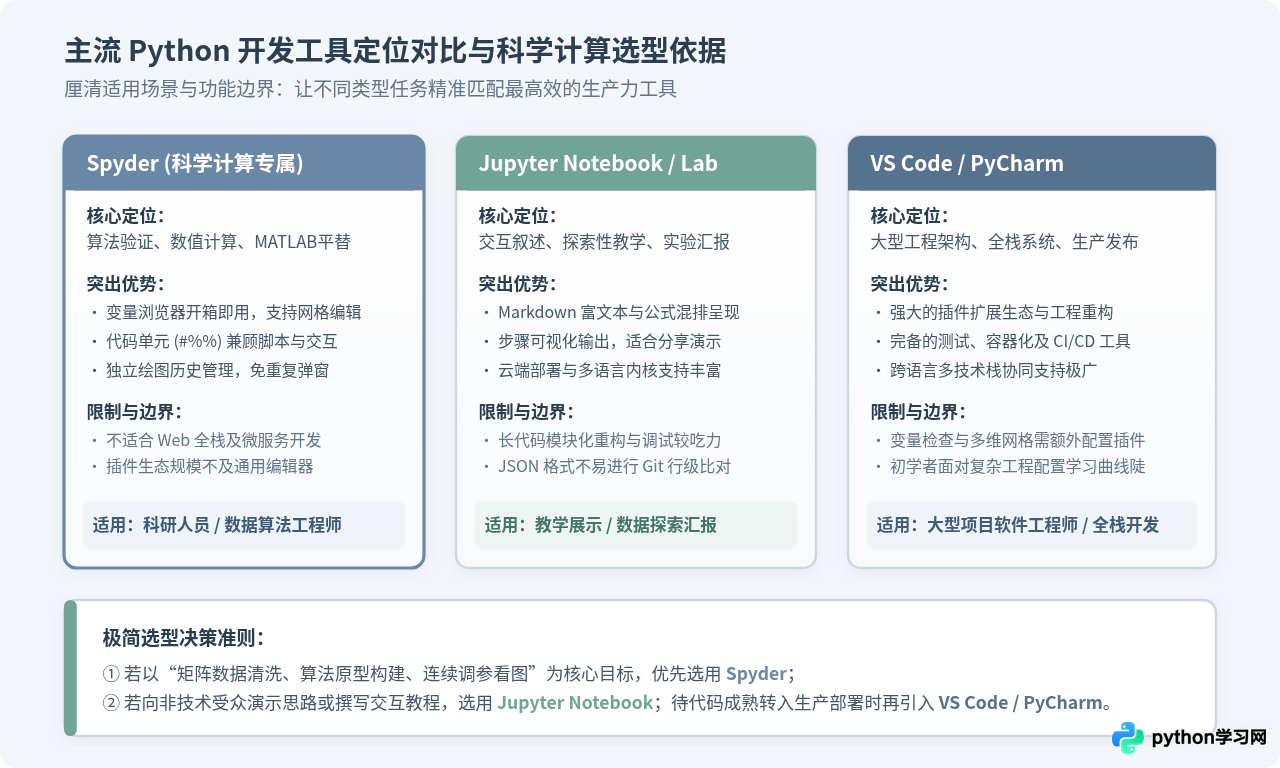
| 对比维度 | Spyder | Jupyter Notebook / Lab | VS Code / PyCharm |
|---|---|---|---|
| 数据探索直观度 | 极高:多维数组与表格开箱即支持网格化审视与双击编辑 | 中高:依赖表格 HTML 截断渲染,不支持就地修改 | 一般:需要配置重型扩展或专业版支持,默认仅有文本输出 |
| 代码组织形式 | 标准 .py 脚本,原生支持 Git 版本比对与分支管理 |
.ipynb JSON 封装文件,行级版本合并较为繁琐 |
标准 .py 脚本或工程包结构,工程化管理能力最强 |
| 调试与图表反馈 | 一体化集成,控制台常驻,图表带独立版本管理视窗 | 按单元块内嵌输出,长 Notebook 容易导致滚动混乱 | 图表通常弹窗显示或依靠外部查看器,配置成本较高 |
| 最佳适用场景 | 物理建模、数值仿真、实验数据清洗、MATLAB 平替 | 公开教学、实验思路汇报、图文混排的演示演讲 | Web 后端、微服务架构、大型软件工程、跨语言混合开发 |
通过上述对比可以得出清晰的选型边界:
如果开发任务的核心是大型企业级 Web 服务、移动端 API 或复杂面向对象软件系统,应当选择 VS Code 或 PyCharm,因为这些工具拥有无与伦比的代码重构、微服务编排、Docker 容器联调与团队工程协作插件。
如果任务是向学员或非技术利益相关者做成果展示、撰写带有数学推导公式的技术白皮书,Jupyter Notebook 是最佳媒介,其 Markdown 富文本与代码交织的形式具备优秀的叙述能力。
而如果面对的是大量二维/多维矩阵运算、需要反复调整超参数观察数据分布、希望代码能够作为干净的 .py 脚本长期维护与复用,或者本身习惯了 MATLAB/RStudio 的科学探索界面,那么 Spyder 是最为轻便、高效且开箱即用的理想选择。它剔除了复杂软件工程的冗余负担,让研究者将全部注意力聚焦于算法与数据本身。
本站声明
本文内容仅供参考,不代表本站观点。转载或引用请注明出处。如发现内容问题,请通过联系我们页面反馈。















