


Atom编辑器停更了还能写python吗

深入解答Atom编辑器停更后能否继续编写Python代码,解析停更带来的实际影响、现有环境的运行方法与配置流程,并提供针对性的应对方案与替代选择。
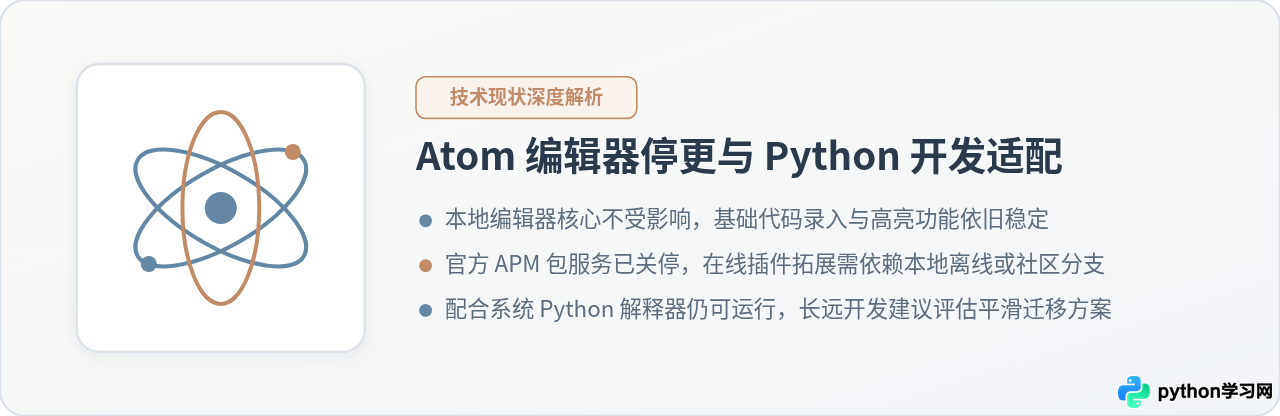
能写,但存在明确的前提条件与功能边界。Atom 本身是一个运行在本地的桌面文本编辑器,只要你的电脑上已经安装好 Atom,并且系统中配置了 Python 解释器,那么打开文件、敲入代码、保存 .py 脚本以及基本的语法高亮都能正常进行。然而,GitHub 已于 2022 年底正式终止了 Atom 项目并关停了官方的扩展插件包服务,这意味着新用户无法再通过软件自带的应用市场直接在线下载安装 Python 语法扩展、自动补全或代码运行插件。对于需要继续使用或面临环境选择的读者,关键在于搞清楚停更带来的真实影响、掌握可行的操作方式,以及在合适的时间节点评估替代方案。
一、停更对写 Python 的真实影响究竟在哪里?
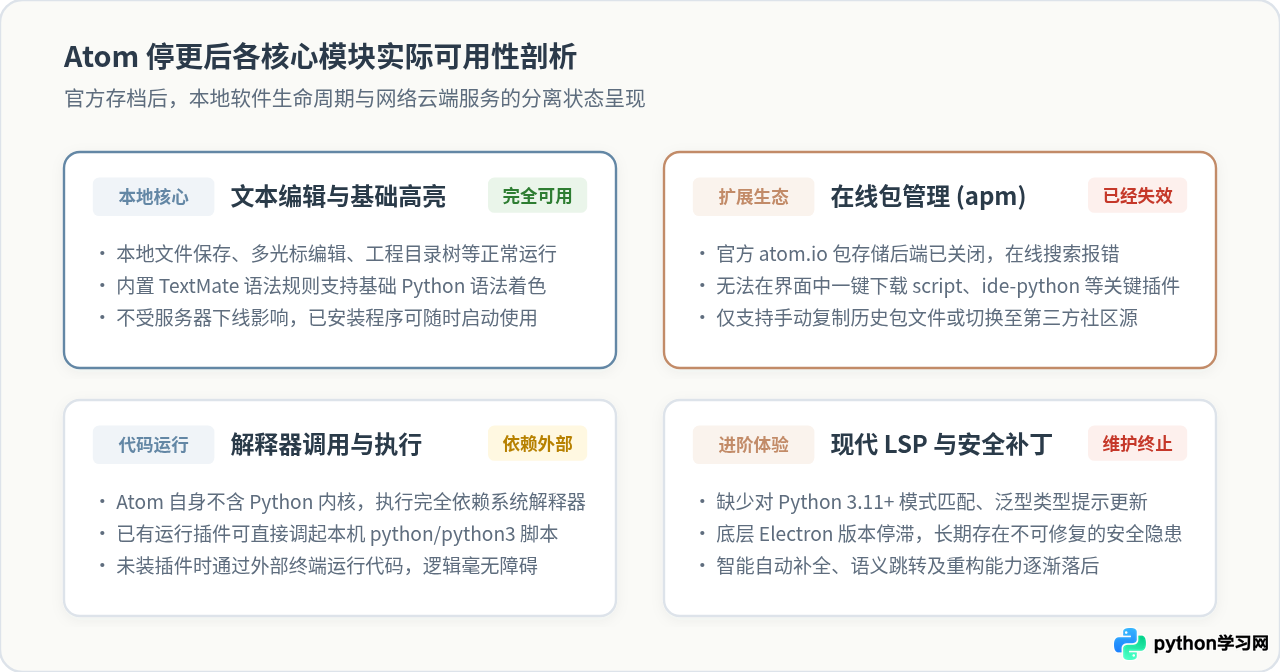
要客观评估 Atom 当前是否适合写 Python,需要把“本地编辑器软件”与“在线扩展生态”拆开来看:
- 本地编辑核心(完全不受影响):Atom 安装在你的硬盘上,其程序启动、多光标编辑、工程树目录浏览以及基础的代码保存功能完全在离线环境下运作。它出厂内置的通用语法着色组件能够识别大部分基本的 Python 关键字(如
def、class、import等),日常简单的脚本修改毫无阻碍。 - 在线包管理器 apm(已彻底失效):这是停更最直接的技术冲击。在 Atom 官方维护时期,写 Python 通常会通过
apm(Atom Package Manager)或者图形界面的“Settings > Install”安装script、atom-python-run、ide-python等插件。目前由于官方atom.io后端服务器已全面下线,在编辑器中点击安装任何新插件都会出现连接超时或报错,无法直接联网扩充功能。 - 运行与解释器调用(依赖外部配置):Atom 自身从来不内置 Python 解释器。过去依靠插件在软件内部浮窗输出结果,本质上也只是插件调用了系统本机的
python命令。因此,即便没有运行插件,只要把代码保存为.py文件,通过操作系统自带的终端运行,执行逻辑丝毫不受影响。 - 现代语言服务与安全性(全面停滞):由于缺少后续维护,Atom 无法原生适配 Python 3.11 及后续版本引入的新语法和现代类型提示(Type Hinting)。同时,Atom 底层依赖的旧版 Electron 框架不再接收官方安全更新,虽然本地单机写脚本风险可控,但若用其长期处理大型复杂项目,技术体验会与现代工具逐渐脱节。
二、在现有 Atom 环境中编写与运行 Python 的具体操作
如果你的电脑上已经装有 Atom,或者需要临时使用它来编写、修改 Python 程序,可以按照以下规范化的四步流程进行操作:
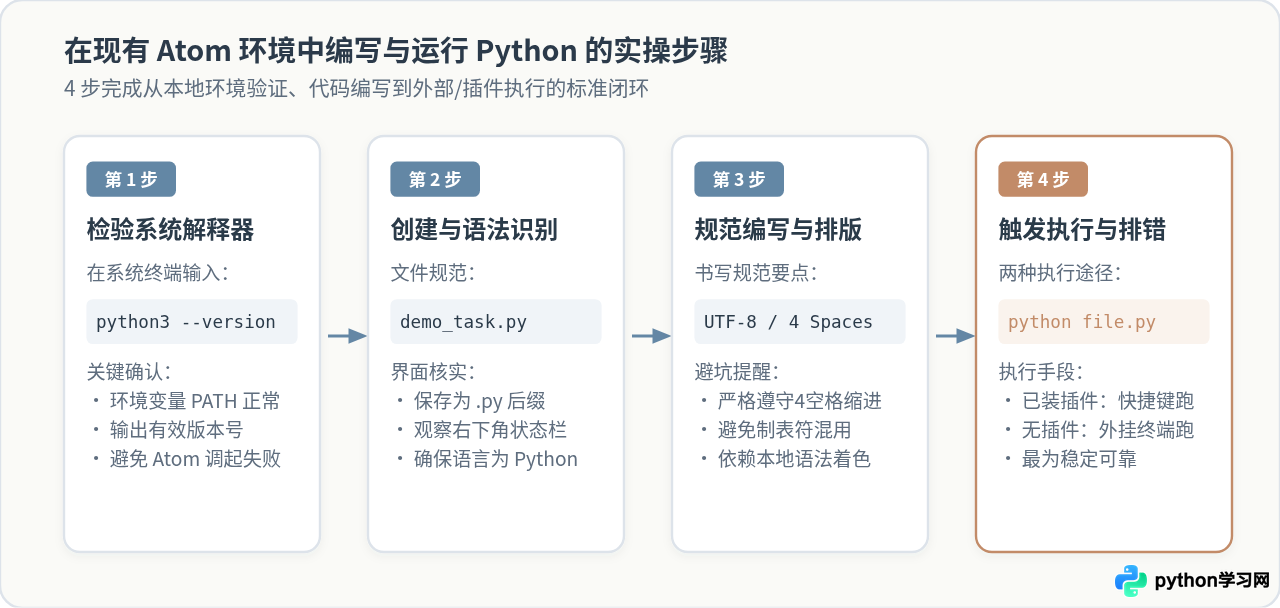
步骤 1:检验本机的 Python 解释器环境
在打开编辑器前,必须确保操作系统中已经安装了 Python 并配置好环境变量。打开系统的终端(Windows 的 PowerShell 或 CMD,macOS/Linux 的 Terminal),执行以下版本核对命令:
python --version
# 如果系统使用 python3 别名,则执行:
python3 --version
终端能正常输出类似 Python 3.10.x 或 Python 3.11.x 的版本信息,即代表解释器与系统 PATH 关联正常。若提示“命令未找到”,需先在 Python 官网下载安装,并在安装选项中务必勾选“Add python.exe to PATH”。
步骤 2:在 Atom 中创建并规范保存文件
启动 Atom 编辑器,按下快捷键 Ctrl+N(macOS 为 Cmd+N)新建一个空白标签页。在写入任何内容前,先按下 Ctrl+S(macOS 为 Cmd+S),将其命名为标准的 .py 后缀文件,例如 demo_task.py 并保存到指定工作目录。
此时观察 Atom 界面右下角的状态栏,其语法模式会自动从“Plain Text”切换为“Python”。一旦识别成功,后续键入的代码就会呈现出基本的语法高亮。
步骤 3:编写标准的 Python 示例代码
在文件中录入一段用于验证功能的基础程序。编写时需注意遵循 Python 规范的 4 格空格缩进,避免 Tab 与空格混用:
# demo_task.py
import sys

def calculate_average(scores):
    if not scores:
        return 0.0
    return sum(scores) / len(scores)

if __name__ == "__main__":
    sample_scores = [88.5, 92.0, 79.5, 95.0]
    avg = calculate_average(sample_scores)

    print(f"当前 Python 解释器路径: {sys.executable}")
    print(f"样本数据平均得分: {avg:.2f}")
步骤 4:运行代码与排查输出
运行代码有两种实际路径,可根据你当前的 Atom 插件状态选择:
- 路径 A(环境此前已安装
script插件):直接在 Atom 窗口内按下快捷键Ctrl+Shift+B(Windows/Linux)或Cmd+I(macOS)。Atom 底层面板会直接被唤起,并展示出计算结果与解释器路径。 - 路径 B(无插件环境的标准通用做法):如果你的 Atom 是纯净版未装插件,不要尝试在设置里找应用市场。直接打开系统终端,使用
cd命令切换至刚才保存文件的目录,执行运行命令:
cd /path/to/your/project
python demo_task.py
终端将清晰输出程序结果。这种“Atom 负责编写文本 + 外部终端负责执行”的解耦模式,简单可靠,且完全不需要折腾任何老旧失效的扩展包。
三、应对建议与延续方案选择
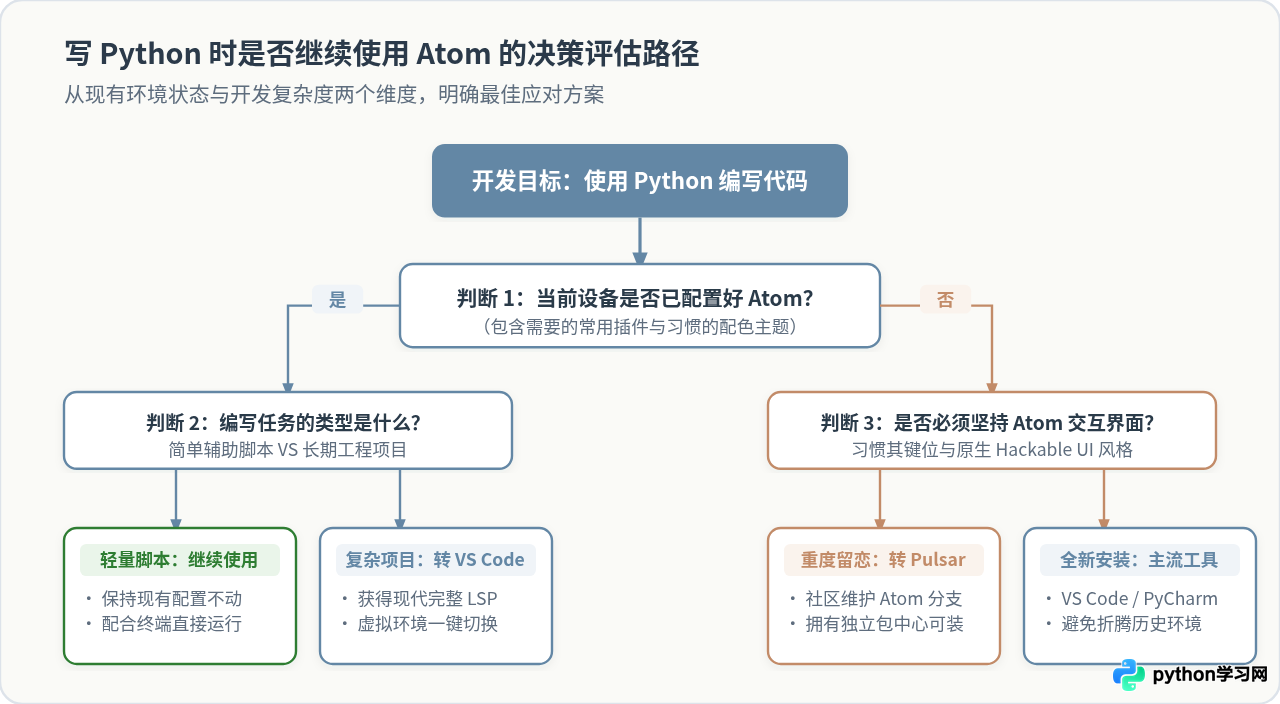
针对不同读者的实际诉求,合理的发展路径应当分类对待:
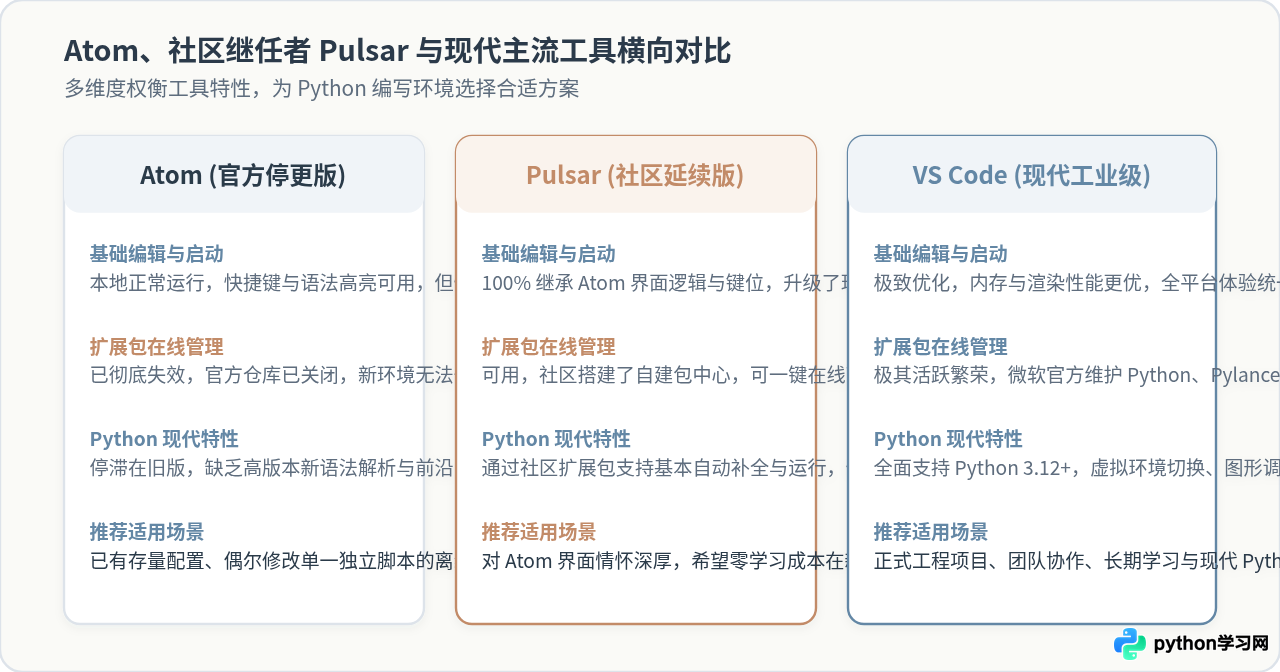
1. 存量环境的保留使用(轻量与临时需求)
如果当前的电脑已经配置好了日常习惯的 Atom 插件、语法主题和快捷键,且平时主要用于快速打开单个 Python 脚本做几行修改或做笔记,完全可以继续保留使用,无需强行重置工作流。只需牢记:不要卸载已装插件,不要重装系统包,执行以命令行配合为主。
2. 平滑过渡:迁移至社区继任版 Pulsar
如果你非常钟爱 Atom 简洁的 Hackable 架构、界面布局与快捷键操作,但又面临新电脑安装或需要装回插件的问题,Pulsar 编辑器是目前最理想的直接承接者。Pulsar 是由开源社区基于 Atom 代码库持续维护的社区分支(Community Fork):
- 继承原有设计:操作逻辑、配置文件格式(如
config.cson)、快捷键与界面与 Atom 高度一致,零学习成本。 - 自建社区包仓库:社区搭建了专属的 Package Registry,在新安装的 Pulsar 中可以直接在线搜索并一键安装原本 Atom 的大部分热门插件。
- 现代底层升级:升级了底层的 Electron 和 Node.js 版本,修复了历史遗留的安全缺陷并提升了渲染流畅度。
3. 拥抱现代生产力标准:转向 VS Code 或专用 IDE
对于正在系统学习 Python、参与团队协作或进行 Web(Django/FastAPI)、数据科学与机器学习开发的读者,最切合实际的选择是顺势迁移到现代主流开发工具:
- VS Code:拥有微软官方维护的 Python、Pylance、Ruff 等高质量扩展插件,支持虚拟环境一键识别、代码重构、全功能交互式调试器以及 Jupyter Notebook 笔记本内联运行,是目前业界生态最繁荣的通用编辑器。
- PyCharm:如果项目规模较大且依赖深度的自动化测试、数据库集成及大型重构,JetBrains 出品的专业 IDE 提供了更加开箱即用的工业级支持。
四、常见疑问与核心注意事项
可以。Atom 的本地插件存放在用户目录下的
~/.atom/packages(Windows 通常位于 %USERPROFILE%\.atom\packages)。你可以直接将该目录整体打包复制到另一台电脑的相同路径下。不过需要注意,部分含有 C++ 原生绑定的二进制插件在跨操作系统或跨架构迁移时可能会报错。
不会突然失效。Atom 属于本地安装运行的客户端程序,软件内部没有任何强制联网激活或远程熔断代码。只要操作系统底层继续兼容其运行时的 Electron 版本,它就可以一直启动使用。不过随着未来操作系统大版本的演进(如 macOS 系统架构变迁或安全策略调整),老旧软件可能面临兼容性隐患。
总结
回到最初的问题:“Atom 编辑器停更了还能写 Python 吗?”答案十分确切:能写,且核心编辑功能依然可靠。它无法继续胜任的是现代化的在线插件生态扩充与进阶的智能开发辅助。对于轻量、离线、改改小脚本的场景,现存的 Atom 依然是一台趁手的纯粹文本打字机;而对于有长远开发与进阶需求的场景,选择基于社区新生的 Pulsar 或直接迁移到生态完备的 VS Code,才是更加省心高效的工程选择。
本站声明
本文内容仅供参考,不代表本站观点。转载或引用请注明出处。如发现内容问题,请通过联系我们页面反馈。















