


零基础自学Python路线图:从环境搭建到独立开发小项目

专为零基础自学者设计的实用Python成长路线图,涵盖环境安装配置、核心语法最小集合、文件与数据处理、认知误区辨析以及独立开发自动化小项目的完整落地实战。
一、开发环境搭建与首次运行验证
学习编程的第一道障碍往往不是代码逻辑,而是环境安装与路径配置。许多初学者因为缺少关键配置,在命令行中输入命令时遇到“无法识别”的错误而停滞不前。因此,建立一套干净、可验证的本地解释器与轻量编辑器组合,是自学的基础前提。
1. 安装 Python 官方解释器
访问 Python 官方网站(python.org),下载适用于当前操作系统(Windows 或 macOS)的稳定发行版本。安装过程中存在一个最为关键的选择项:
- Windows 用户:在安装向导首页底部,必须手动勾选 “Add python.exe to PATH”(将 Python 添加到系统环境变量)。若遗漏该选项,系统在命令行中将无法定位解释器程序。
- macOS 用户:下载 macOS 64-bit installer 安装包,按默认指引完成安装后,系统会自动创建全局可访问的软链接。
2. 终端环境基准验证
安装完成后,打开系统自带的终端(Windows 下为“命令提示符”或 PowerShell,macOS 下为 Terminal),分别执行以下两条命令:
python --version
pip --version如果两条命令均能正常打印出版本号,说明 Python 解释器和包管理工具 pip 已经成功注入当前系统的全局搜索路径中。
3. 编写并运行首个脚本
初学者推荐选用轻量编辑器 VS Code(Visual Studio Code)。安装后在扩展商店搜索并启用官方 Python 插件。随后,在本地新建一个名为 test_env.py 的文件,输入以下代码:
# test_env.py
import sys

print("Python 环境配置成功!")
print(f"当前运行版本:{sys.version.split()[0]}")
在终端中切换至该文件所在目录,执行运行命令:
python test_env.py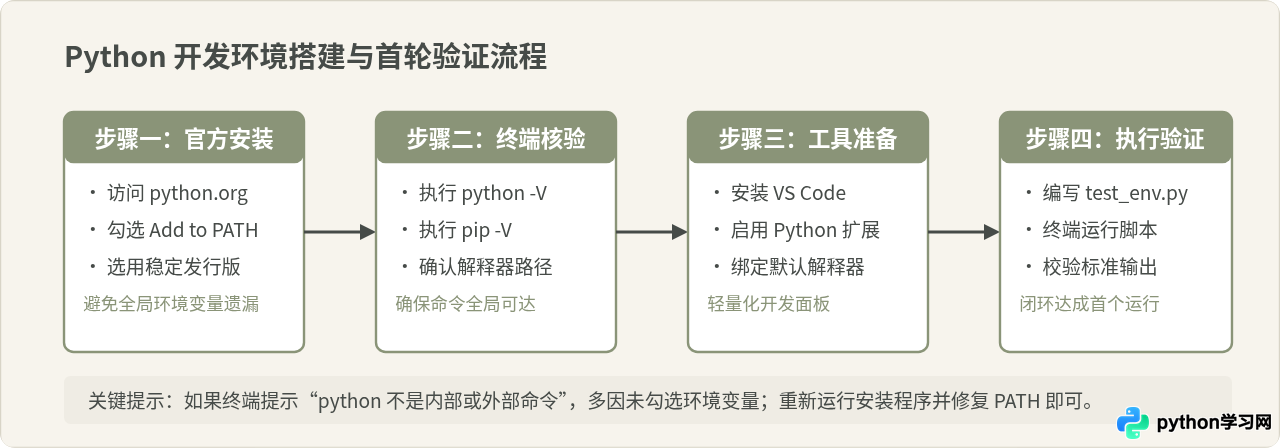
二、最小核心语法集合与认知纠偏
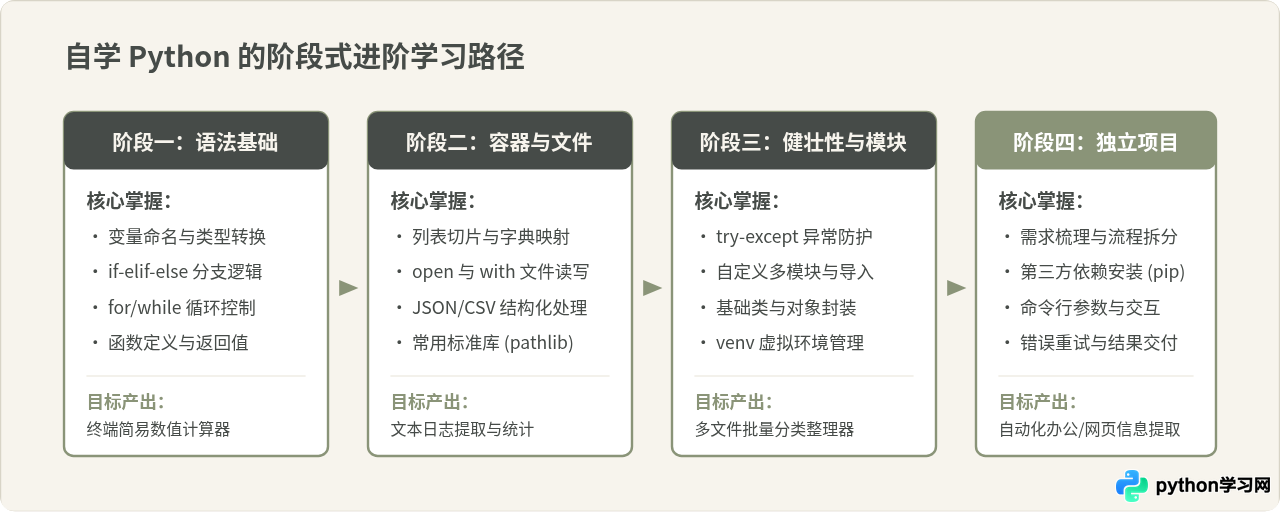
学习编程语言时,不少初学者倾向于像背单词一样逐页通读语法手册。这种做法往往导致在面对具体需求时依然不知道如何下笔。在实际开发中,80% 的日常自动化任务仅依赖于一个核心语法子集。
1. 必须优先掌握的语法构件
- 基础变量与数据类型:整数(
int)、浮点数(float)、字符串(str)与布尔值(bool)。重点理解类型转换,例如字符串数字转为整数int("25")。 - 分支条件判断:
if-elif-else结构,用于根据不同状态执行不同的代码分支。 - 循环控制:
for循环(按集合元素遍历)与while循环(满足条件时重复执行)。掌握break与continue的控制时机。 - 函数封装:使用
def定义函数,明确“参数输入”与“返回值输出(return)”,避免在函数内部依赖难以追踪的全局状态。
这一说法在初学阶段极具迷惑性。它的合理之处在于:基础语法确实是代码的基本构件;但其偏差在于:编程能力本质上是“问题拆解与逻辑组合能力”,而非记忆容量。在掌握基本变量、判断、循环与函数后,就应该直接进入小任务实战。遇到具体 API 查阅官方文档是正常的工作状态,而非知识欠缺。
三、数据容器与文件处理:走向实用工具的桥梁
能用 Python 处理本地数据,是告别语法练习题、进入实际生产力阶段的分水岭。现实中的软件项目很少只处理单个数字,绝大部分逻辑都围绕“批量数据”与“持久化存储”展开。
1. 核心容器:列表(List)与字典(Dict)
列表用于表示有序集合,例如需要依次处理的若干文件名:
tasks = ["report_2026.docx", "data.csv", "summary.pdf"]
tasks.append("readme.txt")  # 追加元素
for task in tasks:
print(f"待处理项: {task}")字典用于表示键值对(Key-Value)映射,非常适合用于分类规则或配置定义:
category_map = {
    ".pdf": "文档归档",
    ".docx": "文档归档",
    ".csv": "表格数据",
    ".py": "代码脚本"
}
ext = ".pdf"
print(f"{ext} 对应分类为:{category_map.get(ext, '其他未分类')}")
2. 安全的文件操作习惯
对文件进行读写时,务必使用上下文管理器 with open(...)。该语法会在操作完成后自动关闭文件句柄,即使中间抛出异常也不会发生资源泄露:
# 写入操作
with open("log.txt", "w", encoding="utf-8") as f:
    f.write("任务执行记录\n")

# 读取操作
with open("log.txt", "r", encoding="utf-8") as f:
    content = f.read()
    print(content)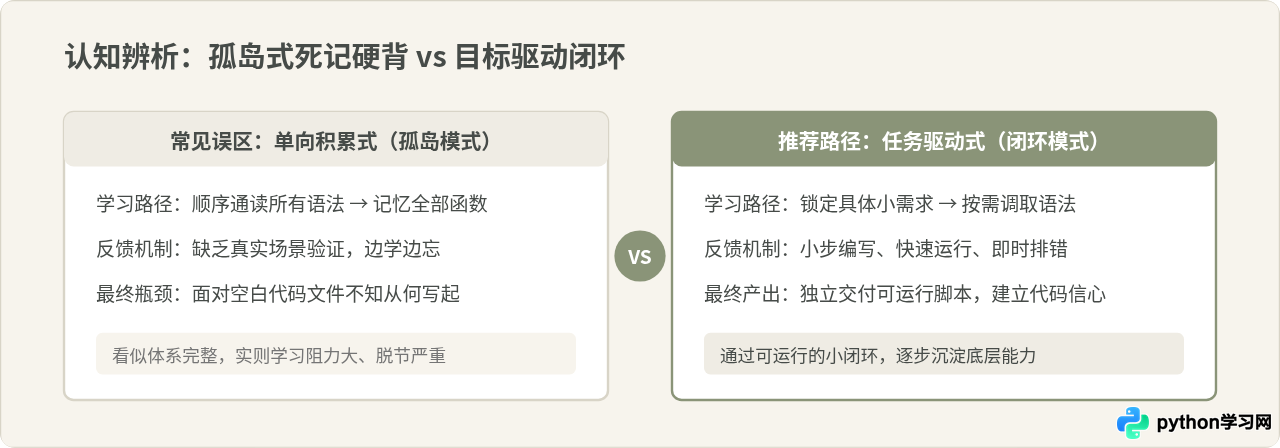
四、实战演练:独立开发一个“智能文件整理小工具”
为了让所学知识真正闭环,我们设计一个贴合实际办公与学习场景的小项目——“目标目录文件批量归类与整理器”。该工具扫描指定文件夹,根据文件后缀名自动将其转移到归档子目录中,并输出整理日志。
1. 需求拆解与架构设计
在动笔写代码前,先明确每个函数的单一职责:
get_target_folder(ext):根据扩展名映射所属的分类目录名称。organize_directory(target_dir):主控制逻辑,遍历指定目录,执行归类并记录移动结果。main():负责用户输入参数的处理与边界防御。
2. 完整工程源码
以下是具备异常防护的完整实现,无需安装任何第三方库,直接使用 Python 内置的 pathlib 与 shutil 模块:
# file_organizer.py
"""
文件自动归类整理工具
功能:扫描目标目录,依据文件扩展名移动到对应类型的分类文件夹中
"""
from pathlib import Path
import shutil

# 扩展名与目标目录的映射规则字典
EXTENSION_MAP = {
    ".pdf": "文档_PDF",
    ".docx": "文档_Word",
    ".xlsx": "表格_Excel",
    ".csv": "表格_Excel",
    ".jpg": "图片_JPG",
    ".png": "图片_PNG",
    ".zip": "压缩包",
    ".txt": "文本文档"
}

def resolve_category(extension: str) -> str:
    """根据文件后缀获取分类目录名称"""
    lower_ext = extension.lower()
    return EXTENSION_MAP.get(lower_ext, "其他文件")

def organize_files(folder_path: Path):
    """遍历目标目录并归类文件"""
    if not folder_path.exists() or not folder_path.is_dir():
        print(f"错误:指定路径 '{folder_path}' 不存在或不是文件夹。")
        return

    moved_count = 0
    skipped_count = 0

    print(f"[*] 开始扫描目录:{folder_path.resolve()}")

    for item in folder_path.iterdir():
        # 只处理文件,跳过已生成的目录
        if item.is_file():
            # 排除脚本本身
            if item.name == "file_organizer.py":
                continue

            category_name = resolve_category(item.suffix)
            dest_dir = folder_path / category_name

            # 目录不存在则安全创建
            dest_dir.mkdir(exist_ok=True)
            dest_file = dest_dir / item.name

            # 避免覆盖同名文件
            if dest_file.exists():
                print(f"[跳过] 目标已存在同名文件: {item.name}")
                skipped_count += 1
                continue

            try:
                shutil.move(str(item), str(dest_file))
                print(f"[完成] 已移动: {item.name} -> {category_name}/")
                moved_count += 1
            except Exception as e:
                print(f"[异常] 移动文件 {item.name} 失败: {e}")

    print("-" * 40)
    print(f"整理完毕!成功移动 {moved_count} 个文件,跳过 {skipped_count} 个文件。")

if __name__ == "__main__":
    import sys
    # 如果命令行传递了路径参数,则使用该参数,否则默认整理当前目录下的 sandbox 文件夹
    target = Path(sys.argv[1]) if len(sys.argv) > 1 else Path("./test_sandbox")

    # 自动创建测试环境以供演练
    if not target.exists():
        target.mkdir()
        (target / "季度汇报.docx").touch()
        (target / "数据分析.csv").touch()
        (target / "产品界面.png").touch()
        (target / "临时笔记.txt").touch()
        print(f"提示:测试文件夹 '{target}' 已生成并写入演练测试文件。")

    organize_files(target)
3. 运行效果与验证
在终端中直接运行该脚本:
python file_organizer.py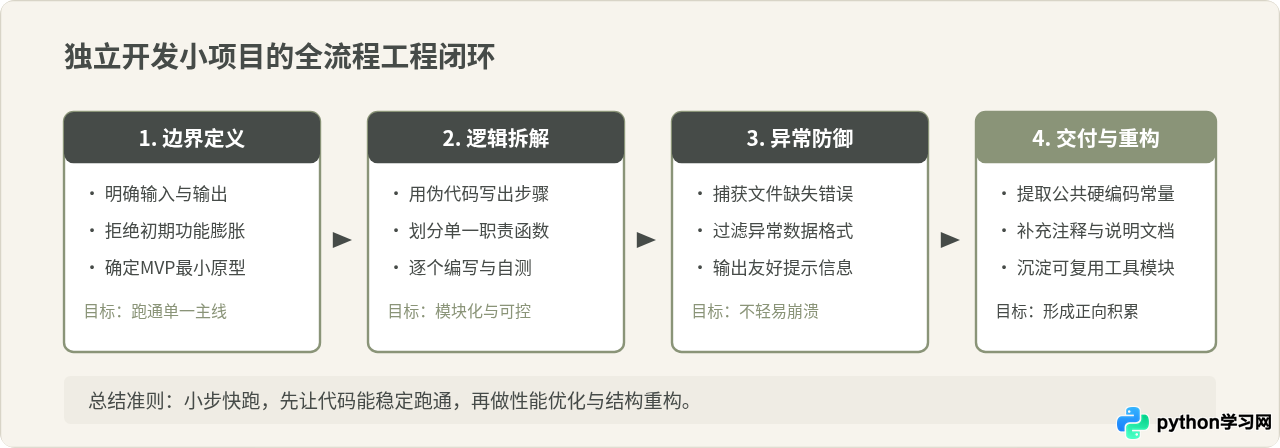
五、自学排错三步法与后续进阶准备
独立开发项目时,遇到错误(Traceback)是极其正常的现象。成熟开发人员与初学者的差异,往往不在于是否写出 Bug,而在于排查错误的系统方法。
1. 错误排查三步法
- 读最后一行:Python 的报错回溯通常在最末尾直接标明错误类型与原因,如
FileNotFoundError或KeyError: '.mp4'。 - 定位出错文件名与行号:沿报错回溯从下往上找到属于你自己编写的代码文件及具体行号,缩小检查范围。
- 打印中间变量状态:在可疑代码上一行加入
print("DEBUG:", var_name, type(var_name)),核查变量的实际值是否符合预期。
2. 进阶环境隔离:虚拟环境(venv)
当小项目需要安装第三方库(如通过 pip install requests 抓取网络数据)时,直接安装在系统全局环境容易引发版本依赖冲突。建议在项目文件夹下建立独立的虚拟环境:
# 创建独立的虚拟环境
python -m venv .venv

# 激活虚拟环境 (Windows)
.venv\Scripts\activate

# 激活虚拟环境 (macOS/Linux)
source .venv/bin/activate
激活后,终端前缀会出现 (.venv) 标识。此时所有通过 pip 安装的第三方包均会被隔离在该项目文件夹中,保持系统全局环境的整洁。
- 核心功能是否已收敛为 MVP,未被次要需求拖慢进度?
- 关键变量命名是否具备自解释性(避免使用 a, b, c 等无意义符号)?
- 对外部文件、网络或用户输入的依赖,是否均添加了异常防御保护?
- 是否通过了非正常情况的边界测试(例如文件夹为空、输入路径不存在等)?
本站声明
本文内容仅供参考,不代表本站观点。转载或引用请注明出处。如发现内容问题,请通过联系我们页面反馈。















