


一台电脑给不同项目装不同python

详细讲解在单台计算机上为不同项目配置与运行不同Python版本的核心原理与具体实操方法。通过多版本解释器管理与项目专属虚拟环境的双层隔离设计,彻底解决多项目依赖冲突与版本不兼容难题。
假设你正在本地维护一个几年前编写的遗留系统,它必须运行在 Python 3.8 环境下才能兼容旧版第三方库;与此同时,你正着手开发一个依赖最新语法特性与底层性能优化的新项目,要求必须使用 Python 3.12。如果直接在操作系统中强行全局升级或降级 Python,必然导致其中一个项目无法运行。解决这一矛盾的标准工程路径是:将“多版本解释器安装”与“项目依赖目录”进行双层解耦——在单机上安装多个互相独立的 Python 解释器运行时,再为每个项目创建专属的虚拟环境并绑定特定解释器。
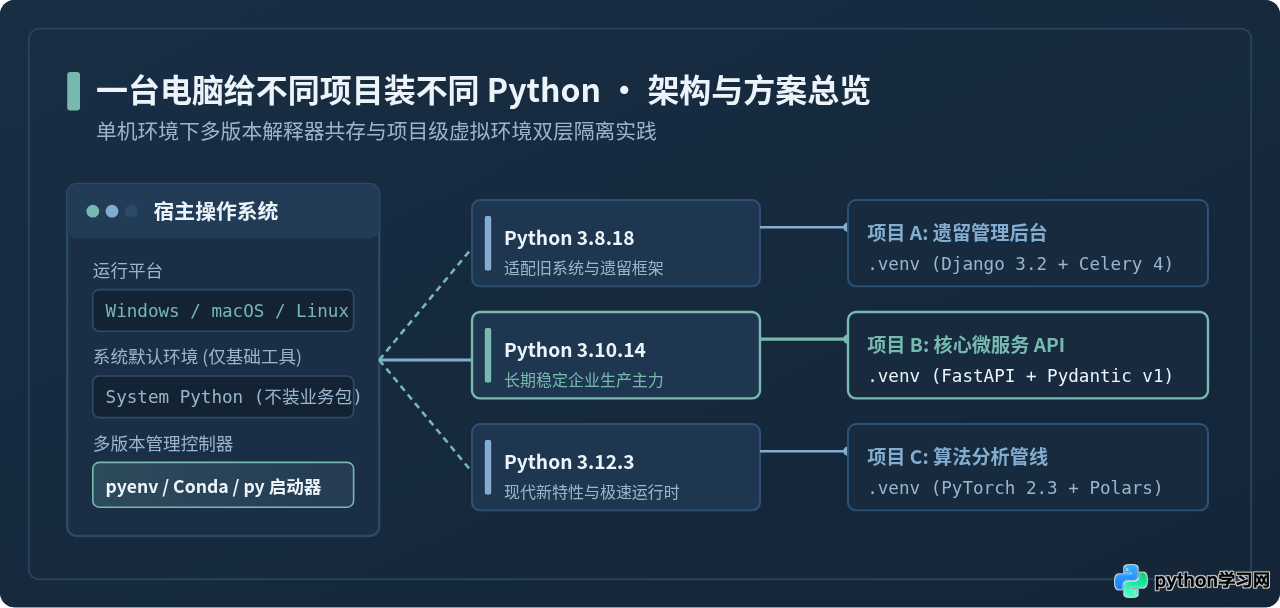
一、单全局 Python 为何无法支撑多项目并行
在默认情况下,许多初学者习惯直接从官网下载一个安装包并全局安装。当系统中只存在一个全局 Python 时,所有执行的 pip install 都会把第三方库集中存放至系统的 site-packages 目录。随着项目增多,单全局环境会迅速遭遇三重无法调和的冲突:
- 三方库大版本 API 破坏性变更:例如项目 A 依赖
pydantic<2.0,而项目 B 依赖pydantic>=2.0。在同一个全局环境中,同名 Python 包只能存在一个版本,升级必将直接破坏旧项目。 - 底层 C 扩展与二进制轮子不兼容:部分科学计算或机器学习库(如旧版 TensorFlow 或 PyTorch)只针对特定 Python 大版本提供了预编译二进制包(Wheel)。新版 Python 解释器可能根本无法构建对应依赖的 C 扩展。
- 语法与核心标准库行为断代:Python 3.8 中尚未引入
match-case结构与更完善的类型提示联合语法X | Y,而 Python 3.12 则移除了多项长久弃用的旧标准库模块(如distutils)。项目代码若在错误的解释器下启动,会在模块加载阶段直接抛出SyntaxError或ImportError。
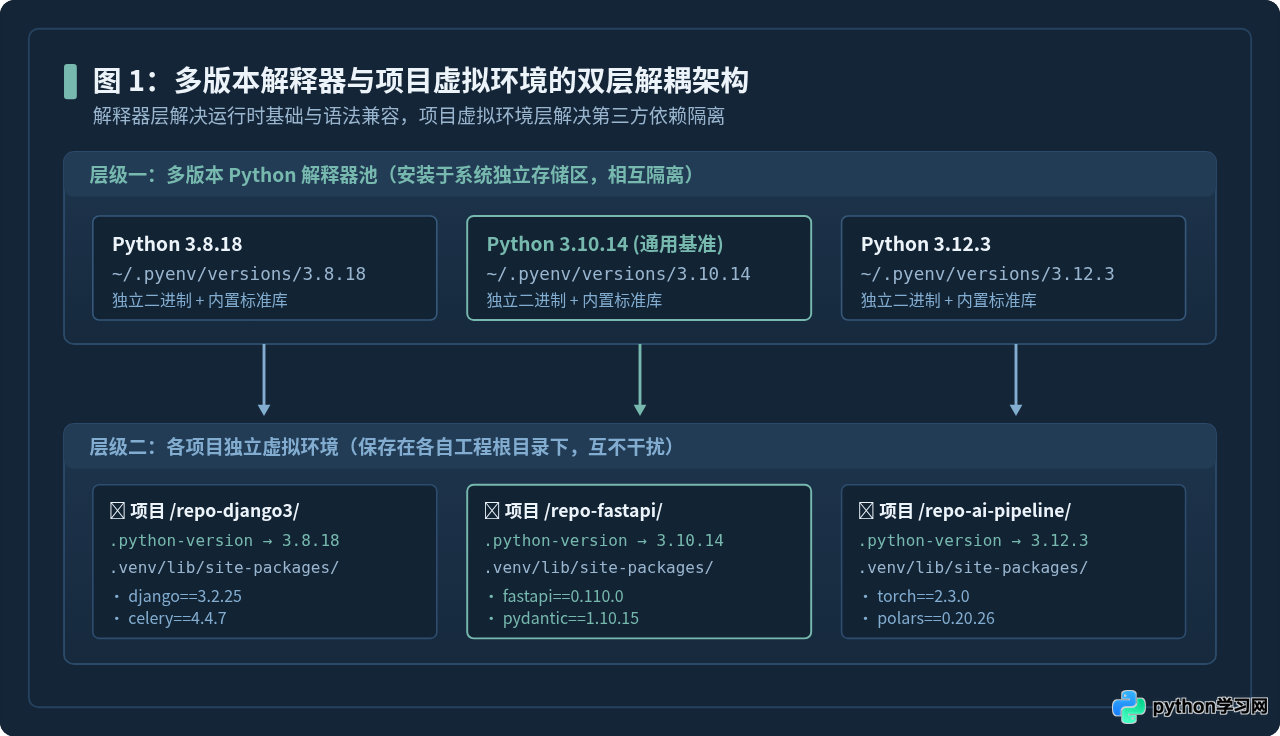
如上图所示,正规的工程化解决方案必须确立“双层架构”思维:
第一层是解释器管理层:负责在系统的独立沙盒中存放不同大版本的 Python 纯净运行时(包含该版本的 python 核心可执行程序与标准库),这些解释器之间互不干扰,也不覆盖操作系统的默认 Python。
第二层是项目虚拟环境层:每个项目在自己的工程目录下生成独立的 .venv 文件夹,通过软链接或配置指向对应的解释器版本,并拥有独立的 site-packages 依赖目录。项目废弃时,只需删除该目录即可彻底清理,零残留。
二、多 Python 方案对比与技术选型
在单机上落地多版本共存与项目隔离,目前业界有四种主流路径。根据具体的开发场景、操作系统以及依赖复杂度,合理的选型至关重要:
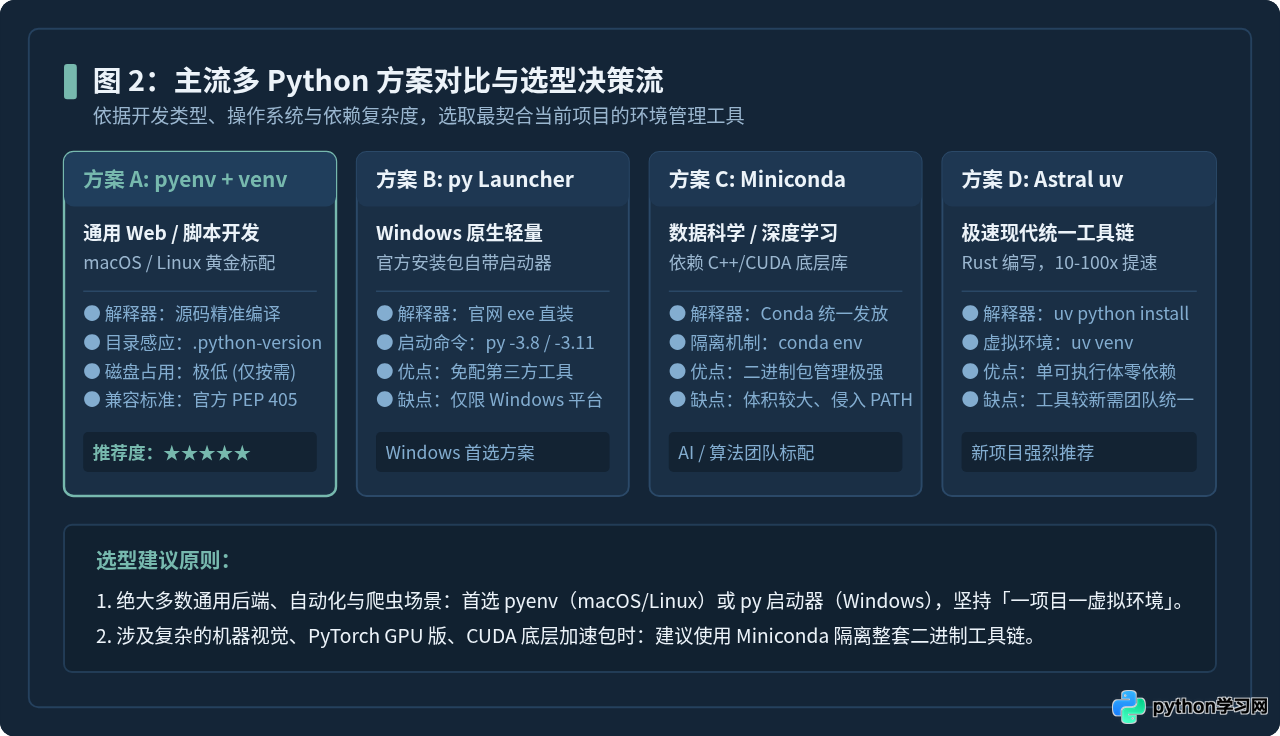
| 方案名称 | 适用操作系统 | 核心工作机制 | 典型适用场景 |
|---|---|---|---|
| pyenv + venv | macOS / Linux / WSL | 自动编译/分发指定版本解释器至隔离目录,结合项目目录内的 .python-version 自动切换 |
通用 Web 开发、后端服务、爬虫与微服务架构(推荐首选) |
| py Launcher + venv | Windows 原生 | 利用 Windows 官方安装器自带的 py 命令作为路由调度器,按参数调用不同版本的 python.exe |
Windows 平台上的轻量级日常开发,无需额外安装复杂环境管理软件 |
| Miniconda / Conda | 全平台通用 | 预编译全套运行时,除 Python 包外还接管底层 C/C++ 动态链接库与 CUDA 工具包 | 数据科学、深度学习模型训练、涉及复数 C 编译依赖的算法研究 |
| Astral uv | 全平台通用 | Rust 编写的现代统一工具,同时兼备极速下载指定 Python 解释器与秒级构建虚拟环境 | 追求极致执行速度、团队新规范统一的新一代工程项目 |
三、通用标准实践:基于 pyenv + venv 的全流程操作
对于大多数运行在 macOS、Linux 或 WSL 上的开发环境,pyenv 与标准库内置的 venv 搭配是最干净、符合 PEP 标准的最佳组合。以下是为一个新项目配置特定 Python 版本的标准四步操作。
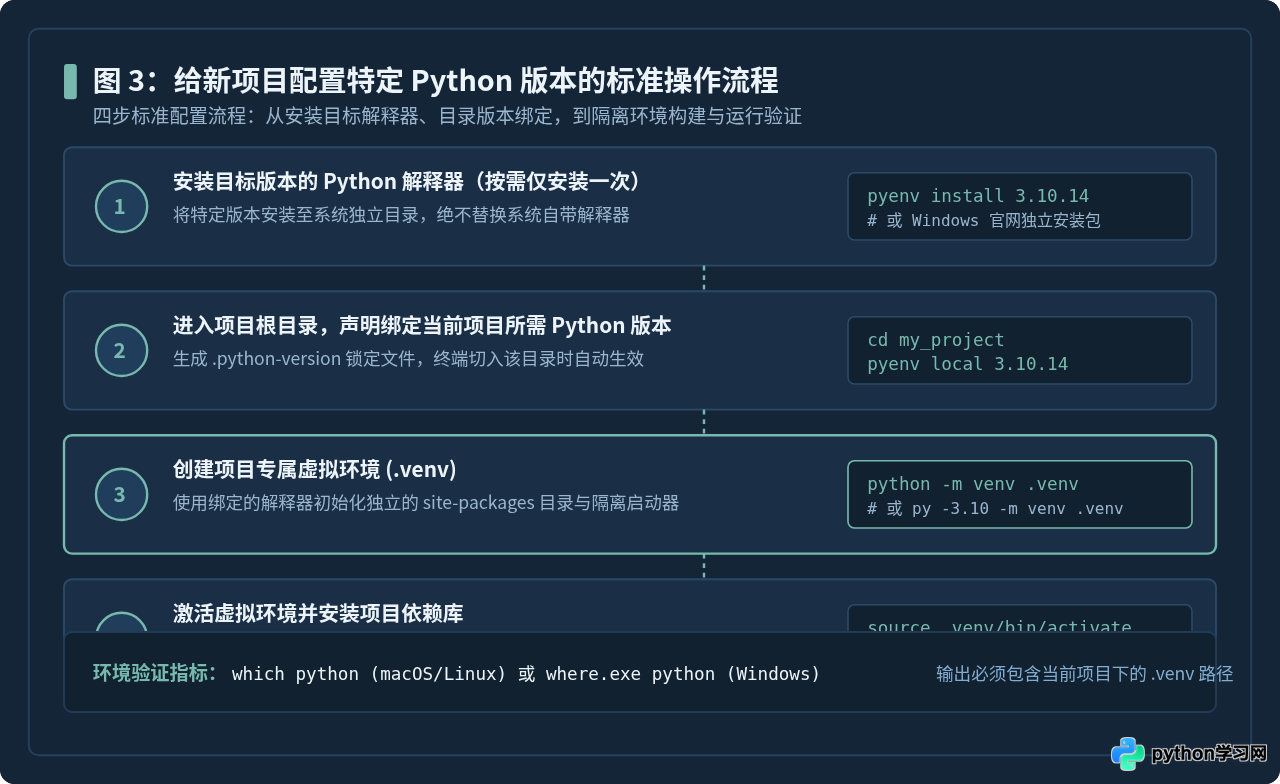
第一步:安装并配置 pyenv 环境变量
通过系统的包管理器安装 pyenv(macOS 下执行 brew install pyenv;Linux 下可通过官方自动安装脚本获取)。安装完成后,必须将 pyenv 的 shim 目录注入到当前 Shell 的配置文件(如 ~/.zshrc 或 ~/.bashrc)中:
# 在 ~/.zshrc 或 ~/.bashrc 末尾添加以下配置
export PYENV_ROOT="$HOME/.pyenv"
[[ -d $PYENV_ROOT/bin ]] && export PATH="$PYENV_ROOT/bin:$PATH"
eval "$(pyenv init -)"
保存文件后,在终端执行 source ~/.zshrc 重载配置。此时 pyenv 会在执行 python 命令前介入拦截,根据当前目录的上下文动态决定唤起哪个版本的解释器。
第二步:下载与安装指定的 Python 版本
你可以按需安装任意 Python 解释器版本。例如安装稳定版 3.10.14 与较新的 3.12.3:
# 查看远端所有可安装的纯净官方 CPython 版本
pyenv install --list | grep "^  3\."

# 安装项目所需的指定版本(下载源码并在本地独立沙盒中完成编译)
pyenv install 3.10.14
pyenv install 3.12.3

# 查看当前电脑上已经安装的所有 Python 运行时版本
pyenv versions
示例输出:
* system (set by /Users/username/.pyenv/version)
  3.10.14
  3.12.3
第三步:进入项目目录并锁定版本
假定你的项目目录为 order-service,希望该项目强制使用 Python 3.10.14:
cd ~/workspace/order-service

# 将当前目录锁定为 Python 3.10.14
pyenv local 3.10.14
该命令会在当前目录下创建一个名为 .python-version 的隐藏文本文件,内容即为 3.10.14。只要你的终端处于该目录或其子目录下,输入 python -V 都会固定显示为 3.10.14,而离开该目录后则恢复为默认版本。
第四步:创建并激活项目专属虚拟环境
锁定版本后,直接使用该版本解释器生成当前工程的专用沙盒:
# 创建隔离环境目录 .venv
python -m venv .venv

# 激活虚拟环境
source .venv/bin/activate
激活成功后,终端提示符前会出现 (.venv) 标识。此时通过以下命令验证环境的绝对路径:
which python
# 示例输出必须显示当前项目下的路径:
# /Users/username/workspace/order-service/.venv/bin/python

which pip
# 示例输出:
# /Users/username/workspace/order-service/.venv/bin/pip
确认无误后,在此环境下执行的所有 pip install 安装包都将严格写入 .venv/lib/python3.10/site-packages,既不污染宿主机,也不会与其他项目产生任何交集。
四、Windows 系统的原生轻量解法:使用 Python 启动器(py.exe)
许多 Windows 开发者不想在本地配置 MSYS2 或复杂的编译环境。在 Windows 上,最稳健的做法是直接使用 Python 官方安装程序自带的 Python Launcher(py.exe)。
在 Python 官网下载多个不同版本(例如 3.8.10 与 3.11.8 的 64 位 Windows 安装包),运行安装时注意:
- 在安装界面中务必勾选底部的 "Use developer features" 与 "py launcher"。
- 不要勾选 "Add python.exe to PATH"(避免多个版本的 PATH 产生不可预知的优先顺序覆盖)。
- 分别按默认路径安装到不同的独立目录下。
安装完成后,打开 PowerShell 或 CMD,使用 py -0 查看系统识别到的所有已安装版本:
py -0
# 示例输出:
#  -V:3.11 *        Python 3.11 (64-bit)
#  -V:3.8           Python 3.8 (64-bit)
在为指定项目创建环境时,直接指定版本代号给 py:
# 进入需要 Python 3.8 的旧项目目录
cd C:\Projects\legacy_crm

# 精准调用 3.8 解释器构建虚拟环境
py -3.8 -m venv .venv

# 在 PowerShell 中激活该虚拟环境
.\.venv\Scripts\Activate.ps1首次在 PowerShell 中激活虚拟环境若遇到 Execution_Policies 脚本未签名报错,请以管理员身份打开 PowerShell 执行:Set-ExecutionPolicy -ExecutionPolicy RemoteSigned -Scope CurrentUser,即可解除当前用户的脚本执行限制。
五、高频踩坑点与排查清单
即使配置了多版本工具,在实际使用中也可能因为操作顺序或工具配置不当导致“假隔离”或版本混乱。以下是排查频率最高的问题清单:
1. 命令行已激活虚拟环境,但第三方库仍然安装到了全局?
根本原因:直接运行了不带前缀的 pip,或者系统 PATH 中其他全局工具链的权重高于当前虚拟环境。
修复方法:永远不要假设当前的 pip 一定属于当前环境。在安装关键依赖或排查问题时,建议改用显式调用语法:
python -m pip install <package-name>通过 python -m pip 调用可以 100% 确保使用的是当前 python 可执行程序对应目录下的 pip,从语法层面杜绝路径劫持。
2. 代码编辑器(VS Code / PyCharm)无法识别局部版本,提示未解析模块?
根本原因:终端虽然激活了环境,但 IDE 拥有独立的进程树,默认可能仍然指向系统预装解释器。
修复方法:
- VS Code:按下
Ctrl+Shift+P(macOS 为Cmd+Shift+P),输入Python: Select Interpreter,点击Enter interpreter path...,直接定位到当前项目根目录下的.venv/bin/python(Windows 为.venv\Scripts\python.exe)。 - PyCharm:打开
Settings / Preferences->Project: <name>->Python Interpreter,点击右上角齿轮添加已存在的环境(Existing Environment),路径指向当前项目的.venv即可。
3. 严禁滥用系统级安装权限(sudo pip)
在 Linux 或 macOS 终端中,部分开发者遇到安装包报错时习惯盲目添加 sudo pip install。这一行为会强行将第三方文件写入系统底层核心库目录,不仅完全破坏项目隔离机制,还可能破坏操作系统自带的系统管理组件(如 Ubuntu 的 apt 辅助脚本或 macOS 的驱动依赖)。请始终在激活的虚拟环境中以普通用户身份运行 pip。
六、日常维护与项目全生命周期总结
将一台电脑用于多项目开发是一项长期的工程维护过程。建立标准化的项目生命周期管理,能让本地环境长期保持轻量与健康:
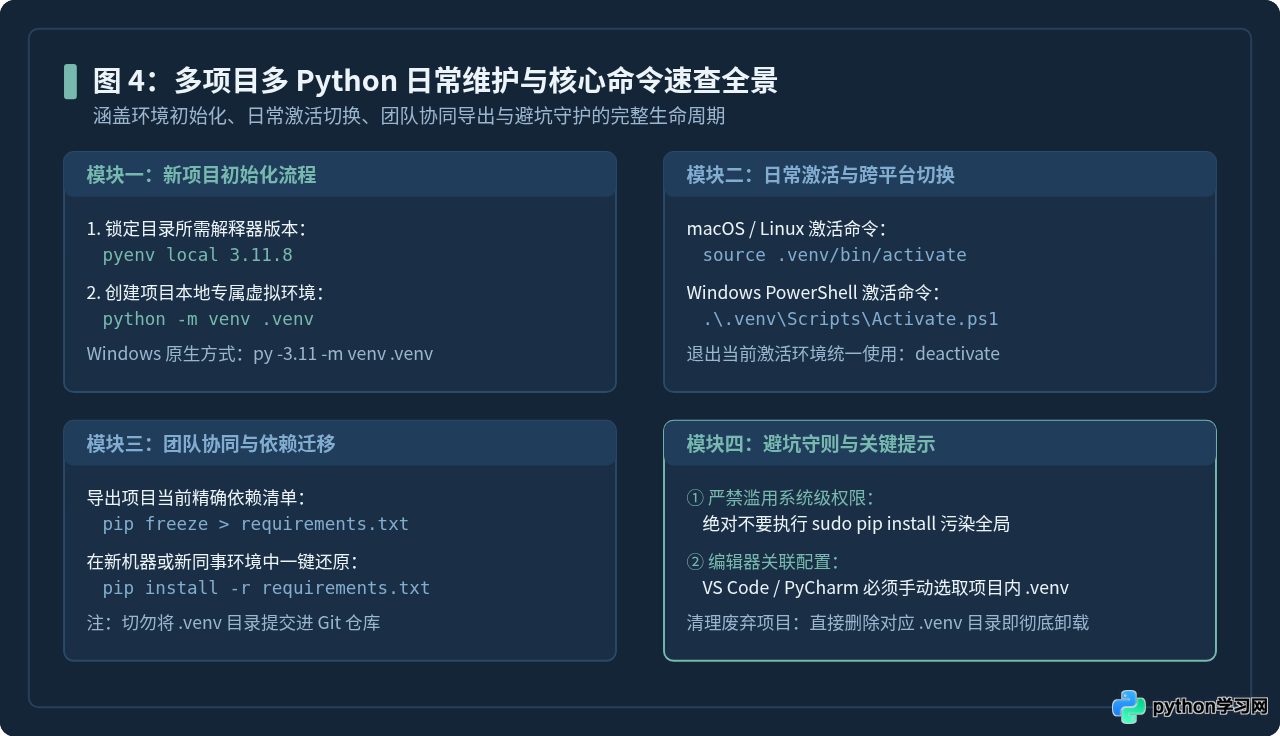
- 项目新建期:确定依赖基线 ->
pyenv local <version>绑定运行时 ->python -m venv .venv生成隔离目录 -> 激活环境并安装依赖。 - 版本控制期:在项目根目录的
.gitignore中务必加入.venv/,确保二进制文件与庞大的第三方库绝不提交至 Git。只需提交.python-version和requirements.txt文本记录。 - 依赖交付期:开发完成后,在激活的环境中执行
pip freeze > requirements.txt锁定版本。其他协作者在新电脑上只需一键pip install -r requirements.txt即可精准复现一致环境。 - 项目废弃期:当项目结束归档时,直接在文件管理器中删除该工程目录下的
.venv文件夹,所有三方库即被干净卸载,电脑不会遗留任何垃圾依赖文件。
本站声明
本文内容仅供参考,不代表本站观点。转载或引用请注明出处。如发现内容问题,请通过联系我们页面反馈。















