


Nano怎么在终端写python保存运行

在Linux或macOS终端中使用GNU Nano编写、保存并运行Python脚本的实用操作指南。图文详解唤起编辑器、输入代码、快捷键存盘退出与调用Python3解释器执行的全流程与避坑注意事项。
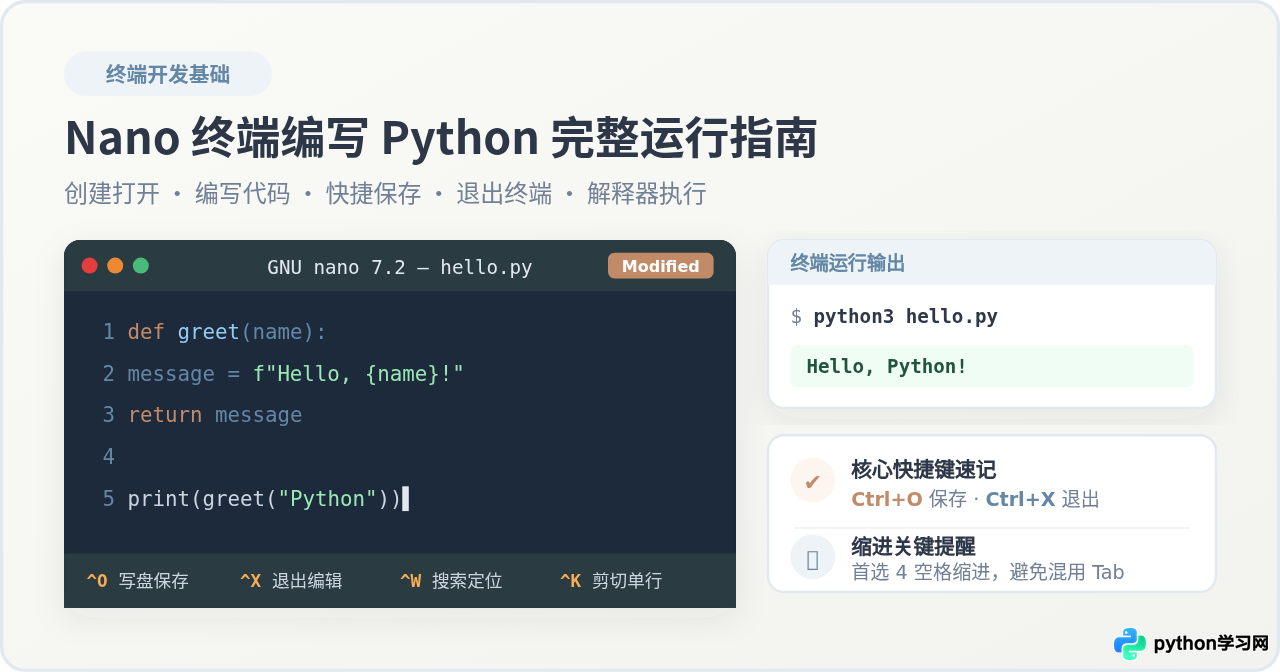
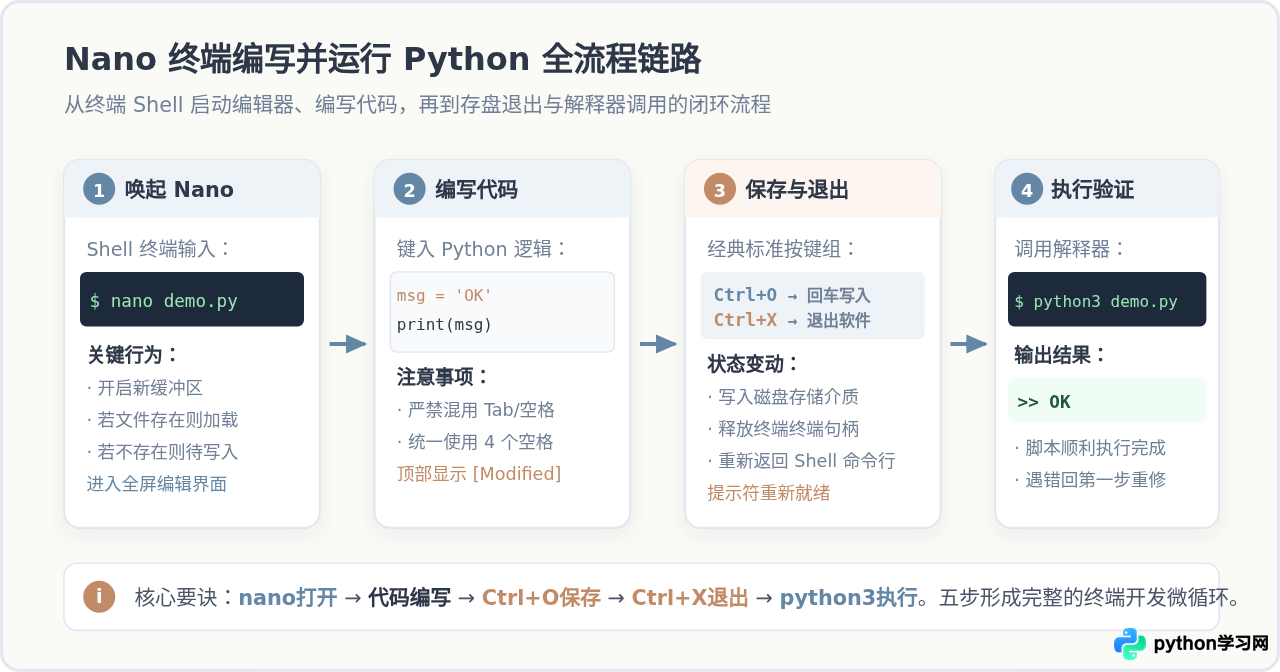
在 Linux 或 macOS 终端环境中,使用 GNU Nano 编写并运行 Python 脚本主要由四个固定环节构成:使用 nano 文件名.py 唤起编辑器、在缓冲区内键入 Python 代码、通过组合键 Ctrl + O 写入磁盘并按 Ctrl + X 退出、最后在终端命令行中执行 python3 文件名.py。Nano 无需图形界面,操作提示始终固定在屏幕底部,是服务器远程维护、自动化脚本快速修改与初学者入门终端开发最直接的工具。
一、整体操作流程概述
终端开发与图形界面编辑器(如 VS Code 或 PyCharm)的最大不同在于,编辑器的启动、源码保存与代码执行都依托命令行交互完成。Nano 扮演的是纯粹的“文本处理器”角色,它只负责将你键入的文本按字符保存到磁盘;代码的编译与执行则交由系统中的 Python 解释器独立完成。
理解这种职责解耦有助于清晰建立操作边界:你在 Nano 中写好代码并不会自动运行,必须先“落盘保存”并“退出编辑器”,回到命令提示符下调用解释器。
二、第一步:在终端中唤起 Nano 并创建文件
在开始之前,建议先在终端中确认当前所处的工作路径。执行 pwd 可以打印当前绝对路径,执行 ls 可以查看当前目录下的现有文件,避免将代码保存在混乱或没有写入权限的系统目录中。
确认路径后,使用以下格式的命令打开或新建 Python 脚本:
# 语法:nano [目标文件名.py]
nano hello.py
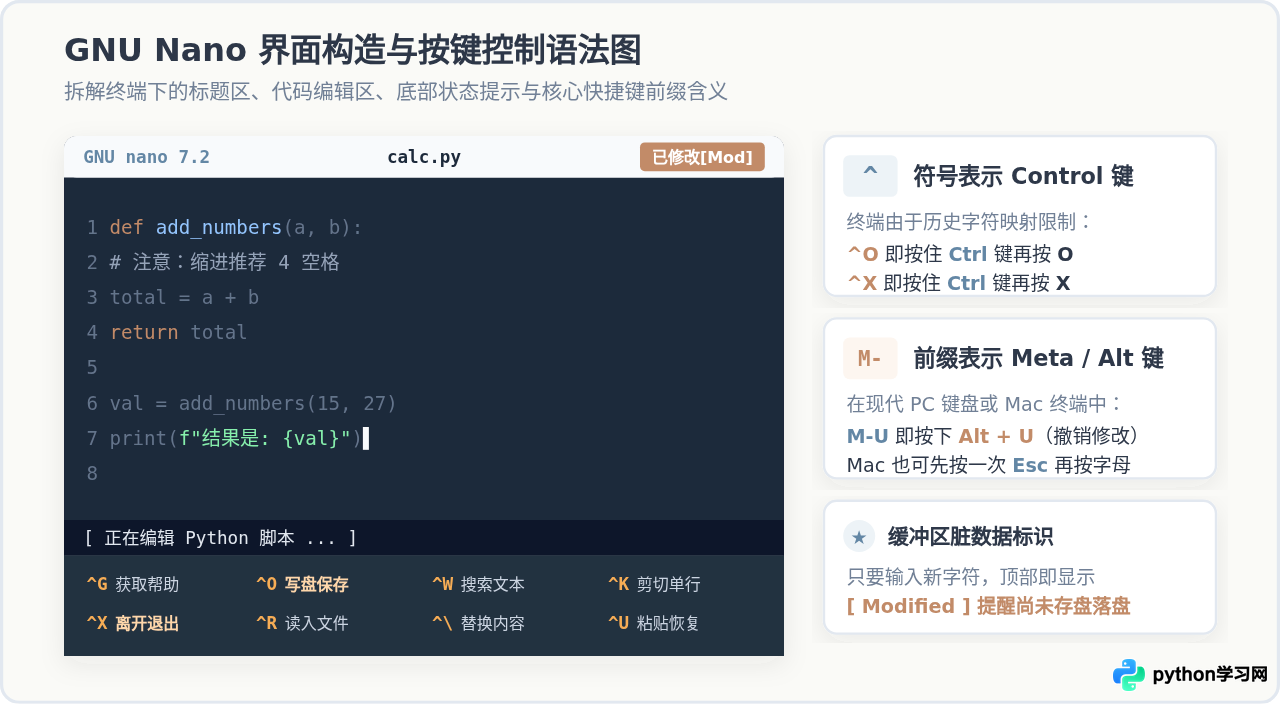
此时终端窗口会立即切换至 Nano 的全屏编辑交互视图。初次进入时,很多读者会被终端内的特殊符号所困惑,我们对界面的四个关键区域做具体拆解:
- 顶部标题栏:显示当前 GNU Nano 的版本号(如 GNU nano 7.2)、正在编辑的文件名
hello.py。当你在缓冲区输入或修改字符后,右上角会出现[ Modified ]提示,表明当前内容与磁盘文件不一致。 - 中部文本编辑区:占据屏幕绝大部分空间,你可以直接用键盘输入代码,使用方向键上下左右移动光标。
- 状态提示行:位于倒数第三行,用于显示写入文件确认、查找关键词输入框或系统错误提示(例如权限不足)。
- 底部快捷键帮助栏:位于屏幕最下方两行,常驻显示常用操作指令。其中符号
^代表键盘上的 Ctrl 键(例如^O代表按住 Ctrl 键再按 O 键);若出现M-则代表 Alt / Meta 键(Mac 用户通常为 Option 键或单按一次 Esc)。
三、第二步:在 Nano 中编写 Python 脚本代码
进入 Nano 编辑区后,直接使用键盘敲入 Python 逻辑。以一段包含函数定义、条件判断与格式化输出的标准脚本为例:
#!/usr/bin/env python3
# -*- coding: utf-8 -*-

def calculate_bmi(weight_kg, height_m):
    # 注意:缩进必须统一使用 4 个空格
    bmi = weight_kg / (height_m ** 2)
    return round(bmi, 2)

name = "Alice"
bmi_val = calculate_bmi(60.0, 1.68)
print(f"用户 {name} 的 BMI 指数计算结果为: {bmi_val}")
Tab 键,可能会插入一个真实的制表符 ,其默认显示宽度常为 8 个字符。如果在代码中混用真实 Tab 与空格,运行时将直接触发 TabError: inconsistent use of tabs and spaces in indentation。因此在 Nano 中编写 Python 时,推荐手动连续按 4 次空格键进行缩进。
如果你希望 Nano 自动将 Tab 转换为 4 个空格,可以在打开文件时带上参数:
# -E 代表将制表符转为空格,-T 4 代表设定缩进宽度为 4
nano -ET4 hello.py
四、第三步:在 Nano 中保存文件并退出
代码编写完毕后,必须将其写入硬盘文件并退出编辑状态。新手在此处最容易不知所措。Nano 提供了两种安全可靠的保存退出方式:
方式 A:分步写入后退出(最清晰直观,推荐初学者)
- 在编辑界面下,按下组合键
Ctrl + O(字母 O,代表 WriteOut 写入写盘)。 - 屏幕底部的状态提示行会显示:
File Name to Write: hello.py。 - 核对文件名无误后,直接按下键盘上的 Enter(回车键) 确认写入。此时底部会显示写入行数反馈,如
[ Wrote 11 lines ],顶部[ Modified ]标记消失。 - 按下组合键
Ctrl + X(Exit 退出),编辑器随即关闭,平稳返回终端提示符。
方式 B:一步退出并联动确认保存(熟练后常用)
- 在编辑界面下,直接按下组合键
Ctrl + X。 - 由于文件已被修改,Nano 不会直接丢弃改动,而是在底部弹出确认提示:
Save modified buffer? (Answering "No" will DISCARD changes.) - 在键盘上按下字母
y(代表 Yes,同意保存)。 - 底部接着提示确认保存的文件名,直接按下 Enter(回车键),文件立刻存盘并自动关闭 Nano 回到终端。
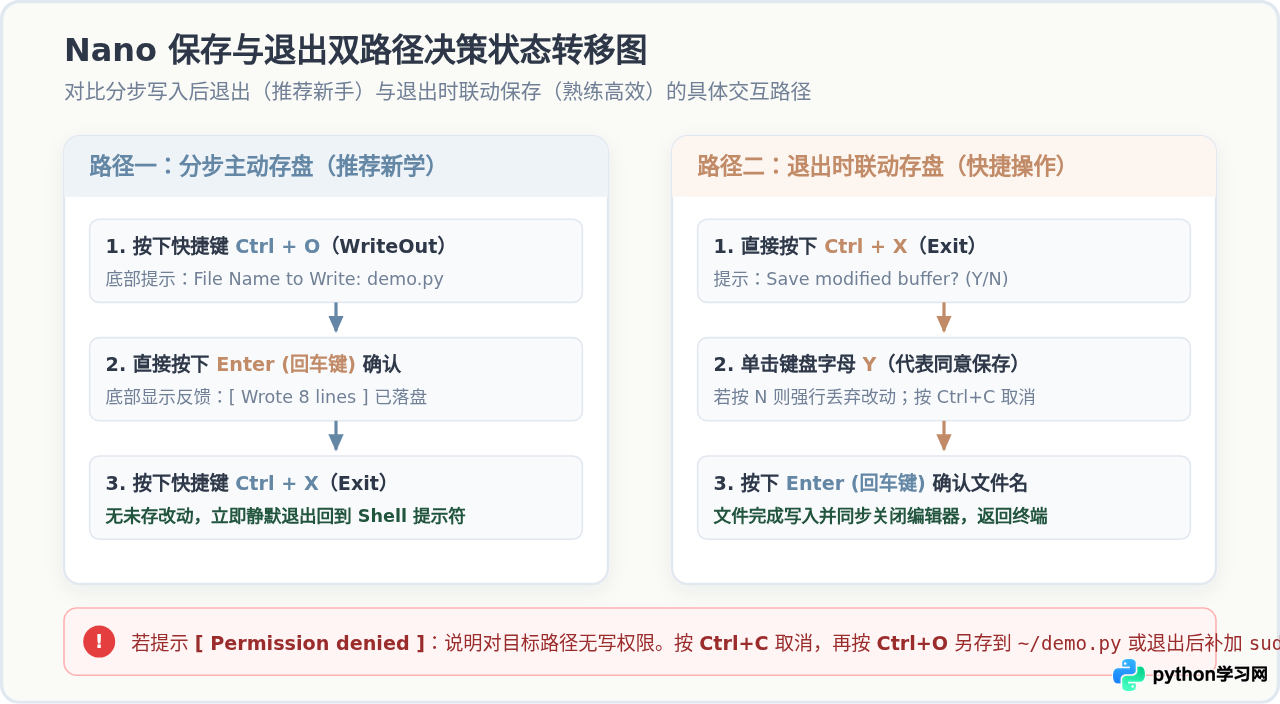
[ Error writing hello.py: Permission denied ],说明你对当前目录没有写权限(例如在 /etc 或系统级目录且未使用 sudo)。此时千万不要强行关闭终端窗口,否则刚写好的代码会丢失。正确应对步骤:1. 按
Ctrl + C 取消本次写入。2. 再次按
Ctrl + O,把保存路径修改为你拥有权限的个人目录,例如 /tmp/hello.py 或 ~/hello.py,按回车保存代码。3. 按
Ctrl + X 退出 Nano 后,再通过 sudo mv /tmp/hello.py ./hello.py 移动到目标位置。
五、第四步:在终端中运行 Python 脚本与结果验证
退出 Nano 后,屏幕已经恢复为你熟悉的终端提示符(如 user@host:~$ )。此时脚本已经成为磁盘上的一个静态文本文件。接下来调用 Python 解释器执行它:
# 推荐明确使用 python3 指令
python3 hello.py
命令回车后,控制台会立刻打印程序运行的标准输出:
用户 Alice 的 BMI 指数计算结果为: 21.26为什么必须优先使用 python3 而非 python?
在较旧的 Linux 发行版(如 Ubuntu 18.04/20.04)或 macOS 系统中,python 命令默认可能指向已被废弃的 Python 2.7,甚至根本没有建立符号链接并报错 command not found: python。明确指定 python3 能确保脚本在现代 Python 3 运行时环境下被解析,避免不必要的版本兼容性歧义。
进阶技巧:赋予脚本独立可执行权限
如果你希望像系统原生命令一样直接输入 ./hello.py 执行脚本,无需每次都显式输入 python3,可以执行以下两步配置:
- 确保首行包含 Shebang:在脚本首行写上
#!/usr/bin/env python3,指明解释器寻找路径。 - 赋予可执行权限:在终端中对该文件增加
x权限位:chmod +x hello.py - 直接以相对路径执行:
./hello.py
六、高频报错诊断与 Nano 效率快捷键
在终端写代码初期,可能会遇到执行失败的情况。下表列出三种最普遍的报错原因及对应排查步骤:
| 终端报错信息 | 核心原因分析 | 精确解决步骤 |
|---|---|---|
python3: can't open file 'hello.py': [Errno 2] No such file or directory |
当前终端所在目录不是脚本文件保存所在的目录。 | 输入 ls 检查当前目录下是否有该文件;输入 pwd 确认当前路径,使用 cd 切换到目标目录后再执行。 |
IndentationError: unexpected indent 或 TabError |
代码行缩进混乱,或代码块中混用了制表符 Tab 与空格。 | 重新使用 nano hello.py 打开,检查报错行前面的缩进,删除所有制表符并重新用空格对齐。 |
bash: ./hello.py: Permission denied |
使用 ./ 执行但未赋予系统执行权限。 |
执行 chmod +x hello.py 赋予执行权限,或改用 python3 hello.py 运行。 |
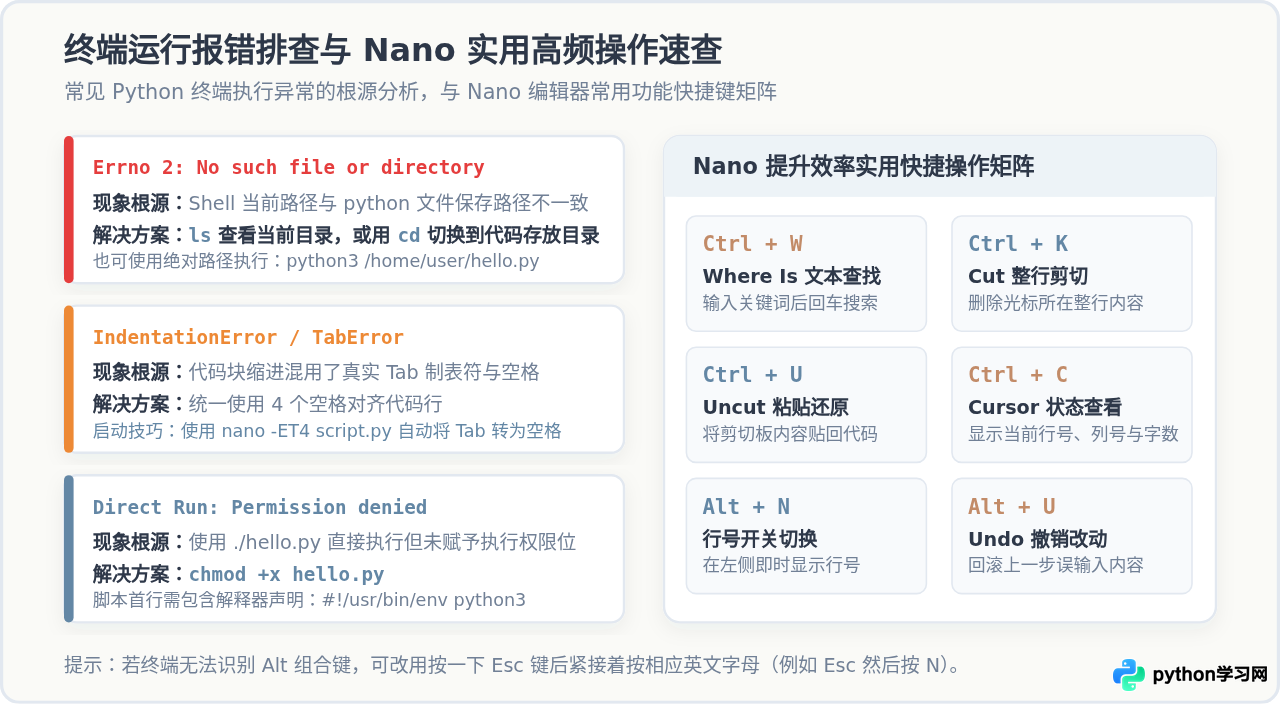
Nano 常用效率快捷键速查
Ctrl + W(Where Is):全文检索。按下后在底部输入关键词,按回车即可快速跳至对应代码位置。Ctrl + K(Cut):剪切当前光标所在的整行代码;连续按可以连续剪切多行。Ctrl + U(Uncut):将刚才剪切的代码粘贴在当前光标位置,常用于整行复制或移动。Ctrl + C:在底部临时显示当前光标所在的行号、列号以及整个文件的总字符数。Alt + N(或在终端中先按 Esc 再按 N):开启或关闭左侧行号显示,极大方便对照 Python 报错行号定位问题。Alt + U:撤销上一步操作(Undo)。
七、终端 Python 开发闭环架构总结
终端下用 Nano 编写 Python 是一种“轻量、纯粹、无依赖”的基础能力。它不依赖庞大的集成开发环境,仅需一个终端会话即可胜任服务器排错、脚本调优与轻量业务逻辑构建。
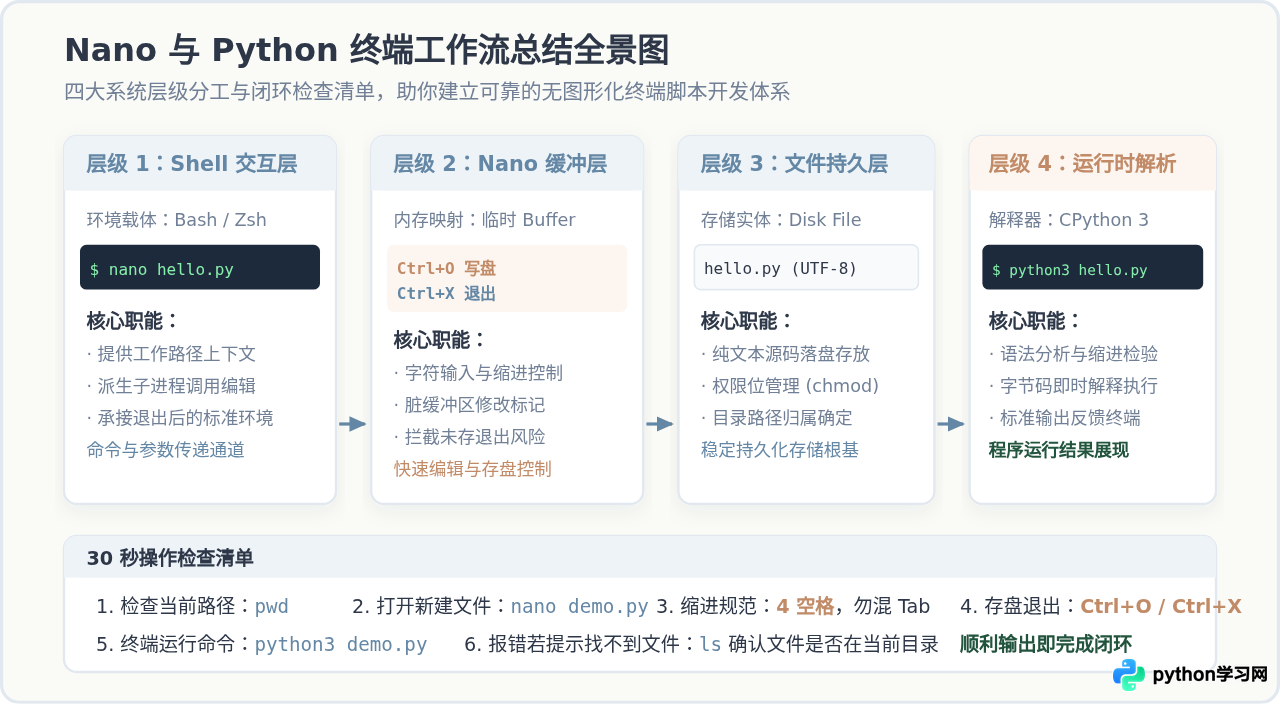
只要牢记 nano 打开 → 代码编辑 → Ctrl+O 回车保存 → Ctrl+X 退出 → python3 运行 这五个节点,并注意严格使用空格缩进,就能在任何类 Unix 终端中高效、稳定地编写并运行 Python 程序。
本站声明
本文内容仅供参考,不代表本站观点。转载或引用请注明出处。如发现内容问题,请通过联系我们页面反馈。















