


Neovim怎么装python插件写代码

详细讲解在Neovim中安装和配置Python插件的完整操作方案,涵盖插件管理器lazy.nvim、语法高亮Treesitter、LSP语言服务Pyright、自动补全以及虚拟环境适配的实战流程与避坑要点。
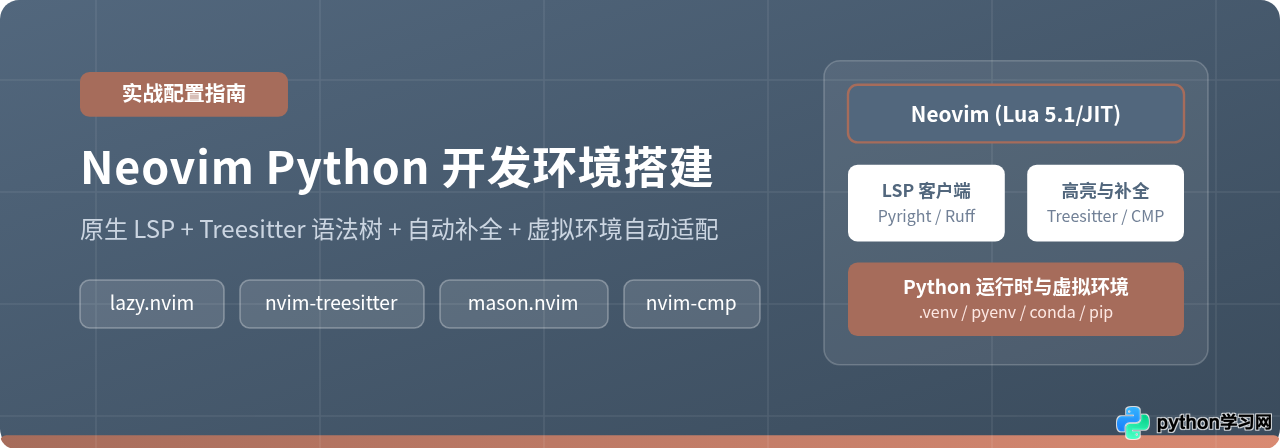
init.lua 为核心的模块化配置目录,由插件管理器自动拉取依赖并绑定 Python 虚拟环境,即可在纯终端中获得具备类型推断、悬浮文档、函数跳转及自动排版的完整 IDE 级编程体验。
一、前置运行环境与依赖准备
Neovim 本身仅是一个轻量高效的编辑器外壳。要让 Python 插件正常运行,必须首先理清它与系统环境的依赖边界。许多配置失败或插件无响应的问题,并非因为 Lua 配置语法有误,而是系统层面缺少必要的底层运行时。
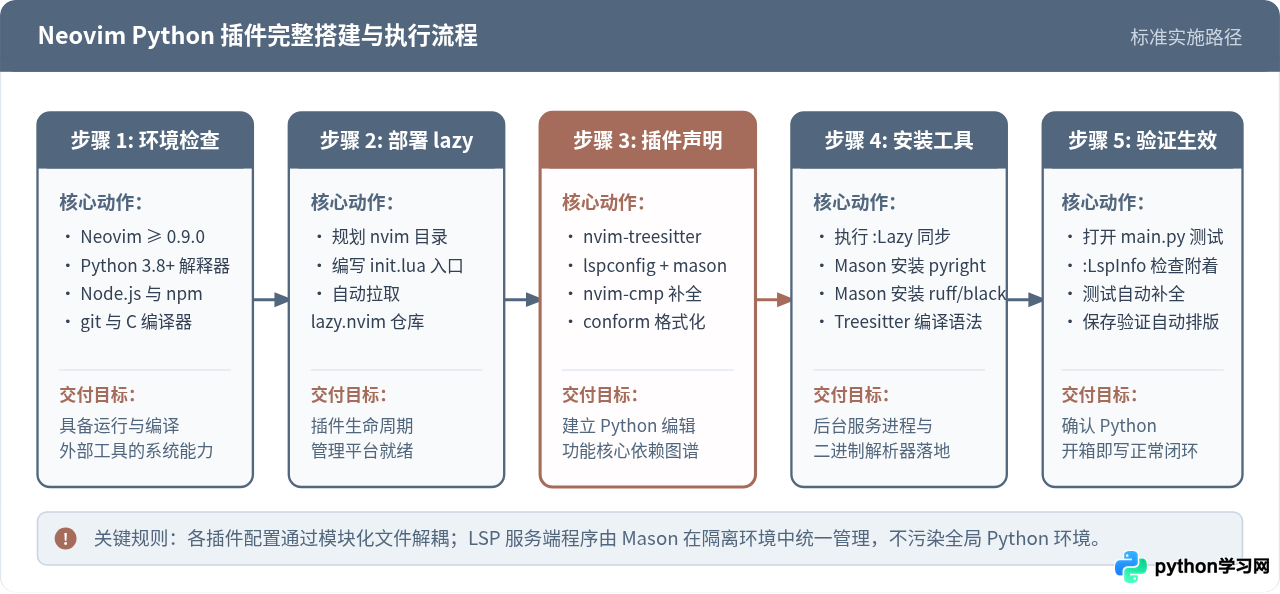
在开始编写 Neovim 配置文件前,请确保操作系统终端中已具备以下工具链:
- Neovim 0.9.0 或更高版本:当前主流的 LSP 接口和现代化 Lua 插件 API 深度依赖 0.9+ 的内置特性。通过终端输入
nvim --version即可核对。 - Python 解释器与 pip:建议 Python 3.8 及以上版本。用于运行实际业务代码及提供虚拟环境支持。
- Node.js 与 npm:主流的 Python 语言服务器(如微软开源的
pyright)是基于 Node.js 编写的。后续通过mason.nvim自动下载安装时需要 npm 提供包解析与安装能力。 - Git 与 C 编译器(gcc 或 clang):插件管理器通过 Git 克隆插件代码;
nvim-treesitter在构建 Python 语法解析器(Parser)时需要 C 编译器就地编译动态链接库。
准备妥当后,可以在终端运行 python3 -m venv --help 和 npm -v 确认命令均在系统的 PATH 环境变量中可被正常检索。
二、配置目录规划与插件管理器 lazy.nvim 部署
早期的 Vim 插件管理器(如 Vundle 或 vim-plug)通常将所有设置混杂在单体 .vimrc 中,随着插件增多极易导致变量污染与维护混乱。现代 Neovim 统一推荐采用 Lua 模块化分层方案,将配置安放在系统标准路径 ~/.config/nvim/(Windows 对应 %LOCALAPPDATA%\nvim\)。
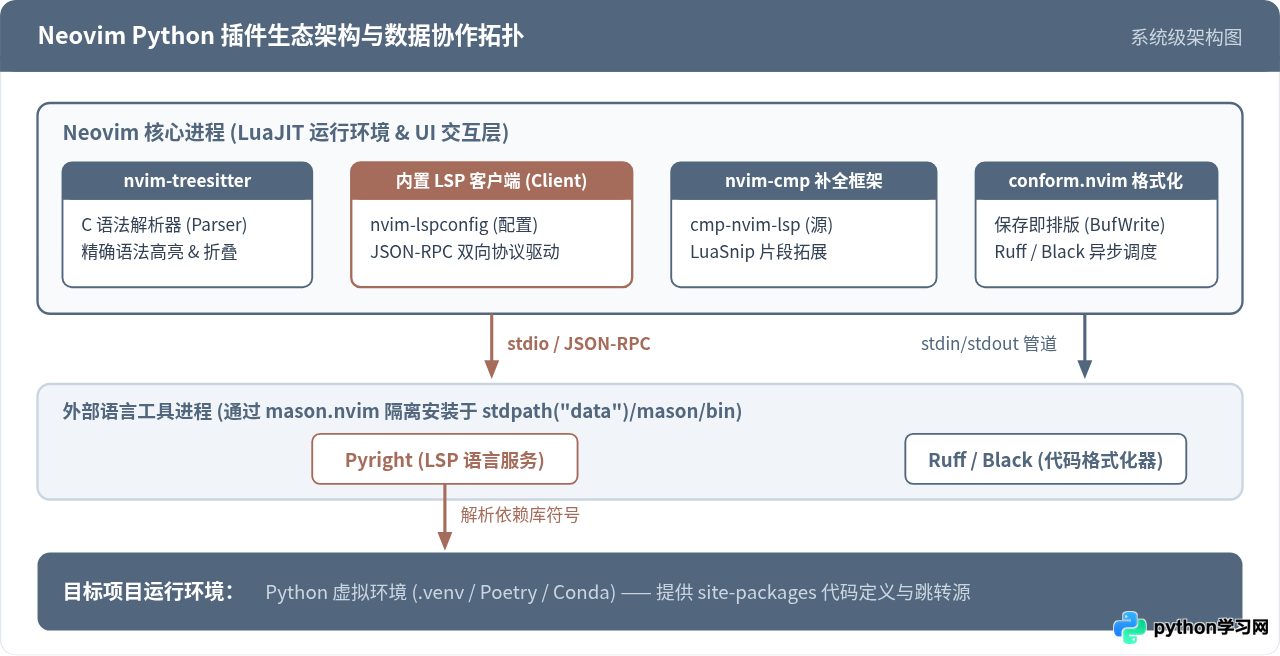
我们将配置划分为两层:入口层 init.lua 负责初始化系统选项与引导插件引擎;模块层 lua/plugins/ 专门存放插件声明与对应的参数回调。
1. 入口文件 init.lua
在终端创建目录 mkdir -p ~/.config/nvim/lua/config ~/.config/nvim/lua/plugins,并在 ~/.config/nvim/init.lua 中写入:
-- ~/.config/nvim/init.lua
-- 基础引导配置与全局 Leader 键映射
vim.g.mapleader = " "
vim.g.maplocalleader = " "

-- 基础编辑体验优化
vim.opt.number = true         -- 显示绝对行号
vim.opt.relativenumber = true -- 显示相对行号,便于跳转
vim.opt.tabstop = 4           -- 制表符宽度为 4
vim.opt.shiftwidth = 4        -- 自动缩进宽度为 4
vim.opt.expandtab = true      -- 将 Tab 键转为空格
vim.opt.termguicolors = true  -- 启用真彩色支持

-- 加载 lazy.nvim 插件管理引擎
require("config.lazy")
2. 插件管理器引导脚本 lazy.lua
lazy.nvim 是目前 Neovim 生态中性能出色、支持延迟加载的现代化插件管理器。我们在 ~/.config/nvim/lua/config/lazy.lua 中编写自动克隆脚本:
-- ~/.config/nvim/lua/config/lazy.lua
local lazypath = vim.fn.stdpath("data") .. "/lazy/lazy.nvim"
if not vim.loop.fs_stat(lazypath) then
  vim.fn.system({
    "git",
    "clone",
    "--filter=blob:none",
    "https://github.com/folke/lazy.nvim.git",
    "--branch=stable",
    lazypath,
  })
end
vim.opt.rtp:prepend(lazypath)

-- 自动扫描并加载 lua/plugins/ 目录下的所有 Lua 文件
require("lazy").setup("plugins", {
  install = { colorscheme = { "habamax" } },
  checker = { enabled = false },
})
三、核心 Python 插件组合与联动机制
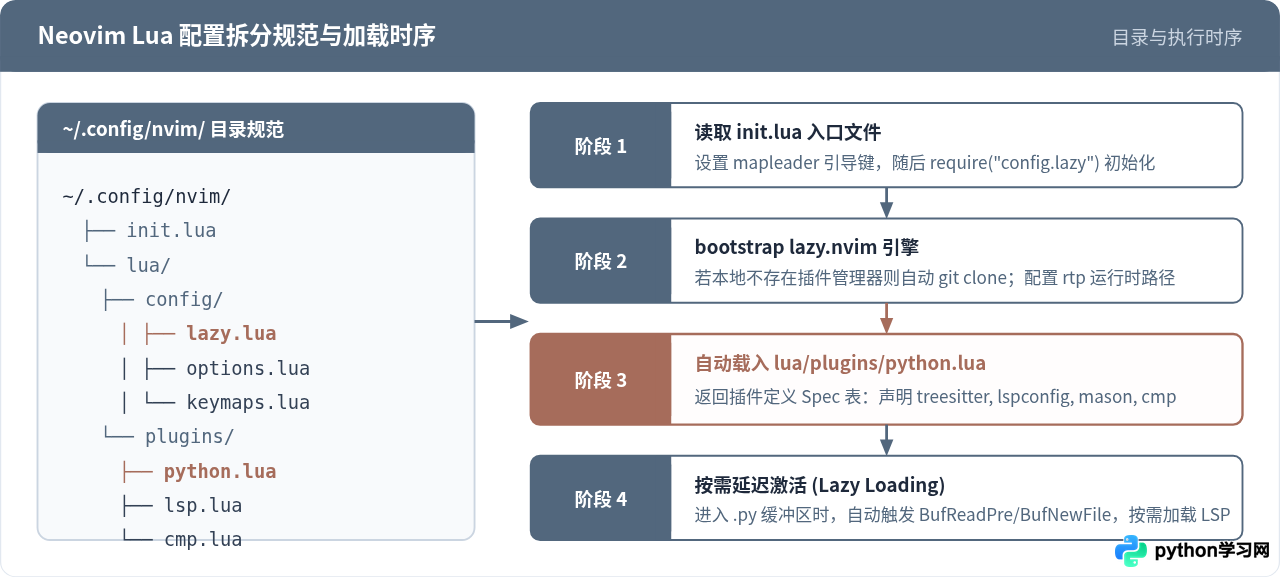
写 Python 代码究竟需要哪些插件?在现代 Neovim 架构中,并不是简单地装一个叫“python.vim”的复合插件,而是由四个各司其职的模块构成立体协同网络:
- 高亮层(nvim-treesitter):告别传统正则匹配。Treesitter 会在后台将代码解析为精确的语法抽象语法树(AST),提供变量、参数、类名、类型注解的语义化精准着色。
- 语言服务层(nvim-lspconfig + mason.nvim + mason-lspconfig.nvim):Neovim 原生内置了 LSP 客户端,
nvim-lspconfig提供官方通信模板,而mason.nvim则像 Neovim 内部的“应用商店”,负责一键下载、更新和托管独立的pyright可执行二进制程序。 - 补全层(nvim-cmp + cmp-nvim-lsp + LuaSnip):负责收集来自 LSP 的补全候选词、函数签名、代码片段并渲染交互浮窗。
- 代码格式化与规范检查(conform.nvim):支持在文件保存时(
BufWritePre)调用black、isort或ruff瞬间整理代码缩进与导入排序。
四、完整的 Python 插件配置清单
得益于 lazy.nvim 的模块化机制,我们只需创建一个独立文件 ~/.config/nvim/lua/plugins/python.lua,将 Python 所需的整套工具链集中声明。创建该文件并填入以下完整代码:
-- ~/.config/nvim/lua/plugins/python.lua
return {
  -- 1. 语法高亮与代码分析解析器
  {
    "nvim-treesitter/nvim-treesitter",
    build = ":TSUpdate",
    event = { "BufReadPost", "BufNewFile" },
    config = function()
      require("nvim-treesitter.configs").setup({
        ensure_installed = { "python", "lua", "ninja", "rst" },
        highlight = { enable = true },
        indent = { enable = true },
      })
    end,
  },

  -- 2. 外部语言工具安装器 Mason
  {
    "williamboman/mason.nvim",
    cmd = "Mason",
    config = function()
      require("mason").setup({
        ui = {
          icons = {
            package_installed = "✓",
            package_pending = "➜",
            package_uninstalled = "✗",
          },
        },
      })
    end,
  },

  -- 3. Mason 与 LSPConfig 的桥接器
  {
    "williamboman/mason-lspconfig.nvim",
    dependencies = { "williamboman/mason.nvim" },
    opts = {
      ensure_installed = { "pyright" }, -- 自动确保 pyright 已安装
    },
  },

  -- 4. 语言服务客户端配置 nvim-lspconfig
  {
    "neovim/nvim-lspconfig",
    event = { "BufReadPre", "BufNewFile" },
    dependencies = {
      "williamboman/mason-lspconfig.nvim",
      "hrsh7th/cmp-nvim-lsp",
    },
    config = function()
      local lspconfig = require("lspconfig")
      local capabilities = require("cmp_nvim_lsp").default_capabilities()

      -- 配置 Pyright
      lspconfig.pyright.setup({
        capabilities = capabilities,
        settings = {
          python = {
            analysis = {
              typeCheckingMode = "basic",   -- 代码类型检查级别
              autoSearchPaths = true,
              useLibraryCodeForTypes = true,
              diagnosticMode = "workspace",
            },
          },
        },
        on_attach = function(client, bufnr)
          -- 绑定 Python 代码导航常用快捷键
          local opts = { buffer = bufnr, silent = true, noremap = true }
          vim.keymap.set("n", "gd", vim.lsp.buf.definition, opts)      -- 跳转到函数/类定义
          vim.keymap.set("n", "K", vim.lsp.buf.hover, opts)            -- 显示悬浮文档
          vim.keymap.set("n", "gr", vim.lsp.buf.references, opts)      -- 查看引用列表
          vim.keymap.set("n", "<leader>rn", vim.lsp.buf.rename, opts)   -- 变量全局安全重命名
          vim.keymap.set("n", "[d", vim.diagnostic.goto_prev, opts)    -- 跳转到上一条错误
          vim.keymap.set("n", "]d", vim.diagnostic.goto_next, opts)    -- 跳转到下一条错误
        end,
      })
    end,
  },

  -- 5. 自动补全引擎 nvim-cmp
  {
    "hrsh7th/nvim-cmp",
    event = "InsertEnter",
    dependencies = {
      "hrsh7th/cmp-nvim-lsp",     -- LSP 补全源
      "hrsh7th/cmp-buffer",       -- 缓冲区文本补全源
      "hrsh7th/cmp-path",         -- 文件路径补全源
      "L3MON4D3/LuaSnip",         -- 代码片段引擎
      "saadparwaiz1/cmp_luasnip", -- 代码片段补全源
    },
    config = function()
      local cmp = require("cmp")
      local luasnip = require("luasnip")

      cmp.setup({
        snippet = {
          expand = function(args)
            luasnip.lsp_expand(args.body)
          end,
        },
        mapping = cmp.mapping.preset.insert({
          ["<C-b>"] = cmp.mapping.scroll_docs(-4),
          ["<C-f>"] = cmp.mapping.scroll_docs(4),
          ["<C-Space>"] = cmp.mapping.complete(),
          ["<CR>"] = cmp.mapping.confirm({ select = true }),
          ["<Tab>"] = cmp.mapping(function(fallback)
            if cmp.visible() then
              cmp.select_next_item()
            elseif luasnip.expand_or_jumpable() then
              luasnip.expand_or_jump()
            else
              fallback()
            end
          end, { "i", "s" }),
        }),
        sources = cmp.config.sources({
          { name = "nvim_lsp" },
          { name = "luasnip" },
          { name = "buffer" },
          { name = "path" },
        }),
      })
    end,
  },

  -- 6. 代码保存自动格式化 conform.nvim
  {
    "stevearc/conform.nvim",
    event = { "BufWritePre" },
    cmd = { "ConformInfo" },
    opts = {
      formatters_by_ft = {
        python = { "isort", "black" },
      },
      format_on_save = {
        timeout_ms = 500,
        lsp_fallback = true,
      },
    },
  },
}
五、虚拟环境识别与 Python3 Provider 设置
写 Python 代码最核心的场景是多项目环境隔离。如果你的项目使用了 venv、Poetry 或 Conda,往往会遇到以下两个容易混淆的问题:
1. 让 Pyright 准确识别项目的三方依赖
在没有告知 Pyright 虚拟环境位置时,代码中 import requests 或 import fastapi 会被标红提示 "Import 'requests' could not be resolved"。要解决此问题,最稳健的做法是在项目根目录创建 pyrightconfig.json,指定虚拟环境路径:
{
  "venvPath": ".",
  "venv": ".venv"
}
这样,不论你在哪里启动 Neovim,Pyright 都会自动检索项目根目录下的 .venv,正确补全该虚拟环境中安装的第三方库。
pynvim)。请勿随意修改全局 g:python3_host_prog。推荐为 Neovim 自身创建一个固定的独立环境:
python3 -m venv ~/.local/share/nvim/py3env
~/.local/share/nvim/py3env/bin/pip install pynvim
并在
init.lua 中设置 vim.g.python3_host_prog = vim.fn.expand("~/.local/share/nvim/py3env/bin/python")。这样 Neovim 自身的后台环境永远稳定,不会因为切换业务项目的虚拟环境而导致插件崩溃。
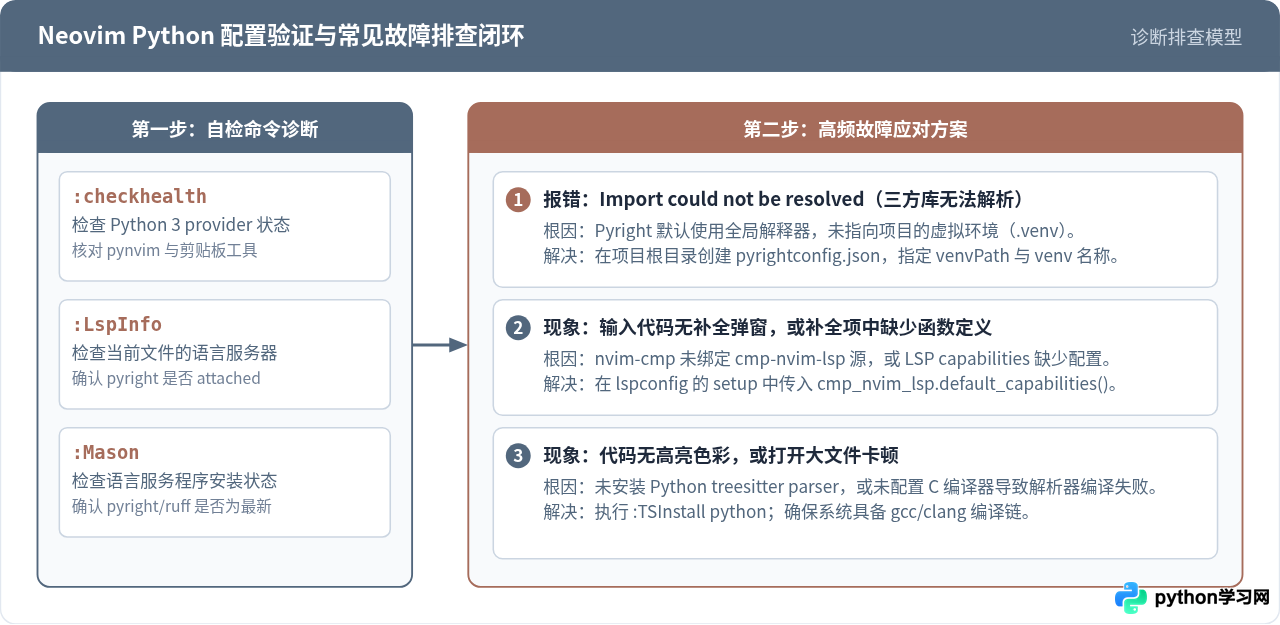
六、启动实测与验证闭环
保存上述所有配置文件后,按照以下具体操作顺序完成初次同步与实测验证:
- 启动 Neovim 并观察安装:在终端直接执行
nvim。lazy.nvim会自动弹出图形管理界面,依次克隆并编译nvim-treesitter、mason.nvim等插件。 - 打开 Mason 确认语言服务:在普通模式下输入命令
:Mason。在弹出的面板中查看pyright是否显示绿色的安装状态。若未自动安装,按下键盘i键即可就地安装。 - 新建测试文件:退出 Neovim,在任意目录或项目目录中创建并编辑 Python 文件:
nvim test_app.py - 验证语法高亮与 LSP 附着:输入以下代码:
import math def calculate_area(radius: float) -> float: """计算圆的面积""" return math.pi * (radius ** 2) result = calculate_area(5.0) print(result) - 验证功能交互:
- 输入
math.时,是否自动弹出下拉补全菜单,显示pi、sqrt等属性? - 将光标置于
calculate_area上,按下快捷键K,是否能够呼出文档悬浮窗? - 在普通模式下输入
:LspInfo,窗口中应明确显示1 client(s) attached to this buffer: pyright。
- 输入
七、常见问题排查与维护
当遇到功能异常时,切勿盲目重装。Neovim 提供了完备的自检工具链,通过标准步骤即可快速定位故障根源:
- 执行
:checkhealth:此内置命令会全面自检剪贴板、C 编译链、Node.js 与 Python provider 状态。如果标有红色的ERROR,根据提示直接补齐缺失的系统包即可。 - Treesitter 高亮不生效:如果代码颜色单一,输入
:TSStatus查看 Python 语法解析器是否处于 installed 状态。若未安装,手动运行:TSInstall python并重启。 - 代码格式化不执行:输入
:ConformInfo查看当前 buffer 的格式化器绑定状态。如果提示black或isort找不到命令,可以在终端通过pip install black isort安装,或者在 Mason 面板中直接搜索并安装。
Neovim Python 开发环境配置指南 · 采用原生 LSP 与模块化 Lua 规范构建
本站声明
本文内容仅供参考,不代表本站观点。转载或引用请注明出处。如发现内容问题,请通过联系我们页面反馈。















