


怎么验证PyTorch是否已完全卸载

详细介绍怎么验证PyTorch是否已完全卸载,涵盖多环境定位、运行时命令行检测、物理目录与残留文件排查、生态配套库与全局缓存清理全流程。
一、为什么常规卸载操作容易出现残留
在 Python 的开发实践中,PyTorch 是一个由底层 C++、CUDA 扩展、Python 顶层接口以及外部模型权重目录共同构成的复合大型计算库。很多人在终端敲下 pip uninstall torch 后便认为已经完成清理,但实际上以下几个常见机制极易造成卸载不完全:
- 多环境错位:系统中同时存在系统全局 Python、Conda 独立环境以及项目内置的 venv。当终端未能精确激活对应环境时,卸载命令可能作用在了无关环境上,导致目标环境中的 PyTorch 依然原封不动。
- 包管理器双重注册:使用 Conda 创建的环境若曾经混合使用过
conda install pytorch和pip install torch,两套包管理器的安装元数据彼此独立,卸载其中一种只会移除部分关联索引。 - 生态衍生库遗留:
torchvision、torchaudio等外围生态包在底层强依赖 PyTorch。卸载torch核心包并不会自动触发联动卸载,这些遗留包依然会保留对旧路径的引用。 - 全局模型权重与编译缓存:TorchHub 下载的权重文件保存在用户主目录下的隐藏目录
~/.cache/torch/,自定义 C++/CUDA 扩展的编译中间产物保存在~/.cache/torch_extensions/,这些文件不会随包管理器的卸载命令一同被删除。
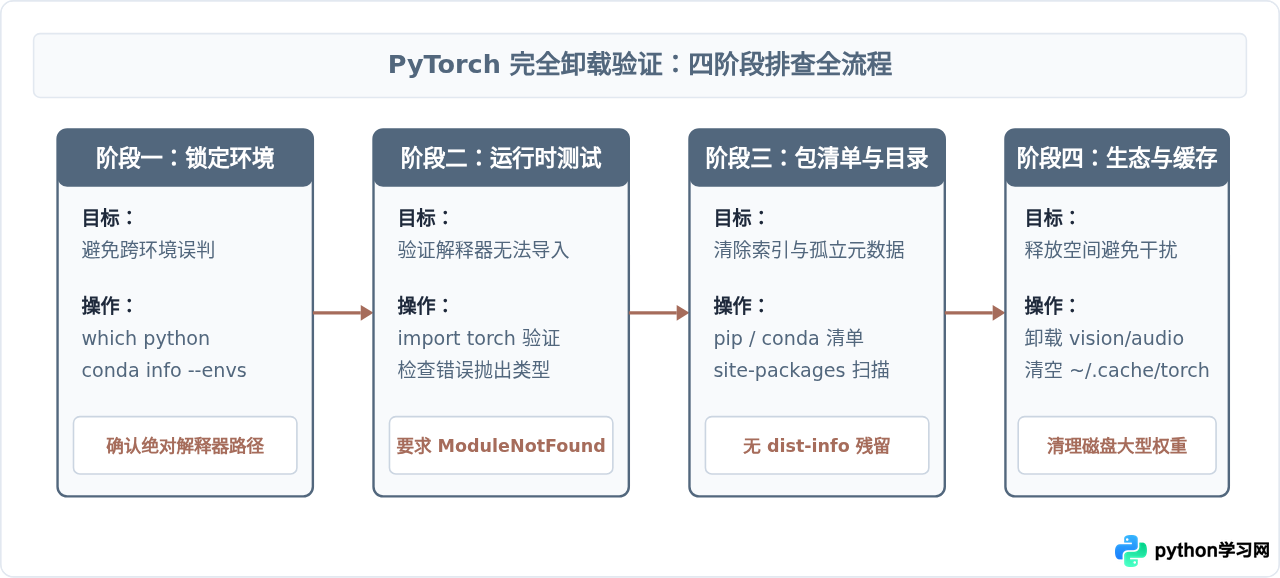
二、运行时与命令行直接验证
验证的第一步是在目标运行环境中直接测试 Python 解释器的行为。这是最直接的手段,能够快速反映当前环境中 PyTorch 核心动态库是否依然处于可加载状态。
1. 确认当前 Python 执行环境与绝对路径
在开始敲入任何 Python 语句前,首先要确认终端当前所指向的解释器位置。在 Linux 或 macOS 终端中运行:
which python
which pip
在 Windows PowerShell 中则运行:
Get-Command python | Select-Object -ExpandProperty Source
Get-Command pip | Select-Object -ExpandProperty Source
请仔细核对返回路径是否属于你刚刚执行卸载命令的目标虚拟环境。若路径指向系统全局(如 /usr/bin/python3 或 C:\Python310\python.exe),而你原本期望清理的是某个名为 ml_env 的 Conda 环境,则说明并未真正激活目标环境,后续所有检验都会失真。
2. 执行运行时导入测试
在确认环境激活无误后,通过单行命令调用当前 Python 解释器尝试导入 torch:
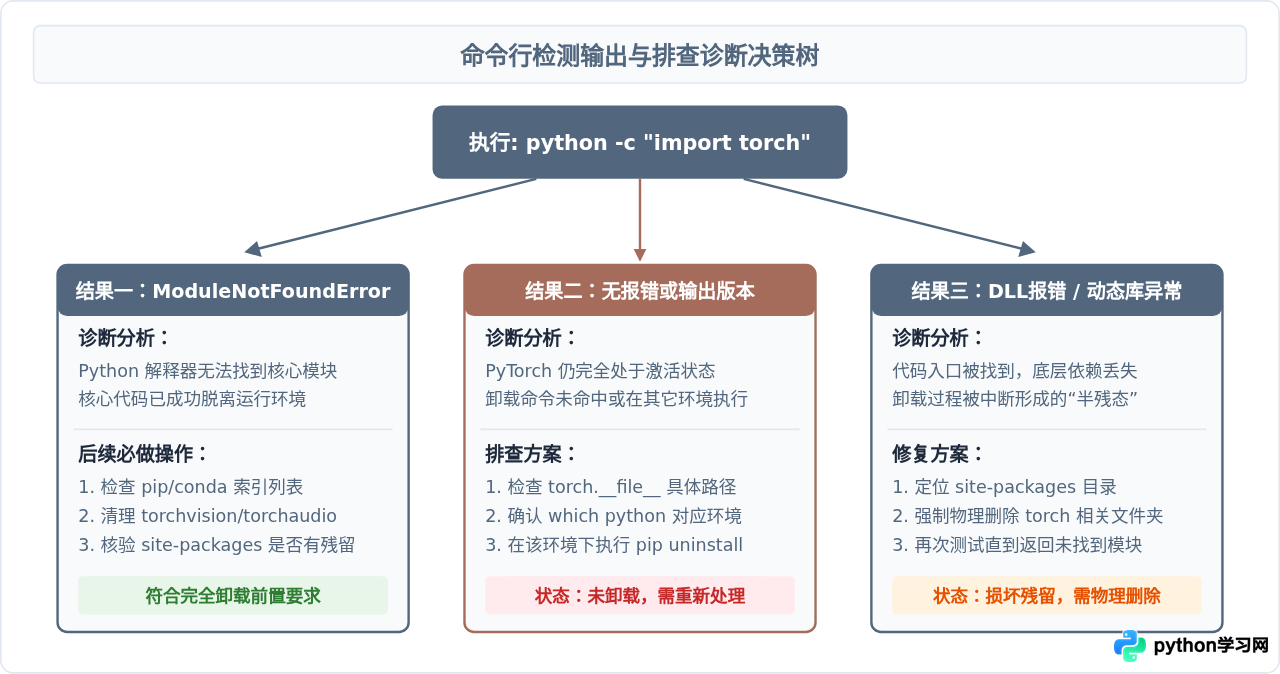
python -c "import torch"根据执行返回的结果,可以明确区分出以下三种典型状态:
- 理想状态(完全卸载):系统直接抛出
ModuleNotFoundError: No module named 'torch',且命令退出返回非零状态码。这表明当前环境的模块搜索路径(sys.path)中已不存在名为 torch 的包入口。 - 残留状态(尚未卸载):命令没有任何错误输出并正常退出,或者打印出了版本号(如执行
python -c "import torch; print(torch.__version__)"时打印出了具体的版本)。这说明 PyTorch 依然完整存活在当前环境中。 - 异常残留状态(部分损坏):抛出
ImportError: DLL load failed或libtorch_cpu.so: cannot open shared object file。这说明 Python 找到了 torch 的引导脚本,但底层的 C++ 共享动态链接库或 CUDA 支撑组件已被删减,属于典型的“卸载不完整半残态”,必须手动介入清理物理文件。
3. 检索包管理器索引记录
即便 import torch 抛出了未找到模块的异常,有时由于安装过程中断或权限问题,包管理器的元数据记录中依然可能登记有 PyTorch。需要分别使用 pip 和 conda 进行过滤筛选:
# 检查 pip 已安装列表
pip list | grep -iE "^torch|^pytorch"

# 若在 Conda 环境中,同时核查 conda 索引
conda list | grep -iE "^torch|^pytorch"
在干净的环境中,上述两条命令应该没有任何输出返回。如果返回了诸如 torch 2.1.0 或 pytorch 2.1.0 的条目,说明包索引依然处于登记状态,需要重新执行对应的清除操作:
# 针对 pip 登记项
pip uninstall -y torch

# 针对 conda 登记项
conda remove -y pytorch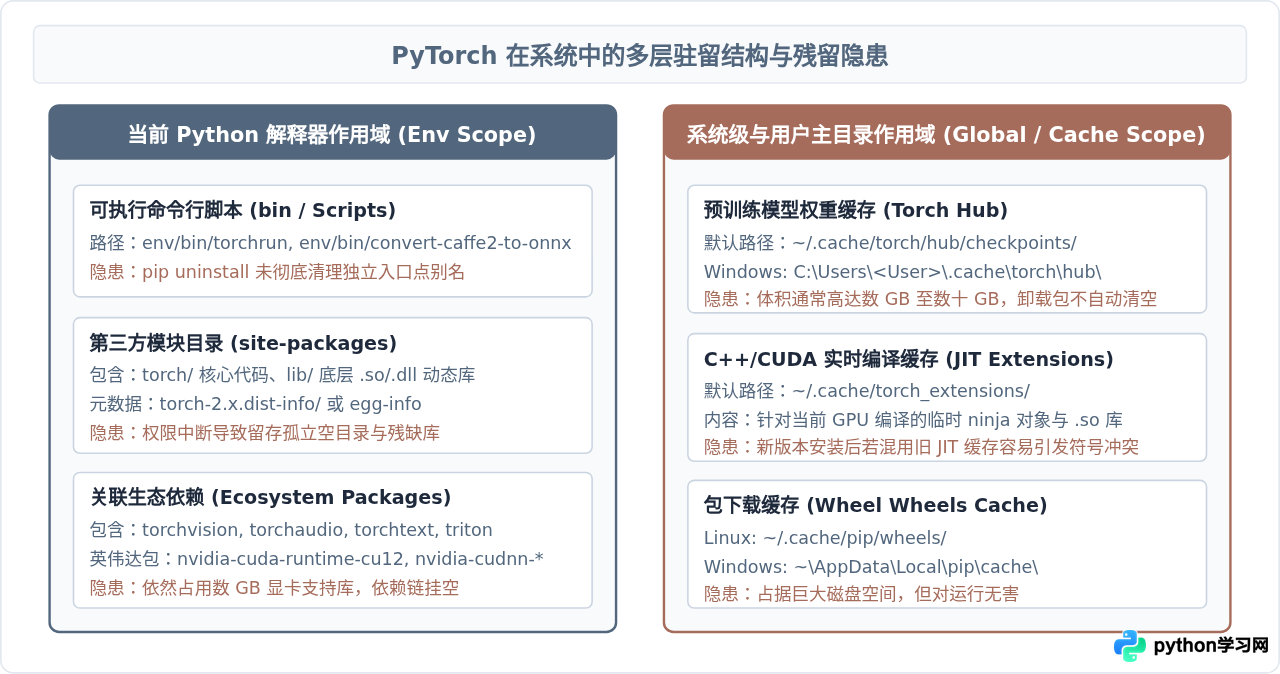
三、深入物理目录与文件系统排查
即便命令行测试均显示无异常,有时仍可能因为文件权限、符号链接或安装被粗暴打断,导致 site-packages 目录中留存损坏的孤立文件夹。由于 Python 默认的模块检索机制,这些孤立文件很可能在未来的包管理操作中引发难以定位的诡异报错。
1. 定位当前环境的 site-packages 物理路径
可以通过一段极简的 Python 代码精准打印出当前环境实际加载模块的物理目录:
python -c "import site; print(site.getsitepackages())"如果环境是标准虚拟环境(venv),上述命令可能只返回一个路径列表,例如:
['/home/user/project/.venv/lib/python3.10/site-packages']2. 检查目录下的残留文件夹与元数据
使用系统的文件列表命令,直接进入上述输出的 site-packages 目录,筛选所有以 torch 开头或包含 torch 关键字的文件与文件夹:
# Linux / macOS
ls -la $(python -c "import site; print(site.getsitepackages()[0])") | grep -i torch

# Windows PowerShell
Get-ChildItem -Path (python -c "import site; print(site.getsitepackages()[0])") | Where-Object { $_.Name -like "*torch*" }在完全卸载的状态下,该命令应没有任何匹配项返回。如果你在列表中看到了如下内容,则说明存在残留:
torch/:残留的代码目录,通常是某些只读文件未被pip权限删除干净所致。torch-2.x.x.dist-info/:包描述元数据目录。如果仅剩这个目录,import torch会报错,但pip list依然会显示安装了该版本,并阻止新版本的干净写入。~torch/或以波浪号打头的文件夹:某些 Windows 系统在文件被锁定时执行卸载,Windows 会重命名为临时文件夹,卸载完成后未能成功移除。
rm -rf <残留路径> / Remove-Item -Recurse -Force <残留路径> 进行物理移除。
3. 检查伴生 CLI 命令行工具
PyTorch 在安装时会在 Python 的可执行目录(如 bin 或 Windows 下的 Scripts)注册一系列 CLI 命令行可执行文件,最典型的便是分布式训练启动器 torchrun。
# 检查 torchrun 命令是否依然有效
which torchrun
如果系统输出了类似于 /home/user/miniconda3/envs/ml/bin/torchrun 的有效路径,并且运行 torchrun --help 能够正常显示帮助菜单,则说明当前的卸载是不彻底的,对应的可执行脚本依然完好存在。
四、清理与核验配套生态库及全局缓存
除了 PyTorch 自身,它的配套依赖包与全局预训练权重目录也是不可忽视的部分。若不加以验证和清理,往往会占用十几吉字节(GB)的宝贵硬盘空间,且在未来重新安装不同计算后端(例如从 CUDA 切换至 CPU,或升级 CUDA 版本)时产生版本锁死冲突。
1. 配套生态包的检索与卸载
在绝大多数深度学习项目中,安装 PyTorch 的同时都会安装配套的计算机视觉库 torchvision 或语音库 torchaudio。检验它们是否存在:
python -c "import torchvision; print(torchvision.__version__)"
python -c "import torchaudio; print(torchaudio.__version__)"
若这些包未被卸载,它们会在失去 torch 核心库的情况下产生运行时导入报错,或者在以后重新安装新版 torch 时强制锁定旧版依赖版本。因此,彻底清理应配套执行:
pip uninstall -y torchvision torchaudio torchtext2. 用户主目录下的 TorchHub 模型缓存核查
当通过 torch.hub.load 或者直接实例化某些预训练模型时,权重会被自动下载至用户家目录。卸载 Python 库绝不会删除这些数据。不同操作系统中的默认存储位置如下:
| 操作系统 | TorchHub 默认模型权重路径 | C++/CUDA 扩展编译缓存路径 |
|---|---|---|
| Linux / macOS | ~/.cache/torch/hub/checkpoints/ |
~/.cache/torch_extensions/ |
| Windows | C:\Users\<用户名>\.cache\torch\hub\checkpoints\ |
C:\Users\<用户名>\AppData\Local\torch_extensions\ |
可以通过终端命令查看该缓存目录是否存在及其所占用的空间大小:
# Linux / macOS
du -sh ~/.cache/torch/ 2>/dev/null

# 若确认不再需要旧的预训练模型权重,可彻底删除
rm -rf ~/.cache/torch/
rm -rf ~/.cache/torch_extensions/
五、完全卸载验收清单
为了给卸载与排查画上明确的闭环,可以通过以下验收指标逐项核对。只有每一项均满足对应的验证结果,才能确认 PyTorch 已在系统中达到真正的“完全卸载”状态:
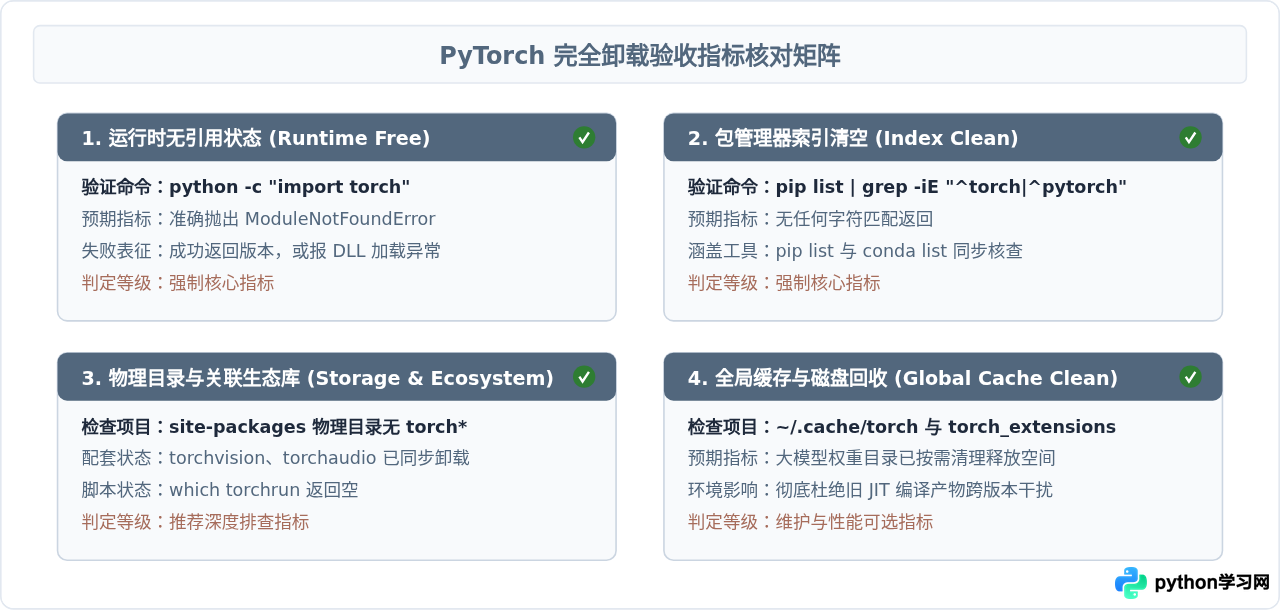
完成上述四阶段的验证之后,你可以非常确信当前环境中没有任何残存的 PyTorch 代码、动态链接库或索引记录。在此整洁干净的状态下,无论后续是重新安装不同版本的 PyTorch,还是迁移至其他机器学习框架,都能彻底免受历史环境残留与库文件版本冲突的困扰。
本站声明
本文内容仅供参考,不代表本站观点。转载或引用请注明出处。如发现内容问题,请通过联系我们页面反馈。















