


python必背源代码Tkinter桌面GUI代码

全面整理Python内置Tkinter桌面GUI开发的必背核心源代码与经典工程模板,涵盖窗口生命周期骨架、Grid弹性自适应布局、StringVar响应式双向绑定、面向对象类规范以及子线程Queue防卡死实战架构。
在编写 Python 自动化小工具、数据报表转换器或内部运维辅助脚本时,我们经常需要一个直观的桌面图形操作界面,以便非开发人员也能直接使用。若引入 PyQt、PySide 等重型第三方框架,不仅安装包体积动辄增加数十上百兆,还会面临打包依赖丢失或跨操作系统部署繁琐的问题。Python 标准库内置的 Tkinter 无需通过 pip 安装任何外部依赖,是实现轻量级跨平台桌面 GUI 的首选方案。
本文围绕“python必背源代码Tkinter桌面GUI代码”这一核心需求,提炼出日常开发中使用频率最高、结构最健壮的源代码模板。内容涵盖窗口基础骨架、自适应 Grid 布局、响应式变量绑定、面向对象工程化类架构以及后台多线程防假死模式,帮助开发者快速掌握桌面工具开发的通用范式。
一、Tkinter 应用程序构建生命周期与 6 步标准流程
编写 Tkinter 桌面应用并非简单拼凑按钮和输入框,它遵循严谨的运行时生命周期。从底层 Tcl/Tk 解释器的唤醒,到容器层级嵌套,再到事件监听与主循环启动,每个步骤都承担确定的初始化任务。
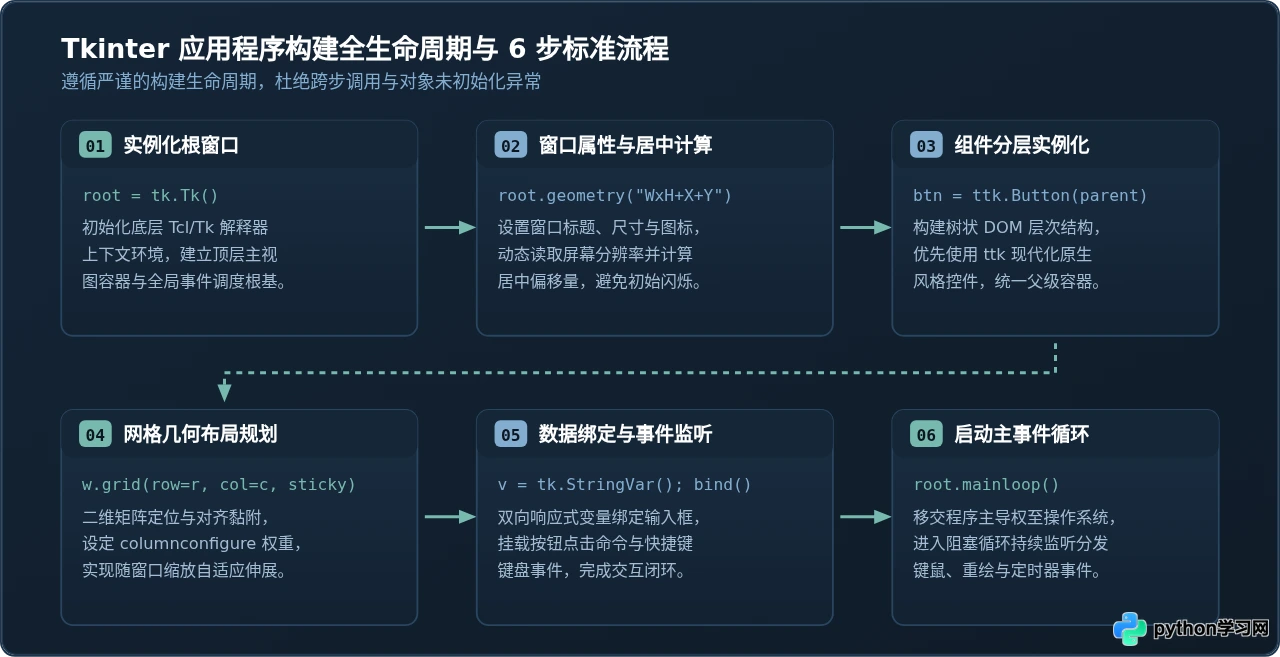
在实际开发中,理解这 6 个阶段能够有效避免各种隐蔽的运行时报错。例如:在未调用 tk.Tk() 之前提前实例化 tk.StringVar() 会抛出 RuntimeError;若将耗时循环直接写在按钮回调函数中,则会阻塞第 6 步的 mainloop(),导致界面直接失去响应(假死)。
二、必背模板 1:8行核心基础骨架与窗口居中算法
任何 Tkinter 应用的基础都是一个合规的顶层根窗口(Root Window)。以下是每个 Python 开发者都应牢记的极简闭环骨架代码,它规范了模块导入别名、窗口标题、初始尺寸以及主事件循环:
import tkinter as tk
from tkinter import ttk

# 1. 实例化主窗口
root = tk.Tk()
root.title("桌面工具骨架 - Tkinter")
root.geometry("480x320")  # 宽 x 高 (像素)

# 2. 挂载一个简单的标签
label = ttk.Label(root, text="Hello, Tkinter Desktop GUI!", font=("PingFang SC", 12))
label.pack(pady=40)

# 3. 启动事件主循环 (阻塞直到窗口关闭)
root.mainloop()在实际商业或自用工具中,默认打开的窗口若出现在屏幕左上角边缘,体验极不友好。我们需要一个通用的屏幕居中计算算法,通过查询用户屏幕分辨率,动态计算出坐标偏移量:
import tkinter as tk

def center_window(window, width=520, height=360):
    """动态获取屏幕分辨率并将指定窗口居中展示"""
    screen_width = window.winfo_screenwidth()
    screen_height = window.winfo_screenheight()

    # 计算居中坐标 (整数)
    x = (screen_width - width) // 2
    y = (screen_height - height) // 2

    # 格式规范: "宽度x高度+X偏移+Y偏移"
    window.geometry(f"{width}x{height}+{x}+{y}")

root = tk.Tk()
root.title("智能居中窗口")
center_window(root, 600, 400)

# 限制窗口最小尺寸,防止用户缩小时组件挤压变形
root.minsize(400, 300)

root.mainloop()geometry("WxH+X+Y") 必须遵循严格的字符串格式,其中 W 与 H 之间是英文字母小写 x,后接 +X+Y 坐标偏移量。通过 winfo_screenwidth() 和 winfo_screenheight() 可以精准适配多分辨率屏幕。
三、必背模板 2:Grid 网格布局与弹性缩放标准范式
Tkinter 提供了三种几何布局管理器:pack()、grid() 和 place()。在正规工具开发中,90% 以上的场景都应首选 Grid 网格管理器。它将容器划分为二维行与列矩阵,排列整齐,且支持随着主窗口拖拽放大而自适应伸缩。
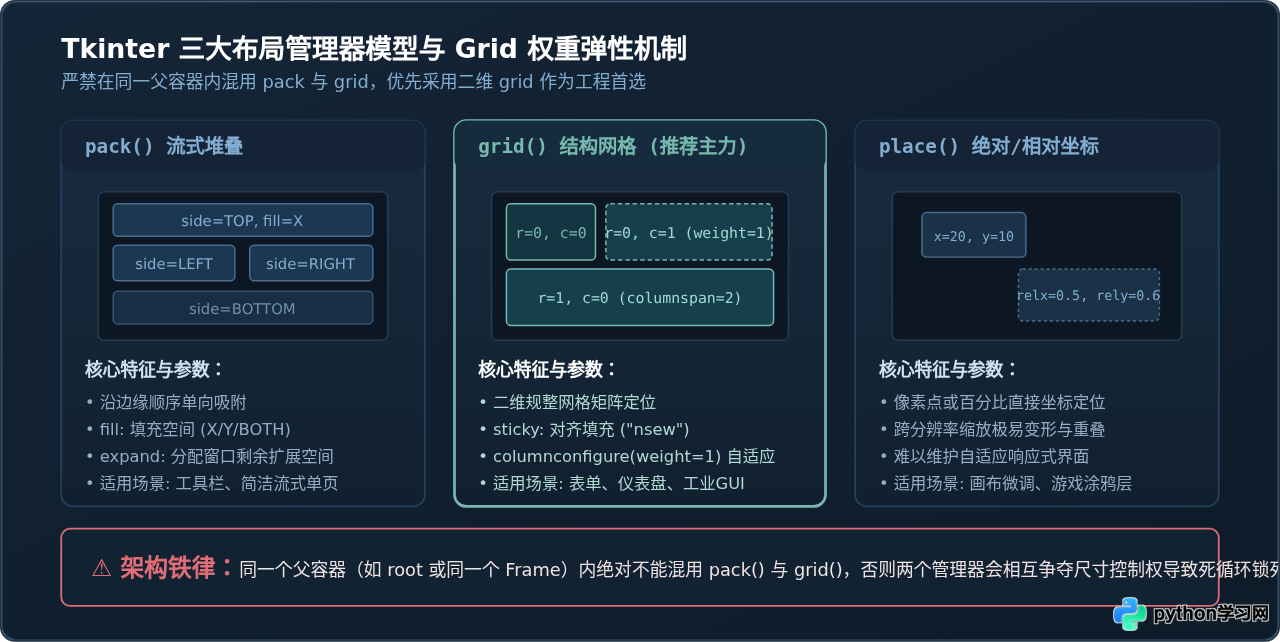
以下是典型的标准表单输入布局模板,展示了 sticky(吸附对齐)、padx/pady(内外间距)以及关键的 columnconfigure(weight=1)(弹性伸缩权重):
import tkinter as tk
from tkinter import ttk

root = tk.Tk()
root.title("Grid 弹性布局实战")
root.geometry("460x220")

# 配置父容器列权重:第1列(索引1)获得所有剩余横向伸展空间
root.columnconfigure(1, weight=1)

# 第一行:用户名
lbl_user = ttk.Label(root, text="用户名:")
lbl_user.grid(row=0, column=0, padx=(20, 10), pady=12, sticky="e")

entry_user = ttk.Entry(root)
entry_user.grid(row=0, column=1, padx=(0, 20), pady=12, sticky="ew")

# 第二行:服务器地址
lbl_host = ttk.Label(root, text="服务器地址:")
lbl_host.grid(row=1, column=0, padx=(20, 10), pady=12, sticky="e")

entry_host = ttk.Entry(root)
entry_host.grid(row=1, column=1, padx=(0, 20), pady=12, sticky="ew")

# 第三行:操作按钮 (跨两列居中)
btn_connect = ttk.Button(root, text="立即连接 (Connect)")
btn_connect.grid(row=2, column=0, columnspan=2, pady=16)

root.mainloop()root 或同一个 Frame)中混合调用 .pack() 与 .grid()。因为两者的空间协商机制不同,会导致互相争夺窗口控制权,从而陷入无限循环计算,造成程序直接无响应挂起。若需混合使用,必须通过 ttk.Frame 进行物理隔离。
四、必背模板 3:常用控件与 StringVar 双向数据绑定
传统命令式 GUI 中,修改控件文本需要显式调用 widget.config(text=...) 或 entry.get()。Tkinter 提供了响应式变量系统(StringVar, IntVar, DoubleVar, BooleanVar),可将变量与控件双向绑定。只要变量值改变,界面自动刷新;用户在界面输入,变量内部值同步更新。
import tkinter as tk
from tkinter import ttk

root = tk.Tk()
root.title("双向数据绑定示例")
root.geometry("420x240")

# 1. 创建响应式变量
input_var = tk.StringVar(value="默认参数")
result_var = tk.StringVar(value="等待用户操作...")

def on_submit():
    # 通过 get() 直接读取变量值,无需操作 entry 对象
    val = input_var.get().strip()
    if val:
        result_var.set(f"处理完成: [{val.upper()}]")
    else:
        result_var.set("警告: 输入内容不能为空!")

# 2. 绑定到 Entry
ttk.Label(root, text="输入英文字符:").pack(pady=10)
entry = ttk.Entry(root, textvariable=input_var, width=30)
entry.pack(pady=5)

# 3. 按钮触发逻辑
btn = ttk.Button(root, text="转换为大写", command=on_submit)
btn.pack(pady=10)

# 4. 绑定到展示 Label
lbl_output = ttk.Label(root, textvariable=result_var, font=("Consolas", 11), foreground="#77B9AE")
lbl_output.pack(pady=15)

root.mainloop()
按钮传参的闭包技巧:默认情况下 ttk.Button(command=func) 只能传递无参函数引用。若需要传参,千万不能直接写 command=func(arg)(这会在程序启动时立即执行一次),而应使用 lambda 表达式包装:command=lambda: func(arg)。
五、必背模板 4:必备工程级面向对象(OOP)开发模板
直接用过程式全局变量编写的代码在小型 Demo 中尚可运行,但随着控件增加,全局变量满天飞、相互污染,极难维护。实际工程中,必须使用面向对象类结构(Class-based Architecture)来组织桌面 GUI 应用。
import tkinter as tk
from tkinter import ttk, messagebox

class ModernDesktopApp:
    """标准工程级 Tkinter 面向对象应用模板"""
    def __init__(self, root):
        self.root = root
        self.root.title("工程级桌面应用模板")
        self.root.geometry("640x400")
        self.root.minsize(500, 320)

        # 拦截窗口右上角关闭按钮
        self.root.protocol("WM_DELETE_WINDOW", self.on_window_close)

        # 状态变量
        self.status_var = tk.StringVar(value="系统就绪")

        # 构建 UI 视图
        self._init_menu()
        self._init_layout()

    def _init_menu(self):
        menubar = tk.Menu(self.root)

        file_menu = tk.Menu(menubar, tearoff=0)
        file_menu.add_command(label="重置数据", command=self.reset_data)
        file_menu.add_separator()
        file_menu.add_command(label="退出程序", command=self.on_window_close)
        menubar.add_cascade(label="文件(F)", menu=file_menu)

        self.root.config(menu=menubar)

    def _init_layout(self):
        # 顶部操作卡片 (LabelFrame)
        top_frame = ttk.LabelFrame(self.root, text="控制面板", padding=(15, 10))
        top_frame.pack(fill=tk.X, padx=15, pady=10)

        self.btn_run = ttk.Button(top_frame, text="开始执行", command=self.handle_run)
        self.btn_run.pack(side=tk.LEFT, padx=5)

        self.btn_clear = ttk.Button(top_frame, text="清空日志", command=self.handle_clear)
        self.btn_clear.pack(side=tk.LEFT, padx=5)

        # 中部日志输出区 (Text + Scrollbar)
        mid_frame = ttk.Frame(self.root, padding=(15, 0))
        mid_frame.pack(fill=tk.BOTH, expand=True)

        self.log_text = tk.Text(mid_frame, wrap=tk.WORD, height=12, bg="#0d1824", fg="#77B9AE", insertbackground="#ffffff")
        scrollbar = ttk.Scrollbar(mid_frame, orient=tk.VERTICAL, command=self.log_text.yview)
        self.log_text.config(yscrollcommand=scrollbar.set)

        self.log_text.pack(side=tk.LEFT, fill=tk.BOTH, expand=True)
        scrollbar.pack(side=tk.RIGHT, fill=tk.Y)

        # 底部状态栏
        status_bar = ttk.Label(self.root, textvariable=self.status_var, relief=tk.SUNKEN, anchor=tk.W, padding=(10, 4))
        status_bar.pack(side=tk.BOTTOM, fill=tk.X)

    def log(self, message):
        """向文本框追加日志并自动滚动到底部"""
        self.log_text.insert(tk.END, f"[LOG] {message}\n")
        self.log_text.see(tk.END)

    def handle_run(self):
        self.status_var.set("正在执行任务...")
        self.log("用户点击了开始执行按钮。")
        self.status_var.set("系统就绪")

    def handle_clear(self):
        self.log_text.delete("1.0", tk.END)
        self.status_var.set("日志已清空")

    def reset_data(self):
        self.handle_clear()
        self.log("所有参数已恢复默认值。")

    def on_window_close(self):
        if messagebox.askokcancel("确认退出", "确定要关闭并退出应用程序吗?"):
            self.root.destroy()

if __name__ == "__main__":
    root_window = tk.Tk()
    app = ModernDesktopApp(root_window)
    root_window.mainloop()
六、必背模板 5:后台耗时任务防卡死多线程模板
这是初学者最容易翻车的陷阱:当用户在点击按钮后执行大文件处理、网络爬取或模型预测等耗时操作(超过 50ms)时,若直接在回调函数中同步执行,主线程被挂起,无法处理操作系统的绘制和鼠标消息,窗口立即出现“(未响应)”甚至白屏假死。
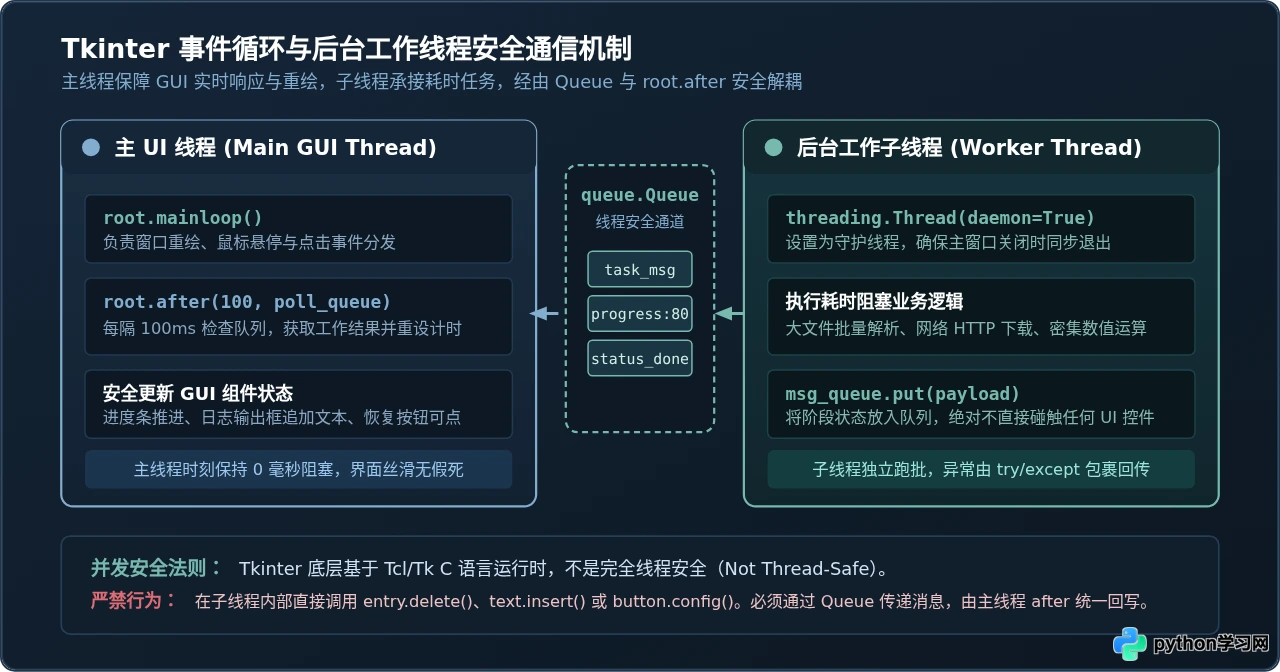
由于 Tkinter 内部绑定的 Tcl/Tk 引擎并非完全线程安全,绝不能在子线程中直接操作 widget.config()。正规工业级做法是:工作子线程处理耗时任务 -> 将结果放入 queue.Queue -> 主线程通过 root.after() 定时安全拉取更新 UI:
import tkinter as tk
from tkinter import ttk
import threading
import queue
import time

class AsyncWorkerApp:
    """非阻塞多线程防假死标准模板"""
    def __init__(self, root):
        self.root = root
        self.root.title("多线程防卡死并发应用")
        self.root.geometry("520x340")

        # 线程安全消息队列
        self.msg_queue = queue.Queue()

        self._build_ui()

        # 启动主线程定时轮询队列 (每 100ms 检查一次)
        self.root.after(100, self._process_queue)

    def _build_ui(self):
        frame = ttk.Frame(self.root, padding=20)
        frame.pack(fill=tk.BOTH, expand=True)

        self.btn_start = ttk.Button(frame, text="开始后台任务 (3秒耗时)", command=self.start_thread)
        self.btn_start.pack(pady=10)

        # 进度条
        self.progress = ttk.Progressbar(frame, orient=tk.HORIZONTAL, length=380, mode='determinate')
        self.progress.pack(pady=10)

        # 状态展示
        self.lbl_status = ttk.Label(frame, text="就绪状态", font=("PingFang SC", 11))
        self.lbl_status.pack(pady=10)

    def start_thread(self):
        """点击按钮,启动后台守护线程"""
        self.btn_start.config(state=tk.DISABLED)
        self.progress['value'] = 0
        self.lbl_status.config(text="后台任务执行中,界面依然可拖动缩放...")

        # 创建后台子线程,daemon=True 确保主窗口退出时子线程不残留
        worker = threading.Thread(target=self._background_task, daemon=True)
        worker.start()

    def _background_task(self):
        """运行在子线程中的耗时计算/网络请求,切勿在此操作 UI 控件"""
        try:
            for i in range(1, 101):
                time.sleep(0.03)  # 模拟耗时任务
                if i % 10 == 0:
                    # 向队列安全投递进度更新消息
                    self.msg_queue.put(('PROGRESS', i))

            # 投递完成消息
            self.msg_queue.put(('DONE', '任务顺利处理完成!'))
        except Exception as e:
            self.msg_queue.put(('ERROR', str(e)))

    def _process_queue(self):
        """运行在主 UI 线程中的队列消费者"""
        try:
            while not self.msg_queue.empty():
                msg_type, payload = self.msg_queue.get_nowait()
                if msg_type == 'PROGRESS':
                    self.progress['value'] = payload
                    self.lbl_status.config(text=f"执行进度: {payload}%")
                elif msg_type == 'DONE':
                    self.lbl_status.config(text=payload)
                    self.btn_start.config(state=tk.NORMAL)
                elif msg_type == 'ERROR':
                    self.lbl_status.config(text=f"执行失败: {payload}")
                    self.btn_start.config(state=tk.NORMAL)
        finally:
            # 递归重新注册下一次检查,保持心跳
            self.root.after(100, self._process_queue)

if __name__ == "__main__":
    win = tk.Tk()
    app = AsyncWorkerApp(win)
    win.mainloop()
七、必背模板 6:系统对话框与常用弹窗速查代码
桌面工具经常需要让用户选取本地配置文件、输入保存路径,或者弹出确认提示。Tkinter 提供了开箱即用的 filedialog 与 messagebox 模块:
from tkinter import messagebox, filedialog

# 1. 常用提示与确认弹窗
messagebox.showinfo("成功", "数据同步完成!")
messagebox.showwarning("注意", "未检测到本地缓存文件。")
messagebox.showerror("错误", "连接远程数据库超时!")

# 二选一确认弹窗 (返回布尔值 True/False)
if messagebox.askyesno("确认操作", "是否覆盖当前已有的导出文件?"):
    print("用户点击了是")

# 2. 文件与目录选择器
# 选择单个文件
file_path = filedialog.askopenfilename(
    title="选择数据源文件",
    filetypes=[("Excel 文件", "*.xlsx;*.xls"), ("CSV 文件", "*.csv"), ("所有文件", "*.*")]
)

# 选择保存路径
save_path = filedialog.asksaveasfilename(
    title="保存导出结果",
    defaultextension=".csv",
    filetypes=[("CSV 文件", "*.csv")]
)

# 选择文件夹目录
dir_path = filedialog.askdirectory(title="选择图片输出目录")
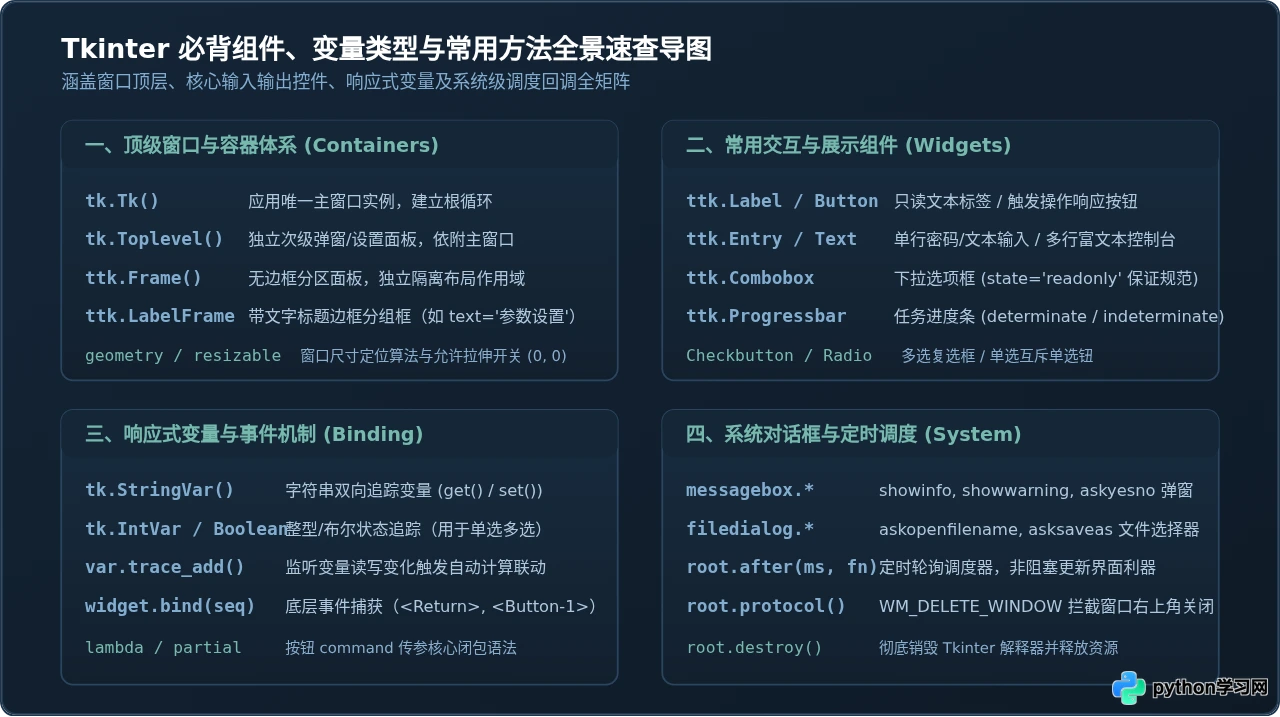
八、Tkinter 必背组件与核心方法全景速查导图
为了方便开发时随时查阅,我们将 Tkinter 桌面 GUI 涉及的窗口容器、基础控件、响应式变量及系统调度核心 API 整理为一张速查导图:
九、高频避坑与核心规则检查表
在编写和调试 Tkinter 源代码时,牢记以下几条核心规则可以避免 95% 的低级错误:
| 错误表现 / 异常 | 根本原因 | 必背正确做法 |
|---|---|---|
RuntimeError: Too early to create variable |
在调用 tk.Tk() 之前提前实例化了 StringVar 或 IntVar。 |
严格遵守生命周期,确保 root = tk.Tk() 位于所有组件与变量创建之前。 |
| 点击按钮无反应,或程序启动瞬间自动执行 | Button(command=action()) 误带括号,导致初始化时直接调用并传入返回值。 |
传函数引用 command=action,如需传参使用 lambda: action(arg)。 |
| 窗口直接卡死无响应,界面呈现空白 | 在主线程的按钮回调函数中执行了 time.sleep() 或耗时 IO/计算任务。 |
将耗时操作放到 threading.Thread(daemon=True) 中,通过 Queue 配合 root.after() 更新界面。 |
| 控制台无序抛出 Tcl 内存异常或崩溃 | 在后台工作子线程中直接调用了 entry.insert() 等 UI 控件方法。 |
切勿跨线程直接修改控件,必须将数据 queue.put() 交由主线程在 after 轮询中刷新。 |
| 关闭窗口后,后台 Python 进程依然常驻后台 | 创建子线程时未声明 daemon=True,前台 UI 销毁后非守护线程仍在运行。 |
始终使用 threading.Thread(target=..., daemon=True) 创建后台辅助线程。 |
| 界面直接卡住无法拖拽,甚至无任何报错 | 在同一个父级容器内混用了 pack() 和 grid()。 |
统一使用 grid() 管理同一容器内元素,需要混合布局时嵌套 ttk.Frame 隔离作用域。 |
掌握以上骨架、布局、变量绑定与多线程范式后,无论是编写仅几十行的实用小工具,还是包含多标签页、控制台输出的完整业务客户端,都可以直接套用上述代码模块,高效实现零额外依赖的稳健桌面应用。
本站声明
本文内容仅供参考,不代表本站观点。转载或引用请注明出处。如发现内容问题,请通过联系我们页面反馈。















