


Python编程软件有哪些:新手首选VS Code与PyCharm对比

本文梳理主流Python编程软件,重点针对新手深入对比轻量级编辑器VS Code与专业IDE PyCharm的配置流程、运行资源、代码调试与选型标准,帮助初学者快速搭建并选出最适合自己的开发工具。
一、主流Python编程软件全景梳理
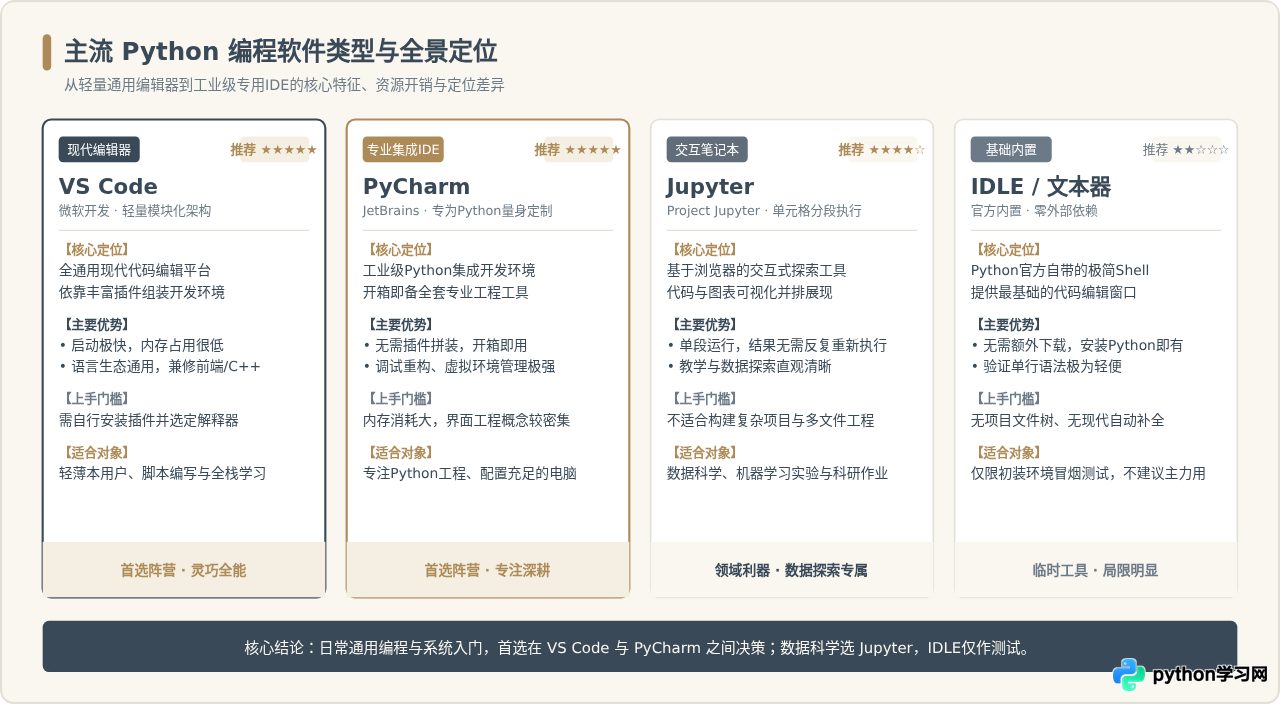
编写Python代码本质上只需要两样东西:一个解释器(负责执行代码)和一个文本编辑器(负责输入代码)。根据开发辅助功能的集成度与侧重场景,主流工具可以划分为四种形态:
- 轻量级现代代码编辑器(代表:VS Code):本身是体积小、启动快的文件编辑工具,核心功能精简,通过安装官方Python插件获得语法高亮、代码补全、解释器选择与调试能力。
- 全功能专用集成开发环境(代表:PyCharm):JetBrains出品的专业IDE,开箱即自带代码检查、版本控制集成、虚拟环境管理和智能重构,专为Python工程开发定制。分为免费开源的社区版(Community)与付费商业的专业版(Professional)。
- 交互式笔记本环境(代表:Jupyter Notebook / JupyterLab):以单元格(Cell)为单位运行代码并即时渲染图表,广泛用于数据分析、科学计算和机器学习实验,但不适合编写复杂的模块化后端程序。
- 系统自带或传统简易工具(代表:IDLE、Sublime Text):Python官方安装包内置的IDLE具备基础交互壳层与单文件编辑功能,零门槛但缺乏现代语法分析;Sublime Text反应迅捷,但需要较多手动扩展配合。
二、双雄对决:VS Code 与 PyCharm 核心维度横向对比
对于初学者来说,纠结往往集中在“装VS Code还是装PyCharm”。两者并非谁彻底取代谁的关系,而是在设计哲学、资源开销、项目承载能力上有清晰的分野:
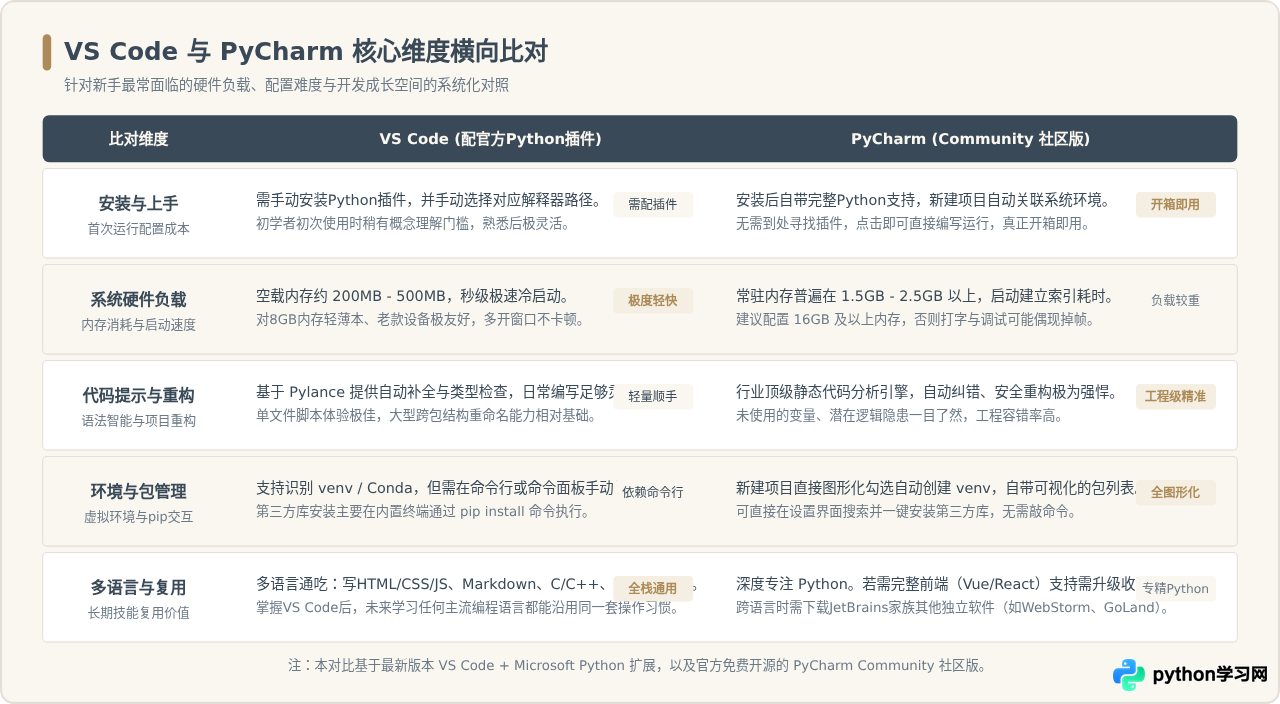
1. 上手门槛与开箱即用度
PyCharm是真正的“开箱即用”。安装社区版后,直接点击新建项目(New Project),软件会自动识别系统中安装的Python解释器,并默认在项目目录下建立独立的虚拟环境(Virtualenv)。新手不需要理解什么是插件、不需要配置执行器路径,直接右键就能运行。
VS Code本身体积很小(安装包约100MB),但刚安装完打开它只是个纯文本编辑器。初学者必须完成两步操作才能正常写Python:一是在左侧扩展面板搜索并安装Microsoft出品的官方“Python”扩展;二是在新建代码文件后,通过右下角或快捷指令明确选择本机已有的Python解释器。如果缺少这两步,点击运行往往没有任何反应。
2. 硬件资源占用与运行体验
资源消耗是两者最直观的体感差异。VS Code基于Electron框架构建,但优化极深,冷启动只需1至2秒,常驻内存占用通常在200MB到500MB之间。即便是在8GB内存的轻薄本、低配工控机或多开网页标签页的场景下,VS Code依然流畅。
PyCharm基于Java虚拟机(JVM)运行,功能高度集成。首次打开工程时,需要扫描全部库文件并建立语法索引(Indexing),此时CPU占用率和风扇转速会显著升高。PyCharm常驻内存普遍在1.2GB至2.5GB以上。如果电脑物理内存只有8GB,同时运行浏览器和PyCharm容易产生明显的打字延迟与界面卡顿;若内存为16GB及以上,这种卡顿感才会消除。
3. 代码分析、重构与调试深度
在写代码的过程中,PyCharm展现出工业级IDE的深厚底蕴。其静态代码分析能力极强,变量重命名时可以跨文件精准识别调用关系,提取函数、自动调整导包语句(Optimize Imports)几乎不会出错。内置的调试器(Debugger)支持丰富的断点条件、内联变量值显示和图形化调用栈展开。
VS Code配合Pylance语言服务器,代码自动补全、函数签名提示和语法检查响应迅速,对于小规模脚本、数据分析或10个文件以内的程序完全胜任。但在涉及大型模块拆分、跨包复杂依赖重构时,VS Code的全局重构可靠性略逊于PyCharm。
三、新手上手操作:从环境搭建到第一行代码运行
无论选择哪款软件,都存在一个共同的前提:必须先在操作系统中安装Python解释器本体。以下是具体的实施步骤:
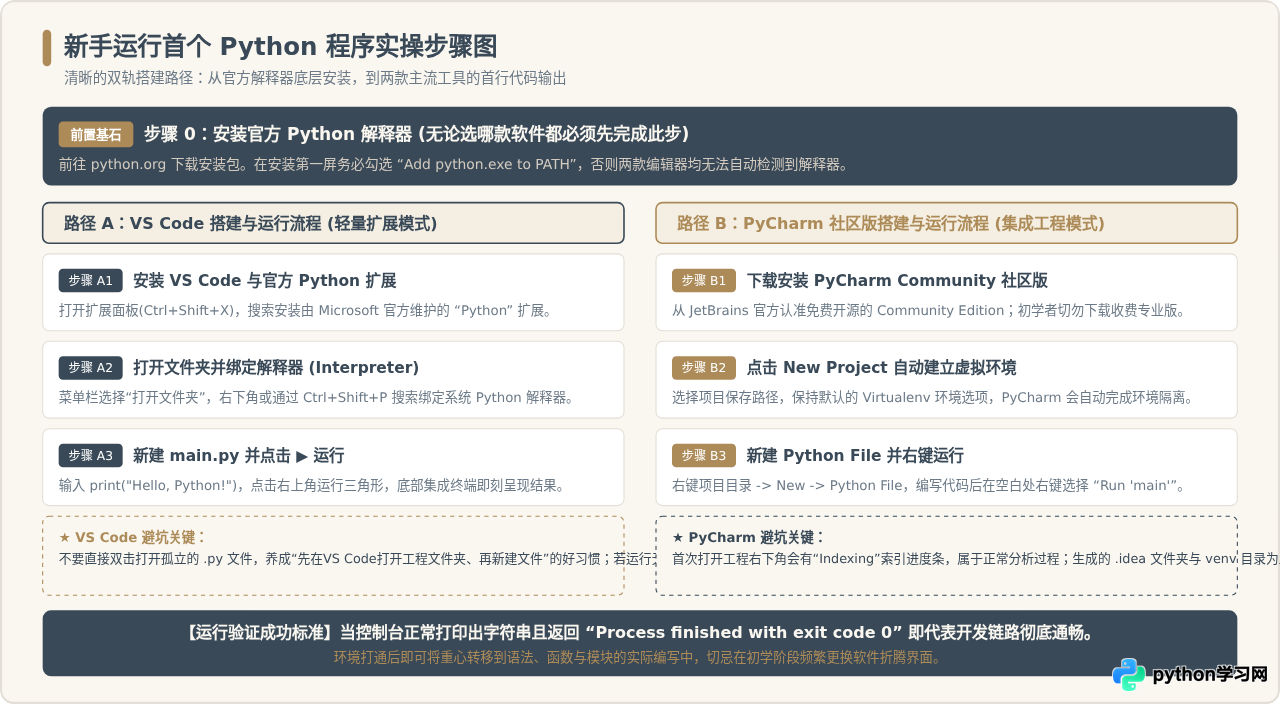
步骤 0:系统安装 Python 解释器(通用基石)
- 访问官方网站
python.org,进入 Downloads 页面下载适用于当前操作系统的安装包。 - 双击打开安装向导,第一步务必勾选底部的 “Add python.exe to PATH”(将Python添加到环境变量)。这一步如果漏掉,后续在命令行和编辑器中都会提示“找不到python命令”。
- 点击 “Install Now” 完成标准安装。
步骤 A:选择 VS Code 的极简配置步骤
- 下载并安装 VS Code 客户端。
- 启动 VS Code,点击左侧边栏的扩展图标(或按快捷键
Ctrl+Shift+X/Cmd+Shift+X),在搜索栏输入Python,找到由 Microsoft 官方发布的扩展并点击 Install。 - 在电脑硬盘上新建一个专门的学习文件夹(例如
D:\PythonProject),在 VS Code 中点击菜单栏文件 -> 打开文件夹(File -> Open Folder)。 - 在左侧资源管理器中点击新建文件图标,命名为
main.py,输入测试代码:print("Hello, Python from VS Code!") - 查看编辑器右上角,点击绿色的 ▶ 运行三角形按钮。编辑器下方会自动弹出终端窗口(Terminal)并打印输出结果。
Ctrl+Shift+P,输入 Python: Select Interpreter,在下拉列表中点击识别到的推荐解释器(Recommended)即可绑定成功。
步骤 B:选择 PyCharm 社区版的标准配置步骤
- 前往 JetBrains 官网下载 PyCharm Community Edition(社区免费版)。切勿误下载收费的 Professional 专业版,以免30天后试用期失效影响学习。
- 打开 PyCharm,在欢迎界面点击 New Project。
- 设置项目存储位置(Location),在下方 Python Interpreter 选择栏保持默认的 New environment using Virtualenv,PyCharm 会自动基于系统 Python 为当前项目创建隔离的虚拟环境。
- 点击右下角 Create 按钮进入主界面。
- 在左侧项目目录树中,右键点击项目根文件夹,选择
New -> Python File,输入文件名main。 - 在代码编辑区域输入测试代码:
print("Hello, Python from PyCharm!") - 在代码区域任意空白处单机鼠标右键,选择 Run 'main'。底部将自动弹出运行面板(Run Window),清晰显示程序的执行路径与输出结果。
四、新手选型决策指南:具体场景与明确选择标准
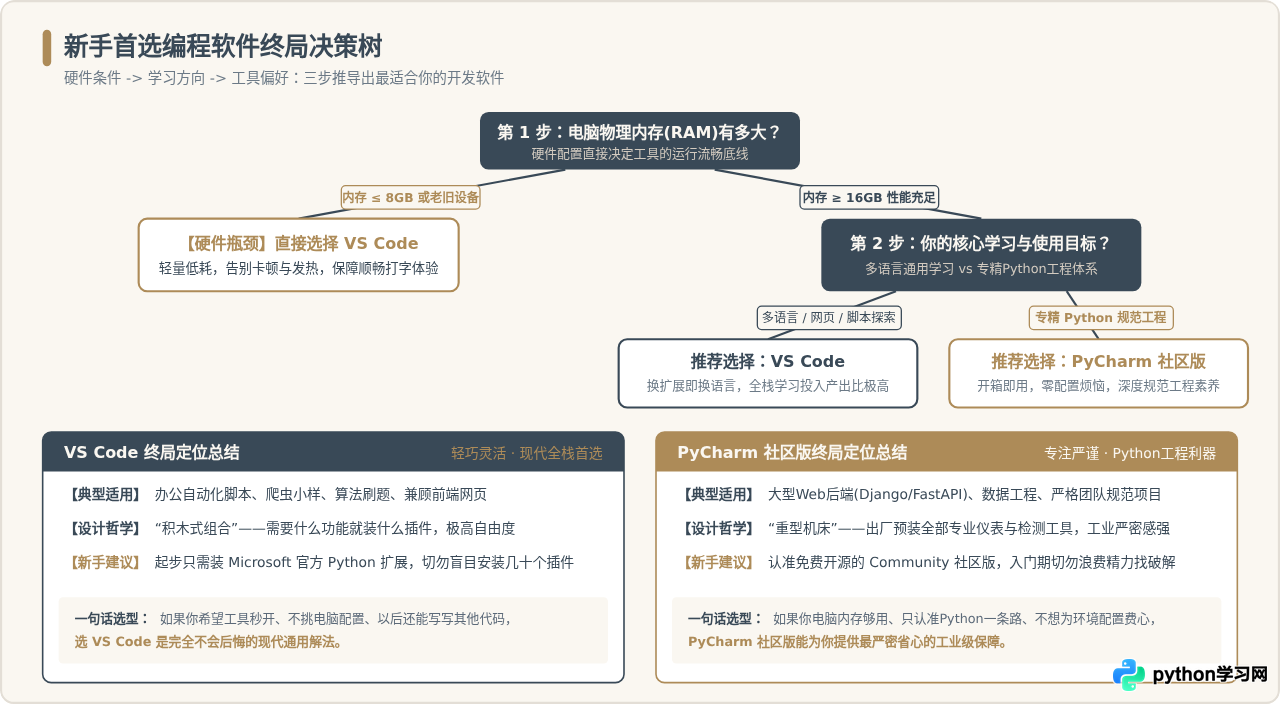
在实际选择时,不要被“哪个更高级”的争论所误导,而应根据自身硬件条件、学习目标和容错预期作出明确判断:
场景一:强烈推荐选择 VS Code 的情况
- 电脑配置有限:物理内存为 4GB 或 8GB,使用的是轻薄办公本或年代较久的台式机。VS Code 能确保编辑过程中不掉帧、不发热。
- 学习目标包含多种编程语言:除了Python之外,还计划学习网页前端(HTML/CSS/JavaScript)、编写 Markdown 笔记,或配合学校课程学习 C/C++。VS Code 的多语言通用性可以避免在电脑上安装四五个不同的重型软件。
- 主要编写独立脚本或自动化小工具:日常写网络爬虫、自动化办公处理 Excel 表格、参加 LeetCode 算法刷题,单文件即写即跑,VS Code 的轻快感体验极佳。
场景二:强烈推荐选择 PyCharm Community 的情况
- 电脑硬件充足:内存为 16GB 或以上,CPU性能较好,能够从容承载大型 IDE 的索引开销。
- 专攻 Python 工程与后端开发:计划以 Python 为核心,系统深入学习 Django、FastAPI 框架,或构建多模块、多包的大型后端业务系统。PyCharm 强大的项目管理、代码重构和图形化调试工具将极大减少语法低级错误。
- 反感手动折腾配置:希望下载软件后点几下鼠标就能直接进入编写状态,不希望在命令行输入激活虚拟环境的指令,也不希望花费时间研究各个扩展的兼容性。
五、常见疑问与初学避坑清单
| 常见困惑 / 疑问 | 事实解答与实用建议 |
|---|---|
| 初学必须花钱买 PyCharm 专业版吗? | 完全不需要。PyCharm 社区版(Community)不仅永久免费、开源,而且已经完整包含了核心的代码编写、虚拟环境、语法分析和断点调试功能。专业版增加的主要是远程服务器部署、数据库可视化与商业Web框架支持,这些在新手入门阶段几乎用不到。 |
| 在 VS Code 运行代码,提示找不到模块(ModuleNotFoundError)? | 这通常是因为你在系统命令行安装了库(例如通过 pip install requests),但 VS Code 当前选择的 Python 解释器并非安装该库的那个环境。按快捷键 Ctrl+Shift+P 搜索 Python: Select Interpreter,切换为你安装了对应库的 Python 路径即可解决。 |
| 能不能同时安装 VS Code 和 PyCharm? | 可以同时安装,两者不会发生冲突。它们共享操作系统中安装的同一个 Python 解释器。许多开发者也会在日常使用中将它们结合:平时看代码、写独立脚本用轻快的 VS Code;维护结构严密的综合项目时打开 PyCharm。但对于第一天接触编程的新手,建议先选定其中一款深度熟悉1-2周,避免工具频繁切换分散学习精力。 |
本站声明
本文内容仅供参考,不代表本站观点。转载或引用请注明出处。如发现内容问题,请通过联系我们页面反馈。















