


Python与Jupyter安装教程:新手推荐Anaconda一站式配置

面向初学者的Python与Jupyter Notebook一站式安装教程,详解为什么新手首选Anaconda发行版、安装全流程核心配置项、环境启动验证与常见问题解决方法。
一、为什么新手推荐通过 Anaconda 配置 Python 与 Jupyter
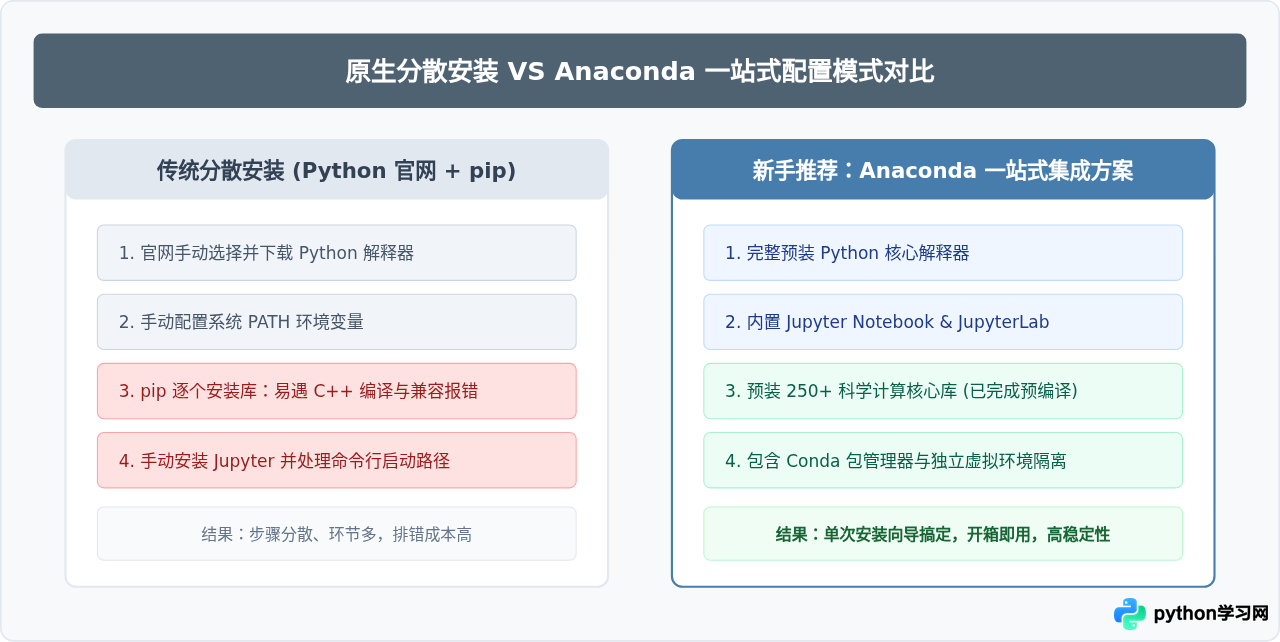
初学者在学习 Python 数据分析或进行交互式编程时,核心目标是快速开始运行代码,而不是花费数天时间处理环境依赖。在传统的独立安装路径中,你需要先前往 Python 官网下载解释器,再使用 pip install jupyter 安装 Jupyter 笔记本组件,接着安装 NumPy、Pandas、Matplotlib 等第三方库。然而在 Windows 或 macOS 环境下,许多数据处理库底层包含 C/Fortran 编译扩展,直接通过 pip 安装极易因缺少编译环境或底层动态链接库版本不兼容而报错中断。
Anaconda 是一个专为科学计算与数据分析打造的开源发行版。它将 Python 核心解释器、Jupyter Notebook、JupyterLab、强大的跨平台包与环境管理器 conda,以及两百多个经过严格测试的常用科学计算库直接打包集成。通过一次标准的软件安装,即可直接就绪一个稳定可用的交互式开发环境。
二、下载准备与系统要求
在开始安装前,需要确认计算机满足基础运行环境。Anaconda 包含完整运行环境与预装库,对硬盘空间有明确要求:
- 磁盘空间:安装包体积通常在 800MB 至 1GB 左右;安装解压后,初始环境约需占用 4GB 至 6GB 硬盘空间。建议目标安装盘保留至少 10GB 的剩余可用空间。
- 系统兼容性:支持 64 位 Windows 10/11、macOS(支持 Intel 芯片与 Apple Silicon M 系列芯片的原生版本),以及主流 Linux 发行版。
- 安装路径规范:不论是 Windows 还是 macOS,安装目录绝对不能包含中文字符或空格(例如避免装在
C:\用户\张三或包含特殊符号的文件夹)。路径中的非英文字符会导致后续 Conda 编译扩展或 Jupyter 内核加载失败。
获取官方安装包途径
官方网站提供最新的安装程序(anaconda.com/download)。如果在国内网络环境下从官网下载速度缓慢,推荐访问国内高校设立的开源镜像站点(如清华大学开源软件镜像站或北京大学镜像站),在 archive 目录中下载最新日期的 Anaconda3 对应系统安装包,下载速度通常会有显著改善。
三、Anaconda 详细安装流程与关键选项解析
运行下载的安装程序(以 Windows 系统的 Anaconda3-xxxx-Windows-x86_64.exe 为例,macOS 流程基本一致):
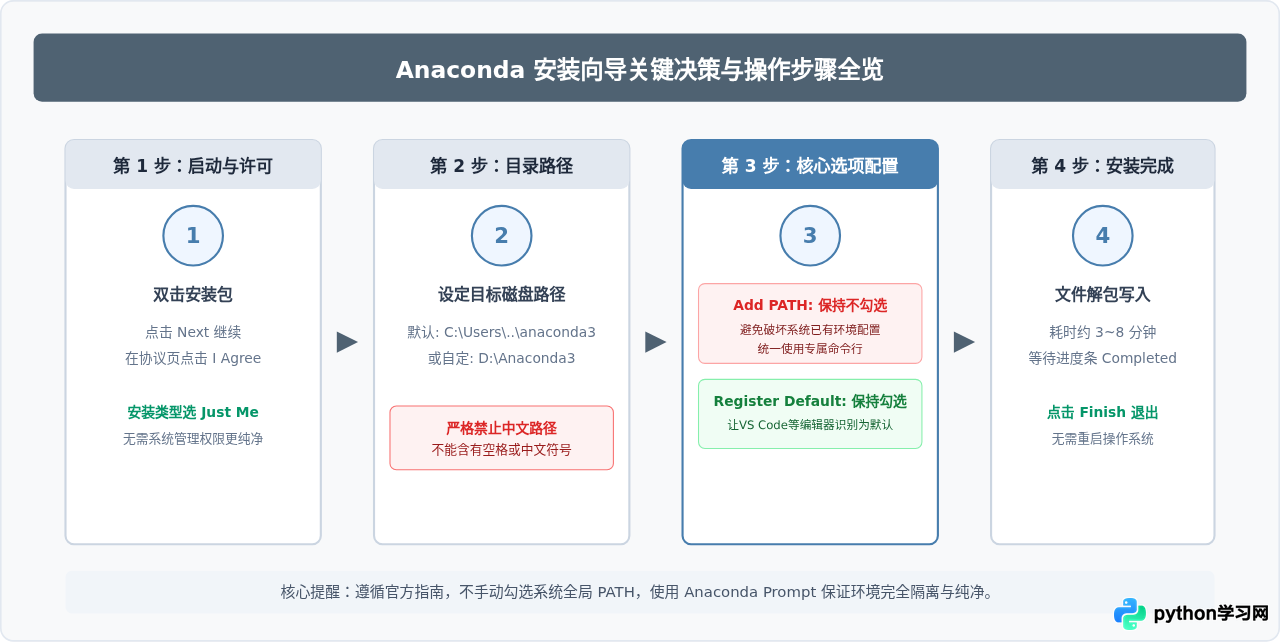
- 启动向导与协议确认:双击运行安装包,在欢迎页面点击
Next,随后在许可协议页面点击I Agree。 - 选择安装类型(Select Installation Type):
- Just Me (recommended):仅供当前登录的系统用户使用。推荐选择此项,安装过程无需管理员系统级提权,配置与目录归属当前用户,能有效避免权限读写冲突。
- All Users:供电脑上所有用户共享,需要管理员权限,不建议单人学习电脑选择。
- 指定安装路径(Installation Location):系统默认路径一般为
C:\Users\<用户名>\anaconda3。如果你的 C 盘空间充足且用户名是纯英文字母,直接保持默认即可;如果 C 盘紧张,可更改为其他盘根目录,如D:\Anaconda3(务必确认路径无中文和空格)。 - 高级安装选项(Advanced Installation Options)——最核心步骤:
此界面通常包含两个关键复选框,新手的许多困惑都源于此:
- 复选框 1:Add Anaconda3 to my PATH environment variable
官方用红色字体明确提示“Not recommended”。新手坚决不要勾选。如果直接勾选写入全局 PATH,当电脑上已有其他 Python 版本、系统自带命令或将来安装其他开发工具时,容易造成解释器解析错乱。Anaconda 提供了专用的终端入口,无需污染全局系统变量。 - 复选框 2:Register Anaconda3 as my default Python 3.x
保持勾选状态(默认已勾选)。允许常用的 IDE(如 VS Code、PyCharm)和系统将 Anaconda 内的 Python 识别为主解释器,方便代码编辑器的自动探测。
- 复选框 1:Add Anaconda3 to my PATH environment variable
- 执行写入与等待结束:点击
Install开始写入文件。解压包含数百个科学计算库,耗时约 3 至 8 分钟。安装进度条显示 Completed 后,连续点击Next,最后取消勾选两个宣传页面的勾选框,点击Finish完成安装。
四、验证安装与启动 Jupyter Notebook
安装完成后,计算机并不会在桌面上放置大量的快捷方式。我们需要通过官方入口进行验证,确认 Python 与 Conda 已经处于可用状态。
1. 打开专用终端并验证版本
在 Windows 的开始菜单中,找到名为 Anaconda3 (64-bit) 的程序文件夹,点击打开 Anaconda Prompt(若使用 macOS,直接打开系统的“终端” Terminal 即可)。在光标前如果看到类似 (base) 的前缀,说明 Conda 基础环境已自动加载。
在命令行中依次输入以下命令并回车:
python --version
conda --version
终端示例输出:
Python 3.11.7
conda 24.1.2
如果两个命令都能正确返回对应的版本号,说明底层解释器和管理工具已经全部安装成功。
2. 启动 Jupyter Notebook 的两种方式
Jupyter Notebook 提供了交互式计算环境,可以通过图形化界面或命令行启动:
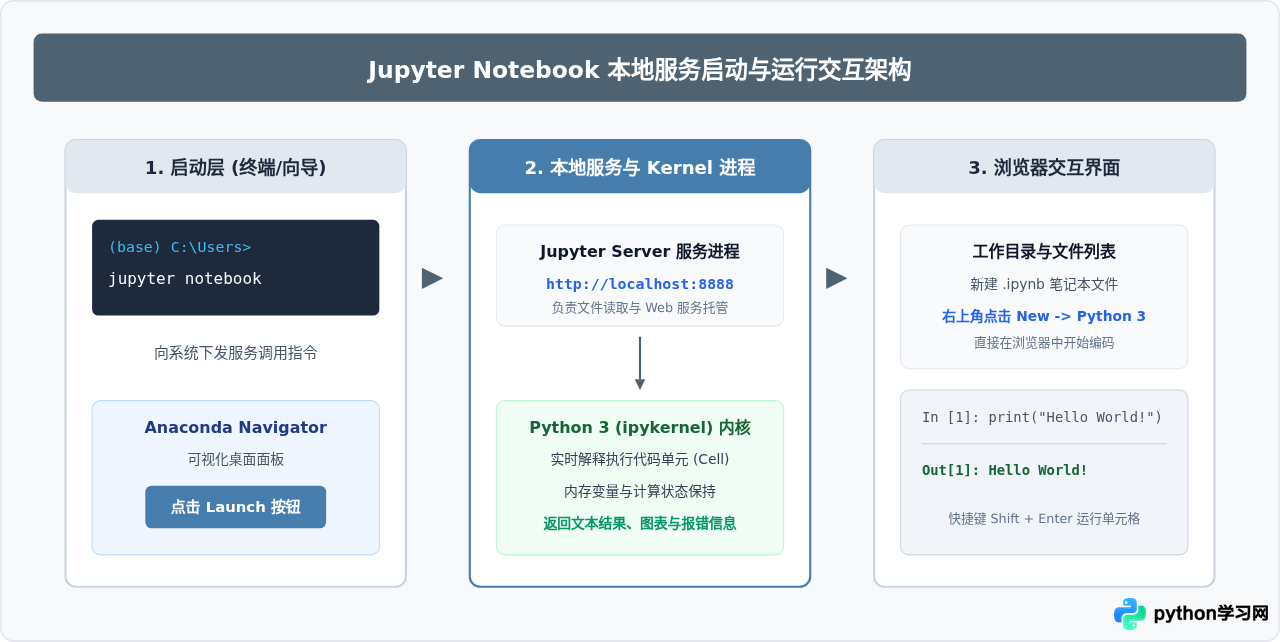
- 方式一:命令行启动(推荐,更轻快且方便定位目录)
在 Anaconda Prompt 中输入命令:
回车执行后,终端会自动启动本地服务器(默认监听jupyter notebookhttp://localhost:8888/),并在两到三秒后自动唤醒操作系统的默认浏览器,展示 Jupyter 的主工作面板。注意:使用过程中切勿关闭这个黑色命令行窗口,它是运行代码的后台服务器。 - 方式二:图形界面启动(Anaconda Navigator)
在开始菜单或应用程序中启动 Anaconda Navigator。这是一个集成管理面板,在 Home 选项卡下找到 Jupyter Notebook 图标,点击其下方的 Launch 按钮即可直接拉起。
3. 新建笔记本并运行第一行代码
- 在打开的浏览器页面中,点击右上角的 New 按钮,在下拉菜单中选择 Python 3 (ipykernel)。
- 系统会在新标签页打开一个未命名的
.ipynb文件,中央会有一个代码单元格(Cell)。 - 在单元格内输入简单的测试代码:
import sys import numpy as np print("当前 Python 路径:", sys.executable) print("NumPy 版本:", np.__version__) - 按下快捷键
Shift + Enter,单元格左侧的In [ ]会短暂显示星号In [*],计算完成后转变为数字编号并直接在下方输出结果。至此,完整的 Python 交互运行环境已经完全就绪。
五、新手常踩误区与必备配置技巧
1. 如何修改 Jupyter 的默认打开工作目录
默认情况下,在终端直接输入 jupyter notebook 会以用户主目录(C:\Users\<用户名>)为根目录,容易显得文件杂乱且不方便管理项目代码。推荐指定专用文件夹启动:
- 临时指定法:先在终端中切换到项目目录,再启动 Jupyter:
此时 Jupyter 的根目录即为该文件夹,界面一目了然。cd D:\MyPythonProjects jupyter notebook - 全局永久修改法:
在 Anaconda Prompt 中输入命令生成配置文件:
根据输出找到jupyter notebook --generate-configjupyter_notebook_config.py文件路径,用文本编辑器打开,搜索并修改c.NotebookApp.notebook_dir = 'D:/MyPythonProjects'(删除前面的#注释并确保路径使用正斜杠/),保存后以后每次启动都将默认定向到该目录。
2. 为不同项目创建独立的虚拟环境
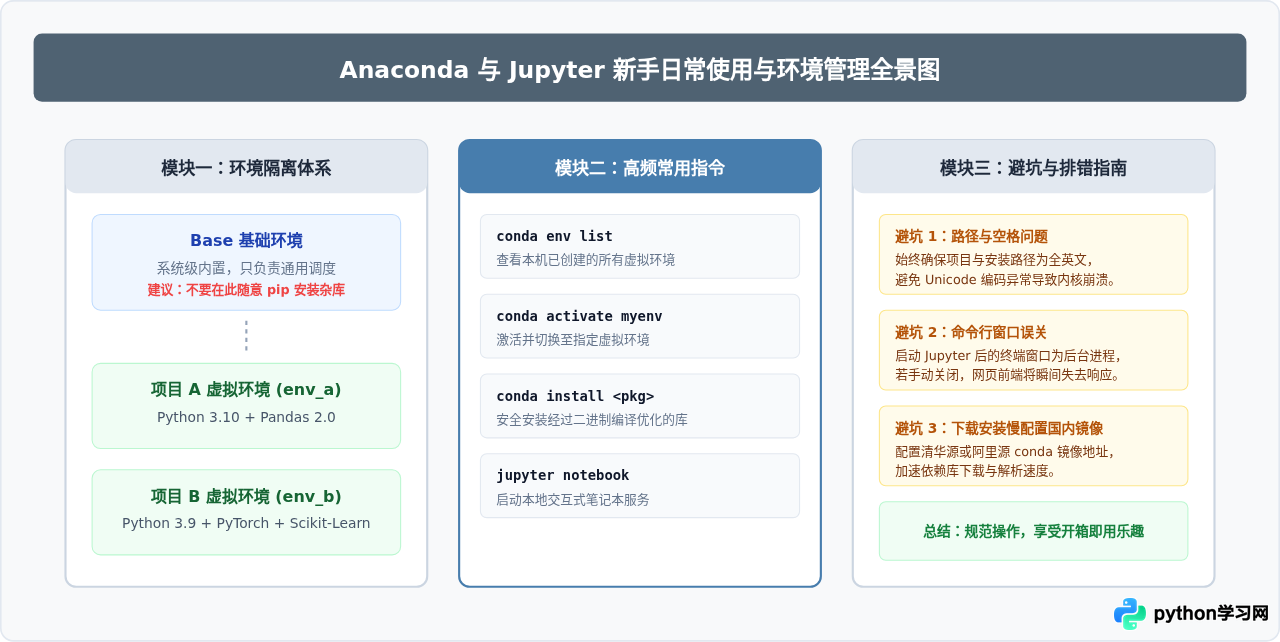
很多初学者会一直把所有库都安装在默认的 (base) 环境中。当项目逐渐变多、依赖的库版本出现冲突时,维护 base 环境会变得非常困难。Conda 的一大优势就是轻量级创建独立环境:
# 创建一个名为 data_env 且指定 Python 3.10 的独立环境
conda create -n data_env python=3.10 -y

# 激活进入该环境
conda activate data_env

# 在该环境中安装本项目的专属库以及 Jupyter 内核桥接工具
conda install ipykernel pandas matplotlib -y

# 将该虚拟环境注册到 Jupyter Notebook 列表中
python -m ipykernel install --user --name data_env --display-name "Python (data_env)"
完成上述操作后,在 Jupyter Notebook 的右上角 Kernel -> Change kernel 菜单中,就能随时在不同环境间无缝切换,实现项目级彻底隔离。
3. 国内镜像源加速设置
当未来在虚拟环境中使用 conda install 安装额外依赖遇到速度过慢时,可在 Anaconda Prompt 中配置国内镜像源(以清华镜像源为例):
conda config --add channels https://mirrors.tuna.tsinghua.edu.cn/anaconda/pkgs/free/
conda config --add channels https://mirrors.tuna.tsinghua.edu.cn/anaconda/pkgs/main/
conda config --set show_channel_urls yes
配置后,Conda 在检索和下载二进制包时会优先通过国内镜像节点拉取,显著提高下载稳定性。
六、安装完成后的自检清单
| 检查项 | 验证方法 | 预期结果 |
|---|---|---|
| Python 核心解释器 | 在 Anaconda Prompt 中运行 python -V |
显示 Python 3.x.x 版本信息,未报“未识别命令” |
| Conda 环境管理器 | 在 Anaconda Prompt 中运行 conda -V |
输出 conda 版本号 |
| Jupyter Notebook 服务 | 在终端执行 jupyter notebook |
自动弹出浏览器主页,页面顶端显示 Jupyter 标识 |
| 代码执行与内核通信 | 在新建的 Notebook 中执行 1 + 1 |
按 Shift+Enter 后下方即时输出 2 |
只要上述四项检查均符合预期,就说明你的 Python 与 Jupyter 开发环境已经完整配置完成,接下来即可全身心投入到 Python 语法、数据处理与算法探索的学习中。
本站声明
本文内容仅供参考,不代表本站观点。转载或引用请注明出处。如发现内容问题,请通过联系我们页面反馈。















