


Python pip版本过旧警告与强制更新命令

深入解析Python包管理器pip出现版本过旧警告的根本原因,提供标准升级与强制重装更新命令,并系统解决权限不足、网络超时及多环境冲突等典型问题。
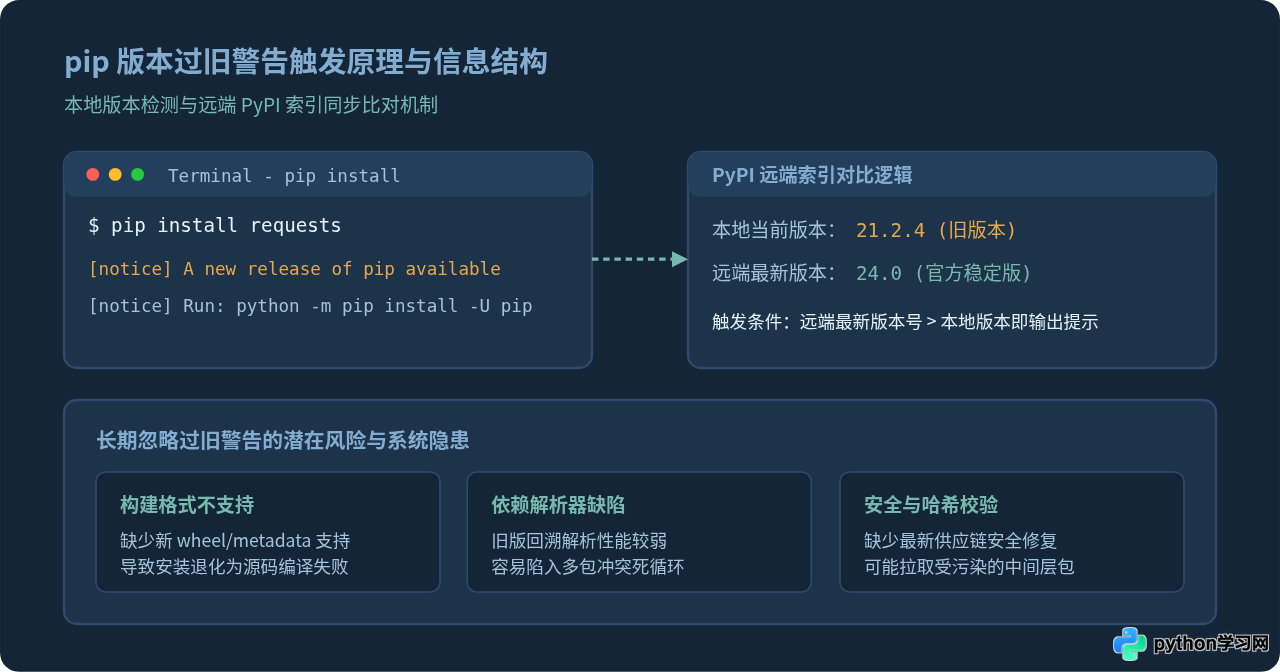
在日常使用 Python 安装第三方库时,很多开发者会在终端输入诸如 pip install requests 的安装指令,并在命令执行完成的末尾看到一段黄色高亮的醒目提示:
[notice] A new release of pip is available: 21.2.4 -> 24.0
[notice] To update, run: python -m pip install --upgrade pip
在较旧的 pip 发行版中,该提示表现为以 WARNING: You are using pip version ... 开头的警告语句。初学者往往会产生误解,以为当前的包安装失败或环境出现了严重错误。实际上,该提示仅是 pip 在访问官方 PyPI 软件源时检测到远端已有更新版本发布的日常通知。解决该问题的标准升级命令是 python -m pip install --upgrade pip;而当遇到版本残留、升级中断或依赖关系损坏时,则需要执行带有重装参数的强制更新命令 python -m pip install --upgrade --force-reinstall pip。本文将具体拆解这一警告的产生机理、标准与强制更新命令的具体操作,以及在 Windows、Linux 和多环境隔离下的完整处置流程。
一、pip版本过旧警告的触发机制与潜在影响
理解该警告首先需要弄清楚 pip 的网络请求流程。每次执行 pip install 时,pip 都会向指定的软件仓库(如官方 PyPI 或企业私有源)请求目标包的元数据。在响应的 HTTP 报文标头或 JSON 索引中,pip 顺带比对了本地正在运行的客户端版本号与当前索引库所标记的最新稳定版本号。
当满足“本地版本 < 远端最新版本”的条件时,pip 就会在控制台的标准错误流(stderr)中输出上述 notice 或 warning 信息。这属于一种被动的版本检查机制,目的在于促使开发者及时跟进包管理器的功能演进。
虽然该警告出现时并不代表刚才安装的包损坏,但若长期置之不理,将带来明显的开发阻碍:
- 预编译包适配失败:现代 Python 第三方库广泛采用 PEP 517/518 标准及新版 wheel 规范打包。过旧的 pip 无法识别某些平台架构标签(Platform Tags),会放弃下载二进制 wheel 包,转而在本地尝试 C/C++ 源码编译,经常因本地缺少编译链而直接报错终止。
- 依赖回溯死锁:自 pip 20.3 起引入了全新的依赖项解析器(Dependency Resolver)。老版本解析器在面对复杂依赖树时缺乏冲突回溯与早期裁剪能力,极易导致安装时间无限延长或安装出相互冲突的次级依赖。
- 安全漏洞防护缺失:包管理器是依赖供应链的第一道防线,新版本会不断修复关于 TLS 证书验证、归档解压路径穿越及哈希指纹校验的潜在漏洞。
二、标准升级与强制更新命令实操
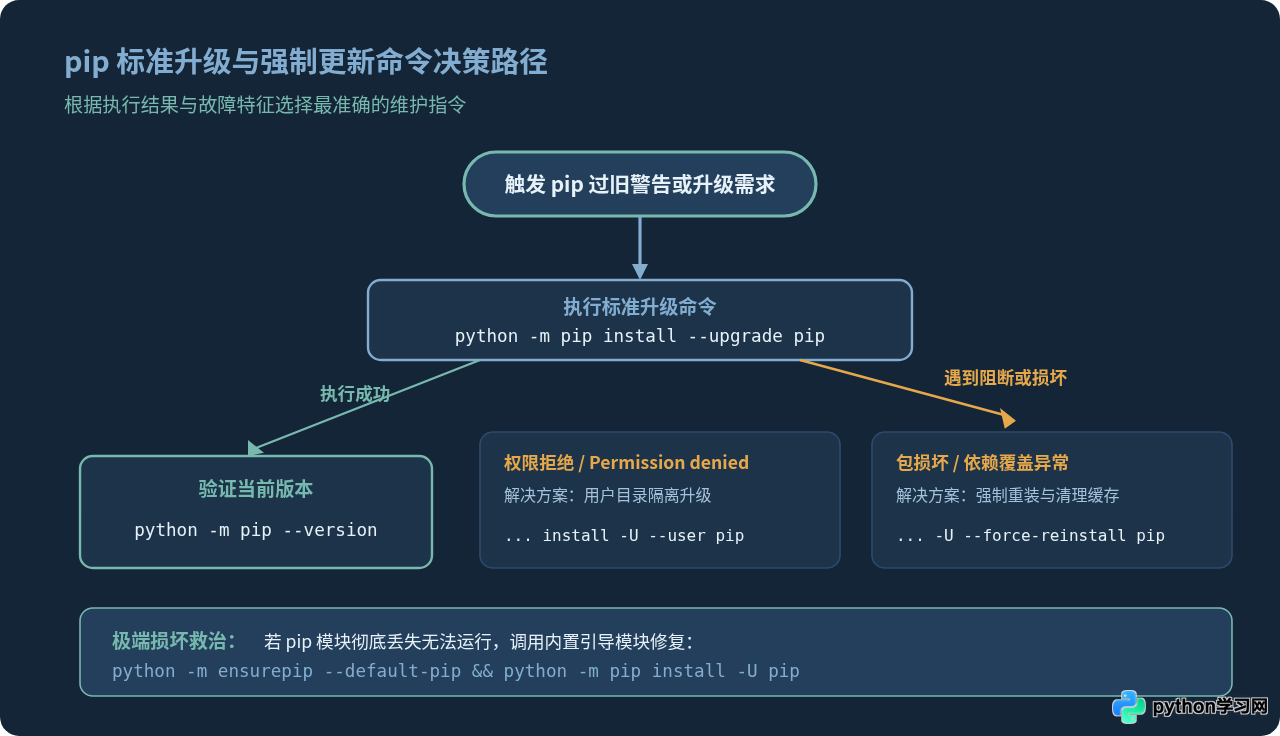
针对版本落后的情况,Python 官方和社区推荐了清晰的升级指令阶梯。根据当前系统状态的完好程度,可以选择常规标准更新或深度强制更新。
1. 标准升级命令
在大多数正常工作的开发环境中,升级 pip 只需要在终端或命令提示符中执行以下命令:
python -m pip install --upgrade pip如果当前系统中存在多个 Python 大版本,也可以将 python 显式指定为具体的版本标识符,例如在 Linux/macOS 下使用 python3 -m pip install --upgrade pip,或者在 Windows 的 py 启动器下使用 py -3.11 -m pip install --upgrade pip。
python -m pip 而非直接运行 pip?如果在命令行直接运行
pip install --upgrade pip,在 Windows 系统中会引发著名的文件锁定冲突(PermissionError: [WinError 5])。这是因为 pip.exe 正在作为当前进程运行,Windows 内核禁止可执行文件覆盖自身。而使用 python -m pip 时,宿主进程是 python.exe,pip 仅作为内部模块加载到内存中,可以安全地在磁盘上抹除旧的 pip.exe 并写入新版本二进制。
2. 强制更新与重装命令
在某些异常情况下,单纯执行 --upgrade 可能会遇到类似“Requirement already satisfied”(依赖已满足)的误报,或者由于升级途中终端强行中断导致旧版本已被删除而新版本未写入完成,出现 ModuleNotFoundError: No module named 'pip' 的半损坏状态。此时需要使用强制更新命令:
python -m pip install --upgrade --force-reinstall pip该命令的核心参数作用如下:
--upgrade(简写-U):指示 pip 查找最高可用版本进行升级。--force-reinstall:忽略本地已有的包文件与元数据记录,强制重新解压并全量覆盖目标模块的所有文件,彻底清除损坏的残余组件。- 如果怀疑本地 pip wheel 缓存文件受损,还可以级联追加
--no-cache-dir参数:
这会迫使 pip 跳过本地缓存,直接从远程镜像源重新下载最新干净的完整安装包。python -m pip install --upgrade --force-reinstall --no-cache-dir pip
三、常见升级报错与具体排查方案
在实际执行升级过程中,可能会因操作系统权限控制、网络环境限制或系统原生包管理策略而遇到各种失败报错。本节给出针对性的解决手段。
1. 权限不足(Permission Denied / WinError 5)
在 Linux 或 macOS 系统中,全局 Python 通常安装在 /usr/local 或 /usr 目录下;在 Windows 系统中则多位于 C:\Program Files。普通用户权限下尝试修改这些目录下的文件会遭到操作系统拦截。
推荐解法:使用 --user 标志进行用户级安装
python -m pip install --upgrade --user pip该命令会将新版 pip 及其脚本写入当前用户的 Home 目录(例如 Linux 下的 ~/.local/lib/pythonX.Y/site-packages 或 Windows 下的 %APPDATA%\Python),无需管理员权限即可完成升级,同时不会污染系统全局目录。
sudo pip:在 Linux 系统下,强行使用 sudo pip install --upgrade pip 会覆盖操作系统自带的 Python 包,破坏系统的依赖树(例如 Ubuntu 的 apt 基础设施)。应严格避免在系统解释器中使用 sudo 运行 pip。
2. 网络连接超时与镜像加速
在境内网络环境下,直接连接 pypi.org 经常因为网络波动导致 ReadTimeoutError 或握手失败。此时应指定国内知名开源镜像站进行高速更新:
python -m pip install --upgrade pip -i https://pypi.tuna.tsinghua.edu.cn/simple常用可靠的镜像源地址包括:
- 清华大学源:
https://pypi.tuna.tsinghua.edu.cn/simple - 阿里云源:
https://mirrors.aliyun.com/pypi/simple/ - 华为云源:
https://repo.huaweicloud.com/repository/pypi/simple/
3. Linux 发行版的外部管理环境限制(PEP 668)
在较新的 Ubuntu(23.04 及以上)、Debian 12+ 或 Fedora 中,如果尝试直接升级系统 Python 的 pip,会触发如下错误:
error: externally-managed-environment
× This environment is externally managed
╰─> To install Python packages system-wide, try 'apt install ...'
这是 Python 官方实施的 PEP 668 规范,意在保护操作系统原生软件包体系。对于此类环境,最佳实践永远是为具体项目创建独立的虚拟环境(venv):
# 创建虚拟环境
python3 -m venv myenv

# 激活虚拟环境
source myenv/bin/activate

# 在虚拟环境内安全升级 pip
pip install --upgrade pip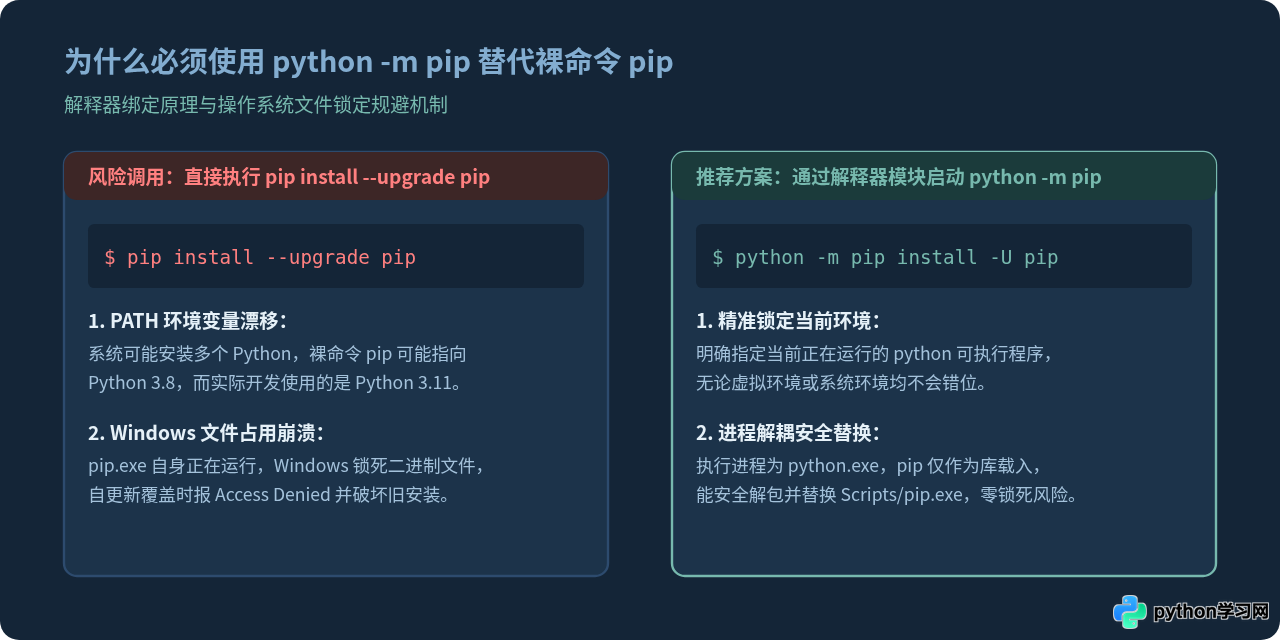
4. pip 彻底损坏后的急救指令
如果不慎误删了 pip 的核心目录,或者在强制更新中断后运行 pip 显示 No module named pip,连升级命令本身都无法再执行时,可以使用 Python 官方自带的救援模块 ensurepip:
# 步骤 1:利用内置模块恢复基础版本的 pip
python -m ensurepip --default-pip

# 步骤 2:立即升级到线上最新版
python -m pip install --upgrade pip
若 ensurepip 模块也被系统精简剔除,可直接下载官方引导脚本 get-pip.py:
# 下载官方引导脚本
curl -sS https://bootstrap.pypa.io/get-pip.py -o get-pip.py

# 强制重装全新 pip
python get-pip.py --force-reinstall
四、结果验证与维护策略总结
在执行完升级指令后,必须对结果进行明确校验。执行以下命令打印版本及关联环境路径:
python -m pip --version终端将输出当前生效的真实版本信息(示例):
pip 24.0 from /usr/local/lib/python3.11/site-packages/pip (python 3.11)输出结果中需重点核实两项内容:一是开头的版本号是否与刚才升级的目标版本一致;二是末尾括号内的 Python 解释器路径是否指向当前工作环境,确保没有更新到其他版本环境中的 pip。
在自动化构建或脚本中关闭版本检查
在 CI/CD 自动化部署、Docker 镜像构建或无需人工干预的脚本中,如果黄色 notice 警告干扰了日志排查,可以通过配置将其静默屏蔽,而无需每次都强制升级:
- 全局持久配置:
pip config set global.disable-pip-version-check true - 单次执行参数:在日常安装命令后追加
--disable-pip-version-check:pip install requests --disable-pip-version-check - 环境变量控制:在终端或容器 Dockerfile 中声明
export PIP_DISABLE_PIP_VERSION_CHECK=1。
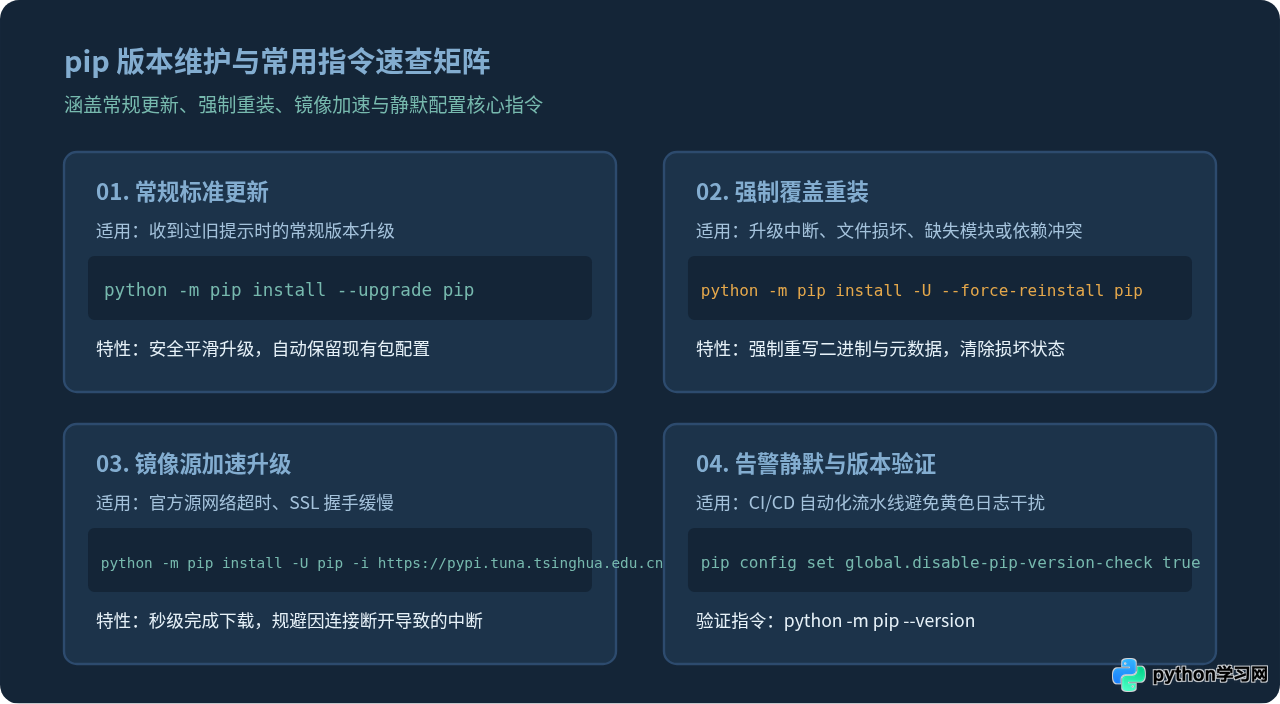
下表总结了不同场景下的推荐命令与核心参数对照:
| 场景需求 | 推荐命令 | 关键参数与说明 |
|---|---|---|
| 标准环境升级 | python -m pip install --upgrade pip |
--upgrade 升级至最新版本,安全绑定当前 Python 解释器 |
| 升级中断/依赖损坏 | python -m pip install -U --force-reinstall pip |
--force-reinstall 忽略现有状态强制重写覆盖全部模块文件 |
| 普通用户无管理员权限 | python -m pip install -U --user pip |
--user 安装到用户家目录,不修改系统全局目录 |
| 国内网络超时/缓慢 | python -m pip install -U pip -i <源地址> |
-i 指定清华、阿里等国内镜像源进行网络加速 |
| pip 模块完全丢失 | python -m ensurepip --default-pip |
调用 Python 自带引导模块重置基础 pip 模块环境 |
| 流水线屏蔽警告 | pip config set global.disable-pip-version-check true |
永久静默 notice 提示,避免影响持续集成测试输出 |
综上所述,遇到 pip 的版本过旧提示无需惊慌,通常直接执行 python -m pip install --upgrade pip 即可消除警告并获取最新的依赖构建与安全支持;在复杂或损坏场景下,灵活结合 --force-reinstall、--user 及镜像源参数,即可确保开发环境始终健康稳定。
本站声明
本文内容仅供参考,不代表本站观点。转载或引用请注明出处。如发现内容问题,请通过联系我们页面反馈。















