


树莓派RaspberryPi怎么开机自启python脚本

详细讲解树莓派Raspberry Pi设置Python脚本开机自启动的实用方法,包含systemd系统服务配置、依赖处理、日志追踪与常见报错排查。
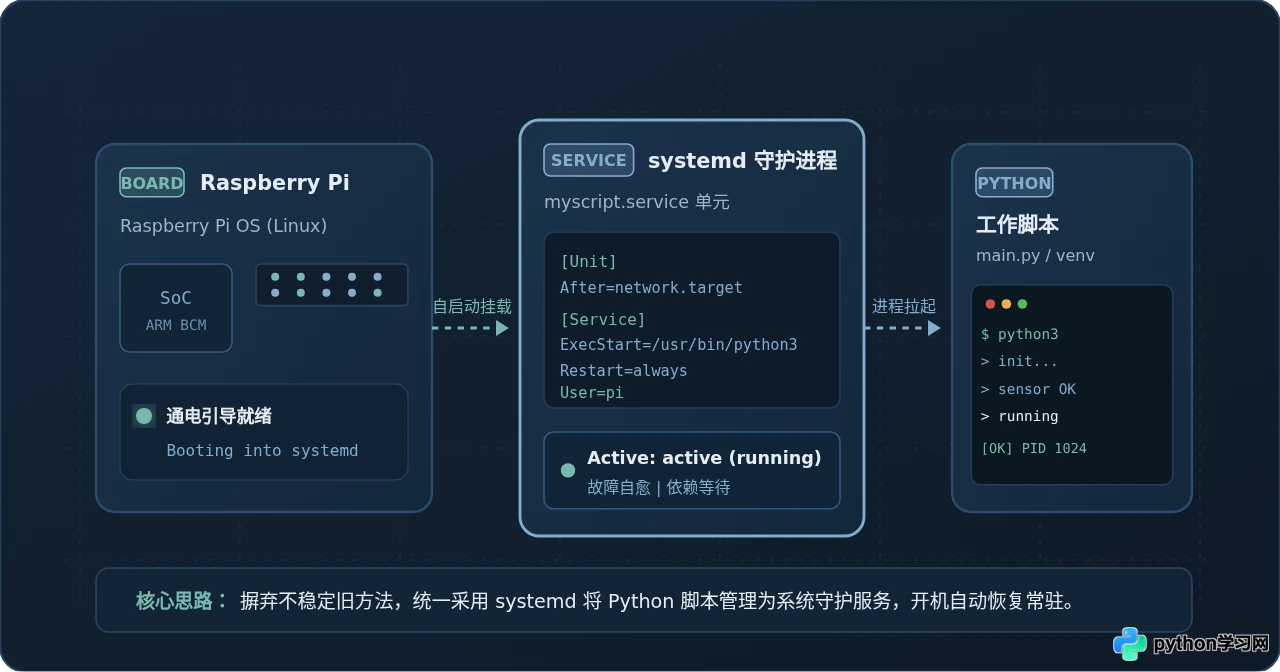
一、常见自启方式选型:为什么首推 systemd?
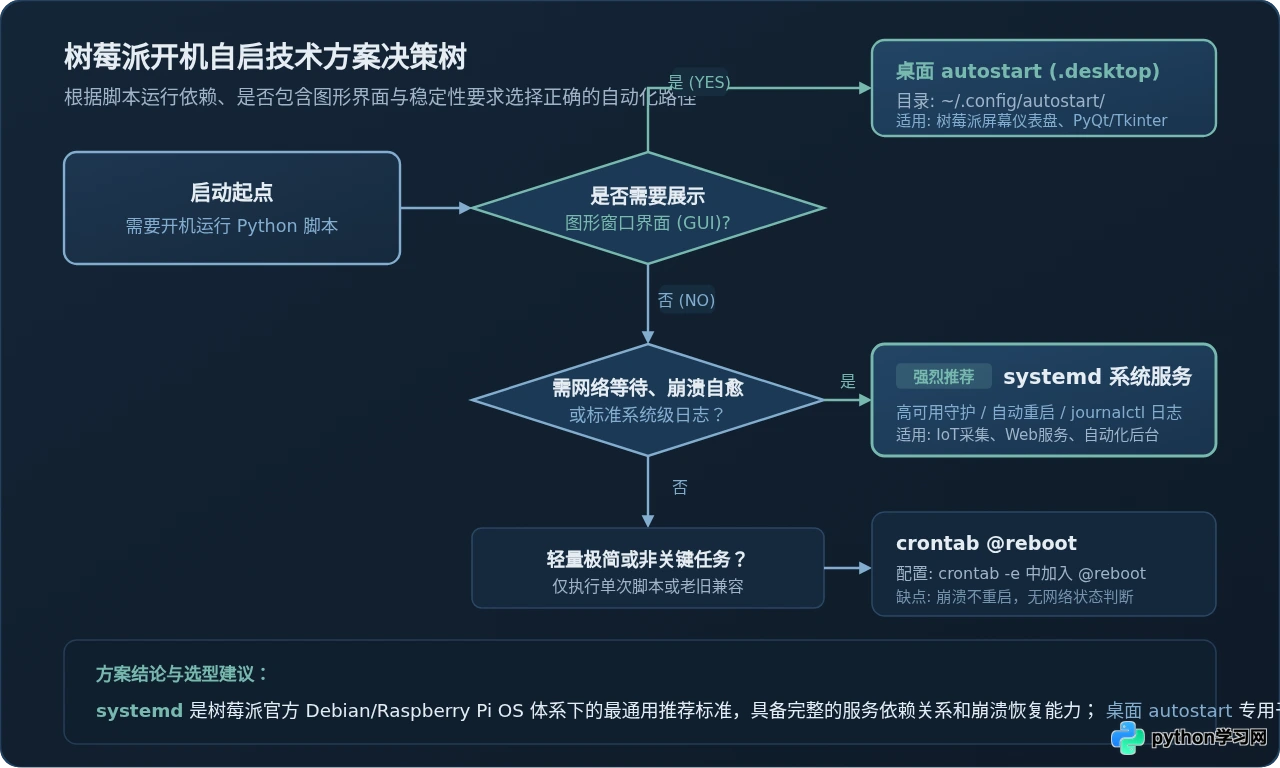
在树莓派社区中,流传着多种开机自启方案,例如 rc.local、crontab @reboot、systemd 以及桌面图形自启 .config/autostart。它们的设计定位不同,在稳定性与容错能力上存在显著差异:
| 方案名称 | 适用场景 | 自动重启能力 | 日志记录 | 网络就绪等待 | 推荐等级 |
|---|---|---|---|---|---|
| systemd 服务 | 后台采集、Web API、数据推送、无人值守常驻 | 支持 (Restart=always) | 优秀 (journalctl) | 支持依赖排序 | ★★★★★(首选标准) |
| autostart 桌面 | 带有 Tkinter / PyQt 窗口的桌面可视化大屏 | 需桌面守护 | 需手动重定向 | 随桌面启动 | ★★★★☆(GUI 专用) |
| crontab @reboot | 几行代码的单次执行任务(如启动发邮件) | 不支持崩溃重启 | 粗糙 (重定向文件) | 不支持 | ★★★☆☆(仅限极简) |
| rc.local | SysV 传统兼容方案(现代系统已逐步淘汰) | 不支持 | 无日志,静默失败 | 容易时序冲突 | ★☆☆☆☆(不建议使用) |
传统 rc.local 执行阶段过早,常常在网络、外部硬盘或音频驱动尚未就绪时就强行启动脚本,导致报错退出且难以捕捉日志;而 crontab 虽配置简短,却无法在脚本异常崩溃时重新拉起。
因此,无论官方 Debian 还是最新的 Raspberry Pi OS,systemd 都是最规范、最健壮的自启选择。
二、标准实操:通过 systemd 注册自启服务
通过 systemd 管理自启包含五个标准化步骤:准备脚本、创建单元配置文件、放置并刷新系统守护进程、激活开机自启以及验证运行状态。
步骤 1:准备测试脚本并记录绝对路径
我们以一个传感器数据采集脚本为例,假定项目存放在树莓派的 /home/pi/iot_tracker/ 目录下,文件名为 collector.py。
首先在终端中测试脚本能够手动运行无误,并获取 Python 解释器与脚本文件的完整绝对路径:
# 查看当前默认 python3 的绝对路径(如果使用虚拟环境,请记录 venv 下的 python 路径)
which python3

# 输出示例:
# /usr/bin/python3

# 切换到项目目录并手动执行确认功能正常
cd /home/pi/iot_tracker
python3 collector.pypython3 -m venv /home/pi/iot_tracker/venv 创建),请记录该虚拟环境内部的解释器绝对路径:/home/pi/iot_tracker/venv/bin/python3,直接使用该路径即可免去手动 source activate 的繁琐步骤。
步骤 2:创建 systemd 服务配置文件
在树莓派中,用户自定义的系统服务通常放置在 /etc/systemd/system/ 目录。我们在本地或直接使用 sudo nano 创建名为 iot-tracker.service 的文件:
sudo nano /etc/systemd/system/iot-tracker.service在编辑器中填入以下标准化服务配置内容:
[Unit]
Description=IoT Tracker Python Daemon Service
After=network-online.target
Wants=network-online.target

[Service]
Type=simple
User=pi
WorkingDirectory=/home/pi/iot_tracker
ExecStart=/usr/bin/python3 /home/pi/iot_tracker/collector.py
Restart=always
RestartSec=5
Environment=PYTHONUNBUFFERED=1

[Install]
WantedBy=multi-user.target
关键字段详细释义:
After=network-online.target与Wants=network-online.target:要求系统在网络完全联通后再启动本服务,防止脚本中发起网络请求时由于网卡未初始化而报错。User=pi:指定运行脚本的用户(默认为 pi,若创建了其他用户名请如实填写)。切勿省略该参数,否则服务默认以root最高权限运行,生成的临时文件会导致普通用户后续无法读写。WorkingDirectory=/home/pi/iot_tracker:明确工作目录。脚本内部若读取了config.json等相对路径文件,以此为根目录,避免出现FileNotFoundError。ExecStart:启动命令,必须由解释器绝对路径与脚本绝对路径构成。Restart=always与RestartSec=5:守护配置。若脚本意外崩溃,systemd 会在等待 5 秒后自动将其重新拉起,提供极强的自我修复能力。Environment=PYTHONUNBUFFERED=1:禁用 Python 标准输出缓冲,确保print()打印的日志能立刻同步到系统日志流中。
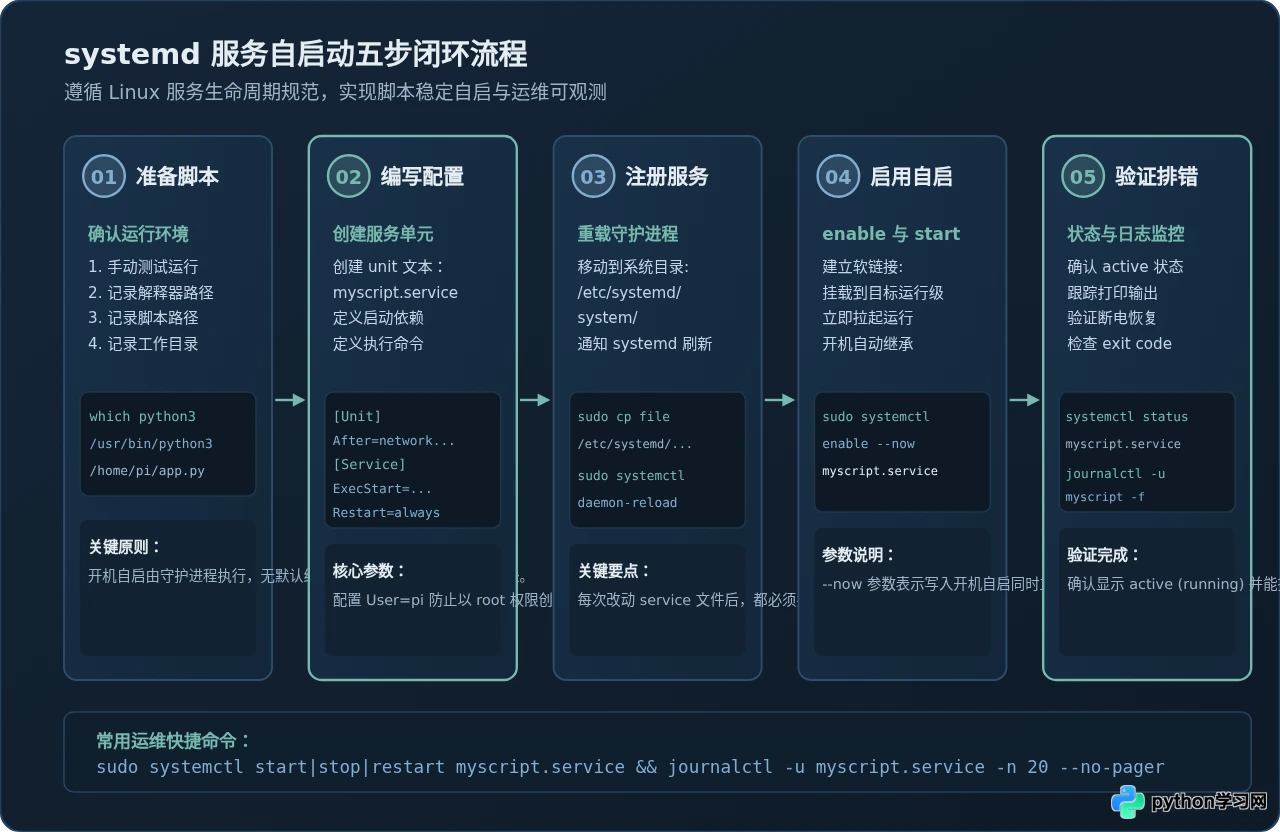
步骤 3:重载守护进程并注册服务
保存并退出编辑器后,由于添加了新的单元文件,必须通知 systemd 重新扫描服务配置文件:
# 重新载入系统服务配置
sudo systemctl daemon-reload
步骤 4:启用开机自启并立即运行
执行 enable --now 命令,这会同时完成两件事:在系统的目标运行级中建立符号链接(开机自启生效),并立刻启动该脚本:
# 开启开机自启并立即启动服务
sudo systemctl enable --now iot-tracker.service
终端中会看到类似的符号链接创建示例输出:
Created symlink /etc/systemd/system/multi-user.target.wants/iot-tracker.service → /etc/systemd/system/iot-tracker.service.步骤 5:检查运行状态与排查实时日志
运行状态查询命令,检查服务是否处于激活常驻状态:
systemctl status iot-tracker.service正常运行的示例输出如下:
● iot-tracker.service - IoT Tracker Python Daemon Service
     Loaded: loaded (/etc/systemd/system/iot-tracker.service; enabled; preset: enabled)
     Active: active (running) since Tue 2026-11-19 19:40:12 CST; 10s ago
   Main PID: 1420 (python3)
      Tasks: 2 (limit: 1888)
     Memory: 18.2M
        CPU: 120ms
     CGroup: /system.slice/iot-tracker.service
             └─1420 /usr/bin/python3 /home/pi/iot_tracker/collector.py
看到 Active: active (running) 并且 enabled,即表示自启动已经成功配置就绪。
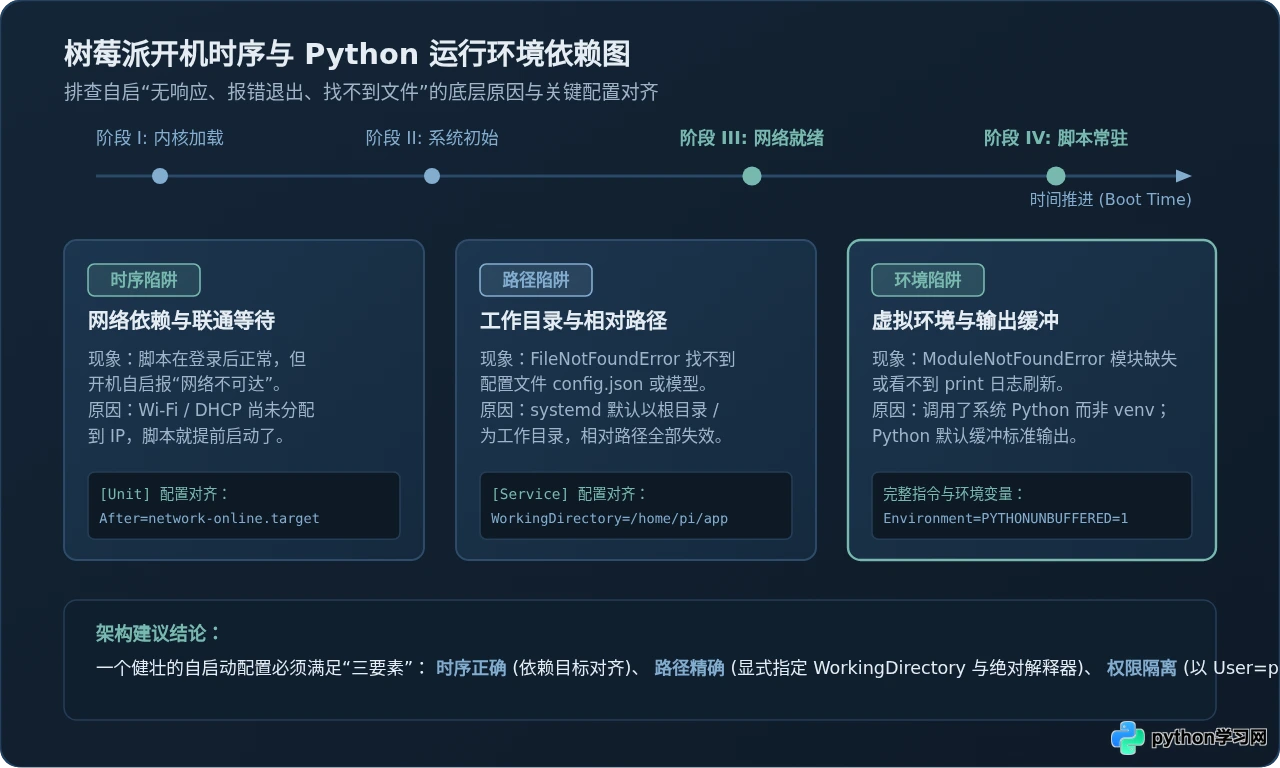
三、深层剖析:为什么开机自启脚本容易“静默失败”?
不少开发者在终端手动执行 python3 app.py 完全正常,但一旦交给开机自启,就会发现程序根本没跑起来。这通常是因为忽略了以下三个底层环境差异:
1. 依赖网络却未等待网络真正连通
如果 Python 脚本需要连接 MQTT 服务器、上传数据库、拉取网络时间或访问云端 API,而系统开机时 Wi-Fi 或以太网尚未完成 DHCP 获取 IP 地址,脚本一执行就会抛出 OSError: [Errno 101] Network is unreachable 并闪退。
在 systemd 的 [Unit] 段中加入 After=network-online.target 和 Wants=network-online.target,能够确保网络组件彻底进入 Ready 状态后再激活脚本。
2. 相对路径导致的“工作目录漂移”
在命令行终端中,工作目录默认为你当前执行 cd 的文件夹;而后台系统服务默认的工作目录往往是根目录 /。如果脚本中写了 open("data.csv"),程序便会在根目录下寻找 /data.csv,导致权限不足或找不到文件。
在 .service 文件中明确配置 WorkingDirectory=/home/pi/iot_tracker 可以彻底杜绝此问题。
3. Python 标准输出缓冲延迟
在交互式终端中,Python 的输出流是行缓冲的;但当输出被重定向到后台系统守护进程时,Python 会启用块缓冲机制。这会导致你明明在代码里写了 print("System running"),但通过 journalctl 却迟迟看不到输出,甚至误以为脚本卡死。
通过配置 Environment=PYTHONUNBUFFERED=1 即可强制 Python 实时刷新输出流。
四、特殊场景:带图形界面(GUI)的 Python 脚本如何开机自启?
如果树莓派连接了触摸屏或 HDMI 显示器,Python 脚本编写的是 Tkinter、PyQt、Pygame 或 OpenCV 窗口大屏,直接使用 systemd 后台服务是无法在桌面上弹出窗口的(因为缺少 X11 或 Wayland 显示服务会话)。
针对 GUI 界面程序,最适配的开机自启方式是利用桌面环境自带的 autostart 规范:
-
在树莓派配置工具
sudo raspi-config中,进入 System Options -> Boot / Auto Login,选择 Desktop Autologin(开启桌面免密自动登录)。 -
在当前用户主目录下创建 autostart 文件夹:
mkdir -p /home/pi/.config/autostart -
在该目录下创建一个名为
gui_dashboard.desktop的启动器文件:nano /home/pi/.config/autostart/gui_dashboard.desktop -
写入如下桌面标准配置内容:
[Desktop Entry] Type=Application Name=Python GUI Dashboard Comment=Auto start Python GUI on desktop login Path=/home/pi/iot_tracker Exec=/usr/bin/python3 /home/pi/iot_tracker/gui_main.py Terminal=false - 保存退出后重启树莓派,当桌面环境加载完成时,该 GUI 窗口便会自动全屏渲染。
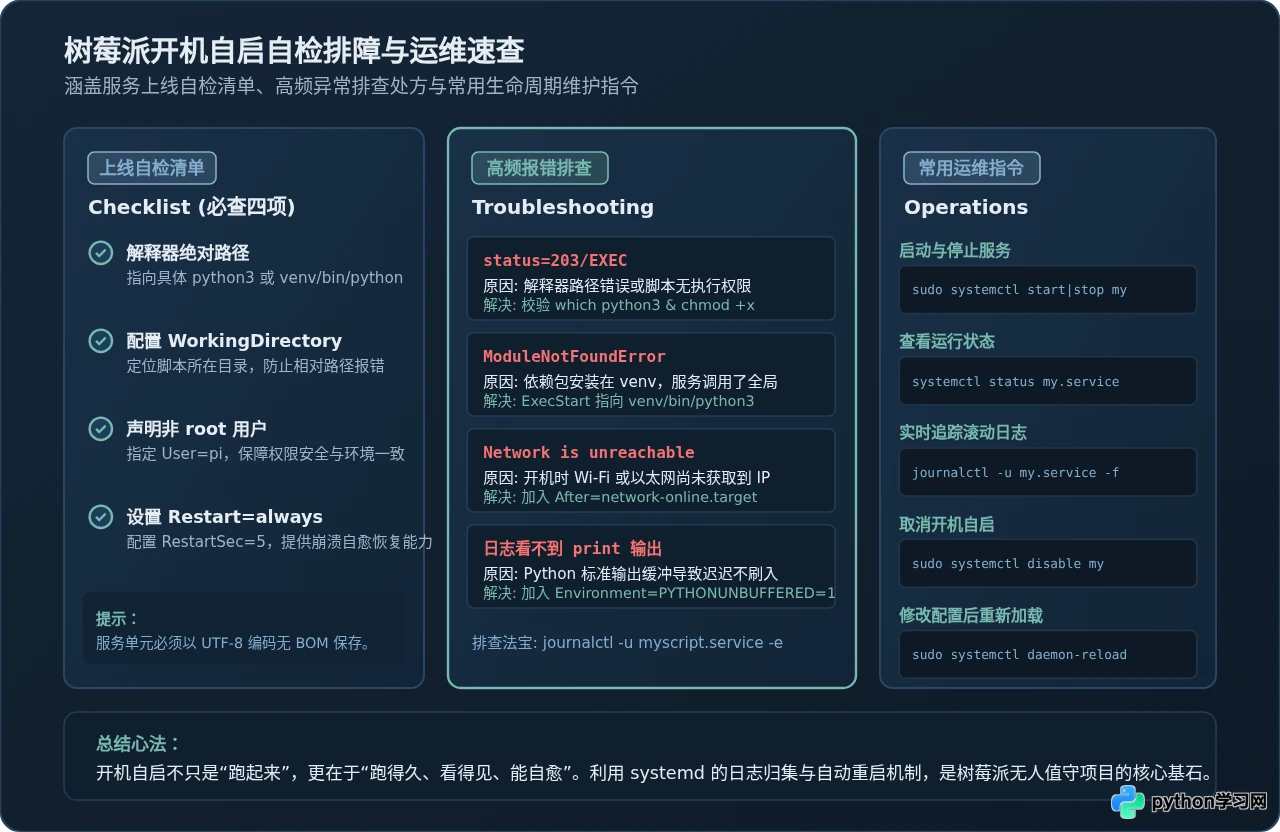
五、自启服务常用维护命令速查与排错指南
当脚本更新或需要维护时,使用以下命令对服务进行全生命周期管理:
1. 日常运维命令
# 启动 / 停止 / 重启服务
sudo systemctl start iot-tracker.service
sudo systemctl stop iot-tracker.service
sudo systemctl restart iot-tracker.service

# 查看服务当前详细运行状态与资源占用
systemctl status iot-tracker.service

# 实时追踪 Python 脚本最新打印的滚动日志(Ctrl+C 退出)
journalctl -u iot-tracker.service -f

# 查看本次启动以来的完整历史日志
journalctl -u iot-tracker.service -b --no-pager

# 取消开机自启动(保留服务文件,仅停止自启)
sudo systemctl disable iot-tracker.service
2. 常见报错排查处方
-
报错
status=203/EXEC:代表 systemd 找不到可执行文件或缺少执行权限。请检查ExecStart中的 Python 路径是否拼写错误,或者运行chmod +x /home/pi/iot_tracker/collector.py赋予执行权限。 -
报错
ModuleNotFoundError: No module named 'requests':说明脚本依赖的三方库安装在虚拟环境或某个特定用户目录下,而服务使用了全局解释器。请将ExecStart明确更改为该虚拟环境的 Python 路径(例如/home/pi/myenv/bin/python3)。 -
服务不断重启(Restart Loop):如果脚本不是常驻循环,执行几行代码就自然退出了,
Restart=always会导致其反复重启。如果脚本本来就是单次运行的工具,应在[Service]中设置Type=oneshot,并移除Restart=always。
总结
为树莓派配置开机自启 Python 脚本的核心原则在于规范化和可维护性:
- 无界面的后台服务、传感器采集和网络应用,坚决采用 systemd,享受依赖排序、崩溃重启和统一日志的优势;
- 带屏幕界面的可视化程序,使用 .config/autostart 结合桌面自动登录;
- 无论采用哪种方式,始终坚持使用绝对路径、显式声明工作目录与运行用户。
掌握这一套标准流程,无论是家庭自动化中控、工业物联网网关,还是边缘计算小站,树莓派都能在无人值守的状态下平稳、可靠地开机运行你的 Python 代码。
本站声明
本文内容仅供参考,不代表本站观点。转载或引用请注明出处。如发现内容问题,请通过联系我们页面反馈。















