


Windows怎么用pythonw执行无窗口脚本

详细介绍在Windows系统中如何使用pythonw.exe及.pyw扩展名静默执行无窗口脚本,深入剖析Subsystem底层机制、日志重定向、子进程防黑框以及后台进程管理方法。
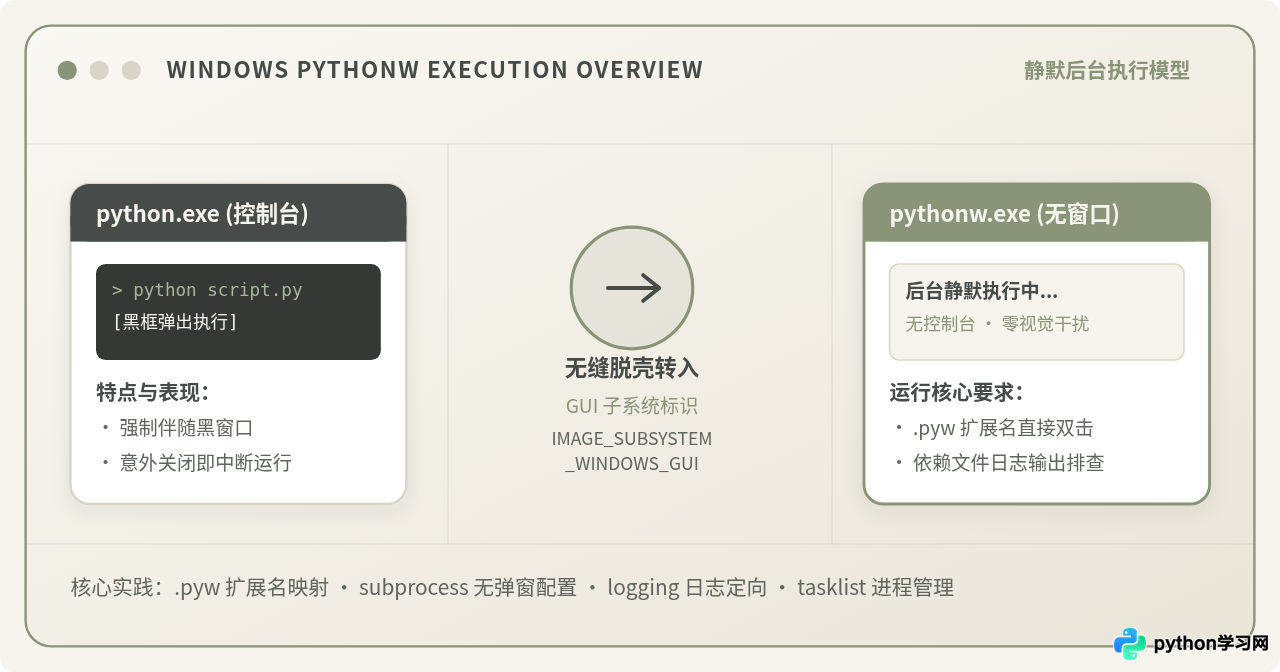
在 Windows 环境中执行 Python 脚本时,默认会弹出一个黑色的命令提示符(CMD)控制台窗口;若要完全消除该窗口以实现后台静默运行,最直接的方法是使用 Python 自带的 pythonw.exe 解释器,或者将脚本扩展名由 .py 更改为 .pyw。本文将具体讲解 pythonw 的执行机制、三种主流调用方式、日志记录与异常捕获的最佳实践,以及如何妥善检查和结束后台运行的脚本。
一、核心原理:python.exe 与 pythonw.exe 的本质差异
许多初学者认为 pythonw 是一种将已有黑色控制台“隐藏起来”的魔法工具,但从 Windows 操作系统的底层机制来看,实际情况恰恰相反:pythonw.exe 并不是先创建黑窗口再隐藏,而是从一开始就从未向系统请求过控制台。
在 Windows 平台的 PE(Portable Executable)可执行文件结构中,可选头部(Optional Header)存在一个关键字段叫做 Subsystem(子系统):
- python.exe 的 Subsystem 字段被标记为
IMAGE_SUBSYSTEM_WINDOWS_CUI(控制台子系统,数值为 3)。当 Windows 创建该进程时,如果检测到调用方没有控制台环境(例如在文件资源管理器中直接双击),系统内核会强行调用底层 API 分配并启动一个全新的conhost.exe控制台窗口。 - pythonw.exe 的 Subsystem 字段则被标记为
IMAGE_SUBSYSTEM_WINDOWS_GUI(图形界面子系统,数值为 2)。系统启动此类可执行文件时,默认认定它是一个拥有自建图形窗口(如 Tkinter、PyQt)或完全无界面的后台服务,因此绝对不会为其自动分配控制台窗口。
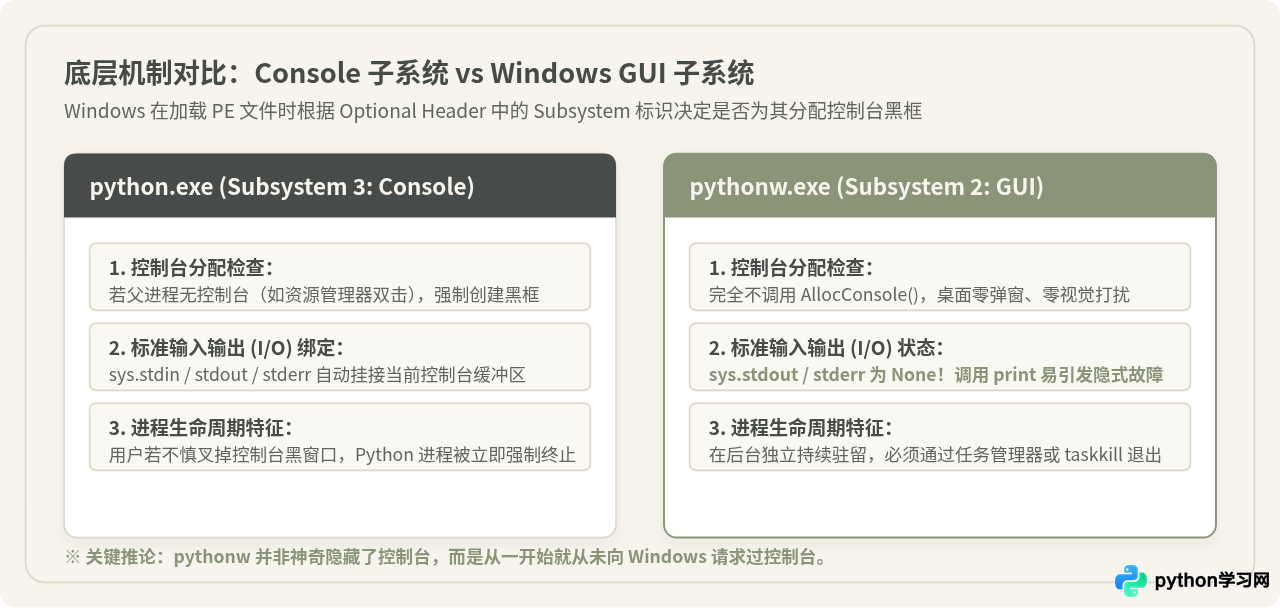
这种底层差异还带来了一个极其关键的连锁反应:标准输入输出流的绑定状态。在 python.exe 中,sys.stdout 和 sys.stderr 自动关联控制台的输出句柄;而在 pythonw.exe 下,由于不存在控制台,sys.stdout、sys.stderr 以及 sys.stdin 默认均为 None(或不可写的虚拟管道)。如果脚本中随意调用了 print() 或抛出了未捕获的异常,程序可能发生静默崩溃而没有任何界面提示。
二、Windows 下调用 pythonw 的三种具体途径
在实际使用中,我们可以根据脚本的用途(快捷启动桌面小工具、命令行自动化运维、或是系统计划任务)选用不同的无窗口执行途径。
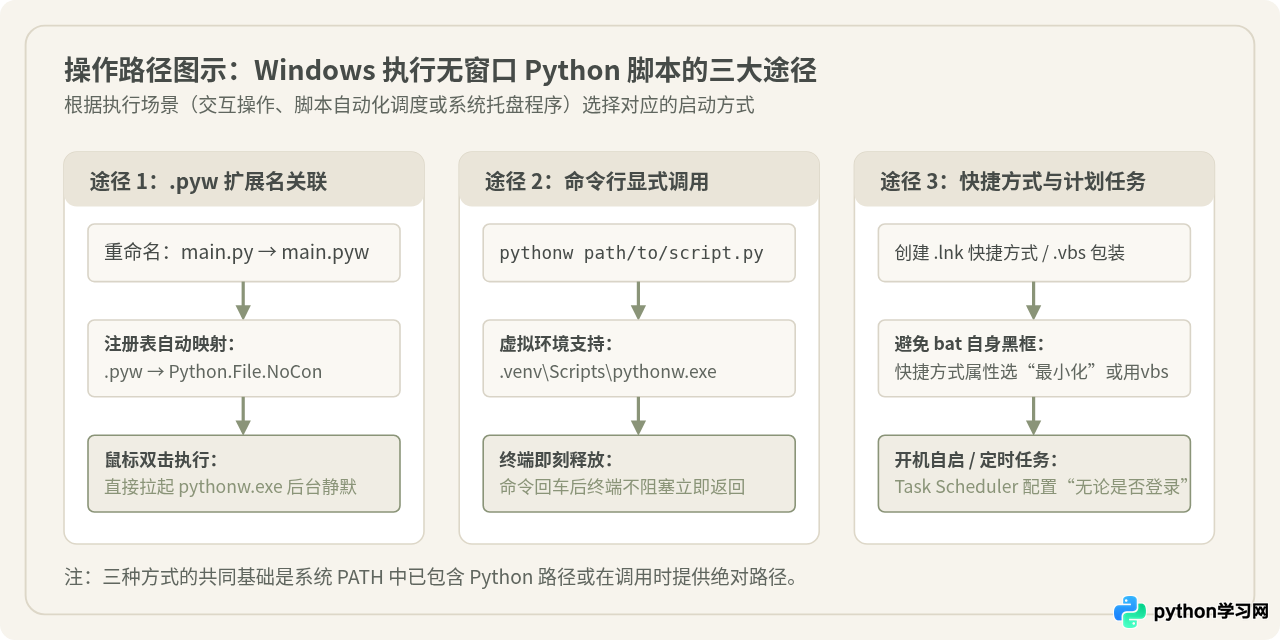
途径 1:将脚本文件重命名为 .pyw(最适合日常交互与双击)
在标准安装 Python for Windows 时,安装程序会自动在系统注册表中写入文件关联。其中 .py 默认关联到 Python.File 并使用 python.exe 打开;而 .pyw 则关联到 Python.NoConFile,其执行命令直接映射到 pythonw.exe。
- 打开 Windows 文件资源管理器,确保顶部“查看”菜单中的“文件扩展名”复选框已被勾选。
- 找到你的脚本文件,例如
worker.py,右键重命名为worker.pyw。 - 直接用鼠标双击
worker.pyw,脚本便会立即在后台静默启动,桌面上不会出现任何黑色弹框。
途径 2:在命令行或终端中直接调用 pythonw
如果编写了自动化批处理、PowerShell 脚本,或者需要在终端里异步触发某个 Python 任务而不阻塞当前命令行,可以直接使用 pythonw 命令:
# 使用系统 PATH 中的 pythonw 执行任意 .py 脚本
pythonw C:\Scripts\task_monitor.py

# 如果在虚拟环境(venv)中,调用虚拟环境 Scripts 目录下的 pythonw.exe
.\.venv\Scripts\pythonw.exe main.py
当你在 CMD 或 PowerShell 中敲下上述命令并按下回车后,控制台会立刻返回命令输入提示符,而 Python 脚本已经在后台脱钩运行。
途径 3:创建快捷方式或通过任务计划程序开机自启
若需要脚本长期随系统开机自启,可以使用 Windows 的“任务计划程序”(Task Scheduler):
- 在任务计划程序的“操作”选项卡中新建操作,操作类型选择“启动程序”。
- “程序或脚本”栏填写完整的
pythonw.exe绝对路径,例如C:\Python311\pythonw.exe。 - “添加参数”栏填写脚本的完整路径与启动参数,例如
D:\Services\sync_service.py。 - “起始于”栏填入脚本所在目录的路径,确保脚本能正确读取本地相对路径配置文件。
三、规范编写:无窗口脚本的日志重定向与异常兜底
因为 pythonw.exe 剥离了控制台,屏幕上没有任何地方能显示 print() 输出或报错堆栈。如果直接使用未经改造的脚本,一旦遇到网络超时、第三方模块缺失或文件未找到等问题,脚本就会毫无动静地闪退退出。
因此,编写无窗口脚本的首要规则是:用文件日志代替 print(),并挂载全局未捕获异常钩子(sys.excepthook)。
# -*- coding: utf-8 -*-
"""
无窗口后台运行的标准模板脚本
保存为 worker.pyw 即可无黑框执行
"""
import sys
import time
import logging
from pathlib import Path

# 确定当前日志保存路径(保存在脚本同级目录下的 service.log)
BASE_DIR = Path(__file__).resolve().parent
LOG_FILE = BASE_DIR / "service.log"

# 配置日志输出到文件
logging.basicConfig(
    filename=str(LOG_FILE),
    level=logging.INFO,
    format="%(asctime)s [%(levelname)s] %(message)s",
    datefmt="%Y-%m-%d %H:%M:%S",
    encoding="utf-8"
)

# 全局未捕获异常处理钩子:保证任何崩溃都会如实记录进日志
def global_exception_handler(exc_type, exc_value, exc_traceback):
    if issubclass(exc_type, KeyboardInterrupt):
        sys.__excepthook__(exc_type, exc_value, exc_traceback)
        return
    logging.critical("发生未捕获的严重异常导致脚本中断:", exc_info=(exc_type, exc_value, exc_traceback))

sys.excepthook = global_exception_handler

def main():
    logging.info("无窗口后台任务成功启动!")
    counter = 0
    while True:
        counter += 1
        logging.info(f"后台心跳检测正常运行中... 计数: {counter}")
        time.sleep(10)

if __name__ == "__main__":
main()pythonw 部署时,切忌直接双击 .pyw 测试。正确的做法是:先使用普通的 python script.py 在 CMD 中前台运行一次,确认没有 ModuleNotFoundError、语法错误或参数缺失,再转为 pythonw 静默运行。
四、进阶辨析:为什么用了 pythonw 偶尔还会弹出黑框?
许多开发者遇到过这样一个看似矛盾的现象:“我的脚本明明已经用 pythonw.exe 启动了,也没有任何界面,为什么运行过程中每隔一段时间还是会闪烁一下黑色的控制台窗口?”
产生这种现象的根源在于:脚本内部调用了外部命令或子进程。
当我们在 Python 中执行 os.system("ping 127.0.0.1") 或未加配置的 subprocess.run(["ipconfig"]) 时,Windows 会根据被调用命令(例如 ping.exe 是标准的 Console 程序)为其新建一个控制台窗口。虽然 Python 主进程没有窗口,但被它唤起的子程序依然具有控制台属性,从而导致屏幕瞬时弹出并关闭一个黑框。
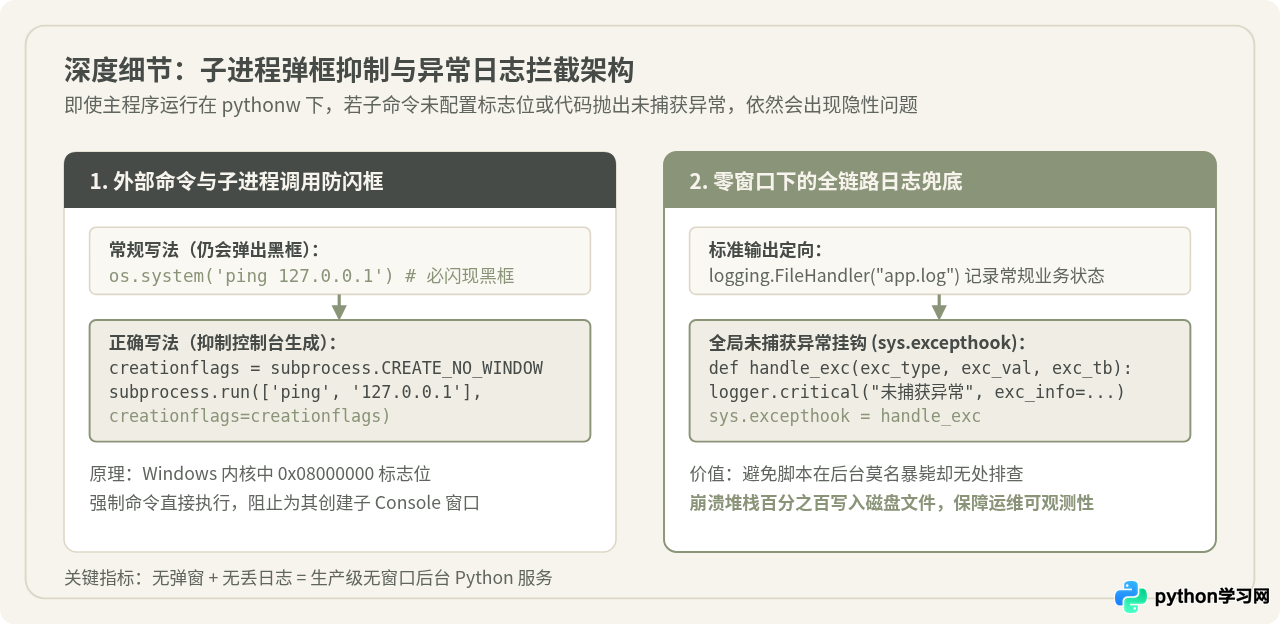
解决方案:使用 CREATE_NO_WINDOW 标志位
在调用 subprocess 模块时,必须传入 Windows 专属的进程创建标志 CREATE_NO_WINDOW:
import subprocess

# 错误写法(会闪烁黑框):
# os.system("ping -n 2 127.0.0.1")

# 正确写法(彻底静默,无任何窗口):
CREATE_NO_WINDOW = 0x08000000  # 或直接引用 subprocess.CREATE_NO_WINDOW

result = subprocess.run(
    ["ping", "-n", "2", "127.0.0.1"],
    stdout=subprocess.PIPE,
    stderr=subprocess.PIPE,
    text=True,
    creationflags=subprocess.CREATE_NO_WINDOW
)

logging.info(f"子命令执行完成,返回码: {result.returncode}")
五、运行验证与后台进程管理
无窗口运行的脚本由于没有直观的界面,如何确认它正在正常执行?如果需要停掉它,又该如何操作?
1. 如何检查脚本是否在运行?
- 通过日志确认:由于我们在代码中配置了日志文件,直接用记事本打开
service.log,或者在 PowerShell 中执行Get-Content -Wait .\service.log即可实时查看运行输出。 - 通过任务管理器查看:按下 Ctrl + Shift + Esc 打开 Windows 任务管理器,切换到“详细信息”选项卡,在列表中查找
pythonw.exe。如果运行了多个 Python 脚本,可以在列头右键勾选“命令行”,即可直接看到该进程对应执行的是哪个.pyw脚本文件。 - 通过命令行查看:在 CMD 或 PowerShell 中运行以下命令列出匹配进程:
tasklist /FI "IMAGENAME eq pythonw.exe"
2. 如何终止后台运行的 pythonw 脚本?
对于没有托盘图标退出接口的静默脚本,可以通过以下方式安全结束:
- 通过任务管理器:在“详细信息”中找到对应的
pythonw.exe进程,右键点击并选择“结束任务”。 - 通过命令行终止单个 PID:
# 根据上一步查到的进程号 (PID) 精准结束 taskkill /PID 12348 /F - 终止所有 pythonw 实例(慎用):
taskkill /IM pythonw.exe /F
六、知识总结与全流程生命周期
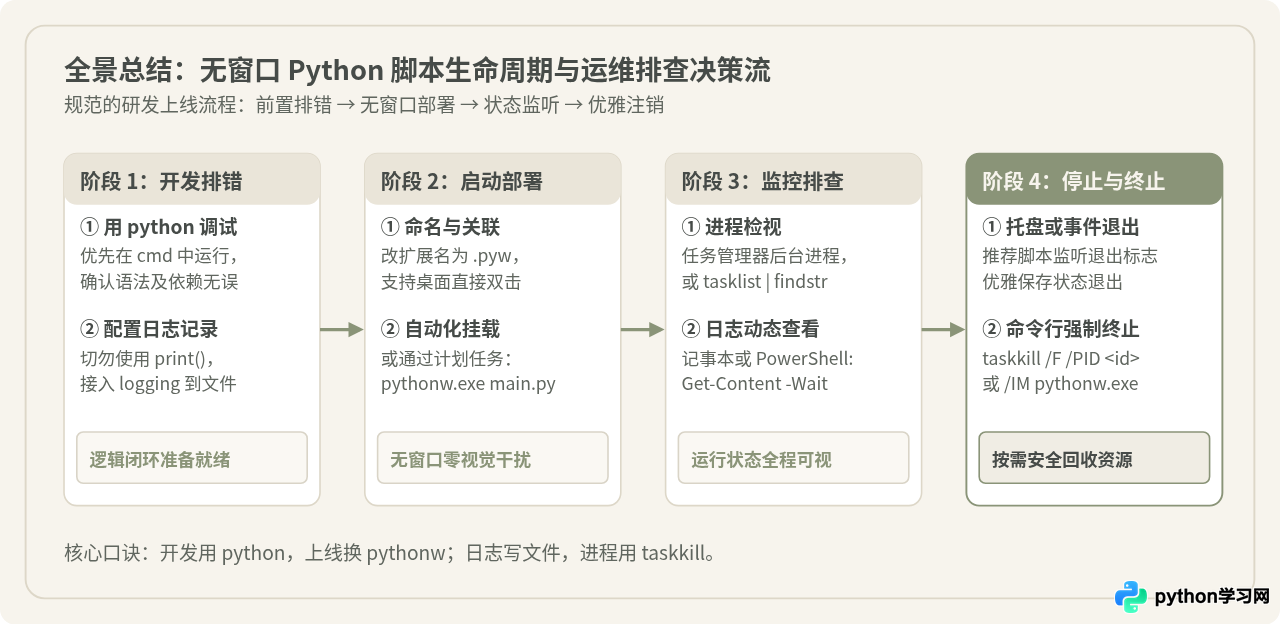
使用 pythonw 执行无窗口脚本是 Windows 自动化与后台守护程序的经典方案。整个开发、部署与排查的规范生命周期可归纳如下:
| 对比维度 | python.exe | pythonw.exe |
|---|---|---|
| PE 子系统标识 | Console (3) | GUI (2) |
| 启动时默认窗口 | 黑色控制台黑框 | 完全无窗口(静默) |
| 默认文件扩展名 | .py |
.pyw |
| 标准 I/O (stdout/stderr) | 挂接控制台缓冲区,可直接 print | 为 None,必须依靠 logging 重定向到文件 |
| 调用外部子进程 | 默认在当前控制台输出 | 需显式设置 CREATE_NO_WINDOW 避免闪框 |
| 适用场景 | 交互式命令行、调试、短期批处理 | 后台心跳轮询、系统托盘、无感常驻服务 |
掌握 pythonw 的原理与配套实践后,只需遵循“调试在前、日志落盘、抑制子进程弹窗”的原则,便可以在 Windows 系统中稳定、优雅地运行各种无干扰后台 Python 脚本。
本站声明
本文内容仅供参考,不代表本站观点。转载或引用请注明出处。如发现内容问题,请通过联系我们页面反馈。















