


Python调整图片尺寸时怎么保持宽高比不变形

本文详细讲解在Python中使用Pillow库调整图片尺寸并保持宽高比不变形的实用方法,涵盖纯等比缩放、固定尺寸留白填充与居中裁剪三种方案,提供完整代码与逻辑解析。
在日常使用 Python 处理图片时,直接调用 image.resize((target_width, target_height)) 传入固定的宽高数值,只要目标尺寸与原图比例不一致,图片就会被强制横向拉伸或纵向压扁。保持图片宽高比不变形的核心原则只有一条:不能同时武断指定新的宽度和高度,而必须以原图的宽高比为基准进行几何换算,或者在限定的目标容器中采用“等比缩放”、“留白填充”或“居中裁剪”三种策略之一来适配。
一、等比缩放的计算原理与数学公式
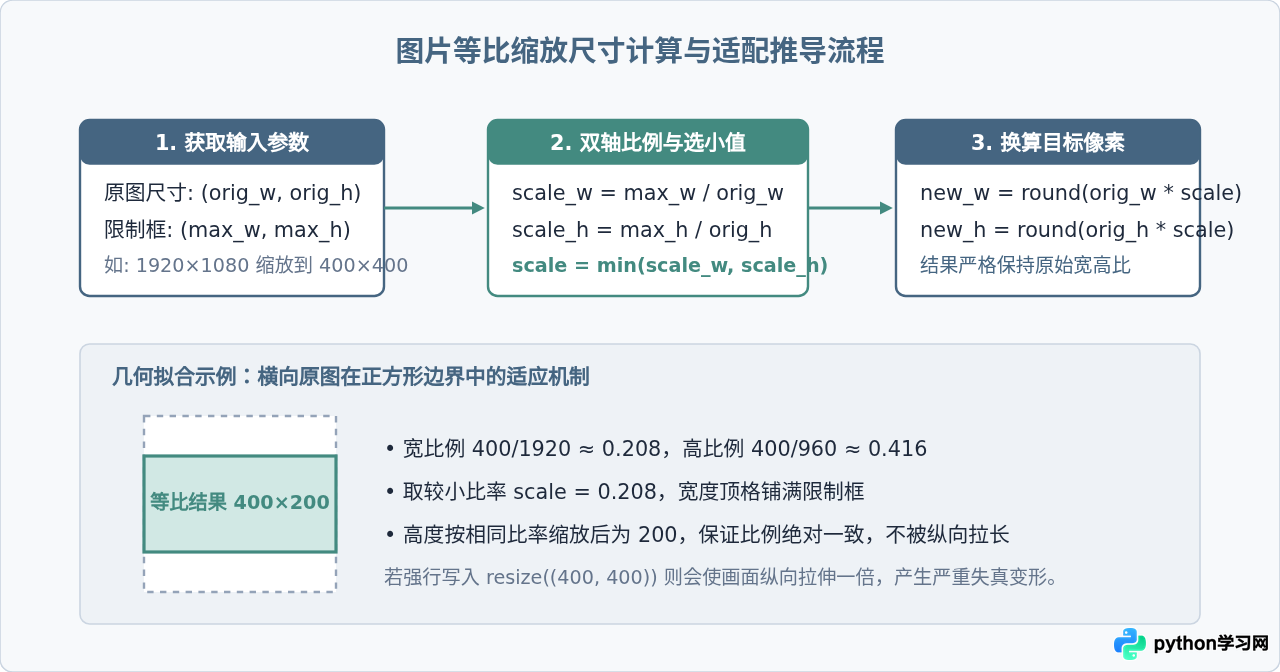
在探讨代码实现之前,需要明确图片尺寸计算的底层数学逻辑。假设原图的宽度为 orig_w,高度为 orig_h,我们希望将图片缩小到不超过 max_w × max_h 的矩形框内。
为了保证缩放后图片完整处于限制框内且比例完全不变,必须以两个方向缩放比率中较小的一个为基准:
- 宽缩放比率:
ratio_w = max_w / orig_w - 高缩放比率:
ratio_h = max_h / orig_h - 最终缩放比率:
scale = min(ratio_w, ratio_h) - 新尺寸:
new_w = round(orig_w * scale),new_h = round(orig_h * scale)
这样算出的新宽度与新高度之比严格等于原图比例,且宽和高均不会超出给定的限制范围。
二、Pillow 中的三种主流处理方案
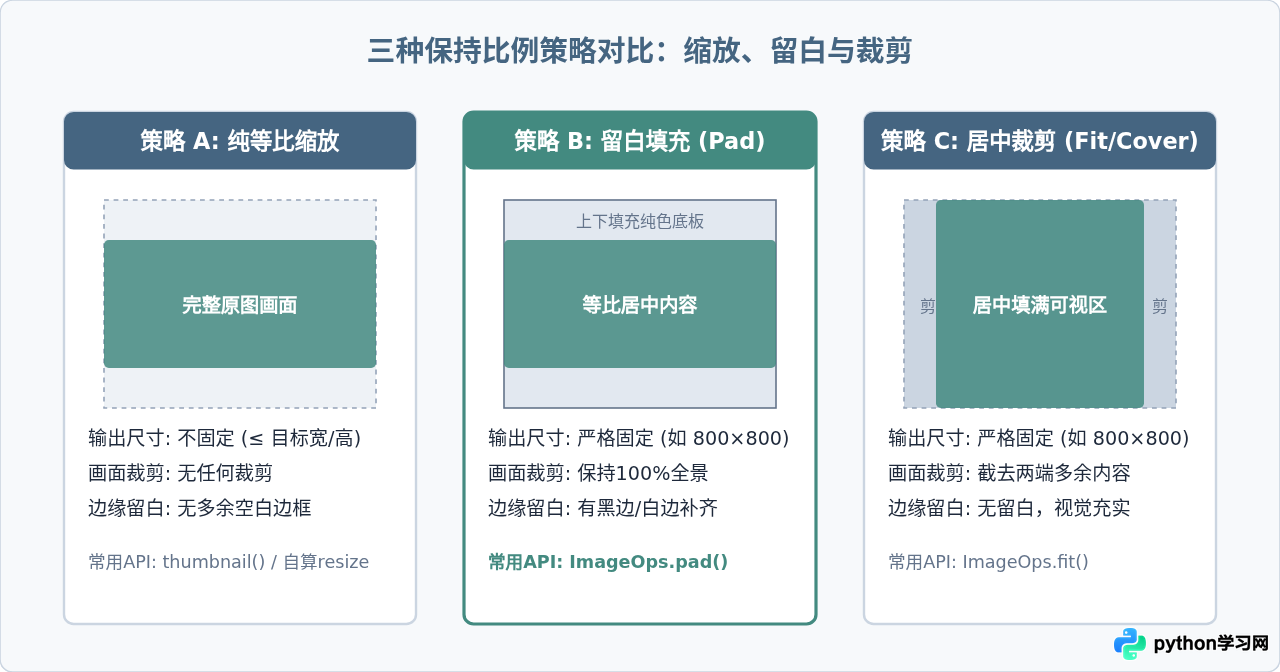
在实际开发中,保持宽高比并不只有“单纯缩小”一种场景。根据最终产物是否需要严格固定分辨率,通常分为三种处理模式:
- 模式一:等比自适应缩放(Fit / Contain):只保证最大宽高不超标,生成图的实际分辨率随比例变化,保留全部画面。
- 模式二:固定尺寸留白填充(Pad / Letterbox):输出严格固定的画布尺寸(如 800×800),原图等比缩小后居中放置,其余区域填充纯色背景。
- 模式三:固定尺寸居中裁切(Cover / Crop):输出严格固定的画布尺寸,原图等比放大直到完全填满容器,居中裁切掉溢出的部分。
三、实现方案一:纯等比自适应缩放
纯等比缩放适用于缩略图生成、文章插图规范化等不需要画布强行成为固定比例矩形的场景。Pillow 提供了两种实现方式:
1. 手动计算比例并调用 resize()
这种方式最透明,支持图片的缩小与放大:
from PIL import Image

def resize_keep_aspect_ratio(image_path, output_path, max_width, max_height):
    # 打开图像
    with Image.open(image_path) as img:
        orig_w, orig_h = img.size

        # 计算宽度和高度缩放比,选取较小值
        scale = min(max_width / orig_w, max_height / orig_h)

        # 计算新尺寸并取整
        new_w = int(round(orig_w * scale))
        new_h = int(round(orig_h * scale))

        # 使用高质量抗锯齿重采样算法
        resized_img = img.resize((new_w, new_h), Image.Resampling.LANCZOS)

        # 保存图片
        resized_img.save(output_path, quality=95)
        print(f"原尺寸: ({orig_w}, {orig_h}) -> 调整后尺寸: ({new_w}, {new_h})")
2. 使用内置便捷方法 Image.thumbnail()
Pillow 对象自带的 thumbnail() 方法会自动保持原图宽高比,但需要特别注意两点:
thumbnail()是原地修改(in-place)操作,直接改变当前图片对象,返回值为None。- 它只会缩小图片,如果传入的目标尺寸比原图大,它不会执行任何放大操作。
from PIL import Image

with Image.open("sample.jpg") as img:
    # 直接传入最大允许边界 (800, 600)
    # thumbnail 会原地修改 img 对象
    img.thumbnail((800, 600), Image.Resampling.LANCZOS)
    img.save("sample_thumb.jpg", quality=95)
    print("缩略图尺寸:", img.size)
四、实现方案二:固定尺寸并留白填充(Letterbox)
在电商主图、图库画廊等网格排版中,前端通常强制要求图片文件本身必须是严格的 800×800 像素。若原图是横屏长图且不能裁剪画面,就必须将图片缩小后贴在一张固定尺寸的背景画布中心。
Pillow 模块中的 ImageOps.pad() 封装了完整的留白居中逻辑:
from PIL import Image, ImageOps

def pad_to_fixed_size(image_path, output_path, target_size, bg_color=(255, 255, 255)):
    """
    target_size: (width, height) 最终画布的精确尺寸
    bg_color: 留白区域填充颜色,默认纯白
    """
    with Image.open(image_path) as img:
        # 如果是 RGBA 图像,需要注意背景色彩模式匹配
        if img.mode == 'RGBA' and len(bg_color) == 3:
            bg_color = (*bg_color, 255)

        # ImageOps.pad 会等比缩放并居中贴在 target_size 的背景上
        padded_img = ImageOps.pad(
            img,
            target_size,
            method=Image.Resampling.LANCZOS,
            color=bg_color,
            centering=(0.5, 0.5)  # 0.5, 0.5 表示水平垂直双向居中
        )
        padded_img.save(output_path, quality=95)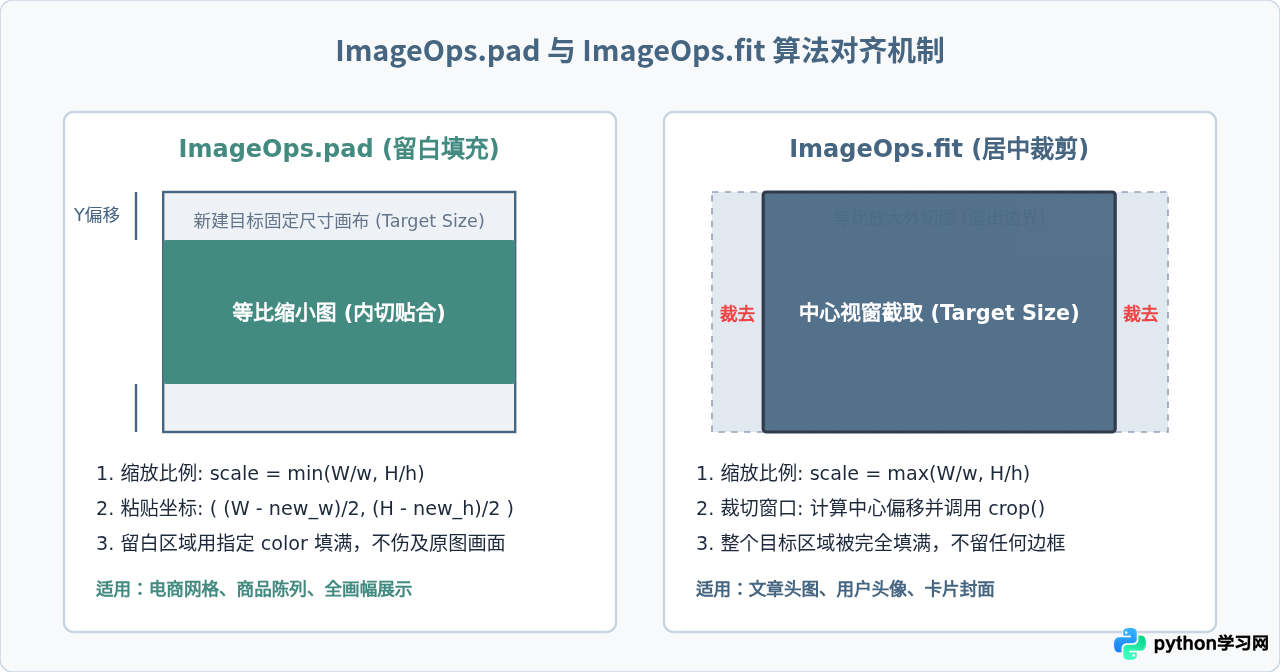
五、实现方案三:固定尺寸并居中裁剪(Cover)
如果目标场景是微信文章封面图、社交媒体头像或横幅 Banner,往往要求填满整个容器,哪怕两边少部分细节被裁掉也坚决不能出现留白黑边。此时应该使用 ImageOps.fit():
from PIL import Image, ImageOps

def crop_fit_to_size(image_path, output_path, target_size):
    """
    等比缩放并从中心裁剪,填满 target_size,无留白、不变形
    """
    with Image.open(image_path) as img:
        fitted_img = ImageOps.fit(
            img,
            target_size,
            method=Image.Resampling.LANCZOS,
            centering=(0.5, 0.5)  # 中心对齐
        )
        fitted_img.save(output_path, quality=95)
参数 centering=(0.5, 0.5) 表示裁切时保持中心点对齐。如果希望靠顶部对齐(例如人物竖构图希望保留头部),可以将纵向参数修改为 centering=(0.5, 0.0)。
六、画质与保存避坑关键细节
在实际工程代码中,保持宽高比只是几何正确的第一步,若忽略了色彩通道与滤镜细节,容易导致图片变糊或运行时报错:
1. 滤镜选择推荐:务必使用 Image.Resampling.LANCZOS(Pillow 9.0 之前为 Image.LANCZOS 或 Image.ANTIALIAS)。不要使用默认的近邻取样(NEAREST),否则缩小后会出现严重的摩尔纹与锯齿边缘。
2. RGBA 转 JPEG 报错避坑:PNG 格式常常带有透明度 Alpha 通道(RGBA 模式)。如果将透明图直接保存为 JPEG,会触发 OSError: cannot write mode RGBA as JPEG。需要在保存前将背景合成到纯色底板上:
# 正确处理 RGBA 转 RGB 的安全写法
if img.mode in ("RGBA", "P"):
    # 创建纯白背景
    background = Image.new("RGB", img.size, (255, 255, 255))
    if img.mode == "P":
        img = img.convert("RGBA")
    # 使用透明通道作为遮罩进行合成
    background.paste(img, mask=img.split()[3])
    img = background
else:
    img = img.convert("RGB")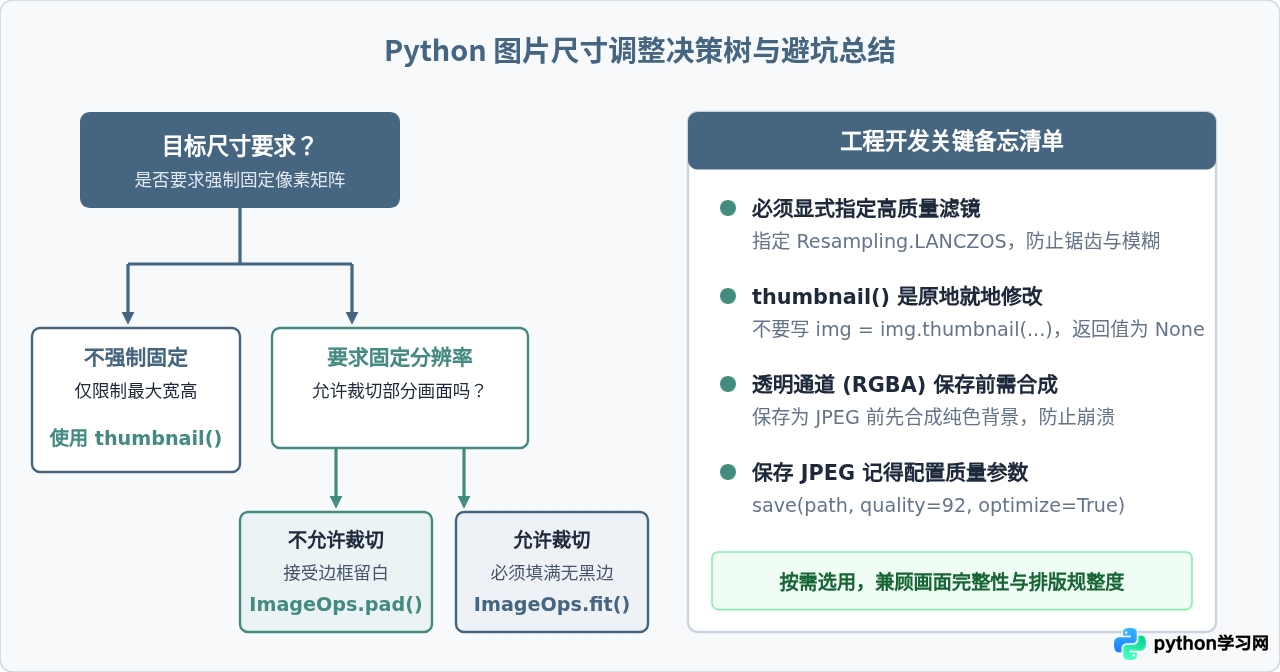
七、总结
在 Python 中使用 Pillow 处理图片尺寸时,避免画面变形的核心在于解除对宽高两个自由度的同时强制绑定。如果只关注缩放边界,通过 scale = min(max_w / w, max_h / h) 计算新尺寸或直接使用 thumbnail() 即可;如果必须生成符合固定像素规范的版面,则依据业务场景在 ImageOps.pad()(留白保全图)与 ImageOps.fit()(裁切无黑边)之间进行明确选型,配合 LANCZOS 重采样,即可实现高质量且不变形的图片缩放。
本站声明
本文内容仅供参考,不代表本站观点。转载或引用请注明出处。如发现内容问题,请通过联系我们页面反馈。















