


怎么在Anaconda中创建指定版本的Python环境

详细讲解在Anaconda中创建指定Python版本虚拟环境的完整步骤、底层依赖解析机制、常用命令与环境生命周期管理,解决不同项目对特定Python版本的兼容需求。
conda create -n <环境名称> python=<版本号>。无论是为了向下兼容旧版数据分析库而使用 Python 3.8,还是为了体验最新语言特性而使用 Python 3.12,Anaconda 都能在本地建立互相隔离的独立目录,将解释器、底层二进制依赖与第三方扩展库封装在一起,避免干扰基础环境。
一、为什么需要独立指定 Python 版本
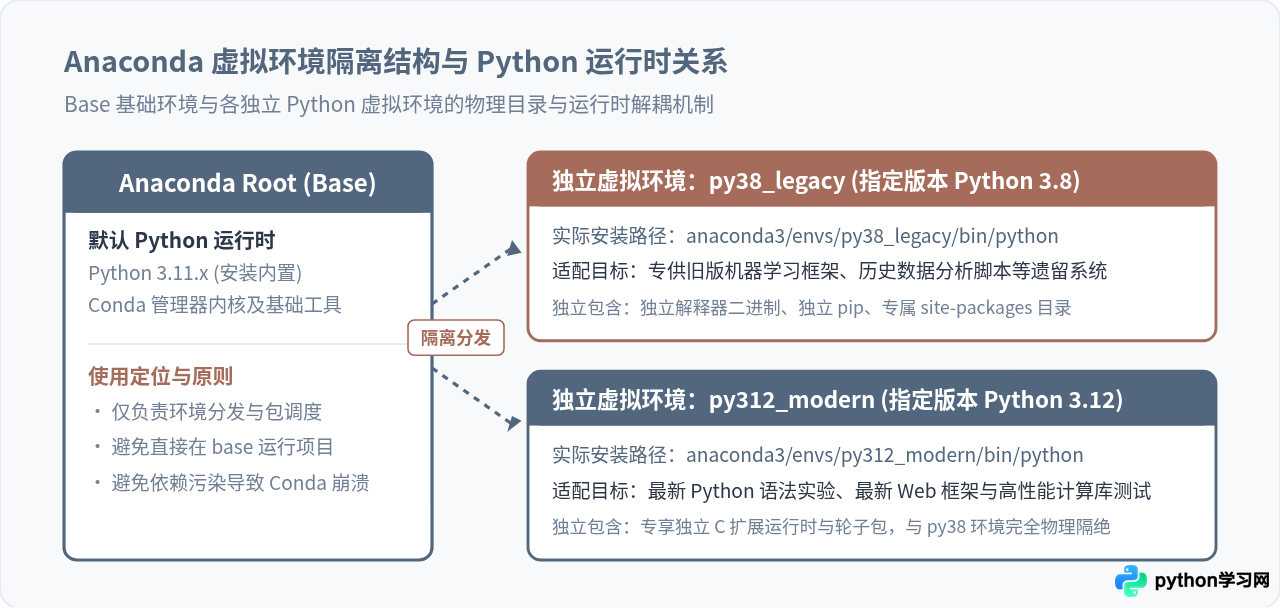
安装 Anaconda 后,系统默认自带一个名为 base 的根环境。很多初学者习惯直接在 base 环境中安装所有依赖,甚至试图直接通过安装包升级或降级 base 里的 Python 版本。这种做法往往会带来严重后果:Anaconda 自带的图形界面 Navigator、包解析器 Conda 本身都是用 Python 编写的,一旦 base 的 Python 版本发生变动或核心 C 库被破坏,可能导致 Conda 工具链直接崩溃。
通过 Conda 的虚拟环境功能,每一次指定 Python 版本都会在 anaconda3/envs/ 目录下建立独立的文件夹。每个环境拥有独立的 Python 可执行程序、完整的标准库以及专有的 site-packages 目录。即便在某个实验环境中频繁安装、卸载甚至装错包,只需要删掉该环境目录即可,不会影响系统全局与其他工程的正常运行。
二、从零创建指定版本环境的标准操作步骤
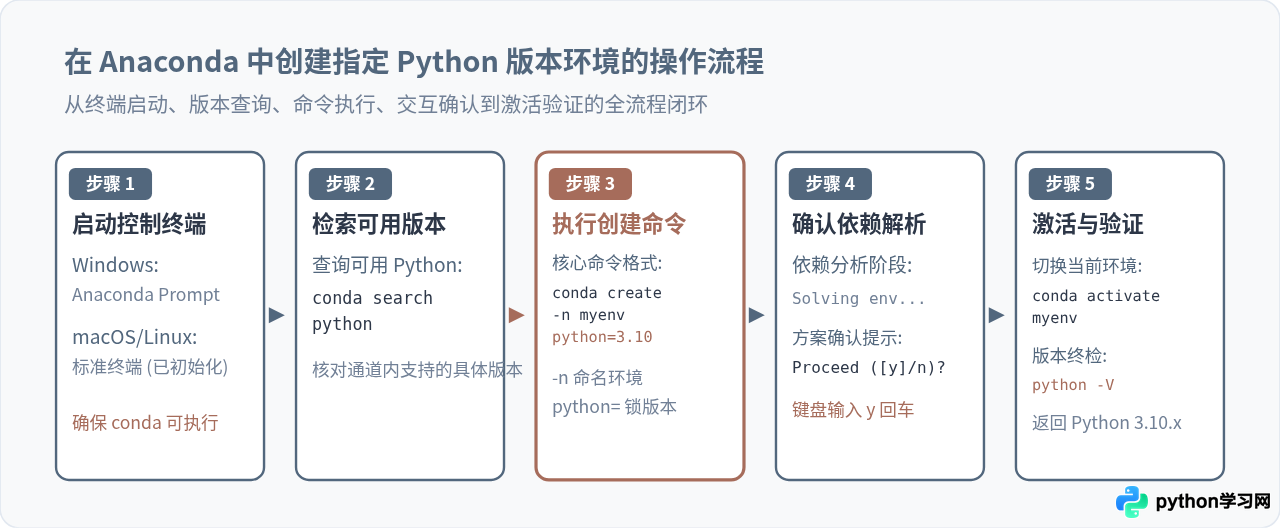
创建环境的全过程均在命令行控制台中进行。以下按照实际操作顺序分步演示从启动控制台到验证版本生效的完整流程。
步骤 1:打开正确的终端入口
在 Windows 系统中,按下开始菜单,搜索并打开 Anaconda Prompt(或者 Anaconda PowerShell Prompt)。不建议直接使用原生的 cmd,因为原生终端可能尚未配置 conda 的环境变量。
在 macOS 或 Linux 系统中,直接打开系统自带的 Terminal 终端即可(如果安装时已执行过 conda init,终端提示符前会自动出现 (base) 字样)。
步骤 2:查看可供安装的 Python 版本(可选)
在确定具体版本之前,可以先查询当前 Conda 通道中已经收录的 Python 版本包:
conda search python# Name Version Build Channel
python 3.8.18 h1aa4202_0 pkgs/main
python 3.9.19 h1aa4202_0 pkgs/main
python 3.10.14 he1021f5_0 pkgs/main
python 3.11.9 he1021f5_0 pkgs/main
python 3.12.3 h99e199e_0 pkgs/main步骤 3:执行环境创建命令
使用 conda create 命令,通过 -n(即 --name)参数定义环境的名字,并通过 python=<版本号> 指定所需的具体版本。例如,需要创建一个名为 py310_env 且 Python 版本为 3.10 的环境:
conda create -n py310_env python=3.10
如果项目对微版本号有极其严苛的要求(例如必须锁定 3.8.10),可以写成三位版本号:conda create -n legacy_env python=3.8.10。如果只写两位数(如 3.10),Conda 会自动在通道中匹配当前大版本下最新且稳定的补丁版本(如 3.10.14)。
步骤 4:确认依赖计划与下载安装
命令发出后,Conda 会启动求解器计算当前 Python 运行时所需的全部关联包(包括 pip、setuptools、wheel、openssl、sqlite 等)。
依赖解析完毕后,终端会打印出将要下载和安装的包列表,并在底部给出交互式提示:
Proceed ([y]/n)?
此时键盘直接输入字母 y 并按下回车(如果希望跳过交互直接确认,可以在创建命令末尾追加 -y 参数)。随后 Conda 会并行下载各依赖包的 .tar.bz2 或 .conda 归档文件,解压并链接到目标环境目录中。
步骤 5:激活新环境并验证版本
当终端显示 done 提示后,新环境已经构建完成。通过 conda activate 激活它:
conda activate py310_env
激活成功后,命令提示符最前端的括号内容会由 (base) 变为 (py310_env)。接着执行版本查询与解释器路径检查:
python --version
# 示例输出:Python 3.10.14

# 在 Linux/macOS 下查看路径:
which python
# 示例输出:/home/user/anaconda3/envs/py310_env/bin/python

# 在 Windows 下查看路径:
where python
# 示例输出:C:\Users\username\anaconda3\envs\py310_env\python.exe
看到输出的版本与指定的目标版本完全吻合,且可执行文件路径确实指向 envs 下的专用目录,即说明指定版本的 Python 环境已经创建并生效。
三、依赖解析机制与创建技巧
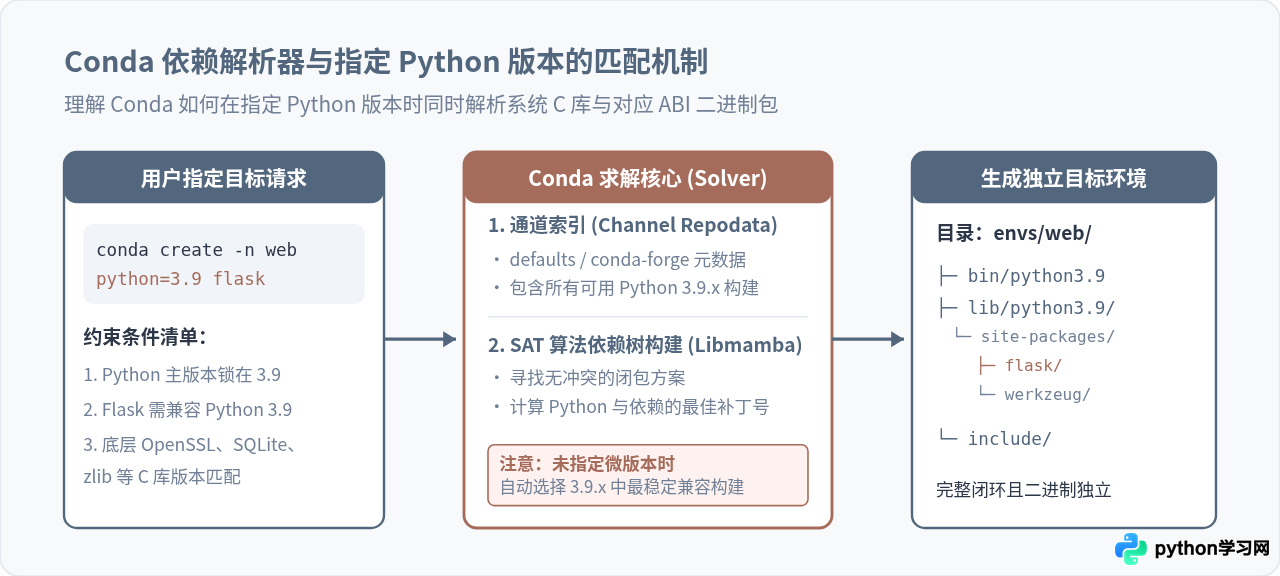
与 Python 自带的 venv 或 virtualenv 不同,Conda 并不是简单地“复制宿主机已有的 Python 解释器”,而是将 Python 本身视为一个普通的二进制包进行分发。
1. 跨版本安装与 C 底层依赖闭包
系统原生自带的 Python 可能由 GCC 或 Clang 编译,并绑定了宿主操作系统的特定动态链接库。而 Conda 安装特定 Python 版本时,会从远程通道下载经过统一编译的二进制包,同时连带拉取匹配该 Python 版本的 ca-certificates、openssl、libffi 等基础 C 库。
这意味着即便宿主机安装的是 Python 3.11,也可以通过 Conda 顺畅安装 Python 3.7 或 Python 3.12,而不会发生系统级动态链接库冲突。
2. 创建环境的同时预装依赖包
如果在创建环境时已经明确知道项目所需的核心第三方库,强烈建议将它们与 Python 版本一同写在 conda create 命令中:
conda create -n data_analysis python=3.9 numpy pandas matplotlib scikit-learn -y
一次性将 Python 与第三方库提交给 Conda 解析,能让求解器在全局范围内寻找满足所有库互相兼容的最高版本方案;如果先建好空 Python 环境,后续再一个个 conda install,往往容易因为单包增量解析而引发不必要的版本降级或回溯冲突。
3. 指定第三方软件源通道 (Channels)
某些特定版本或架构的 Python 包可能只存在于社区维护的 conda-forge 通道中。如果默认通道缺少需要的补丁版本,可以使用 -c 参数指定通道:
conda create -c conda-forge -n py311_forge python=3.11四、常见问题与注意事项
conda install <package>。若该包在 conda 通道中不存在必须使用 pip install,请务必在激活当前环境后,先执行 which pip(Windows 下使用 where pip)确认调用的是当前环境目录下的 pip,而不是全局或 base 的 pip。同时,一旦开始在当前环境使用 pip 安装包,后续尽量不要再使用 conda 安装该包的底层依赖,以防二进制覆盖冲突。
1. 报错:PackagesNotFoundError
如果输入 conda create -n test python=3.13 时提示找不到包,通常是因为当前配置的通道尚未收录该版本,或者本地的元数据缓存过旧。可以通过以下方式解决:
- 更新索引元数据:先执行
conda clean -i清理索引缓存。 - 尝试使用 conda-forge 通道:
conda create -c conda-forge -n test python=3.13。
2. 长时间卡在 Solving environment
由于老版本 Conda 的经典解析器采用 Python 编写的 SAT 求解器,当通道内依赖图庞大时容易计算缓慢。新版本 Anaconda 已经内置了基于 C++ 开发的高性能求解器 Libmamba。如果发现解析速度慢,可以检查并切换求解器:
conda config --set solver libmamba五、环境全生命周期常用命令速查
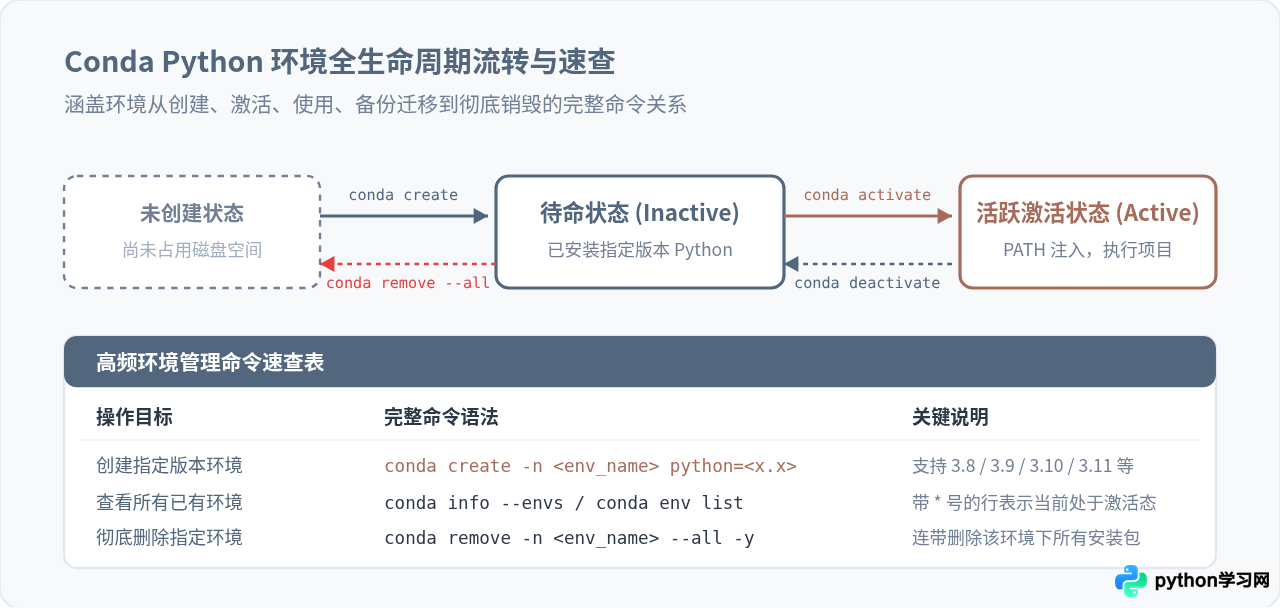
掌握了如何创建指定版本的环境后,还需要熟悉环境在日常开发中的切换、导出备份与清理销毁操作。以下是完整的流转关系与命令速查:
常用操作对照
| 操作场景 | 执行命令 | 作用说明 |
|---|---|---|
| 列出所有环境 | conda env list 或 conda info --envs |
查看当前机器上由 Conda 管理的所有环境及其物理路径。 |
| 退出当前环境 | conda deactivate |
退出激活态,安全返回上层或 base 环境。 |
| 导出环境依赖清单 | conda env export > environment.yml |
将当前环境的 Python 版本和所有包版本导出为 YAML 文件,便于团队复现。 |
| 从文件重建环境 | conda env create -f environment.yml |
根据 YAML 清单自动创建完全相同版本配置的新环境。 |
| 删除无用环境 | conda remove -n myenv --all -y |
彻底清理 envs/myenv 目录,释放磁盘空间。 |
综上所述,在 Anaconda 中指定 Python 版本的关键在于“始终坚持专事专办,不在 base 中直接开发”。通过 conda create -n <名称> python=<版本>,几行简洁指令就能确保不同项目各自运行在最适宜的 Python 运行时中,从源头上杜绝了由于版本迭代和包冲突引发的环境故障。
本站声明
本文内容仅供参考,不代表本站观点。转载或引用请注明出处。如发现内容问题,请通过联系我们页面反馈。















