


Ubuntu安装Python 3.8后怎么配置多版本共存与切换

在Ubuntu系统安装Python 3.8后,系统讲解如何配置多版本共存与平滑切换,避开直接修改系统默认Python导致系统崩溃的陷阱,推荐虚拟环境与pyenv规范方案。
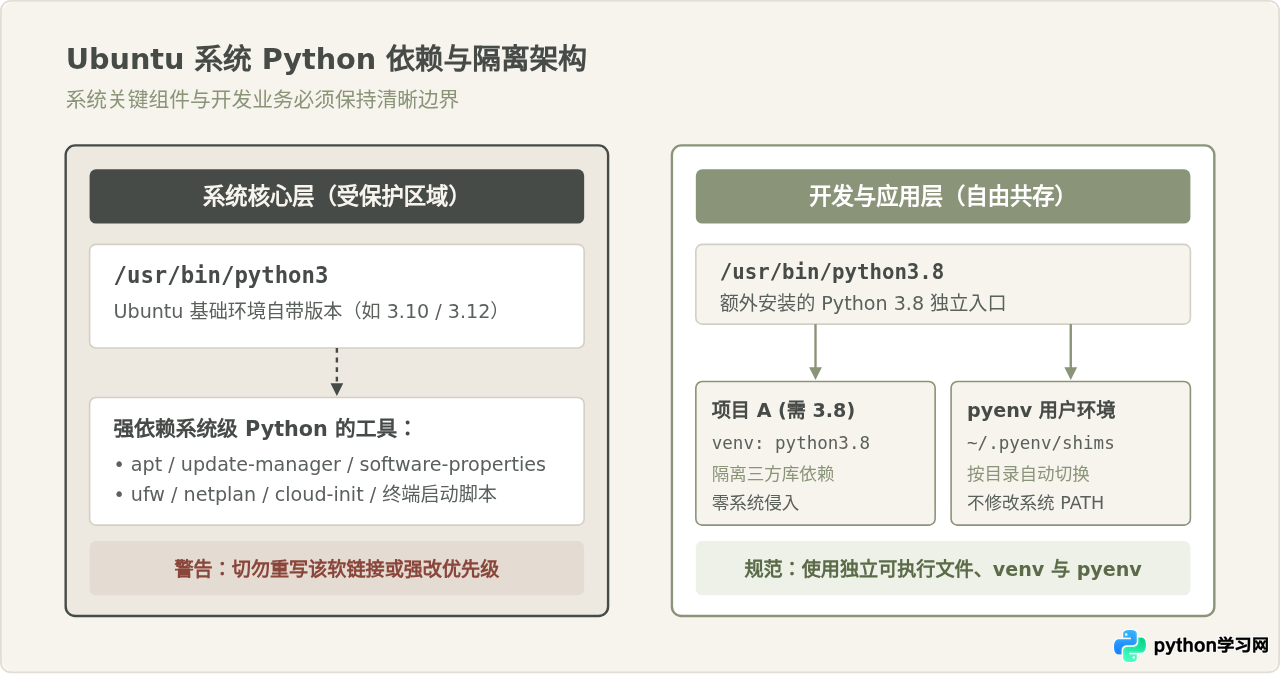
在 Ubuntu 上安装 Python 3.8 后,配置多版本共存与切换的核心原则是:保持系统底层依赖的默认 python3 绝对不动,将 Python 3.8 作为独立可执行入口保留,并通过“项目虚拟环境(venv)”或“用户级版本管理工具(pyenv)”来按需切换版本。切忌直接修改系统级 /usr/bin/python3 软链接,否则会导致 apt、gnome-terminal 等基础服务无法运行。
一、必须认清的核心陷阱:为什么不能直接修改系统默认 Python
很多初学者在安装好 Python 3.8 后,最常犯的错误是顺手执行一条软链接覆盖命令:sudo ln -sf /usr/bin/python3.8 /usr/bin/python3,或者在 update-alternatives 中把全局 python3 绑定为刚装好的新版本。这种做法看似“一步到位”,却极易导致 Ubuntu 桌面和包管理工具崩溃。
Ubuntu 的底层系统管理工具(包括但不限于 apt、software-properties-common、网络配置模块 netplan 等)深度绑定系统预装的 Python 版本。例如 Ubuntu 22.04 核心库默认编译在 Python 3.10 路径下,Ubuntu 24.04 则依赖 Python 3.12。如果强行将系统的 python3 改指到 Python 3.8,系统工具启动时会因找不到对应版本的 C 扩展模块而抛出 ModuleNotFoundError: No module named 'apt_pkg',导致包管理器全面瘫痪。
二、确认多版本安装状态与独立执行入口
通过 PPA(如 deadsnakes/ppa)或编译安装完 Python 3.8 之后,第一步是检查并确认独立二进制可执行文件的存在,以及对应的包管理模块。
1. 检查 Python 3.8 执行文件
在终端中输入以下命令,查看 Python 3.8 是否能够独立正常运行:
# 检查默认 Python 版本(请保持原样)
python3 -V

# 检查刚刚安装的 Python 3.8 版本
python3.8 -V

# 查看 Python 3.8 的安装物理路径
which python3.8
示例输出:
python3 -V
# 示例输出:Python 3.10.12(视具体Ubuntu版本而定)

python3.8 -V
# 示例输出:Python 3.8.18

which python3.8
# 示例输出:/usr/bin/python3.8
2. 补齐对应版本的 venv 与 distutils 模块
在基于 Debian/Ubuntu 的软件仓库中,Python 的标准库模块通常被拆解分发。如果不安装对应的 python3.8-venv 和 python3.8-distutils,后续创建虚拟环境或使用 pip 时会出现错误。请确保执行:
sudo apt update
sudo apt install python3.8-venv python3.8-distutils -y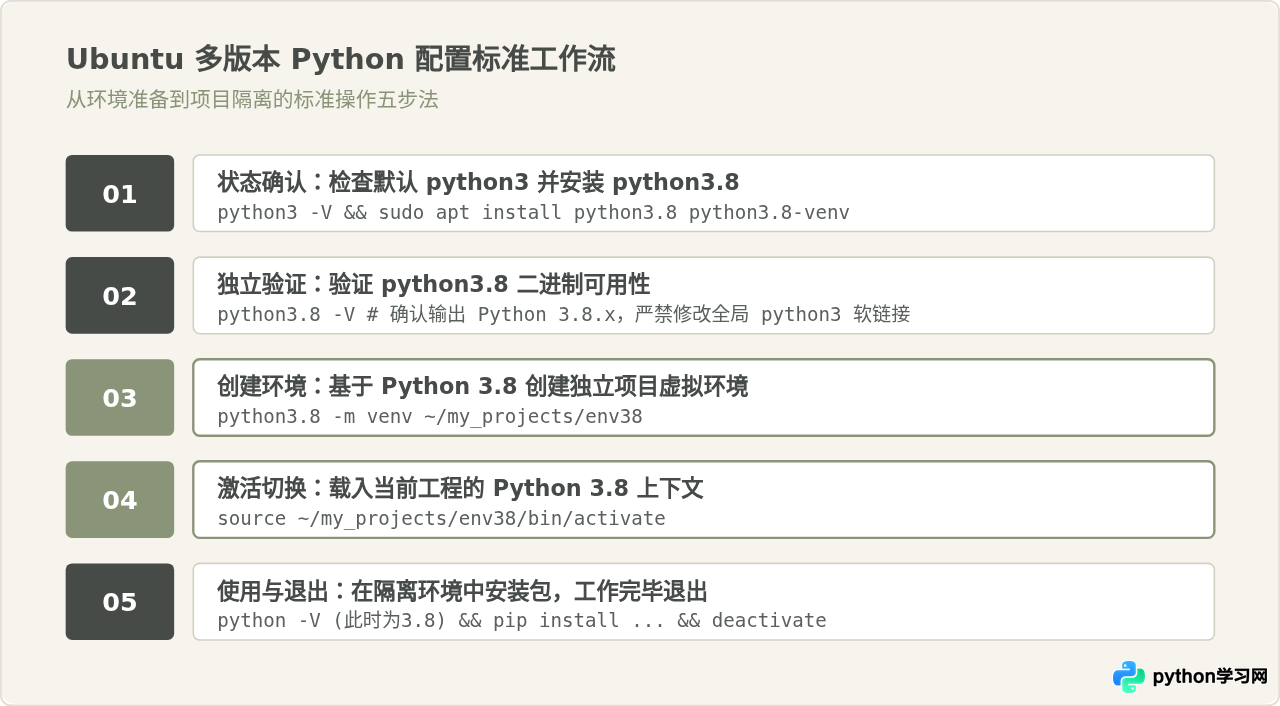
三、方案一:基于项目虚拟环境(venv)切换(官方标准推荐)
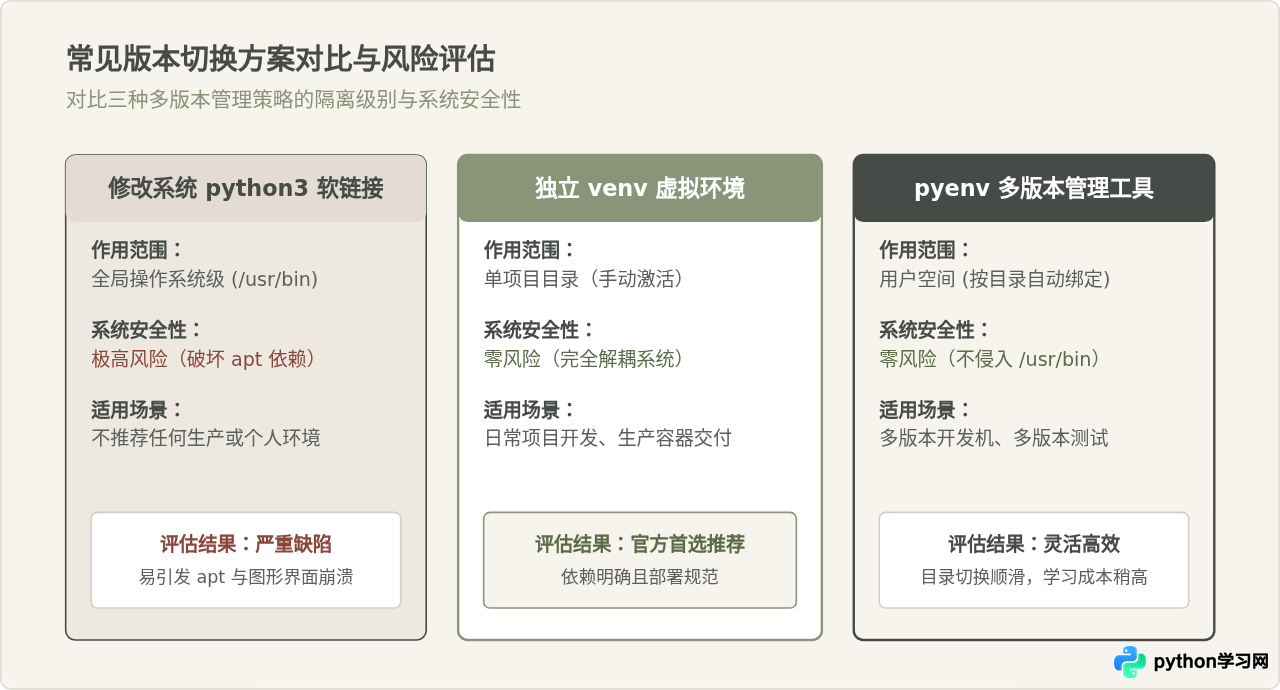
对于绝大多数工程开发而言,虚拟环境是 Python 官方推荐也是最稳妥的共存与切换方式。每个项目拥有自己专属的 Python 解释器和 site-packages,互不干扰。
1. 创建指定版本的虚拟环境
进入项目所在目录,使用 python3.8 -m venv 明确指定由 Python 3.8 来构建虚拟环境:
# 进入工作目录
cd ~/projects/legacy_service

# 使用 Python 3.8 创建名为 .venv 的虚拟环境
python3.8 -m venv .venv
2. 激活虚拟环境
激活虚拟环境后,当前终端会话的 $PATH 环境变量会自动将 .venv/bin 优先前置。此时在当前会话中,输入的 python、python3 和 pip 都会自动指向 Python 3.8:
# 激活虚拟环境
source .venv/bin/activate

# 验证当前会话的 Python 版本
python -V
# 示例输出:Python 3.8.18

which python
# 示例输出:/home/user/projects/legacy_service/.venv/bin/python

which pip
# 示例输出:/home/user/projects/legacy_service/.venv/bin/pip
3. 退出虚拟环境
当开发任务结束或需要切换到其他项目时,只需要执行 deactivate 即可无缝恢复到系统环境:
deactivate此时终端环境会重置,python3 再次回到 Ubuntu 默认版本,对操作系统没有任何污染和副作用。
四、方案二:基于 pyenv 实现多目录无缝自动切换
如果你需要在日常终端中频繁切换多个不同的 Python 版本(例如同时维护 Python 3.8、3.9、3.11 项目),每次手动 source activate 可能稍显繁琐。此时可以使用 pyenv。
pyenv 的核心优势在于它运行在纯粹的用户空间,安装在用户家目录(~/.pyenv)下。它通过在 PATH 中注入“垫片”(shims)来动态拦截 Python 调用,支持针对不同文件夹设置不同的 Python 版本,完全绕开了系统全局的 /usr/bin 目录。
1. 安装构建依赖
因为 pyenv 下载源码在本地自动编译对应版本,需要提前安装必要的 C 编译器和头文件:
sudo apt update
sudo apt install -y make build-essential libssl-dev zlib1g-dev \
libbz2-dev libreadline-dev libsqlite3-dev wget curl llvm \
libncursesw5-dev xz-utils tk-dev libxml2-dev libxmlsec1-dev libffi-dev liblzma-dev
2. 安装并配置 pyenv 环境变量
# 使用官方脚本自动安装
curl https://pyenv.run | bash

# 将以下配置追加到当前用户的 ~/.bashrc 文件末尾
echo 'export PYENV_ROOT="$HOME/.pyenv"' >> ~/.bashrc
echo 'command -v pyenv >/dev/null || export PATH="$PYENV_ROOT/bin:$PATH"' >> ~/.bashrc
echo 'eval "$(pyenv init -)"' >> ~/.bashrc

# 重新载入配置
source ~/.bashrc
3. 安装 Python 3.8 并进行版本切换
# 列出所有可安装的 3.8 子版本
pyenv install --list | grep "^  3\.8\."

# 安装指定的 3.8 稳定版
pyenv install 3.8.18

# 查看当前已由 pyenv 管理的版本
pyenv versions
示例输出:
* system (set by /home/user/.pyenv/version)
  3.8.18
4. 切换模式:当前目录局部生效 vs 全局生效
- 局部切换(推荐):在指定项目目录下运行
pyenv local 3.8.18。该命令会在当前目录下生成一个.python-version隐蔽文件。只要进入该目录,终端里的python自动切换为 3.8;离开该目录,自动还原。 - 全局切换(仅限开发机):
pyenv global 3.8.18会修改用户级全局解释器。但请注意,pyenv 的垫片只对当前登录用户生效,不会破坏 root 或系统守护进程使用的/usr/bin/python3。
五、关于 update-alternatives 的合理定位与正确配置
网络上流传很多使用 Debian 的 update-alternatives 命令来配置 Python 的文章。这个工具本身没有问题,但绝不能用来管理 python3 这个命令名。合理的折中方案是:利用 update-alternatives 管理没有版本号的 python(替代历史上默认的 Python 2 命令),使其在多个已安装版本之间切换。
1. 仅为 python 命令注册候选版本
以下操作仅为系统注册 /usr/bin/python,保证原有的 /usr/bin/python3 原封不动:
# 注册系统默认 python3(假设为 python3.10),优先级设为 1
sudo update-alternatives --install /usr/bin/python python /usr/bin/python3.10 1

# 注册额外安装的 python3.8,优先级设为 2
sudo update-alternatives --install /usr/bin/python python /usr/bin/python3.8 2
2. 交互式切换默认命令
当需要切换不带版本号的 python 指针时,执行交互选择:
sudo update-alternatives --config python系统会展示如下交互列表,输入对应的编号即可完成切换:
  Selection    Path                  Priority   Status
------------------------------------------------------------
* 0            /usr/bin/python3.8     2          auto mode
  1            /usr/bin/python3.10    1          manual mode
  2            /usr/bin/python3.8     2          manual mode

Press <enter> to keep the current choice[*], or type selection number:
在此配置下:
- 系统后台、apt、服务依然严格调用
python3,不受任何干扰; - 你在终端敲击
python时,指向你选定的 Python 3.8; - 你在需要特定脚本时,依然可以直接调用
python3.8。
恢复提醒:如果你之前已经误将 python3 加入了 update-alternatives,可以通过 sudo update-alternatives --remove-all python3 清除全部规则,并重新建立指向系统原装版本的软链接(如 sudo ln -sf /usr/bin/python3.10 /usr/bin/python3)来修复损坏的包管理器。
六、决策建议与日常工作规范
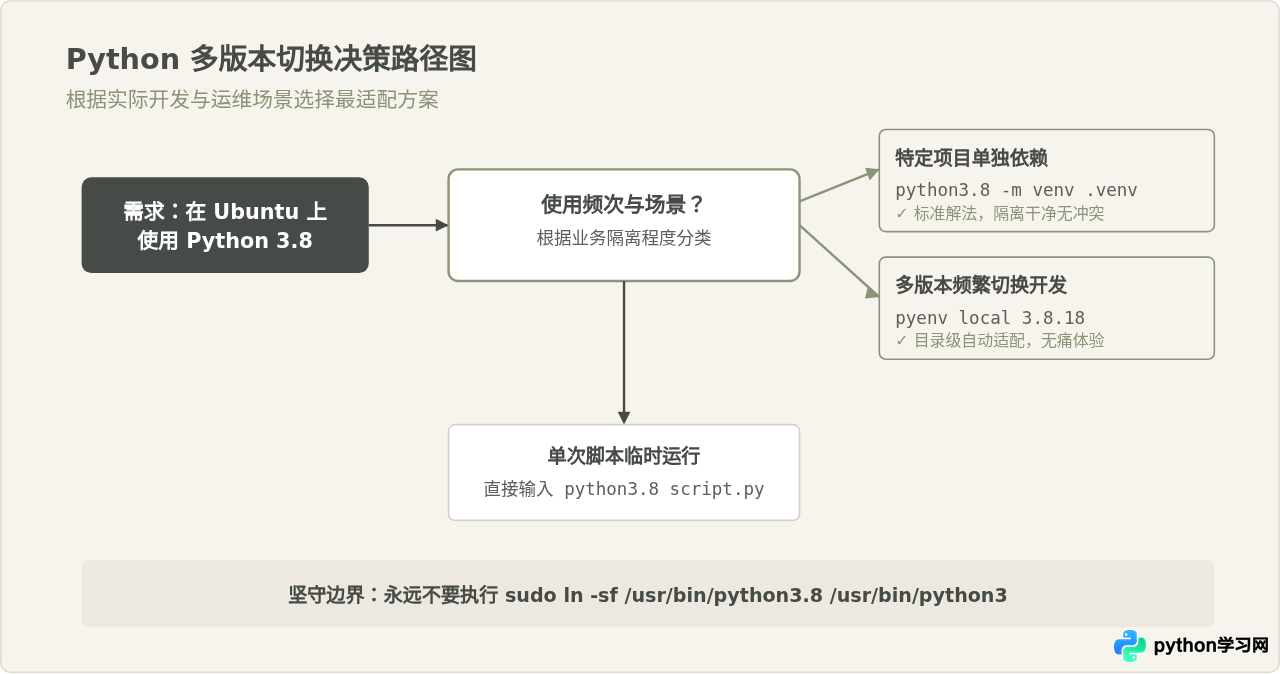
为了在长期的系统维护中保障稳定性,建议在日常开发中遵守以下三条基本原则:
- 生产部署优选 venv:在线上主机或 CI/CD 构建脚本中,通过
/usr/bin/python3.8 -m venv /opt/app_env显式指定解释器,不依赖任何环境变量的隐式切换,保证执行环境的确定性。 - 本地多版本优选 pyenv:在个人开发电脑上,借助 pyenv 将 Python 3.8 及其他多个版本完全收敛在
~/.pyenv目录内,配合.python-version实现按文件夹无感切换。 - 不碰系统链接:任何时候看到网上要求
ln -sf替换python3的教程,都应保持警惕。保持系统的归系统,业务的归虚拟环境,即可在 Ubuntu 上兼顾系统稳定与多版本 Python 的灵活使用。
本站声明
本文内容仅供参考,不代表本站观点。转载或引用请注明出处。如发现内容问题,请通过联系我们页面反馈。















