


给Python脚本添加Shebang头在Mac上直接执行

详细讲解在macOS系统上如何为Python脚本添加正确的Shebang头,配置文件执行权限,并在终端中无需显式输入python3即可直接运行脚本的完整操作与技术原理。
在 macOS 终端中运行 Python 脚本时,常规方式是输入 python3 script.py。只要为脚本首行添加一行规范的 Shebang(释伴)声明,并通过 chmod +x 赋予执行权限,就可以像运行系统原生可执行程序一样,直接通过 ./script.py 运行它。本文将详细讲解这一机制的运作原理、标准写法以及在 Mac 环境下的实操与避坑技巧。
一、什么是 Shebang 以及为什么需要它
Shebang 是类 Unix 操作系统(包括 macOS 和 Linux)中的一种特殊约定。它的名字来自字符 #(在英文中常读作 sharp 或 hash)和字符 !(英文读作 bang)的组合,合成缩写即为“Shebang”。
当你在 macOS 的终端(Terminal 或 iTerm2)中尝试直接执行一个文本文件时,内核本身并不知道该用什么工具来解释里面的文本代码。操作系统通过读取文件最前方的两个字节是否为 0x23 0x21(即 ASCII 字符 #!)来做判断。如果检测到了这一魔数(Magic Number),操作系统就会将该行后续的路径视为解释器程序,并将该脚本文件作为参数传递给该解释器。
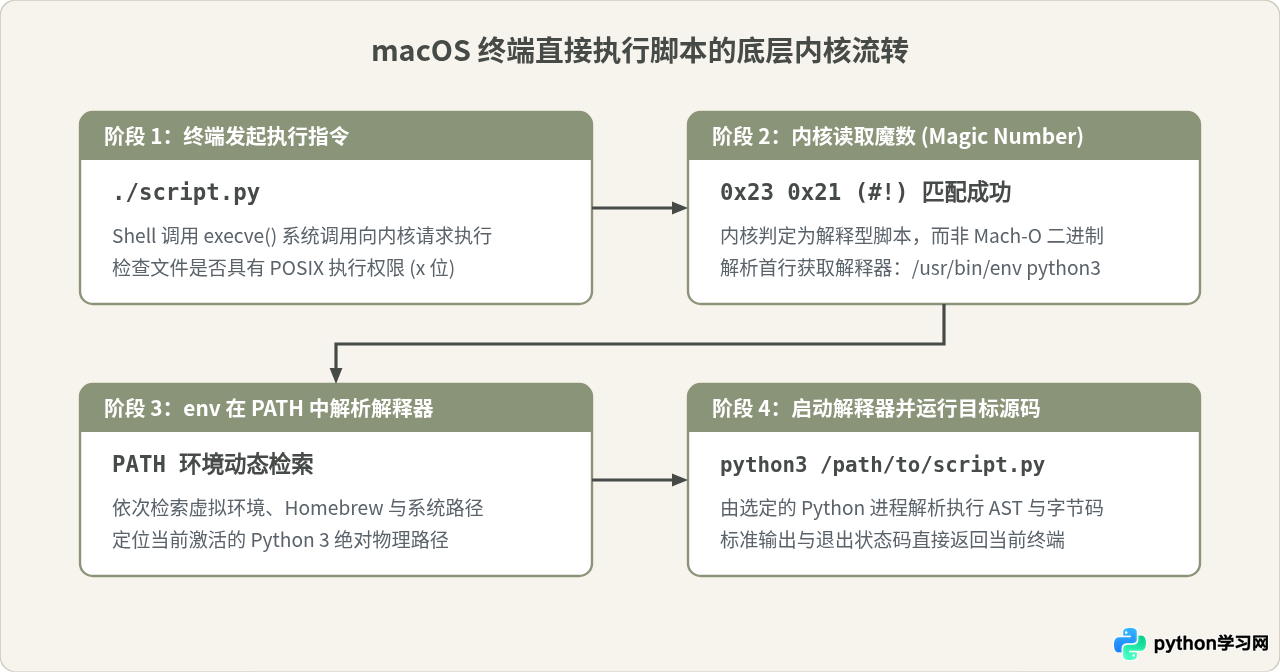
没有 Shebang 的脚本,如果强行赋予权限并直接执行,系统通常会退回默认的 Shell(如 zsh 或 bash)去尝试逐行解析,这会导致诸如 syntax error near unexpected token 之类的语法报错。只有声明了正确的 Shebang,系统才能精准唤起 Python 运行时。
二、推荐的 Shebang 写法与历史辨析
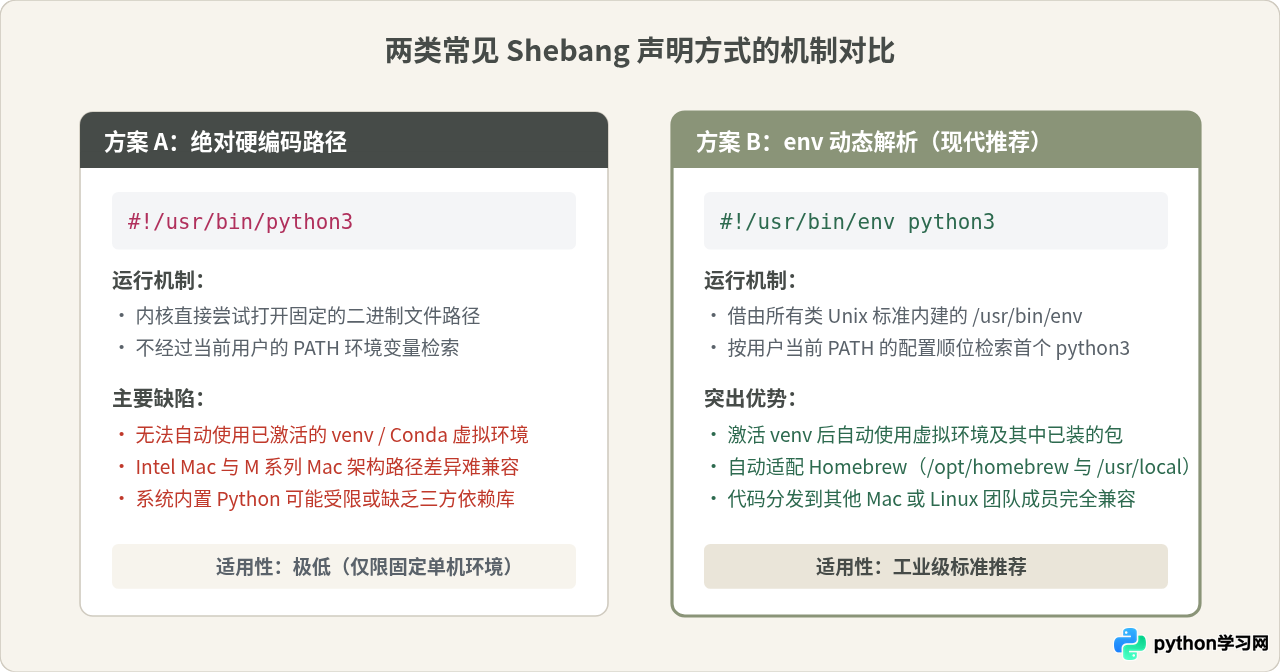
在 Mac 上为 Python 脚本添加 Shebang 时,常见的写法有两种:
- 动态环境查找(强烈推荐):
#!/usr/bin/env python3 - 绝对路径锁定:
#!/usr/bin/python3或#!/opt/homebrew/bin/python3
为什么不能再写 #!/usr/bin/python?
很多旧教程仍给出 #!/usr/bin/python 这种声明。在早期的 macOS 系统中,系统确实预置了 Python 2.7 并映射到该路径。但在 macOS Monterey 12.3 及更高版本中,Apple 已经彻底移除了系统内置的 Python 2.7 运行时。如果你继续书写 #!/usr/bin/python,终端会直接抛出找不到文件的错误:
zsh: ./script.py: bad interpreter: /usr/bin/python: No such file or directory因此,对于所有新建的 Python 项目,必须明确指定 python3,且首选 #!/usr/bin/env python3。
三、完整落地操作步骤
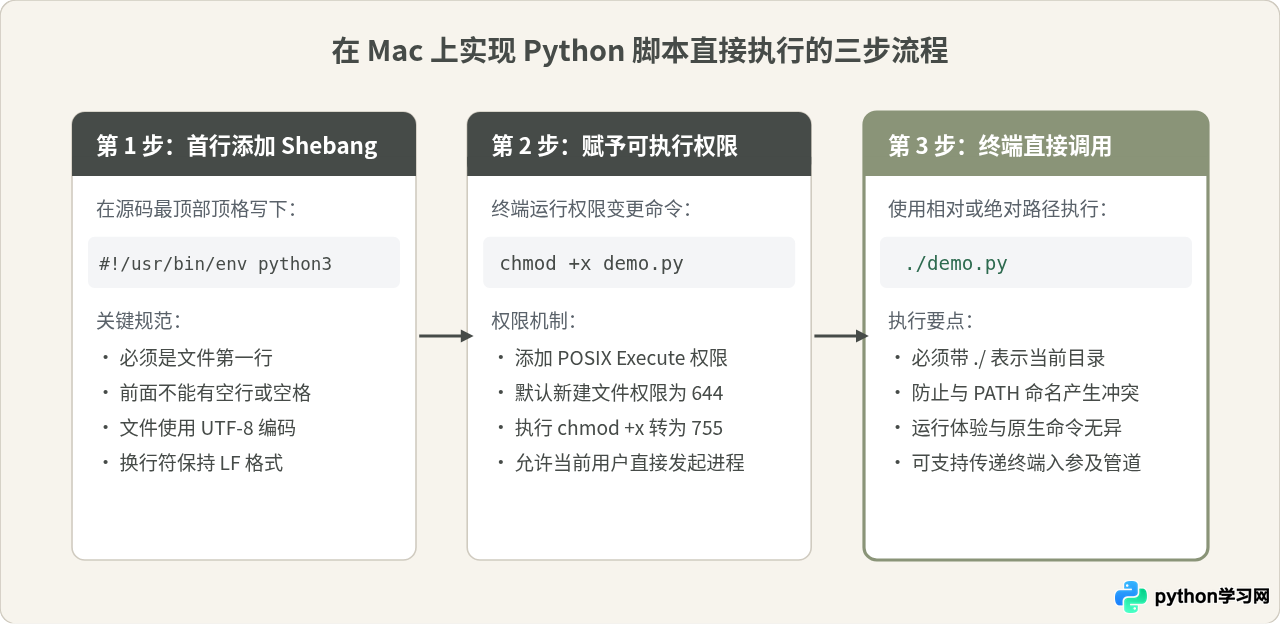
给脚本添加 Shebang 并实现直接运行,整个过程可分为标准的三步:准备源码添加首行、赋予可执行权限、终端指定路径执行。
步骤一:编写包含 Shebang 的 Python 脚本
新建一个名为 sysinfo.py 的脚本,将 Shebang 置于整个文件的最开始处:
#!/usr/bin/env python3
import sys
import platform

def main():
    print("=== 系统运行信息 ===")
    print(f"操作系统: {platform.system()} {platform.release()}")
    print(f"Python 解释器版本: {platform.python_version()}")
    print(f"Python 绝对执行路径: {sys.executable}")
    print(f"接收到的命令行参数: {sys.argv[1:]}")

if __name__ == "__main__":
main()注意:Shebang 声明必须位于第 1 行,且字符 #! 前面绝对不能有任何空白字符、空行或注释。否则内核无法命中魔数,会直接把该行当作普通文本或忽略。
步骤二:在终端为脚本授予可执行权限
在 Mac 上使用文本编辑器(如 VS Code、Sublime Text 或 Vim)新建文件时,系统的默认权限一般是 -rw-r--r--(八进制 644),即只有读写权限,没有执行(Execute)权限。
打开 Mac 终端,进入脚本所在目录,执行以下命令:
chmod +x sysinfo.py可以通过 ls -l 命令检查权限变化:
# 授权前的权限显示:
-rw-r--r--  1 user  staff   432 10 19 20:00 sysinfo.py

# 授权后的权限显示(增加了 x 权限):
-rwxr-xr-x  1 user  staff   432 10 19 20:01 sysinfo.py
步骤三:在终端中直接运行脚本
完成前两步后,无需再输入 python3,直接在终端中运行:
./sysinfo.py hello world终端控制台将直接输出执行结果:
=== 系统运行信息 ===
操作系统: Darwin 23.4.0
Python 解释器版本: 3.11.8
Python 绝对执行路径: /opt/homebrew/bin/python3.11
接收到的命令行参数: ['hello', 'world']
四、深度辨析与常见故障排查
1. 为什么必须加上 ./,直接输文件名不行吗?
不少初学者在赋予权限后直接输入 sysinfo.py,终端却报错 zsh: command not found: sysinfo.py。这是因为出于系统安全考量,macOS 的环境变量 $PATH 默认并不包含当前目录(.)。
如果当前目录被包含在 PATH 中,恶意用户如果在某个公开目录放置一个名为 ls 或 cd 的脚本,他人进入该目录执行系统命令时就会被优先劫持。因此,在 Unix 哲学中,运行非标准 PATH 路径下的可执行文件时,必须显式指明路径,例如相对路径 ./sysinfo.py 或绝对路径 /Users/name/scripts/sysinfo.py。
2. 致命的 Windows 换行符问题(CRLF 陷阱)
如果该脚本是从 Windows 设备复制代码、由 Windows 编辑器生成,或经由 git 检出时自动转换了换行符,其换行符很可能为 \r\n(CRLF)而非 Mac/Linux 的 \n(LF)。
此时内核读取 Shebang 时,会将尾部的回车符 \r 一并当作程序名称的一部分,导致解释器尝试寻找名为 python3\r 的文件,从而产生极其迷惑的报错:
env: python3\r: No such file or directory
: No such file or directory排查与修复方法:在 Mac 终端中执行以下命令快速去除文件中的回车符:
# 方案 1:使用 tr 命令清理回车符并重定向
tr -d '\r' < sysinfo.py > sysinfo_fixed.py
mv sysinfo_fixed.py sysinfo.py
chmod +x sysinfo.py

# 方案 2:如果安装了 dos2unix
dos2unix sysinfo.py
3. 虚拟环境(venv)与 Shebang 的协同逻辑
当项目包含独立虚拟环境时,#!/usr/bin/env python3 的灵活性展现得淋漓尽致:
- 已激活虚拟环境:终端执行
source .venv/bin/activate后,虚拟环境的bin目录会被临时置于$PATH的最前端。此时运行./sysinfo.py,env找到的正是虚拟环境中的 Python,所有在虚拟环境中安装的依赖库均可正常导入。 - 未激活虚拟环境:
env将顺位使用系统的默认 Python 或 Homebrew 安装的 Python。
如果你希望一个脚本强制只在特定的虚拟环境中运行,则可以特意将其 Shebang 替换为该虚拟环境的绝对路径(例如 #!/Users/username/myproject/.venv/bin/python3),这样即便外部终端未激活环境,执行时也会精准唤起该虚拟沙箱。
4. 进一步封装:像系统命令一样全局随时调用
如果希望在任何目录下像输入 git 或 ls 一样直接调用自己的 Python 脚本(连 ./ 和 .py 都不需要),只需完成两步:
- 去除文件后缀:
mv sysinfo.py sysinfo; - 将脚本移动或软链接到用户的 PATH 目录下,例如
/usr/local/bin或~/bin:# 软链接到本地可执行文件目录 ln -s "$(pwd)/sysinfo" /usr/local/bin/sysinfo
完成之后,无论当前终端处于哪个工作目录,直接输入 sysinfo 即可瞬间触发 Python 脚本的执行。
五、要点速查与总结
给 Python 脚本添加 Shebang 并配置直接运行,是自动化运维、开发命令行工具(CLI)以及编写日常提效脚本的基础功。下表汇总了相关关键参数与技术要点:
| 配置维度 | 标准配置 | 核心目的与考量 |
|---|---|---|
| 首行声明 | #!/usr/bin/env python3 |
依靠系统的 env 动态解析当前 PATH 中的 Python 3,跨机器与环境适应性最强。 |
| 书写规范 | 第 1 行顶格、无前置空格、LF 换行 | 确保内核准确捕捉 0x23 0x21 魔数,防止回车符 \r 导致文件名解析异常。 |
| 文件权限 | chmod +x filename.py |
赋予操作系统直接启动该文件的权限位,转为可执行文件。 |
| 执行路径 | ./filename.py |
显式指定当前路径,符合 Unix 安全设计,避免与全局命令命名冲突。 |
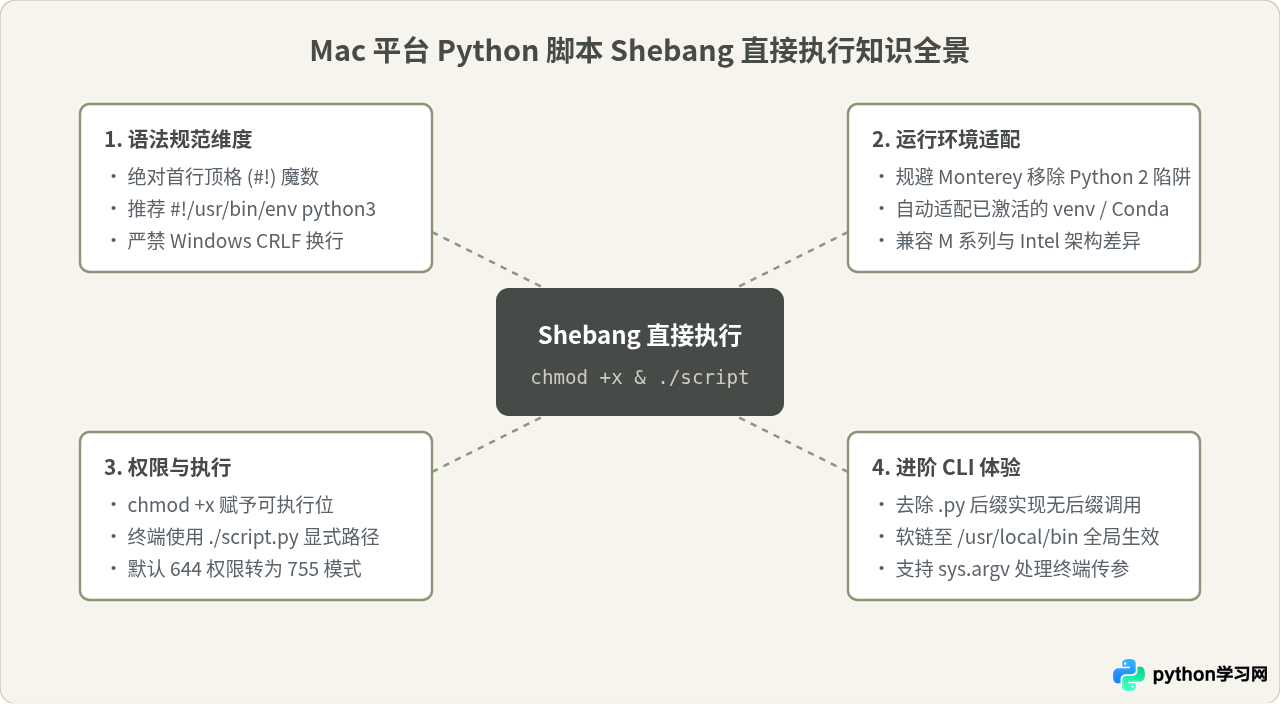
通过规范书写首行的 #!/usr/bin/env python3,结合 chmod +x,脚本即可无缝融入 Mac 的工作流与终端自动化体系中,带来丝滑高效的命令行交互体验。
本站声明
本文内容仅供参考,不代表本站观点。转载或引用请注明出处。如发现内容问题,请通过联系我们页面反馈。















