


为什么python-mvenv比直接装全局包更安全?

深入解析为什么在Python开发中使用 python -m venv 创建虚拟环境比直接安装全局包更安全。涵盖系统级依赖保护、多项目依赖隔离、特权提权风险规避、venv底层寻址机制以及标准实操工作流。
pip install 会将第三方库直接写入全局 Python 解释器的共享目录中,这会直接诱发操作系统关键服务依赖被篡改破坏、不同项目之间出现不可调和的依赖版本冲突,以及误用管理员特权执行不受信任构建脚本的安全隐患。通过内置模块 python -m venv 为每个工程创建专属虚拟环境,能够将依赖包存放路径(site-packages)、执行入口与环境变量彻底隔离在工程沙箱内,在不修改系统底层文件的前提下实现安全、干净且零侵入的开发运行。
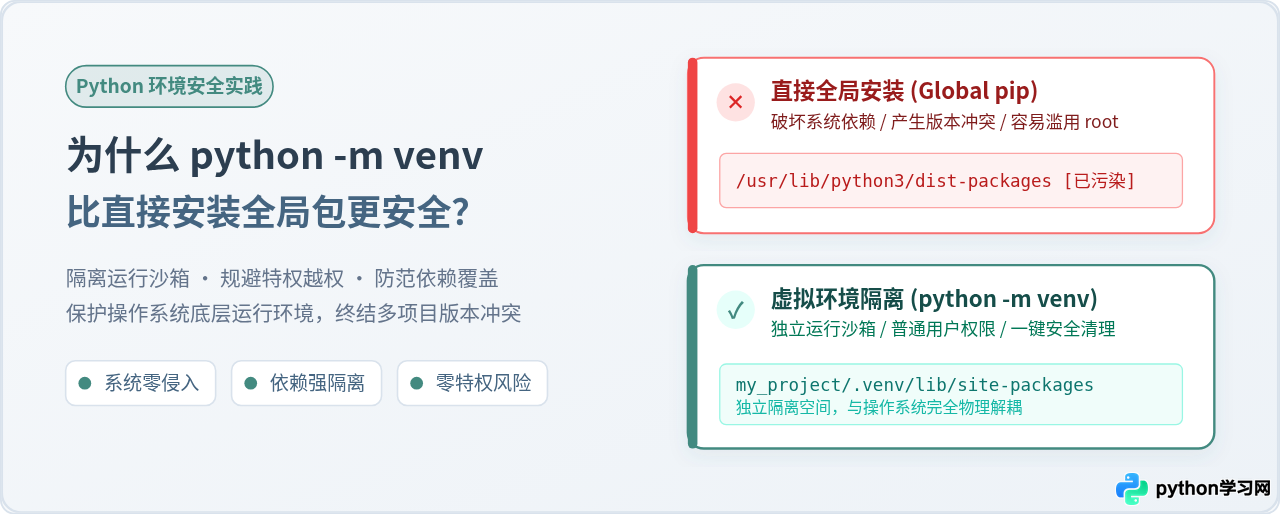
一、直接安装全局包存在的三大安全隐患
在刚开始学习或使用 Python 时,很多开发者习惯在终端直接敲下 pip install <package>。在单机实验阶段,这种操作看似简便快捷,但随着系统运行时间的推移和工程复杂度的增加,全局安装会迅速暴露出一系列严重的系统性风险。
1. 破坏操作系统核心组件与系统级工具的稳定性
在主流的 Linux 发行版(如 Ubuntu、Debian、Fedora)和 macOS 系统中,操作系统自身的大量运维工具与底层服务都深度依赖系统自带的 Python 解释器。例如,Ubuntu 中的软件管理器 apt 包装脚本、网络配置工具、云初始化程序 cloud-init 甚至桌面环境图形组件,都基于特定的 Python 核心库运行。
当你在全局环境下执行 pip install 升级某个库(例如 urllib3、cryptography 或 six)时,pip 会直接覆写位于 /usr/lib/python3.x/ 或 /usr/local/lib/python3.x/dist-packages/ 中的公共模块。一旦全局新版本删除了旧版 API,系统原生管理工具就会直接抛出 ImportError 或 AttributeError,导致整个服务器或桌面系统的软件包管理机制瘫痪。
error: externally-managed-environment。这正是操作系统官方为了阻断全局包对系统底层的侵入破坏而设置的硬性安全防线。
2. 多项目之间的“依赖版本地狱”(Dependency Hell)
在实际生产与科研开发中,一台机器通常需要承载多个不同的项目。全局 Python 解释器在同一时刻对于同一个包只能保留一个版本:
- 项目 A 是维护多年的旧系统,严格依赖
requests==2.22.0与urllib3<1.26; - 项目 B 刚开始接入现代微服务接口,必须依赖
requests==2.31.0与urllib3>=2.0。
如果直接装在全局,安装项目 B 的依赖就会强行覆盖升级全局的 urllib3,导致项目 A 在执行网络请求时因参数不兼容而直接崩溃;反之若退回旧版本,项目 B 又无法启动。全局安装打破了应用之间的独立性边界,让多项目共存变得毫无可能。
3. 特权提升与供应链安全风险
在多用户服务器或默认未配置权限的环境中,由于 /usr/local/ 目录属于受保护的系统级目录,直接执行 pip install 常会收到权限拒绝(Permission Denied)警告。许多人为了“省事”,便直接在命令前加上 sudo pip install。
这是极其危险的高危操作。Python 拥有强大的包生态,但在包的安装过程中(如传统的 setup.py 执行阶段或定制 build 钩子中),第三方代码会以执行该命令的用户身份运行任意脚本。使用 sudo 意味着:来自 PyPI 的未知开源依赖或者被恶意篡改的供应链投毒包,将直接以 root / 超级管理员身份 在你的操作系统底层执行代码。它拥有读取甚至篡改任意系统文件、创建后门账户或植入持久化守护进程的最高特权。
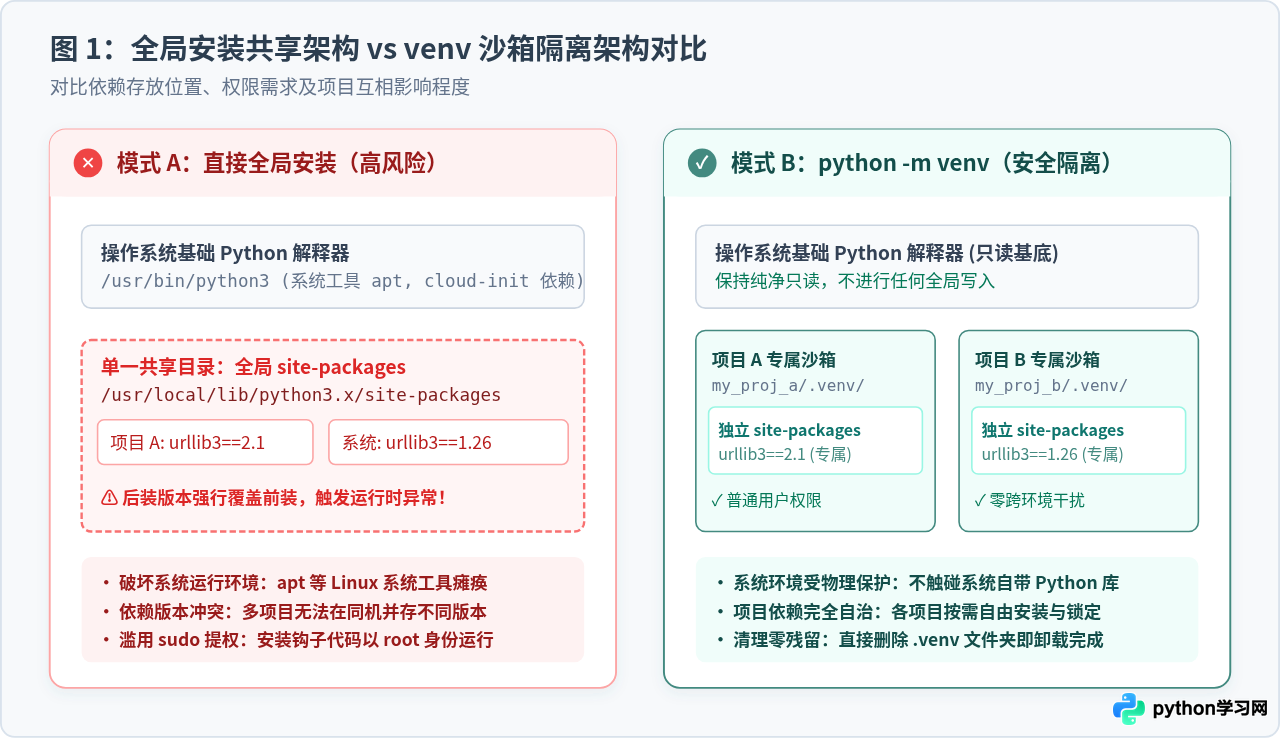
二、python -m venv 的底层工作原理与隔离机制
理解 python -m venv 为什么安全,关键在于弄清它的运行原理。许多人误以为虚拟环境是将整个庞大的 Python 解释器及其标准库完整拷贝了一份,其实不然——venv 的设计极其轻量而精妙。
1. 轻量级沙箱的目录布局
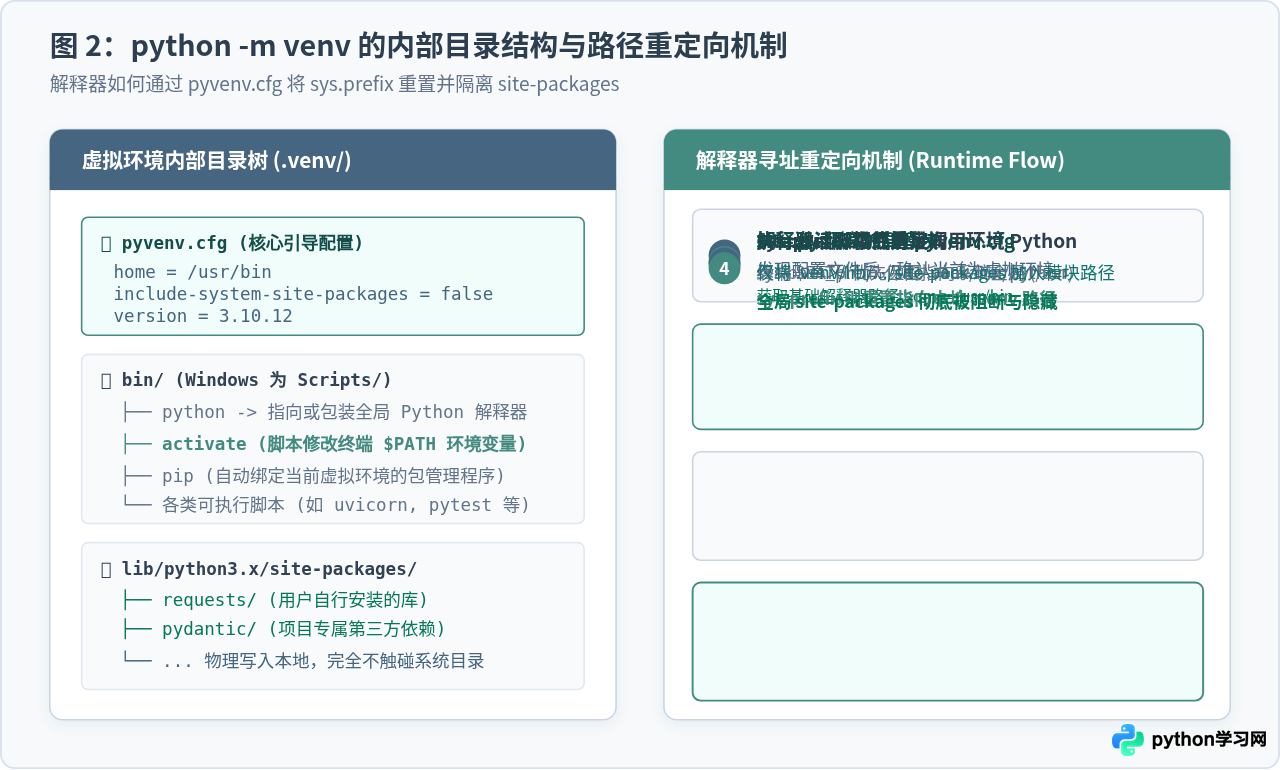
当执行 python -m venv .venv 时,Python 会在指定目录(通常命名为 .venv)下构建一个轻量级目录树。以 POSIX 系统为例,其核心结构如下:
.venv/
├── bin/
│   ├── activate          # 用于在终端激活环境的 shell 脚本
│   ├── python            # 指向基础解释器的符号链接或轻量封装
│   ├── pip               # 绑定当前虚拟环境路径的包管理入口
│   └── wheel
├── include/              # C 扩展编译所需的头文件链接
├── lib/
│   └── python3.x/
│       └── site-packages/ # 本虚拟环境专用的第三方包存放目录
└── pyvenv.cfg            # 关键环境配置描述文件
2. 核心凭据:pyvenv.cfg 的引导作用
整个隔离机制的灵魂是根目录下的 pyvenv.cfg 文件。打开该文件,通常只包含数行明文声明:
home = /usr/bin
include-system-site-packages = false
version = 3.10.12
当调用 .venv/bin/python 时,Python 解释器启动并向前搜索其上级目录,一旦检测到 pyvenv.cfg,便会识别出当前正处于虚拟环境中:
- 确定基础解释器位置:解释器通过
home字段找到基础安装目录,以此加载 Python 原生自带的标准库(如os、sys、math等),无需占用重复磁盘空间。 - 重定向
sys.prefix:原本指向/usr的sys.prefix会被重写为当前.venv目录的绝对路径,而系统全局路径则被保存在sys.base_prefix中。 - 隔绝系统包:
include-system-site-packages = false指示标准库引导程序(site.py)严禁将全局的/usr/lib/.../site-packages加入搜索列表(sys.path)。
3. 为什么官方推荐使用 python -m venv?
在早期 Python 2/3 过渡时代,社区普遍使用第三方的 virtualenv 命令。而自 Python 3.3 起,标准库正式吸纳并内置了 venv 模块。
使用 python3 -m venv 语法的核心优势在于显式绑定解释器版本。当系统同时安装了 Python 3.9、3.10 和 3.11 时,如果直接在命令行敲独立工具名,很容易因 PATH 顺序导致调错版本;而使用 python3.11 -m venv myenv,能百分之百确保创建出的虚拟环境与执行命令的解释器版本完全一致,杜绝语法歧义。
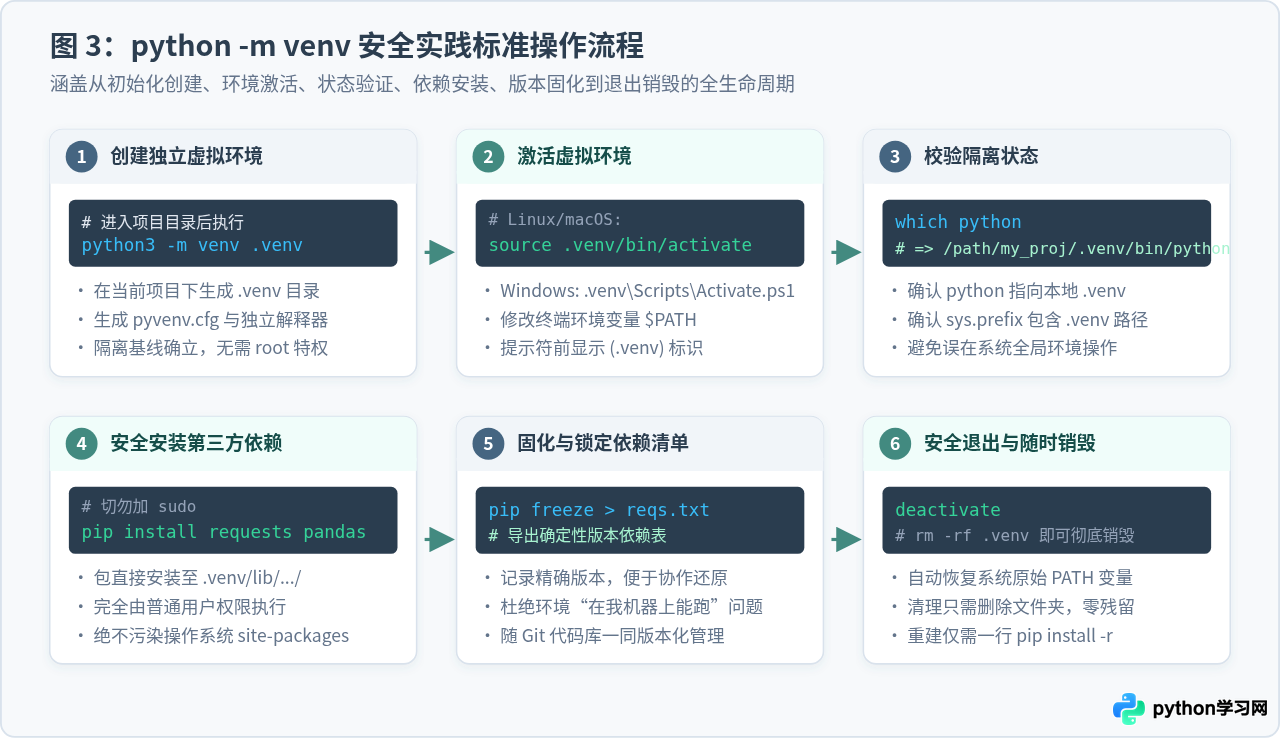
三、规范使用 venv 的完整操作步骤与验证方法
在实际项目开发中,规范而严谨地建立与管理虚拟环境只需要几个固定指令。以下展示标准的安全开发生命周期:
步骤 1:在工程目录下初始化虚拟环境
打开终端,切换进入你的项目根目录,调用当前指定的 Python 解释器创建名为 .venv 的隐藏环境目录:
# 进入工程目录
cd /path/to/my_project

# 创建虚拟环境目录 .venv
python3 -m venv .venv
注:使用 .venv 作为目录名是开源社区广泛推荐的最佳实践,它能被各类 IDE(如 VS Code、PyCharm)自动识别,同时在默认文件浏览列表中保持低干扰。
步骤 2:激活虚拟环境
激活脚本的主要功能是修改当前 Shell 的环境变量,将 .venv/bin(Windows 下为 .venv\Scripts)插入到系统的 $PATH 变量最前端,确保后续执行 python 或 pip 时优先命中本地沙箱。
# Linux 或 macOS 系统中执行:
source .venv/bin/activate

# Windows PowerShell 中执行:
.venv\Scripts\Activate.ps1

# Windows CMD 中执行:
.venv\Scriptsctivate.bat
激活成功后,终端提示符最前面会出现 (.venv) 字符标记。
步骤 3:验证环境是否已经完全脱离全局
在安装依赖之前,养成检查当前解释器指向的好习惯,确保操作确实运行在受保护的环境中:
# 查看当前 python 可执行文件的解析位置
which python

# 示例输出(证明已成功绑定到本地沙箱):
# /path/to/my_project/.venv/bin/python

# 在 Python 内部校验前缀属性
python -c "import sys; print('Prefix:', sys.prefix); print('Base:', sys.base_prefix)"

# 示例输出:
# Prefix: /path/to/my_project/.venv
# Base: /usr
步骤 4:在独立沙箱中安装第三方库
此时可以直接调用 pip 安装项目所需依赖。注意:任何时候都绝对不要在激活的虚拟环境中输入 sudo。
# 升级环境内部的 pip(普通用户权限即可)
pip install --upgrade pip

# 安装当前项目所需库
pip install requests pandas pydantic
所有安装的 .whl 解包文件和编译生成的二进制扩展,均全部存放于 .venv/lib/python3.x/site-packages/ 目录下,对系统文件零触碰。
步骤 5:版本锁定与可重复性交付
为了保证团队协作或其他部署环境能够精确复现当前的依赖配置,使用 pip freeze 将当前虚拟环境中安装的精确版本固化到清单文件中:
pip freeze > requirements.txt
其他成员克隆代码后,只需创建新的虚拟环境并运行 pip install -r requirements.txt,即可在秒级时间内还原出一模一样、安全隔离的环境。
步骤 6:退出与环境清理
当项目开发结束或需要切换到其他工程时,只需在终端输入退出指令:
deactivate
系统会将终端的环境变量 $PATH 恢复至进入环境前的初始状态。如果你打算弃用该项目,只需直接删除 .venv 整个文件夹(例如 rm -rf .venv),所有的依赖包就会被彻底连根拔起,绝不会在操作系统中遗留任何残留垃圾或幽灵配置文件。
四、避坑指南与现代 Python 环境选型建议
掌握了虚拟环境的基本使用后,还需要警惕日常操作中容易踩中的几个典型误区:
1. 两个必须规避的典型操作误区
-
误区一:移动项目工程文件夹导致虚拟环境崩溃。
很多开发者将整个项目从/home/user/project_a重命名或移动到/home/user/new_path/project_a后,发现python或pip报错bad interpreter: No such file or directory。 这是因为虚拟环境的activate脚本以及可执行文件的 shebang 行(例如#!/path/.../.venv/bin/python)写入的是绝对路径。 正确解法:无需尝试手动修复路径,虚拟环境本身不应该被长期固化。只需直接执行rm -rf .venv,然后用两行命令重建:python3 -m venv .venv && source .venv/bin/activate && pip install -r requirements.txt。 -
误区二:将虚拟环境提交至 Git 版本控制系统。
.venv包含大量与当前机器 CPU 架构、操作系统平台紧密相关的二进制编译文件与绝对链接,提交到 Git 仓库不仅会导致仓库体积暴增,推送到不同操作系统的机器上也根本无法运行。 规范做法:在项目的.gitignore文件中第一行添加.venv/与venv/,仓库内只保存纯文本的requirements.txt或pyproject.toml。
2. 现代 Python 环境工具全景选型
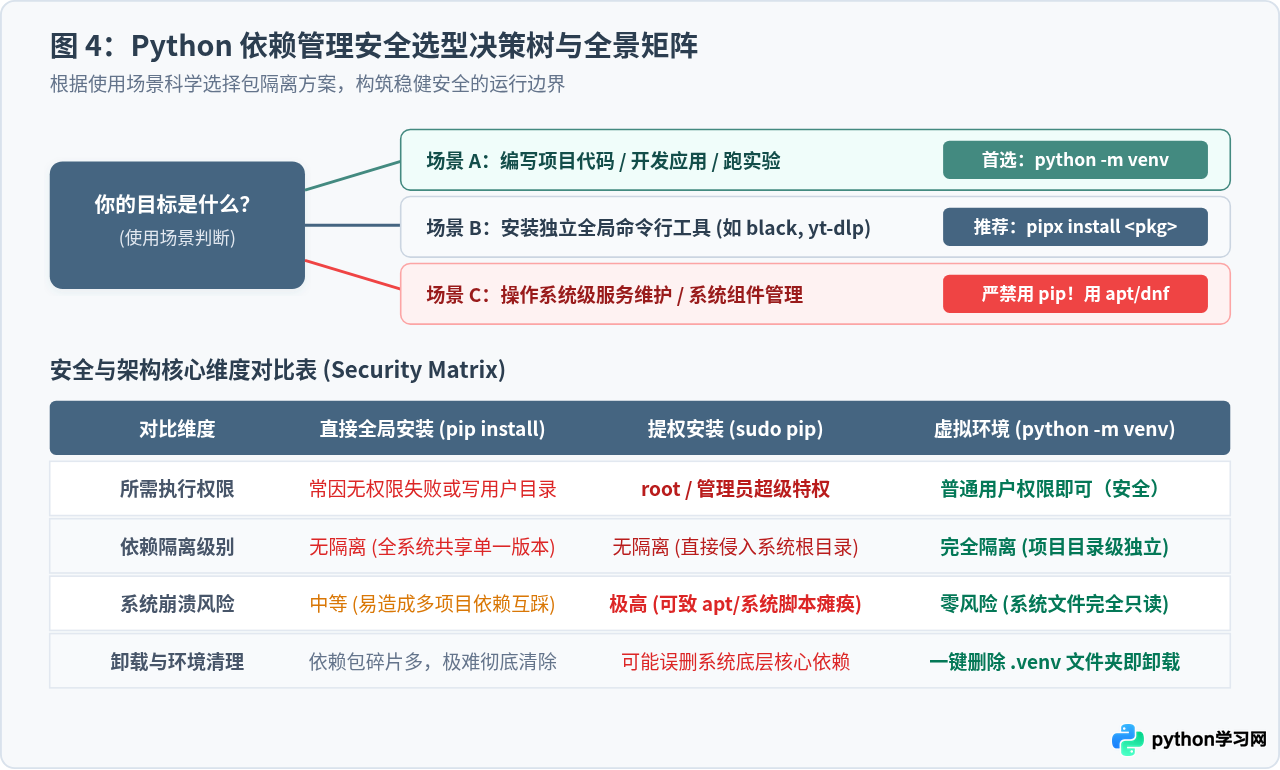
在实际工程实践中,除了项目开发需要隔离,很多开发者还会使用基于 Python 编写的通用命令行工具(例如代码格式化工具 black、依赖审计工具 pip-audit 或媒体下载工具 yt-dlp)。针对不同场景,推荐采用如下分层选择策略:
| 需求场景 | 推荐方案 | 核心优势与安全性 |
|---|---|---|
| 日常项目开发与算法实验 | python -m venv .venv |
内置于 Python 标准库,轻量免安装,项目之间百分百物理隔离,支持快速重构与销毁。 |
| 全局 CLI 命令行工具 (如 black, flake8, pytest, yt-dlp) |
pipx install <tool> |
为每个 CLI 工具自动创建专属虚拟环境,同时将其可执行文件软链到 ~/.local/bin,既可全局调用又绝不污染系统环境。 |
| 操作系统底层运维与全局服务 | 系统原生包管理器 ( apt / dnf / pacman) |
由操作系统官方维护兼容性与安全补丁,严禁使用任何 pip 工具插手或强行覆盖。 |
五、总结:把安全边界掌握在自己手中
python -m venv 绝不仅仅是一个“组织代码依赖的习惯”,而是现代软件工程中至关重要的安全隔离规范。通过将依赖范围收敛在项目目录以内,它以极低的性能开销为操作系统加固了一道坚固的安全屏障:
- 它让操作系统自带的核心组件免受不可逆的破坏;
- 它彻底终结了多个不同业务系统之间的版本互踩难题;
- 它剥离了第三方包安装阶段的超级管理员权限,切断了潜在供应链恶意代码的提权通道;
- 它使得依赖的追踪、归档与一键重建变得清晰而确定。
从今天起,告别粗暴的全局 pip install,在每一个新项目的开端首先运行 python3 -m venv .venv,这是每一位专业 Python 开发者保护生产环境与个人工作机最简单、最可靠的第一步。
本站声明
本文内容仅供参考,不代表本站观点。转载或引用请注明出处。如发现内容问题,请通过联系我们页面反馈。















