


Python最新版下载后安装失败?常见错误排查与解决

针对从官网下载Python最新版安装包后出现安装失败、卡死或报错代码的问题,提供从错误日志定位、权限处理、系统兼容性到运行库补齐的完整排查与解决指南。
在官方网站下载 Python 最新版安装包后,部分用户在运行安装向导时会遇到进度条中断、弹出“Setup failed”窗口或提示十六进制错误代码的问题。这类失败通常不是安装包损坏,而是由操作系统版本不匹配、Windows 安装服务权限受阻、系统缺少必要的 C 运行时运行库,或是此前安装残留造成的环境变量冲突引起。按照“查阅安装日志定位原因、修复系统运行环境、规范配置安装参数”三个阶段,可以逐一排除障碍并完成安装。
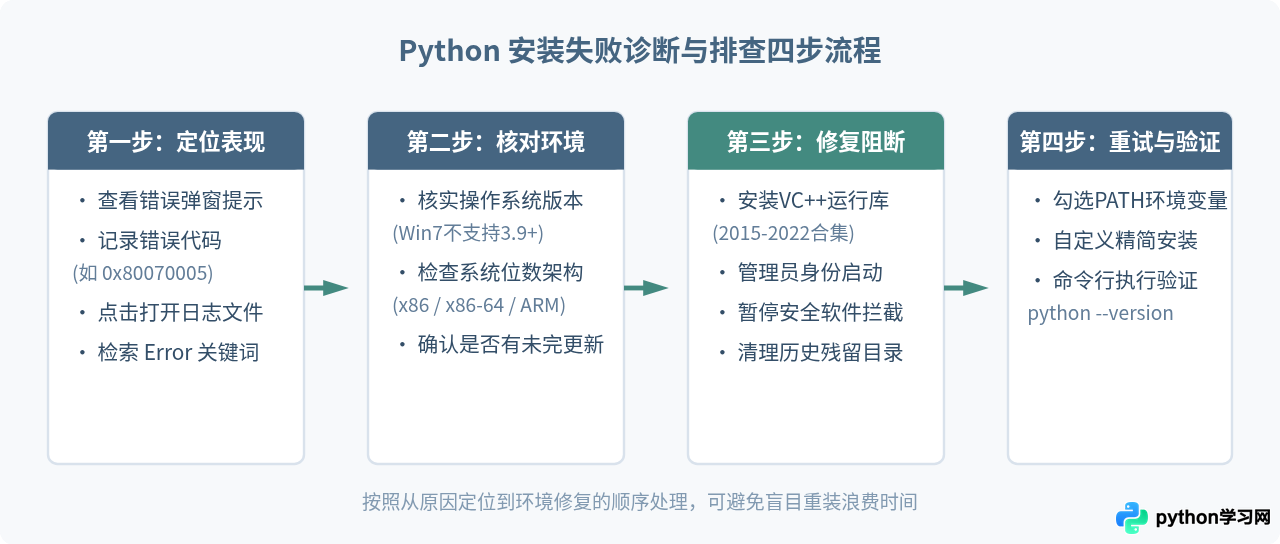
一、如何精准定位安装失败原因
当 Python 安装程序中断退出时,界面通常会显示一条提示并附带一个可点击的蓝字链接:“log file”(日志文件)。不要直接点击“Close”关闭窗口,该日志记录了安装器执行每一项任务时的具体状态,是定位故障最精确的依据。
如果不慎关闭了窗口,也可以手动进入临时文件夹查找:按下快捷键 Win + R,在运行对话框中输入 %TEMP% 并回车。在打开的文件夹中,按“修改日期”倒序排列,寻找文件名类似于 Python_3.12.*.log 或 Python_3.13.*.log 的文本文件。使用文本编辑器打开它,直接向下滚动到最底端,或者使用搜索功能(快捷键 Ctrl + F)搜索 Error 0x 或 MainEngineThread is returning 1603 等关键词,即可看到触发安装终止的核心组件。
二、四类最常见的安装报错与对应解决方案
根据 Windows 平台上的实际报错日志,Python 最新版安装失败集中在以下四种情况:
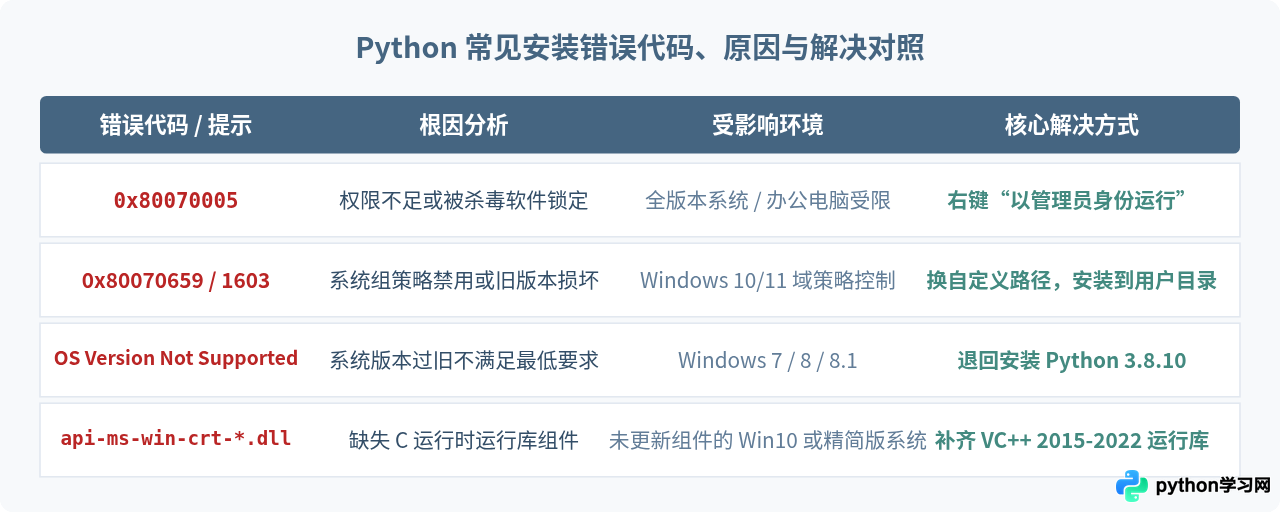
1. 错误代码 0x80070005:权限拒绝(Access Denied)
表现形式:安装程序在解压或写入 C:\Program Files\Python* 时突然暂停,紧接着报错 0x80070005。
原因解析:当勾选了“Install launcher for all users”或尝试将 Python 写入系统受保护目录时,Windows 需要提升的管理员 UAC 权限。如果用户当前处于受限的标准账户,或者第三方杀毒软件(如火绒、360、Windows Defender 实时防护)拦截了安装向导写入注册表 HKEY_LOCAL_MACHINE\SOFTWARE\Python 的动作,就会触发权限拒绝。
解决步骤:
- 在已下载的
python-3.x.x-amd64.exe安装文件上右键,选择“以管理员身份运行”。 - 如果依然报错,暂时退出各类杀毒软件或将安装程序所在路径加入信任白名单。
- 如果处于学校或企业受限网络计算机,安装时请选择“Install Now”下方的“Customize installation”,不要勾选“Install for all users”,并将目标安装路径更改为读者拥有完全控制权的用户个人目录,例如
D:\Python312或C:\Users\当前用户名\Python312。
2. 操作系统版本不支持:在 Windows 7 / 8 上强行安装最新版
表现形式:运行安装包即刻弹窗提示“Windows 7 or earlier is not supported by Python 3.9+”,安装向导直接禁止点击继续。
原因解析:Python 官方核心开发团队从 Python 3.9.0 开始,正式停止了对 Windows 7 及更早操作系统的支持。Python 3.11、3.12 及 3.13 依赖于 Windows 8.1 / 10 引入的一系列系统 API。如果操作系统是 Windows 7 SP1,下载最新的 Python 3.12 或 3.13 安装包必然无法运行。
解决步骤:
- 若系统无法升级至 Windows 10/11,请前往 Python 官网 Releases 页面下载 Python 3.8.10(支持 Windows 7 的最后一个官方维护版本)。
- 下载对应系统的
Windows x86-64 executable installer,安装即可顺利进行。
3. 缺少 Visual C++ 运行库:报错 0x80072ee7 或 api-ms-win-crt 缺失
表现形式:安装器在步骤“Installing Python 3.x.x Core Interpreter”停滞很久后提示失败,或者安装完成后点击运行 Python 却弹出系统错误:“无法启动此程序,因为计算机中丢失 api-ms-win-crt-runtime-l1-1-0.dll”。
原因解析:Python 解释器由 Microsoft C/C++ 编译器构建,其运行高度依赖 Microsoft Visual C++ 2015-2022 Redistributable(运行库)。纯净版系统或长时间未接收 Windows Update 的系统缺少通用 C 运行时(Universal C Runtime, CRT),导致核心动态链接库无法加载。
解决步骤:
- 访问微软官方支持页面,搜索并下载 Visual C++ 2015-2022 Redistributable。
- 对于 64 位系统,需同时下载安装
vc_redist.x64.exe和vc_redist.x86.exe。 - 安装完成并重启计算机后,再次启动 Python 安装向导。
4. 错误代码 0x80070643 / 1603:旧版残留与注册表键值冲突
表现形式:安装时进度条回退并提示“Fatal error during installation”(安装期间发生严重错误)。
原因解析:计算机上此前安装过 Python 预览版、测试版或不同小版本,之后通过直接删除文件夹而非正常控制面板卸载的方式清理文件,造成注册表与 Windows Installer 缓存中记录冲突,导致新版本无法正确注册 MSI 组件。
解决步骤:
- 按下
Win + R,输入appwiz.cpl打开“程序和功能”。 - 检查列表内是否包含任何遗留的“Python 3.x”或“Python Launcher”,若存在则右键点击“卸载”。
- 如果控制面板中无法正常卸载,可以重新运行之前旧版本的原安装包,在界面中选择“Uninstall”。
- 彻底清除以下残留文件夹(以实际用户名替换):
C:\Users\<用户名>\AppData\Local\Programs\Python
C:\Users\<用户名>\AppData\Local\pip
三、标准规范安装操作:关键选项与避坑步骤
排查完系统环境后,按照官方推荐的最佳实践重新安装。在安装引导界面中,有两处关键设置对后续使用至关重要:
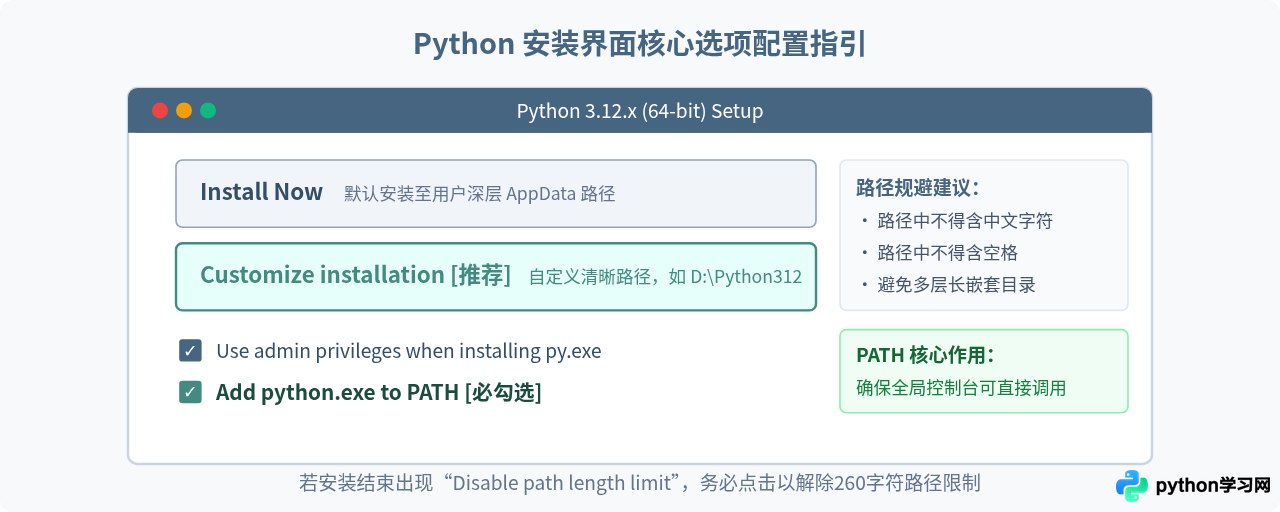
在启动安装向导后,请注意以下关键节点:
- 勾选“Add python.exe to PATH”:首屏底部的此复选框默认处于未选中状态,务必手动勾选。如果遗漏此步,安装完成后在命令行终端中输入
python将提示“'python' 不是内部或外部命令”。 - 选择“Customize installation”自定义安装:默认的“Install Now”会将 Python 写入
C:\Users\用户名\AppData\Local\Programs\Python\Python3xx。若 Windows 用户名包含中文或空格,后续安装三方包编译扩展(如 numpy、pandas)时极易发生路径转义报错。建议点击自定义安装,将路径设为简洁的C:\Python312或D:\Python312。 - 解除 260 字符路径限制(Disable path length limit):安装进度完成后,若界面下方出现“Disable path length limit”选项,点击它并确认管理员权限。这会修改系统注册表,允许深度嵌套的 Python 包文件路径超过 260 个字符,避免未来因路径过长导致文件写入异常。
四、验证安装结果与快速决策
安装向导显示“Setup was successful”后,需要打开系统终端验证执行环境。
按下快捷键 Win + R,输入 cmd 打开命令提示符,依次输入以下命令:
# 1. 查看 Python 版本号
python --version

# 2. 查看 Python 执行程序在系统中的实际物理路径
where python

# 3. 检查附带的 pip 包管理工具是否正常工作
pip --version
如果控制台正确返回如 Python 3.12.3 以及 pip 的版本和存储路径,即代表安装已完全成功且环境变量生效。
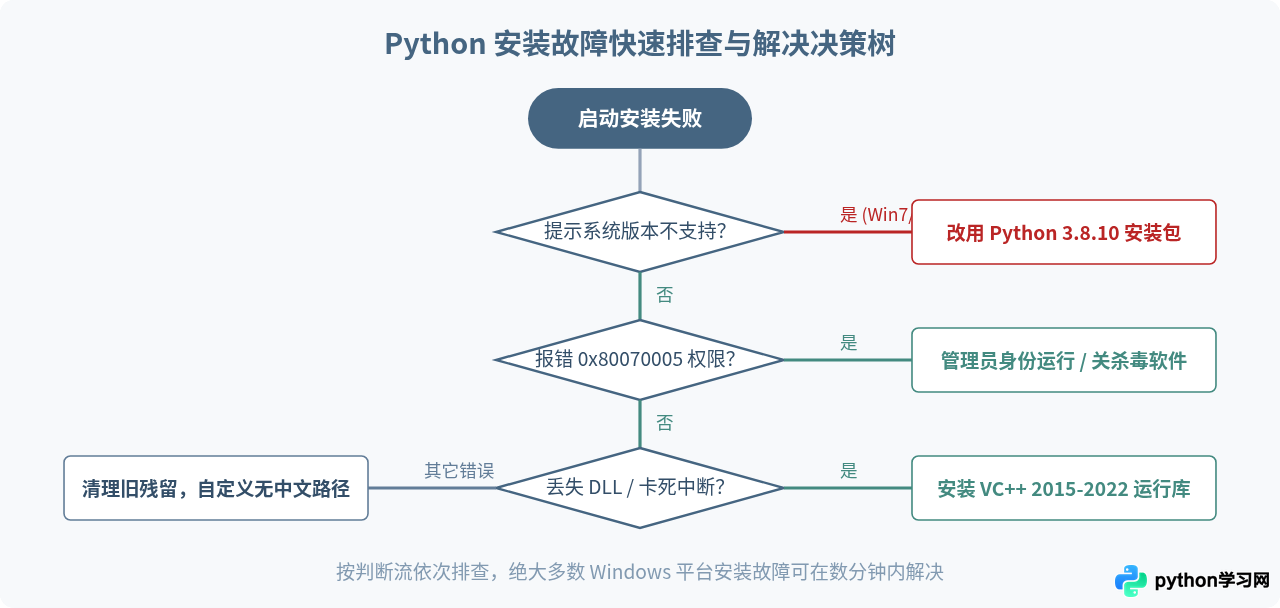
总结提示:遇到安装中断时,切勿盲目重复点击安装包。先在 %TEMP% 目录中查看日志确认根本原因;优先排查管理员权限和 VC++ 运行库,并在向导中务必勾选“Add python.exe to PATH”。选择不含中文与空格的自定义路径,即可确保顺利安装并建立干净稳定的 Python 本地开发环境。
本站声明
本文内容仅供参考,不代表本站观点。转载或引用请注明出处。如发现内容问题,请通过联系我们页面反馈。















